Resumen de IA verificado ◀▼
Utilice el asistente de configuración de vistas de tickets para crear vistas de tickets compartidas. Con las vistas, los equipos pueden priorizar los tickets y administrar los flujos de trabajo. Una vez configuradas, las vistas se pueden revisar y ajustar en el Centro de administración.
Si usted y su equipo usan vistas para organizar los tickets, les será más fácil determinar qué tickets necesitan atención y tomar las medidas necesarias. Consulte Creación de vistas para crear listas de tickets personalizadas para informarse.
Hay varias vistas estándar que ya están incluidas cuando se abre una cuenta de Zendesk Support. Para ayudarle a comprender cómo funcionan las vistas, Zendesk proporciona un asistente de configuración que muestra cómo crear vistas personalizadas adicionales para su cuenta.
Este artículo contiene las siguientes secciones:
Iniciar el asistente de configuración para vistas de tickets
Una vez que haya concluido las tareas básicas de la prueba de su cuenta, inicie el asistente de configuración para vistas. Con él podrá configurar algunas vistas compartidas que usted y sus agentes puedan usar para administrar los flujos de trabajo y las prioridades. El asistente no solo funciona en las cuentas de prueba de Zendesk Suite, sino también en las cuentas pagadas de Zendesk Suite y en las cuentas exclusivas de Support.
Para configurar vistas de tickets
-
En el Centro de administración, haga clic en
 Launchpad.
Launchpad proporciona una “base de operaciones” donde podrá configurar las funciones de su cuenta y probar nuevas ofertas de productos.
- Busque Vistas de tickets en la sección Empezar de Launchpad.
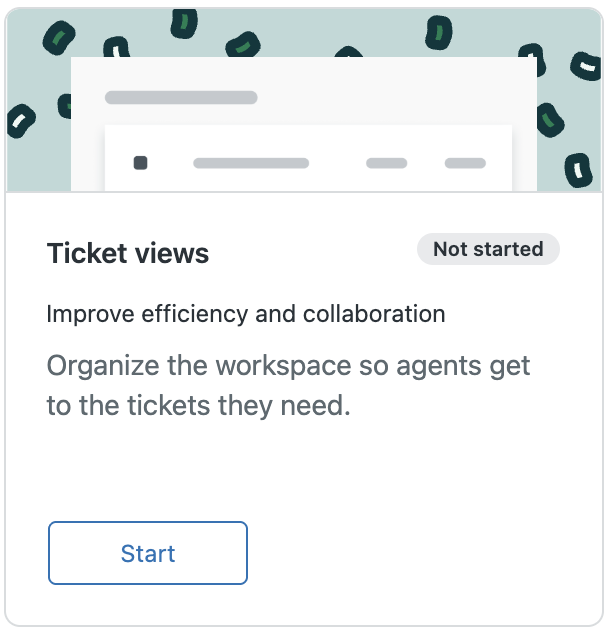
- Haga clic en Iniciar para abrir el asistente.
Para iniciar el asistente también puede hacer clic en el icono para agregar (+) en la página Vistas de Support.

Crear vistas compartidas
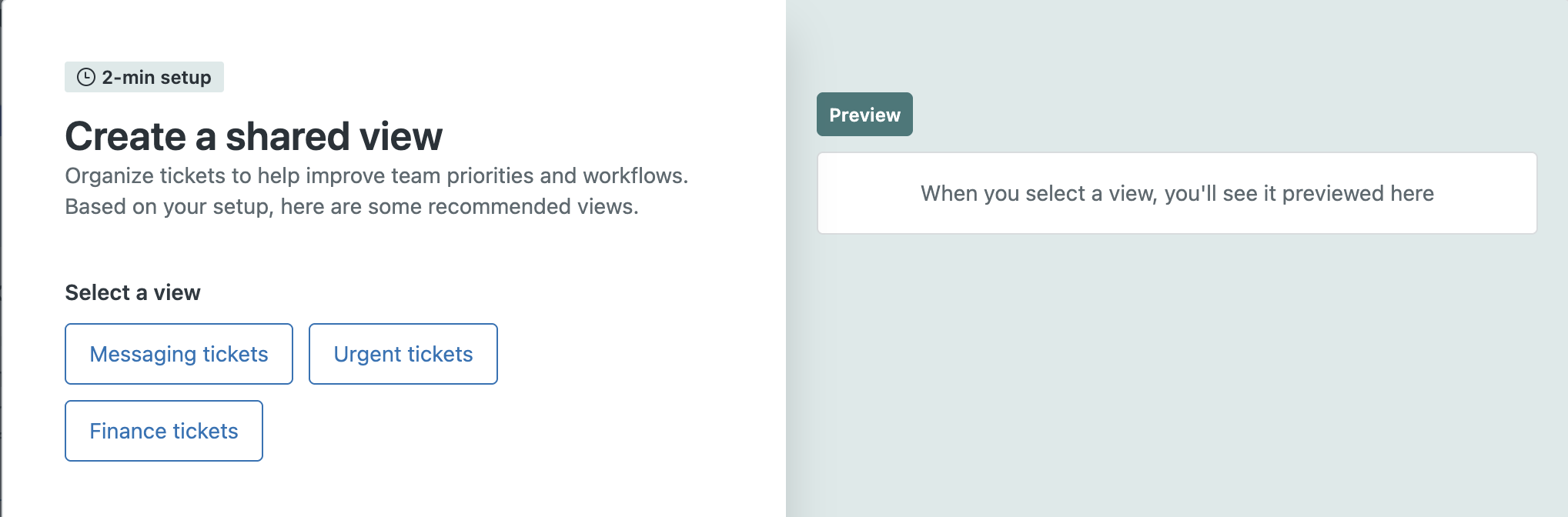
- Tickets urgentes: muestra todos los tickets nuevos o abiertos que tienen una prioridad Urgente. Esta opción aparece para todas las cuentas.
- Tickets con campo de ticket personalizado: muestra todos los tickets que contienen el campo de ticket personalizado especificado, donde Campo de ticket personalizado es el nombre de un campo de ticket personalizado. Esta opción aparecerá cuando cree su primer campo de ticket personalizado. Puede usar esta vista como modelo cuando agregue más campos de ticket personalizados y desee crear vistas para cada uno de ellos.
- Tickets de grupo: muestra todos los tickets asignados al grupo especificado, donde grupo es el nombre de un grupo. Esta opción aparecerá cuando cree su primer grupo. Puede usar esta vista como modelo cuando agregue más grupos y desee crear vistas para cada uno de ellos.
- Tickets de organización: muestra todos los tickets asignados a la organización especificada, donde organización es el nombre de una organización. Esta opción aparecerá cuando cree su primera organización. Puede usar esta vista como modelo cuando agregue más organizaciones y desee crear vistas para cada una de ellas.
- Tickets de mensajería: muestra todos los tickets de mensajería nuevos o abiertos. Esta opción aparecerá si tiene tickets de mensajería en su cuenta.
- Tickets del agente IA: muestra todos los tickets del agente IA. Esta opción aparecerá si está activada la opción Tickets del agente IA.
- Tickets de tono negativo: muestra todos los tickets que tienen un tono negativo o muy negativo predicho por la clasificación inteligente. Esta opción aparecerá si el complemento Copiloto con clasificación inteligente está activado en su cuenta.
Para crear una vista compartida
- En el asistente, seleccione la vista que desea crear.
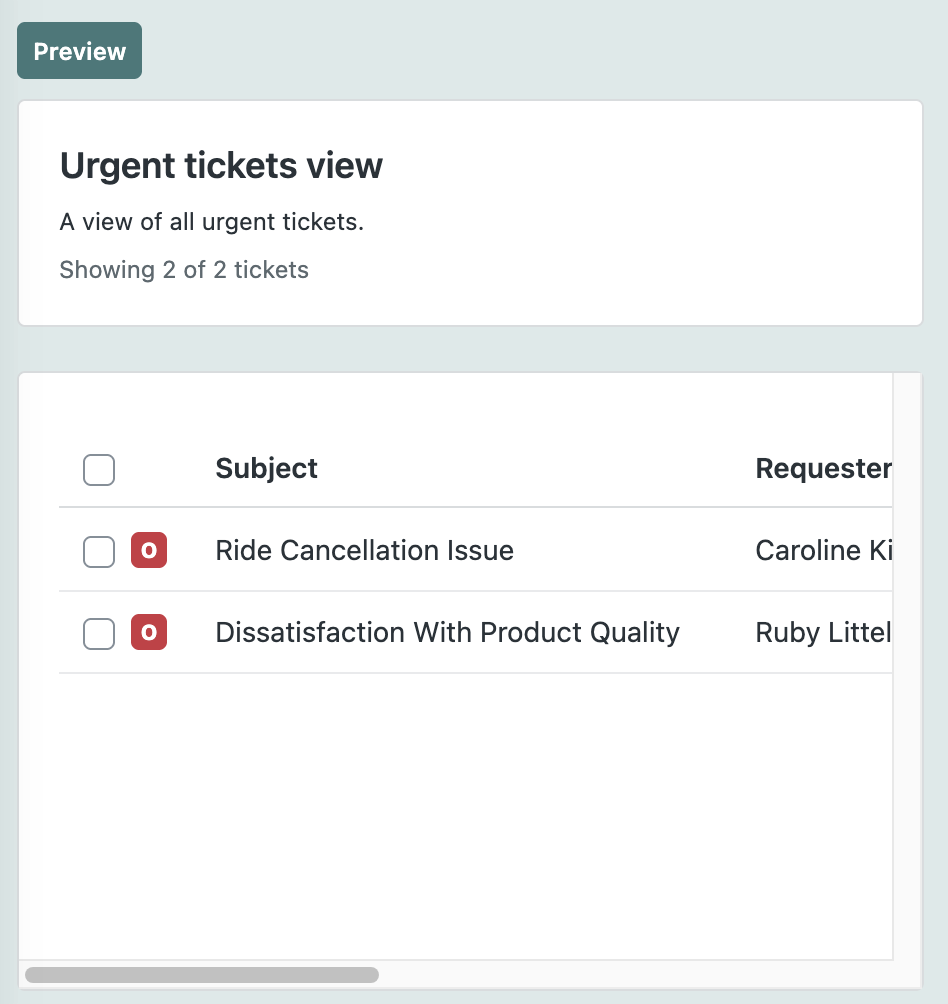
- Haga clic en Vista previa para ver cómo se aplicará la vista a sus tickets.
La vista previa muestra una lista de los tickets que se incluirán en la vista.
- Si está satisfecho con el funcionamiento de la vista, haga clic en Crear.
El asistente agrega automáticamente la configuración de la vista nueva al Centro de administración y aparece una vista previa en la interfaz de tickets de Support.
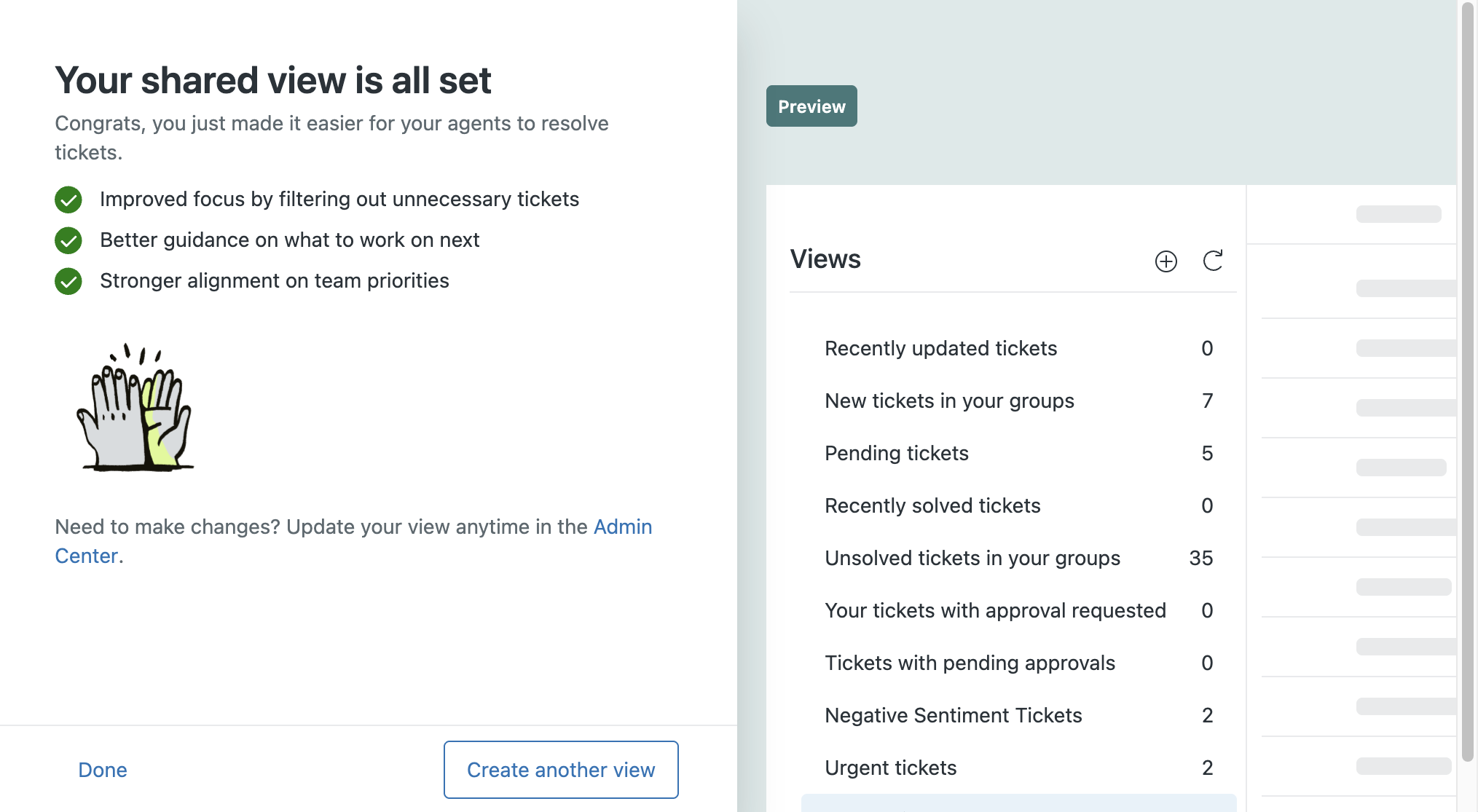
- Si desea crear más vistas, haga clic en Crear otra vista.
- Si desea hacer cambios en la vista que acaba de crear, haga clic en Centro de administración.
Finalizar
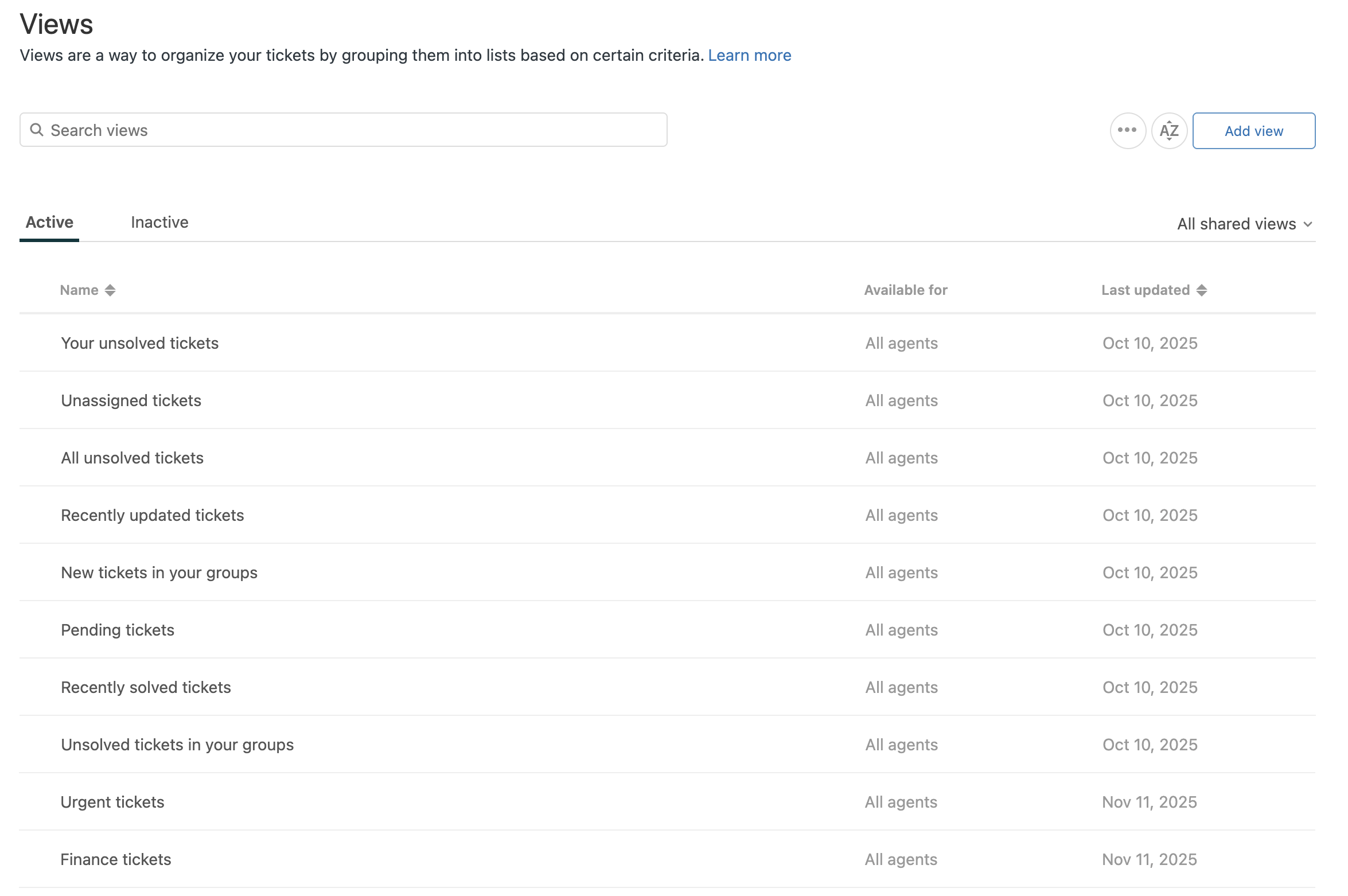
Cuando termine de crear las vistas, puede verificar su funcionamiento en Support y hacer cambios adicionales en el Centro de administración.
Para ver las vistas creadas
-
En Support, haga clic en Vistas (
 ) en la barra lateral.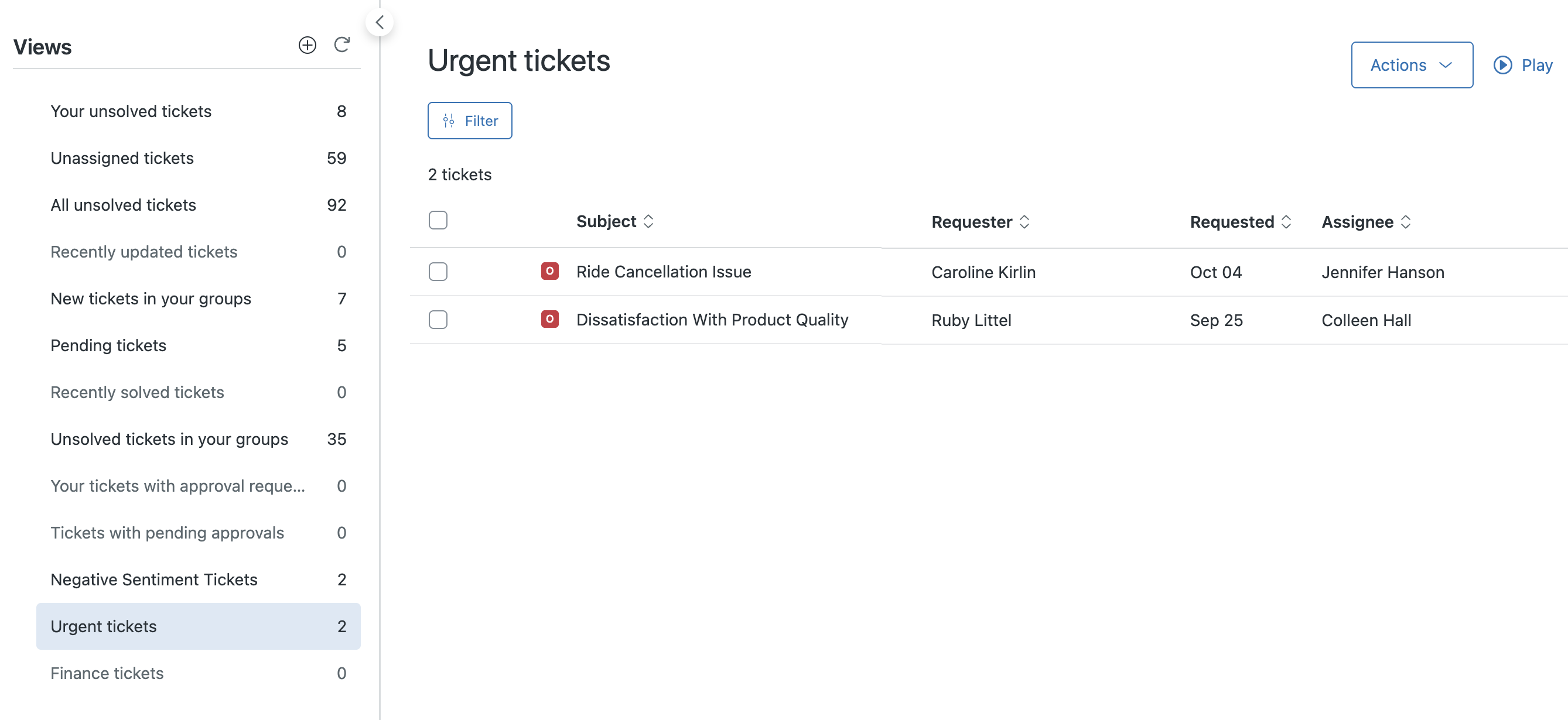
Para hacer cambios en las vistas o agregar vistas adicionales
-
En el Centro de administración, haga clic en
 Espacios de trabajo en la barra lateral y luego seleccione Herramientas para agentes > Vistas.