Résumé IA vérifié ◀▼
La vue fractionnée, disponible dans le cadre d’un programme d’accès anticipé, aide les agents à gérer les tickets directement à partir de la page d’accueil de l’agent. Les agents peuvent consulter les listes de tickets et les conversations côte à côte, passer d’un ticket à un autre et gérer les priorités des tickets. Les administrateurs peuvent activer ou désactiver la vue fractionnée pour tous les agents.
La page d’accueil de l’agent inclut une disposition en vue fractionnée qui permet aux agents de travailler sur les tickets directement à partir de la page d’accueil de l’agent, sans avoir à naviguer entre cette page et l’interface de tickets Support. Cela fait gagner du temps aux agents en leur permettant d’interagir rapidement avec les clients, tout en maintenant la visibilité sur les autres tickets et priorités.
Cet article inclut les sections suivantes :
- À propos de la disposition en vue fractionnée
- Travail sur un ticket dans la vue fractionnée
- Passage des tickets aux listes des tâches
- Filtrage de vos tâches dans la vue fractionnée
- Tri de vos tâches dans la vue fractionnée
- Limites de la vue fractionnée
- Activation et désactivation de la vue fractionnée
Articles connexes
À propos de la disposition en vue fractionnée
Quand elle est activée par un administrateur, la disposition en vue fractionnée affiche votre liste de tickets et autres tâches affectées sur la gauche de la page, ainsi que la portion de conversation d’un ticket actif sur la droite. Vous pouvez consulter la conversation de ticket et gérer les propriétés des tickets directement sur la page d’accueil de l’agent.
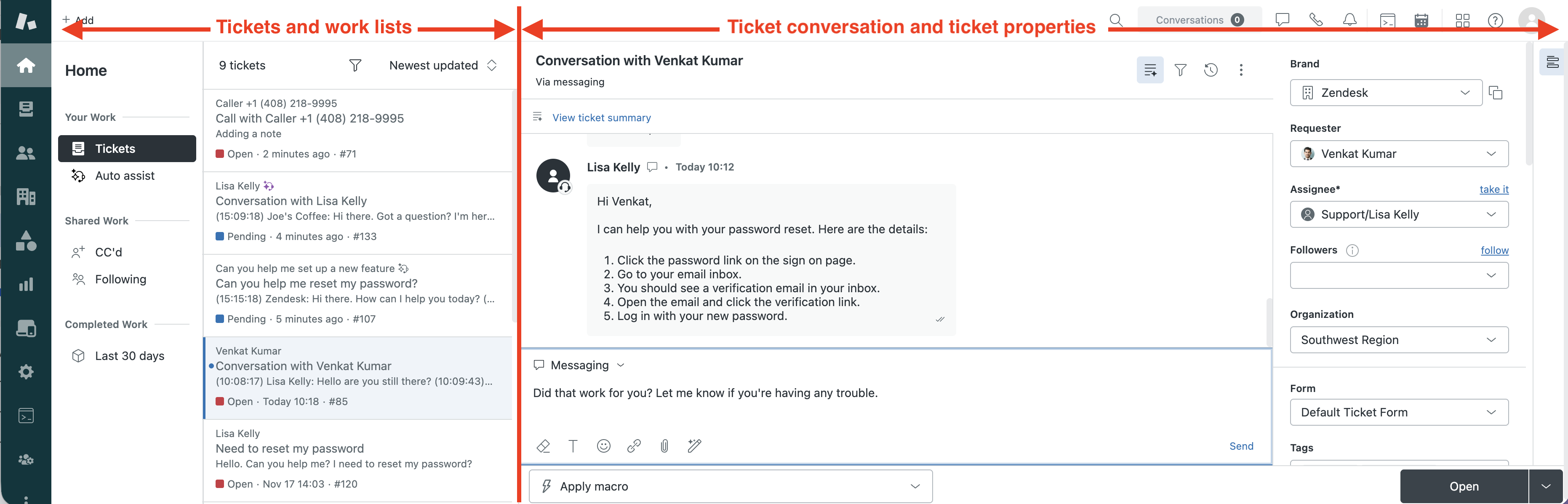
- Listes des tickets et des tâches : une liste montrant le travail qui vous est affecté, organisé par priorité. Vous pouvez alterner entre Tickets, CC et abonnés, et Approbations.
- Conversation et propriétés du ticket : la conversation du ticket actif, le rédacteur et les propriétés du ticket. Quand vous sélectionnez un ticket dans la liste, ses détails s’affichent ici. Vous pouvez aussi afficher ou masquer les propriétés du ticket.
Travail sur un ticket dans la vue fractionnée
Dans la vue fractionnée, vous pouvez ouvrir un ticket, consulter les réponses du client, composer des messages et gérer les priorités du ticket.
Pour ouvrir un ticket
-
Dans Support, cliquez sur Accueil (
 ) dans la barre latérale.
La page d’accueil de l’agent s’affiche.
- Cliquez sur un ticket dans votre liste des tâches.
Le ticket s’ouvre dans la vue fractionnée. Vous pouvez utiliser la vue fractionnée pour répondre aux clients, mettre les champs de ticket à jour ou modifier le statut d’un ticket.
Le ticket sur lequel vous travaillez activement s’affiche en surbrillance dans la liste de tickets.
- Quand vous avez fini de travailler sur un ticket, sélectionnez-en un autre dans la liste.
- Ouvrez un ticket dans la vue fractionnée.
- Cliquez sur l’icône Champs de ticket (
 ) pour ouvrir le volet des propriétés du ticket.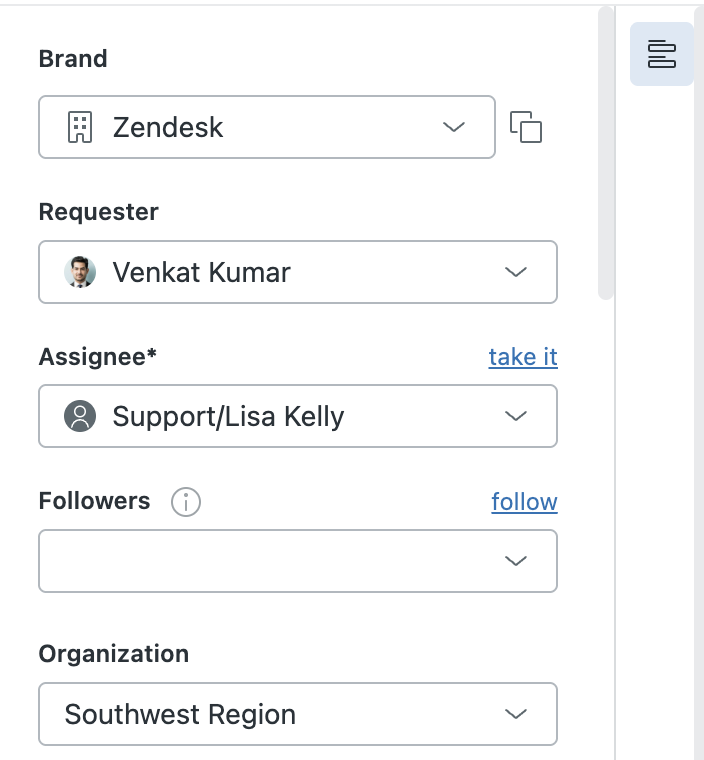
Le volet des propriétés du ticket s’affiche en regard de la conversation du ticket. Ce volet montre tous les champs associés au ticket, notamment le demandeur et l’assigné.
- Cliquez à nouveau sur l’icône Champs de ticket () pour masquer le volet des propriétés du ticket.
Pour ouvrir la vue complète d’un ticket
Dans certains cas, il peut arriver que vous deviez ouvrir une vue complète du ticket dans l’interface Support, au lieu de travailler dessus dans la page d’accueil de l’agent.
-
Dans Support, cliquez sur Accueil () dans la barre latérale.
La page d’accueil de l’agent s’affiche.
- Cliquez sur l’icône du menu des options (
 ) dans l’en-tête de la conversation du ticket.
 - Sélectionnez Ouvrir dans un nouvel onglet dans le menu.
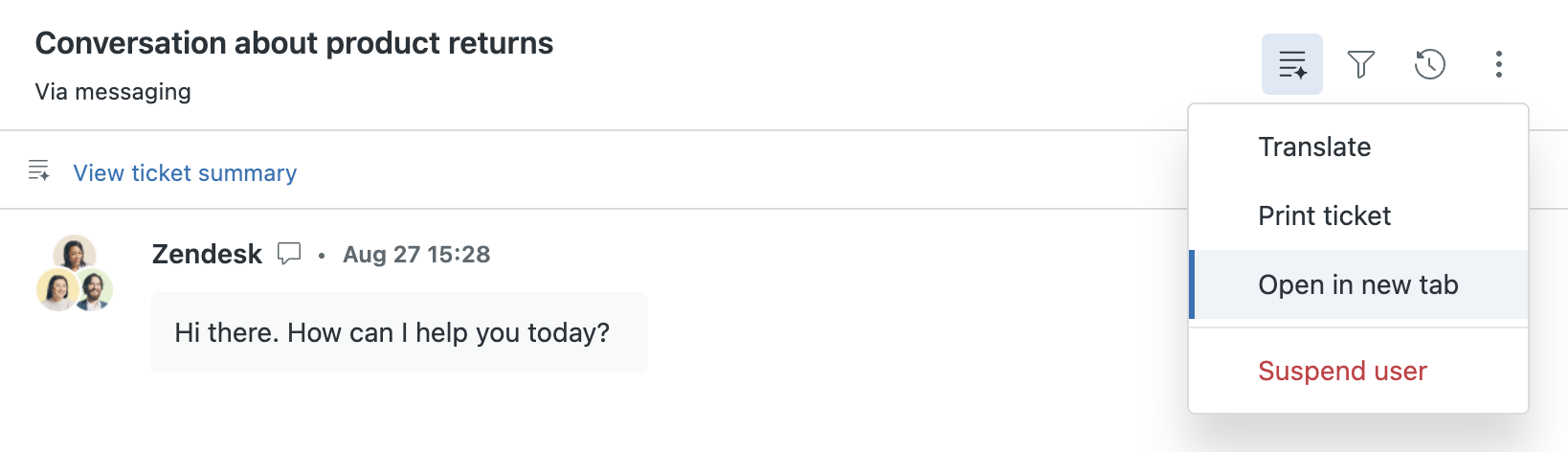
Le ticket s’ouvre dans un onglet de ticket dans l’interface de tickets Support.
Passage des tickets aux listes des tâches
Vous pouvez passer d’un ticket à un autre, ainsi qu’à d’autres tâches dans la vue fractionnée.
Pour passer à un autre ticket
-
Pour passer à un autre ticket dans la vue fractionnée, cliquez sur un ticket dans la liste des tâches.
Quand vous passez à un autre ticket, votre ticket existant se ferme et le nouveau ticket s’ouvre. Les modifications non envoyées dans votre ticket existant sont enregistrées. Vous pouvez y revenir quand vous le souhaitez et reprendre vos mises à jour.
Pour passer à une autre liste des tâches
- Pour passer à une autre liste des tâches, cliquez sur la liste des tâches dans la barre latérale sur la gauche,
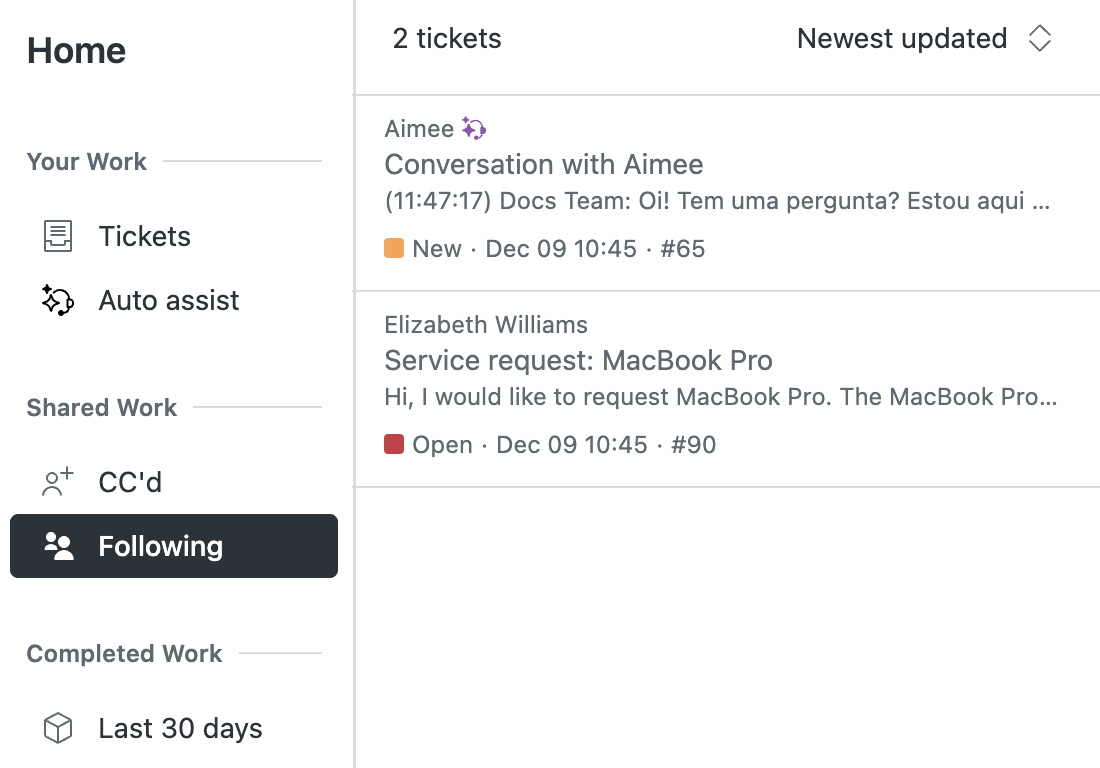
Une nouvelle liste des tâches s’affiche.
- Cliquez sur un ticket pour l’ouvrir depuis la liste des tâches.
Filtrage de vos tâches dans la vue fractionnée
Vous pouvez filtrer les tickets de la page d’accueil de l’agent pour obtenir la vue exacte dont vous avez besoin pour gérer vos tâches. Vous pouvez filtrer les tickets par statut ou par canal.
Pour filtrer vos tickets
- Dans Support, cliquez sur l’icône Page d’accueil () de la barre latérale.
- Cliquez sur l’icône de filtre (
 ) en haut de votre liste de tickets, puis sélectionnez Canal ou Statut.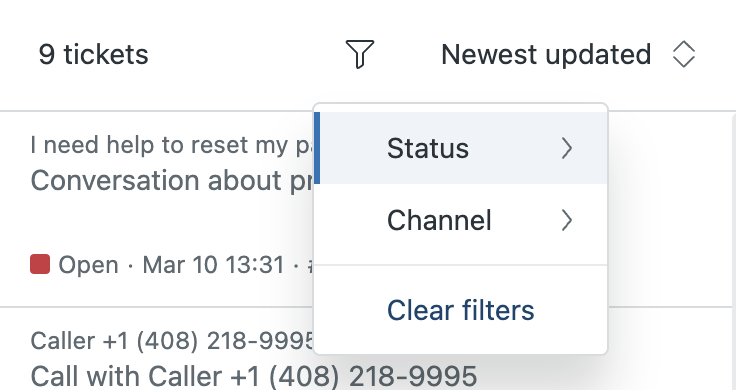
- Sélectionnez un statut ou un canal dans le menu.
Pour Canal, vous pouvez choisir n’importe quel canal qui s’affiche actuellement dans votre liste de tickets.
Pour Statut, vous pouvez choisir Ouvert, En attente ou En pause (si ce statut est activé). Vous pouvez aussi trier par statuts de ticket personnalisés, si un administrateur les a activés dans votre compte.
Quand vous filtrez vos tickets, vous voyez un point bleu qui indique que la liste que vous consultez est filtrée. Le chiffre à l’intérieur du point indique le nombre d’options de filtrage que vous avez configurées.
- Pour voir tous les tickets, quel que soit le canal ou le statut, cliquez sur Effacer les filtres.
Tri de vos tâches dans la vue fractionnée
Pour vous aider à gérer vos priorités, vous pouvez trier vos tickets afin d’afficher les plus importants pour vous.
Pour trier vos tickets
- Dans Support, cliquez sur l’icône Page d’accueil () de la barre latérale.
- Ouvrez le menu de tri en haut de votre liste de tickets et sélectionnez une option de tri.
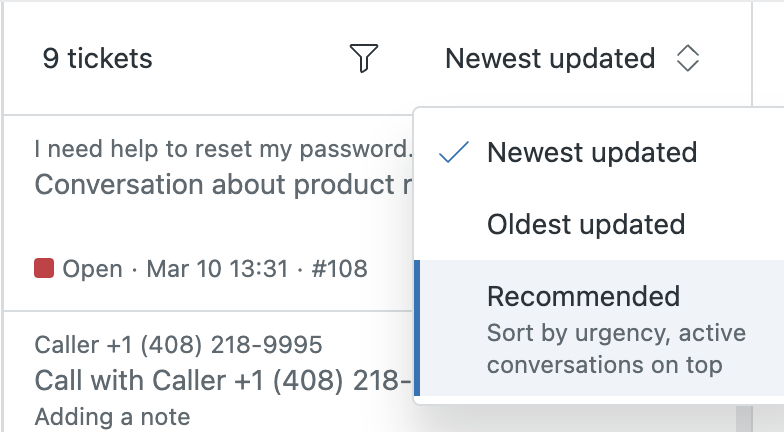
Les options de tri incluent :
- Recommandé : suggère des tickets à traiter en priorité. La liste Recommandé regroupe les conversations par messagerie en direct en haut de votre liste de tâches et trie le reste de vos tickets par violation SLA suivante.
- Mise à jour la plus ancienne : vos tickets dont les mises à jour sont les plus anciennes s’affichent en premier.
- Mise à jour la plus récente : vos tickets dont les mises à jour sont les plus récentes s’affichent en premier.
Limites de la vue fractionnée
Les limitations suivantes s’appliquent au programme d’accès anticipé de la vue fractionnée : Zendesk projette de s’en occuper dans les mises à jour futures.
- Les applications Zendesk installées aux emplacements ticket_sidebar et ticket_editor ne sont pas prises en charge dans le volet de conversation.
- Le volet contextuel n’est pas disponible dans la vue fractionnée.
- Les espaces de travail contextuels ne sont pas pris en charge.
- Les dispositions personnalisées ne sont pas prises en charge.
- Il n’est pas possible de répondre aux demandes d’+approbation dans le volet de conversation.
- Les intégrations du framework des canaux ne sont pas prises en charge.
- Les raccourcis clavier ne sont pas disponibles.
- La détection des collisions d’accès n’est pas active dans la vue fractionnée.
- La liste de tickets affiche 30 tickets maximum.
- Il est possible que certains éléments de l’interface ne s’affichent pas correctement dans certaines langues.
Activation et désactivation de la vue fractionnée
Les administrateurs disposent d’un paramètre pour l’ensemble du compte qui active ou désactive la vue fractionnée pour tous les agents. Vous ne verrez pas ce paramètre avant que votre compte soit approuvé pour le programme d’accès anticipé.
Activation de la vue fractionnée
La vue fractionnée n’est pas activée par défaut. La page d’accueil de l’agent doit être activée pour utiliser la vue fractionnée.
Pour activer la vue fractionnée
- Dans le Centre d’administration, cliquez sur Espaces de travail (
 ) dans la barre latérale, puis sélectionnez Outils de l’agent > Interface d’agent.
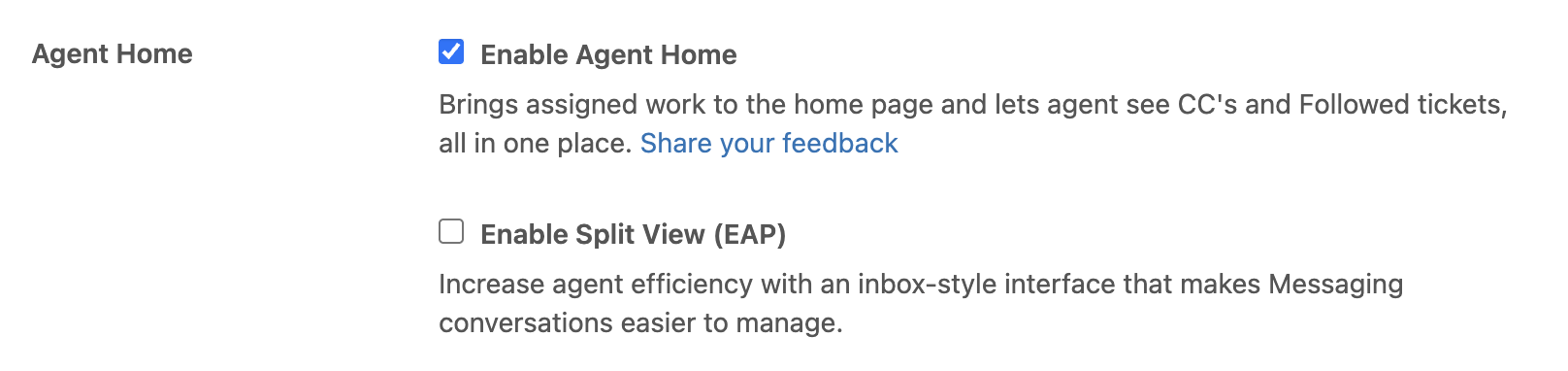
 - Vérifiez que l’option Activer la Page d’accueil de l’agent est sélectionnée.
- Sélectionnez Activer la vue fractionnée (Programme d’accès anticipé).
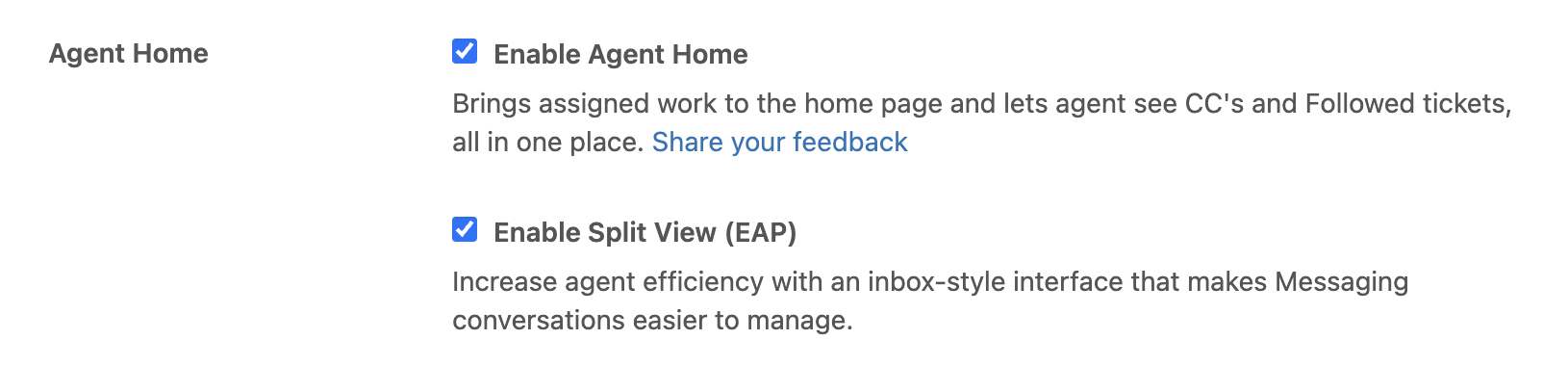
Un accord pour le programme d’accès anticipé de la vue fractionnée s’affiche.
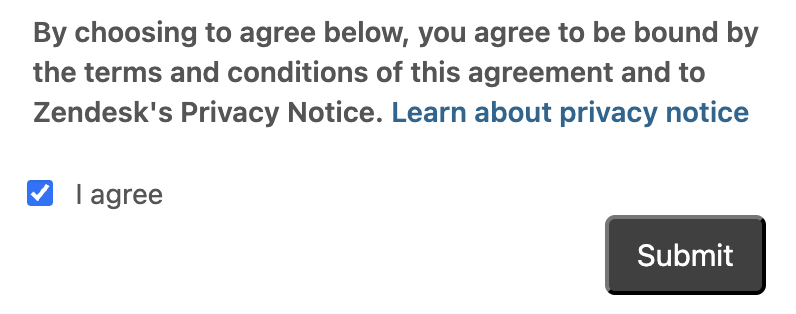
- Acceptez cet accord et cliquez sur Envoyer.
- Cliquez sur Enregistrer.
Désactivation de la vue fractionnée
Si vous ne voulez pas que vos agents travaillent dans la vue fractionnée, vous pouvez la désactiver pour votre compte. Vous pouvez désactiver la vue fractionnée sans désactiver la page d’accueil de l’agent.
Pour désactiver la vue fractionnée
- Dans le Centre d’administration, cliquez sur Espaces de travail () dans la barre latérale, puis sélectionnez Outils de l’agent > Interface d’agent.
- Vérifiez que l’option Activer la Page d’accueil de l’agent est sélectionnée.
- Désélectionnez Activer la vue fractionnée (Programme d’accès anticipé).
- Cliquez sur Enregistrer.
La page d’accueil de l’agent revient à sa configuration par défaut.