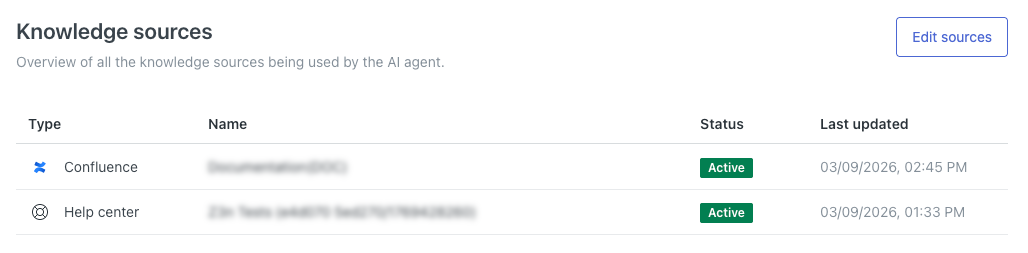
Les sources de connaissances sont les informations qu’un agent IA utilise pour créer des réponses générées par l’IA aux questions de vos clients. L’ajout de sources de connaissances à votre agent IA lui permet de générer des réponses pour aider les clients sans que vous ayez à scripter chaque réponse.
Cet article aborde les sujets suivants :
- À propos des sources de connaissances
- Connexion d’un centre d’aide Zendesk à un agent IA
- Connexion d’une source de connaissances externe à un agent IA
- Déconnexion d’une source de connaissances
- Consultation de toutes les sources de connaissances connectées
Article connexe :
À propos des sources de connaissances
Vous pouvez connecter les types de sources de connaissances suivants à un agent IA :
- Centres d’aide Zendesk : le centre d’aide associé à votre compte Zendesk (ou une marque spécifique si vous avez configuré plusieurs marques).
- Sources de connaissances externes : le contenu de sources externes, importé dans votre compte Zendesk via un crawler Web ou un connecteur de connaissances.
Vous pouvez connecter plusieurs sources de connaissances à un seul agent IA. Par exemple, connectez plusieurs centres d’aide Zendesk, plusieurs sources externes ou les deux. Néanmoins, nous vous conseillons de ne pas importer un nombre trop important de sources de connaissances, car cela cause parfois des problèmes de précision ou de latence.
Pour qu’un agent IA crée une réponse générée par l’IA, vous devez connecter une ou plusieurs sources de connaissances. Si vous ajoutez un bloc Réponses génératives dans un dialogue ou demandez à une procédure générative de produire une réponse de connaissances, et que vous n’avez aucun source de connaissances connectée, une erreur technique surviendra.
Quand un agent IA effectue des recherches dans un centre d’aide connecté, il effectue ses recherches dans le contenu actuel du centre d’aide, au moment auquel la recherche a lieu. Cependant, quand un agent IA effectue des recherches dans une source de connaissances externe connectée, il effectue ses recherches dans les informations qui étaient disponibles au moment de la dernière synchronisation (en général, une synchronisation a lieu toutes les 24 heures).
Si vous utilisez du contenu de centre d’aide restreint, l’agent IA respecte les permissions de consultation des articles, ce qui signifie que :
- Si le client est authentifié, l’agent IA peut uniquement utiliser des articles restreints pertinents pour générer sa réponse.
- Si le client n’est pas authentifié, l’agent IA peut uniquement utiliser des articles publics pour générer sa réponse.
Pour en savoir plus, consultez Utilisation du contenu du centre d’aide restreint dans les réponses de l’agent IA.
Connexion d’un centre d’aide Zendesk à un agent IA
Vous pouvez connecter un centre d’aide Zendesk associé à n’importe laquelle de vos marques à un agent IA. L’agent IA peut alors utiliser le contenu du centre d’aide pour générer les réponses aux questions des clients.
Votre centre d’aide doit être activé avant que vous ne puissiez le connecter à un agent IA.
Pour connecter un centre d’aide Zendesk
- Dans l’espace de travail des agents IA, sélectionnez l’agent IA que vous voulez utiliser.
- Cliquez sur
 Contenu dans la barre latérale, puis sélectionnez Sources de connaissances.
 - Cliquez sur Modifier les sources.
Une boîte de dialogue Sources de connaissances s’affiche.
- Dans le champ en haut de la boîte de dialogue, sélectionnez Centre d’aide.
- Dans la liste, sélectionnez le centre d’aide Zendesk que vous voulez connecter à l’agent IA.
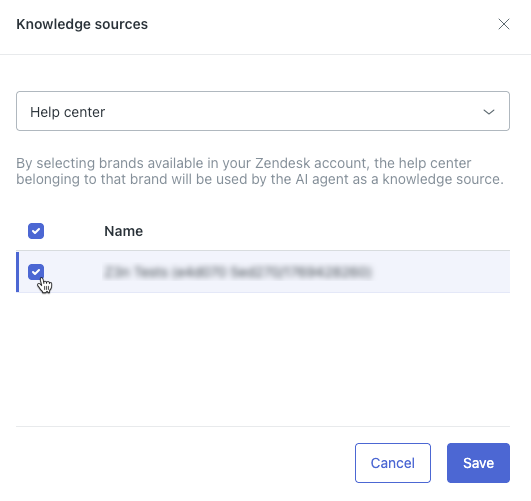 Conseil : si vous ne voyez pas votre centre d’aide, vérifiez que vous l’avez activé.
 - Cliquez sur Enregistrer.
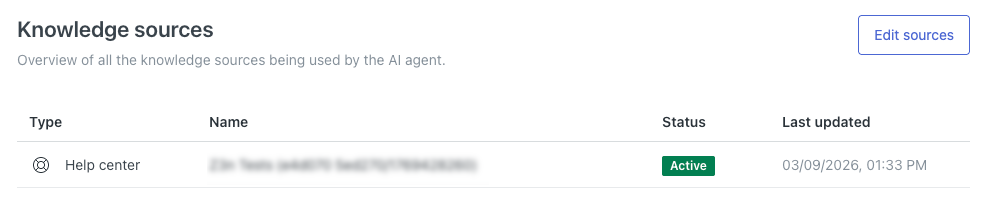
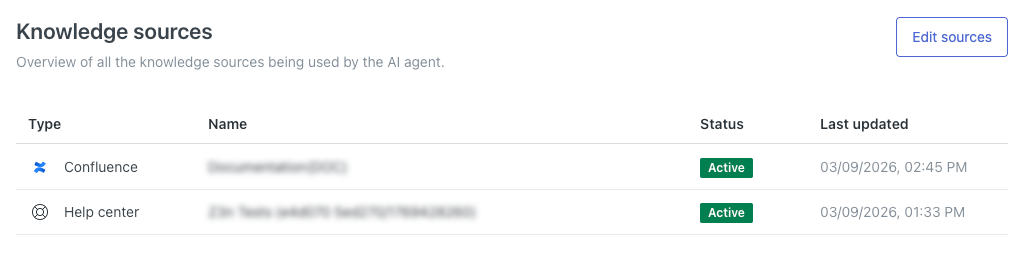
Votre centre d’aide s’affiche dans la liste des sources de connaissances.
Connexion d’une source de connaissances externe à un agent IA
Vous pouvez aussi connecter une source de connaissances externe à un agent IA pour qu’il puisse utiliser les informations provenant de cette source pour générer les réponses aux questions des clients.
Pour connecter une source de connaissances externe
- Si vous ne l’avez pas déjà fait, connectez une source de connaissances externe à votre compte Zendesk.
- Dans l’espace de travail des agents IA, sélectionnez l’agent IA que vous voulez utiliser.
- Cliquez sur Contenu dans la barre latérale, puis sélectionnez Sources de connaissances.
- Cliquez sur Modifier les sources.
Une boîte de dialogue Sources de connaissances s’affiche.
- Dans le champ en haut de la boîte de dialogue, sélectionnez Contenu externe.
- Dans la liste, développez le type de source de connaissances externe si besoin est, puis sélectionnez la source que vous voulez connecter à l’agent IA.
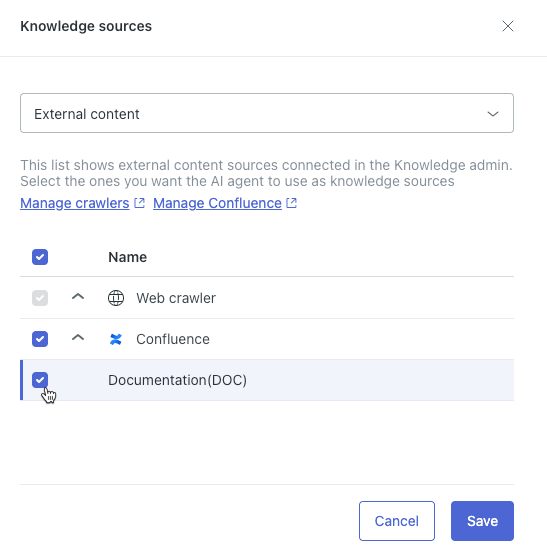
- Cliquez sur Enregistrer.
Votre source de connaissances externe s’affiche dans la liste des sources de connaissances.
Déconnexion d’une source de connaissances
Vous pouvez déconnecter une source de connaissances d’un agent IA afin de l’empêcher d’utiliser les informations de cette source pour générer des réponses aux questions des clients.
Pour déconnecter une source de connaissances
- Dans l’espace de travail des agents IA, sélectionnez l’agent IA que vous voulez utiliser.
- Cliquez sur Contenu dans la barre latérale, puis sélectionnez Sources de connaissances.
- Cliquez sur Modifier les sources.
Une boîte de dialogue Sources de connaissances s’affiche.
- Dans le champ en haut de la boîte de dialogue, sélectionnez Centre d’aide ou Contenu externe.
Dans la liste, désélectionnez la source de connaissances que vous voulez déconnecter.
- Cliquez sur Enregistrer.
La source de connaissances déconnectée est supprimée de la liste des sources de connaissances.
Consultation de toutes les sources de connaissances connectées
Dans les paramètres de votre agent IA, vous pouvez voir toutes les sources de contenu qui y sont connectées actuellement. L’agent IA utilisera ces sources pour générer des réponses aux questions des clients.
Pour consulter toutes les sources de contenu connectées
- Dans l’espace de travail des agents IA, sélectionnez l’agent IA que vous voulez utiliser.
-
Cliquez sur Contenu dans la barre latérale, puis sélectionnez Sources de connaissances.
Cette page affiche une liste de toutes les sources de connaissances connectées à l’agent IA.