Dans Agents IA - Avancé, le tableau de bord des rapports fournit une vue complète des performances globales des agents IA - avancé de votre organisation. Les informations de ce tableau de bord sont mises à jour toutes les heures pour vous aider à suivre les nouvelles tendances de vos données.
Cet article aborde les sujets suivants :
Accès au tableau de bord
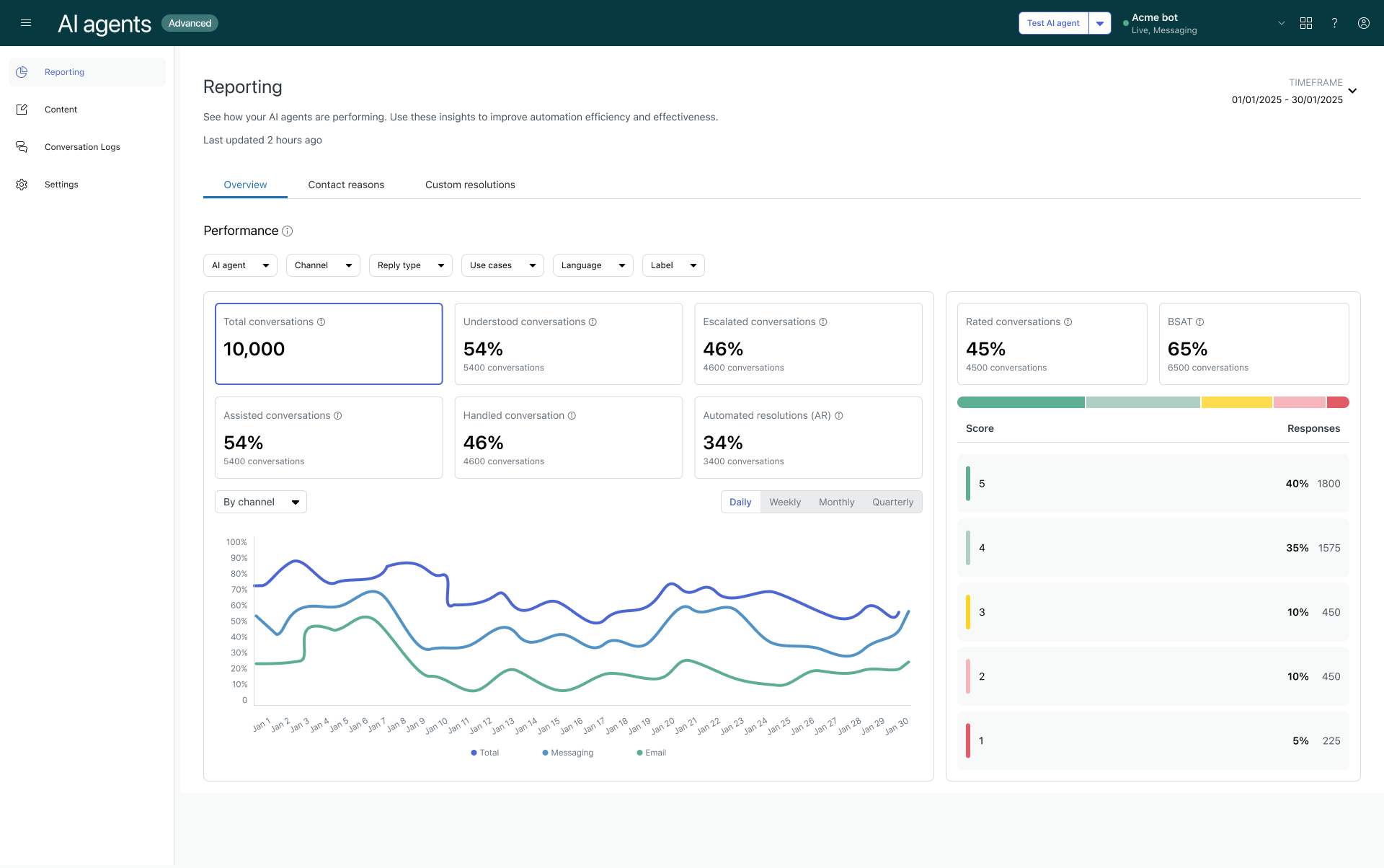
Le tableau de bord se trouve sous Rapports dans la barre latérale gauche.
Pour accéder au tableau de bord
-
Dans Agents IA - Avancé, cliquez sur Rapports dans la barre latérale.
À propos des rapports
Le tableau de bord des rapports contient les onglets suivants :
Onglet Aperçu
L’onglet Aperçu présente des mesures clés portant sur le volume, les performances globales des agents IA et les scores BSAT. Pour les mesures de volume et de performances, des graphiques d’évolution sont également présentés, et vous pouvez modifier la visualisation du rapport pour regrouper les résultats par agent IA, canal ou langue.
Vous pouvez filtrer les rapports de cet onglet par agent IA, canal, type de réponse, cas d’utilisation, langue et libellé.
Performance
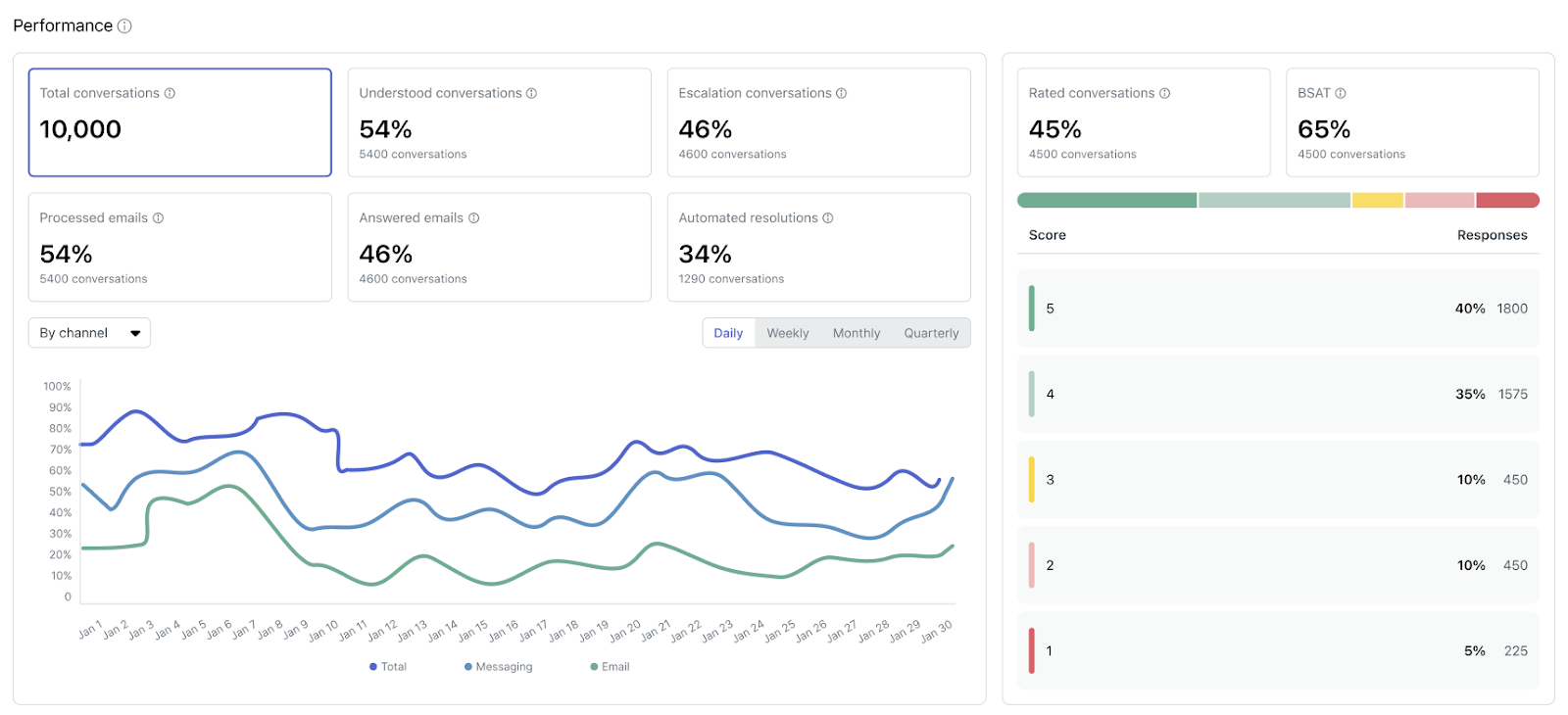
Le côté gauche de la section Performance présente les mesures suivantes :
- Nombre total de conversations : le nombre de conversations traitées par vos agents IA.
-
Conversations comprises : le pourcentage et le nombre de conversations pour lesquelles une réponse a été fournie à partir d’une source de connaissances ou des conversations qui ont été mises en correspondance avec un cas d’utilisation.Remarque – Pour les agents IA avec IA agentique, cette mesure exclut les bavardages et les conversations remontées via la réponse système Remontée. Comme la réponse système Remontée est exclue, il est possible que cette mesure soit inférieure à celle des autres agents IA, car les cas d’utilisation créés manuellement pour les remontées ne sont plus déclenchés.
-
Conversations remontées : le pourcentage et le nombre de conversations qui ont été transférées de l’agent IA à un agent humain.Remarque – Le taux de remontée n’est pas nécessairement une inversion directe des résolutions automatisées. Un moins le taux de remontée correspond au taux de déduction, pour lequel un sous-ensemble des conversations est évalué comme résolutions automatisées potentielles.
-
Conversations assistées les conversations auxquelles un agent IA a participé, mais qui n’ont pas nécessairement abouti à la résolution de la demande. Cela inclut :
- Les conversations de messagerie qui n’ont pas été remontées à un agent humain
- Les e-mails pour lesquels un cas d’utilisation a été reconnu et des actions effectuées, mais aucune réponse n’a été envoyée.
-
Conversations gérées : les conversations entièrement traitées par un agent IA. Cela inclut :
- Les conversations de messagerie avec un cas d’utilisation reconnu et sans tentative de remontée
- Les e-mails auxquels une réponse a été envoyée
-
Résolutions automatisées : le pourcentage et le nombre de résolutions automatisées. Pour en savoir plus sur la façon dont elles sont calculées, consultez Résolutions automatisées dans les agents IA - Avancé.Remarque – Si le paramètre Activer les LLM n’est pas activé, cette mesure ne s’affiche pas.
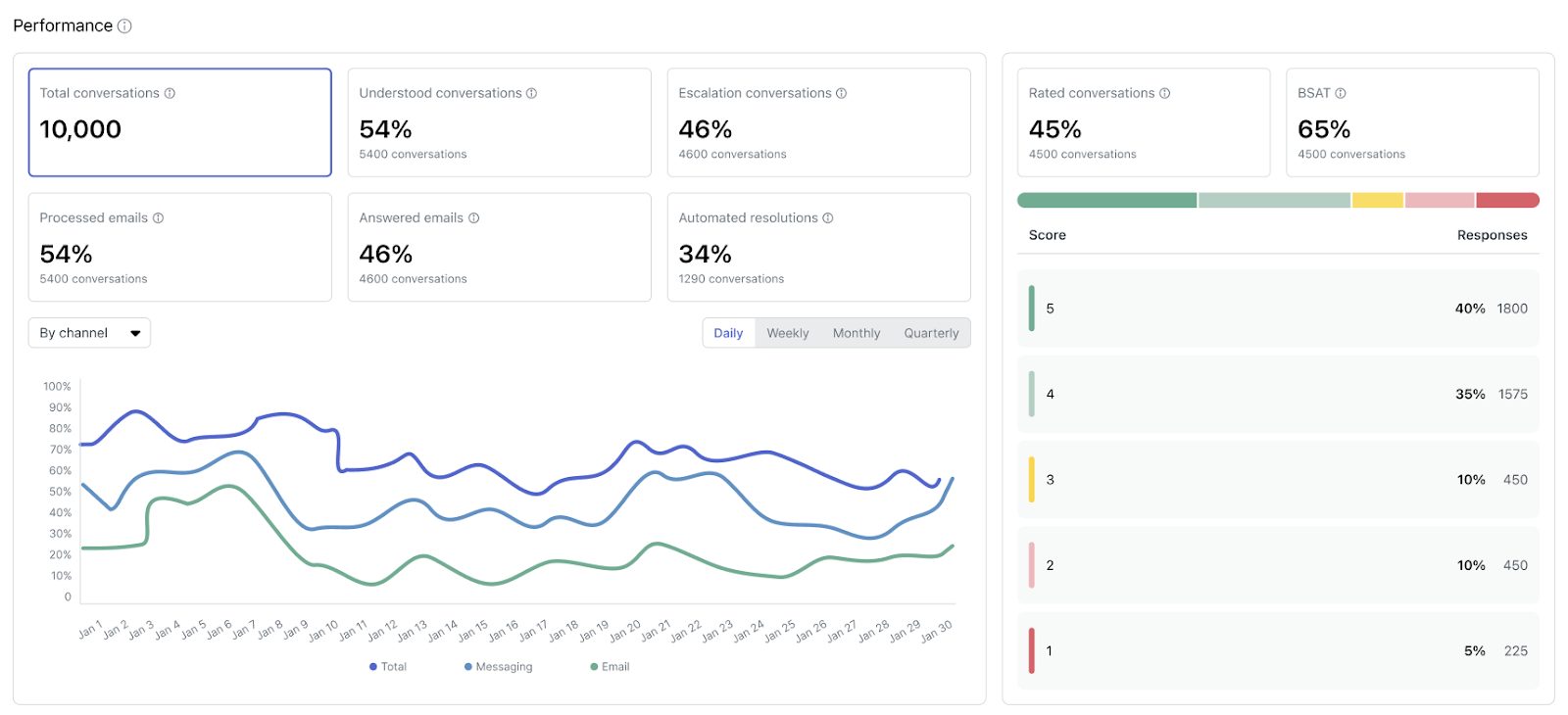
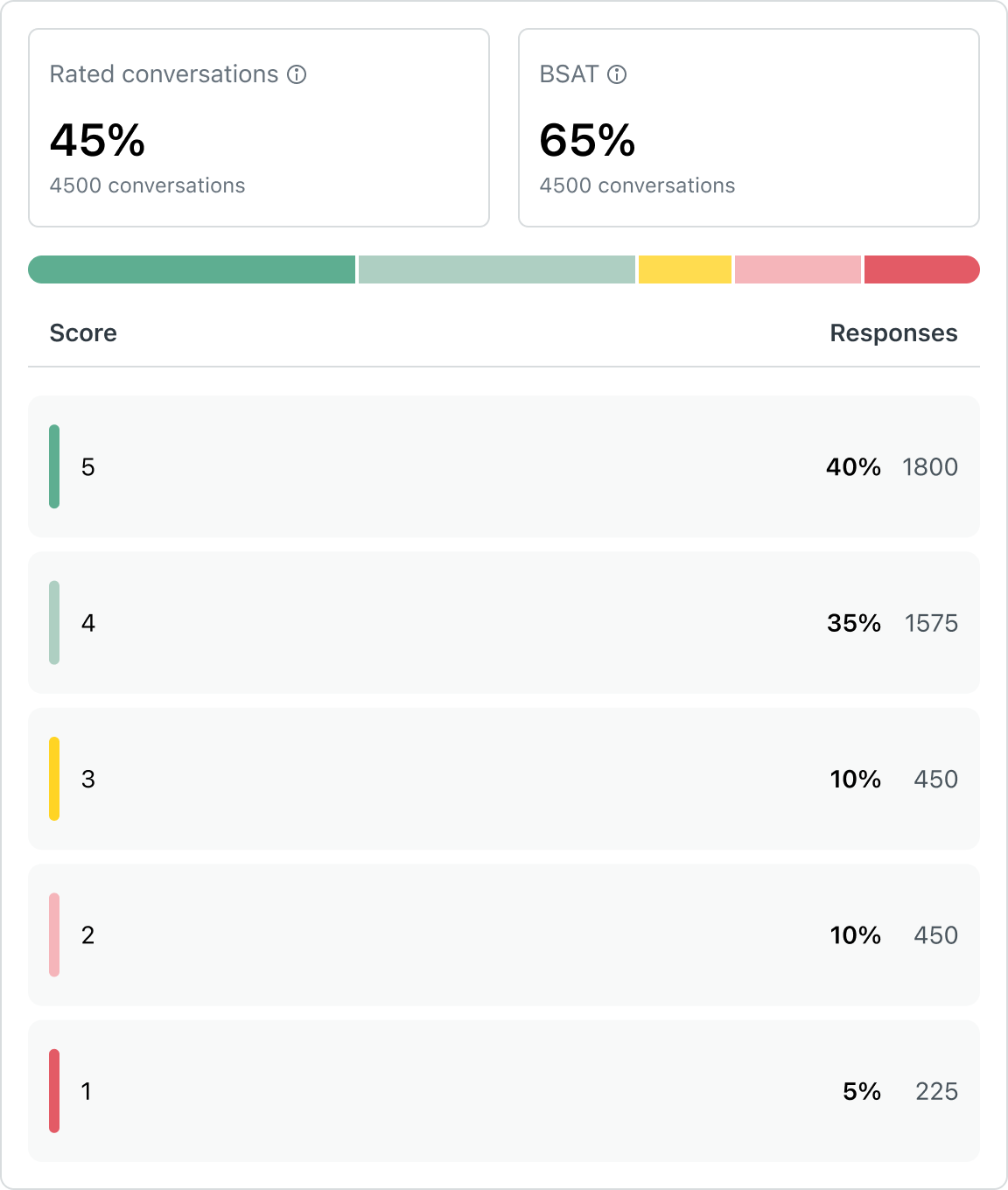
Le côté droit de la section Charge de travail des agents IA présente les mesures BSAT suivantes :
- Notes demandées : le pourcentage et le nombre de conversations pour lesquelles les clients ont été invités à évaluer leur satisfaction.
- Notes données : le pourcentage et le nombre de conversations pour lesquelles les clients ont fourni une réponse concernant la BSAT, divisés par le nombre de conversations pour lesquelles des commentaires ont été demandés.
- Score BSAT : la somme du nombre de réponses avec un score de 4-5 divisée par le nombre total de réponses.
- La barre colorée indique la proportion de chaque réponse de 5 à 1, en vert, jaune et rouge.
- Sous cette barre, chaque score est détaillé, avec son pourcentage et son nombre de réponses par rapport au nombre de réponses total.
Onglet Motifs de contact
L’onglet Motifs de contact présente des mesures clés concernant les performances des cas d’utilisation et des sources de connaissances pour l’ensemble de vos agents IA et de vos canaux.
À partir de cet onglet, vous pouvez aussi accéder au rapport de suggestions de cas d’utilisation pour créer de nouveaux cas d’utilisation en un instant.
- Dans le tableau de bord des rapports, les cas d’utilisation sont inclus quand ils ont été détectés pendant une conversation ou déclenchés par une réponse liée.
- Dans les journaux de conversation, les cas d’utilisation sont inclus uniquement quand ils ont été détectés pendant une conversation. Les cas d’utilisation déclenchés par une réponse liée ne sont pas inclus.
Cet onglet contient les rapports suivants :
Performances du cas d’utilisation
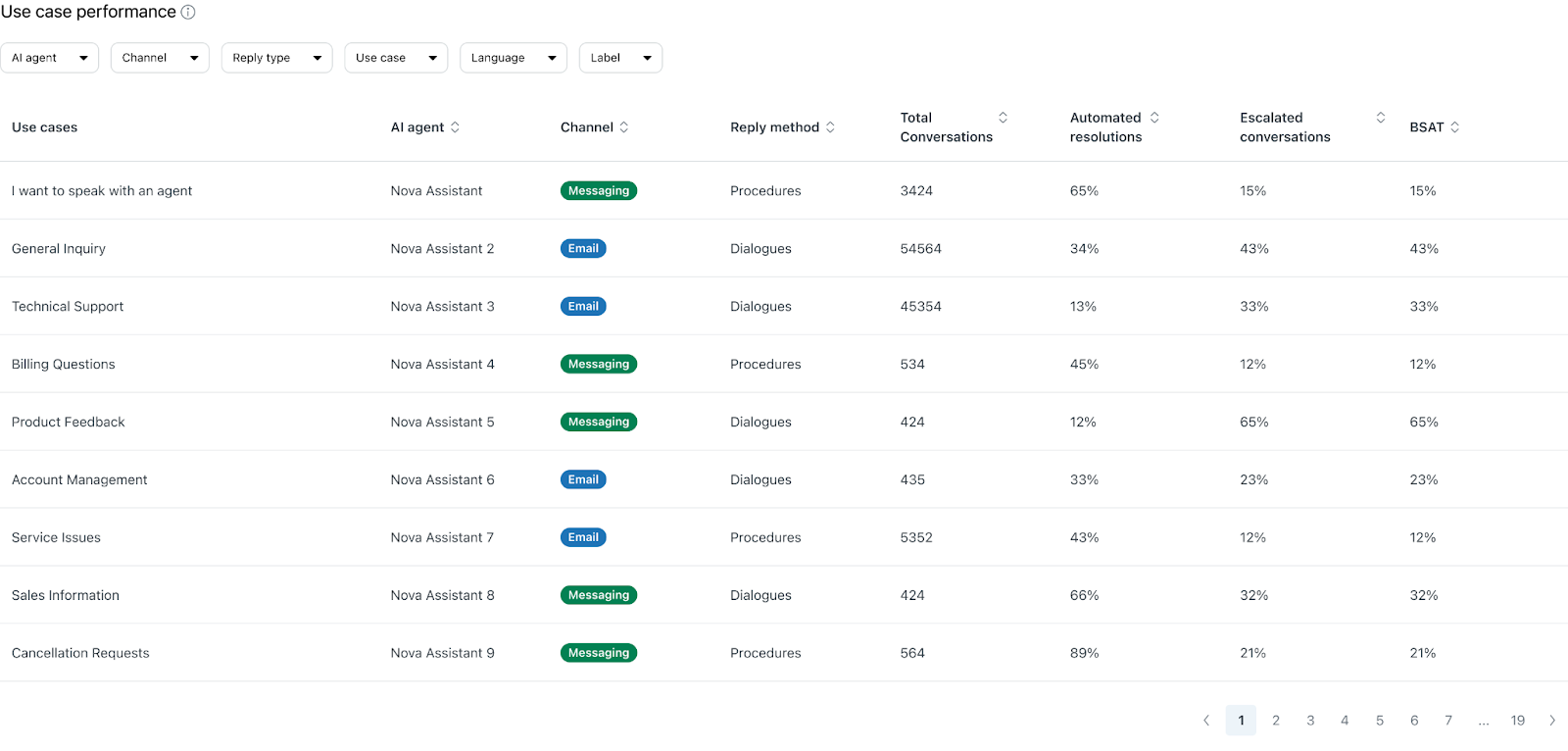
Le rapport sur les performances des cas d’utilisation affiche un tableau présentant tous les cas d’utilisation existants et leurs performances respectives pour l’ensemble de vos agents IA et de vos canaux. Vous pouvez filtrer ce rapport par agent IA, canal, type de réponse, cas d’utilisation, langue et libellé.
Ce tableau inclut les colonnes suivantes :
- Cas d’utilisation : le nom du dialogue ou de la procédure.
- Agent IA : l’agent IA pour lequel le dialogue ou la procédure a été créé.
- Canal : le canal pour lequel l’agent IA est configuré. Les valeurs possibles incluent E-mail et Messagerie.
- Méthode de réponse : la façon dont la réponse a été déclenchée. Les valeurs possibles incluent Dialogues et Procédures.
- Nombre total de conversations : le nombre total de conversations dans lesquelles le cas d’utilisation a été détecté.
- Résolutions automatisées : le nombre de résolutions automatisées pour les conversations dans lesquelles le cas d’utilisation a été détecté.
- Résolutions personnalisées : (uniquement disponible que pour les clients qui ont déployé un agent IA pour au moins un canal de messagerie avant le 8 septembre 2025) le pourcentage de conversations auxquelles une résolution personnalisée a été appliquée. Pour en savoir plus, consultez Onglet Résolutions personnalisées.
- Conversations remontées : le taux de remontée pour les conversations dans lesquelles le cas d’utilisation a été détecté.
-
BSAT : le score BSAT pour les conversations dans lesquelles le cas d’utilisation a été détecté.
Dans ce tableau, vous pouvez cliquer sur un cas d’utilisation pour afficher un rapport détaillé sur ses performances dans le temps. Ces informations vous aident à comprendre comment un cas d’utilisation spécifique a contribué à la réussite de l’automatisation globale de votre organisation.
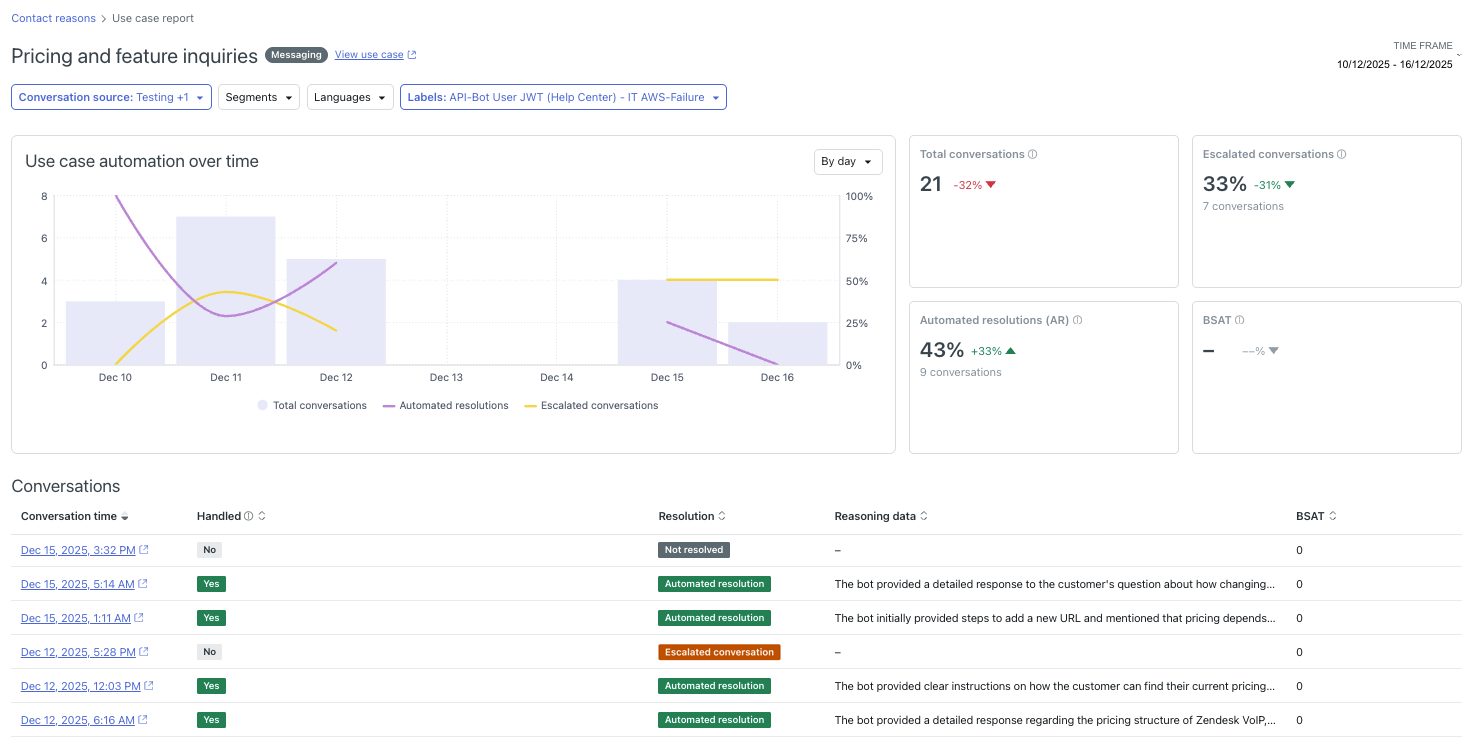
Vous pouvez filtrer le rapport sur les cas d’utilisation par source de la conversation, segment, langue et libellé.
Le rapport sur les cas d’utilisation inclut les informations suivantes :
- Automatisation des cas d’utilisation dans le temps : un graphique en colonne qui montre le volume total de conversations qui ont déclenché ce cas d’utilisation au cours de la dernière semaine. Des graphiques linéaires en incrustation montrent le nombre de ces conversations qui ont entraîné une résolution automatisée ou une remontée.
- Nombre total de conversations : les conversations qui ont déclenché ce cas d’utilisation.
- Conversations remontées : les conversations avec ce cas d’utilisation qui ont été remontées à un agent humain.
- Résolutions automatisées (RA) : les conversations avec ce cas d’utilisation qui ont été résolues automatiquement.
- BSAT : les conversations avec ce cas d’utilisation qui ont reçu une note BSAT de 4 ou 5.
-
Conversations : une liste des conversations qui correspondent aux conditions de filtres définies dans le rapport, avec les colonnes suivantes :
- Début de la conversation : la date et l’heure auxquelles a commencé la conversation.
- Traitée : indique si la conversation a été entièrement traitée par l’agent IA. Cela inclut les conversations de messagerie avec un cas d’utilisation reconnu et sans tentative de remontée, et les e-mails auxquels une réponse de l’agent IA a été envoyée
-
Résolution : l’un des statuts de résolution possibles suivants :
- Résolution automatisée : évaluée par le LLM et considérée comme étant une résolution automatisée.
- Non résolue : évaluée par le LLM et considérée comme n’étant pas une résolution automatisée ou comme n’ayant pas été traitée.
- Conversation remontée : remontée à un agent humain. Pas évaluée par le LLM.
- Données de raisonnement : le résultat de l’évaluation LLM décrivant pourquoi une conversation est considérée comme une résolution automatisée. Les données de raisonnement s’affichent uniquement pour les conversations considérées comme traitées.
- BSAT : la note BSAT de la conversation.
La liste des conversations ne peut pas dépasser 500 lignes. Seules les 500 premières conversations les plus pertinentes s’affichent, en fonction des filtres et des conditions de tri appliqués. Si vous voulez voir d’autres conversations, utilisez le journal des conversations.
Sources de connaissances
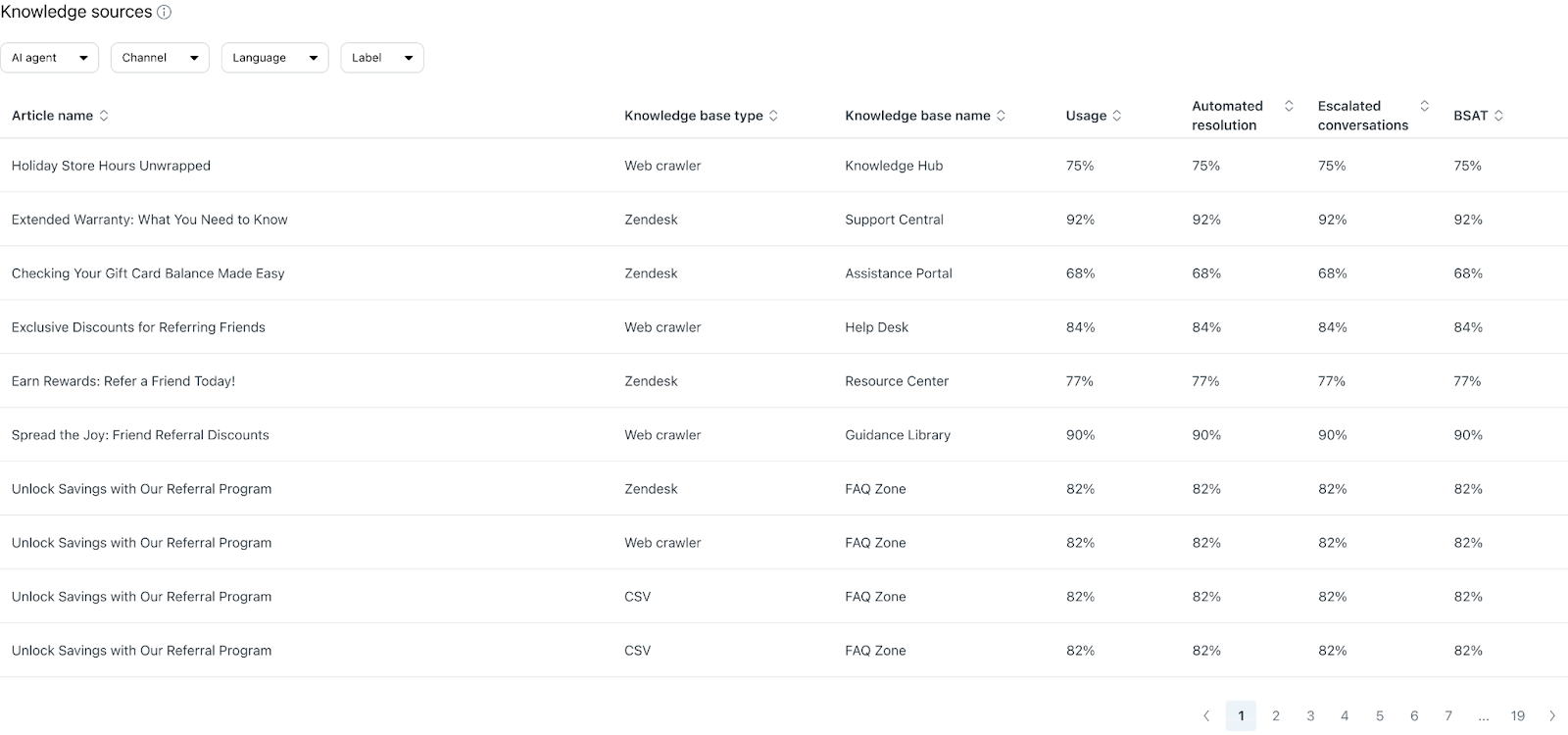
Le rapport Connaissances affiche un tableau présentant les sources de connaissances importées et leurs performances respectives. Vous pouvez filtrer ce rapport par agent IA, canal, langue et libellé.
Ce tableau inclut les colonnes suivantes :
- Nom de l’article : le titre de l’article. Il sera indiqué dans toutes les sources de l’article incluses.
- Type de base de connaissances : la source de connaissances de l’article. Les valeurs possibles incluent Crawler Web, Zendesk et CSV.
- Nom de la base de connaissances le nom qui a été donné à la base de connaissances au moment de son importation.
- Utilisation : le pourcentage de conversations pour lesquelles l’article a été utilisé pour générer une réponse (sur le nombre total de conversations pour lesquelles une réponse générée par l’IA a été fournie).
- Conversations remontées : le pourcentage de conversations pour lesquelles l’article a été utilisé pour générer une réponse et où la conversation a ensuite été remontée.
- Résolutions automatisées : le pourcentage de conversations pour lesquelles l’article a été utilisé pour générer une réponse et où la conversation a été comptabilisée comme résolution automatisée.
-
BSAT : le score BSAT moyen pour l’ensemble des conversations pour lesquelles l’article a été utilisé pour générer une réponse.
Onglet Résolutions personnalisées
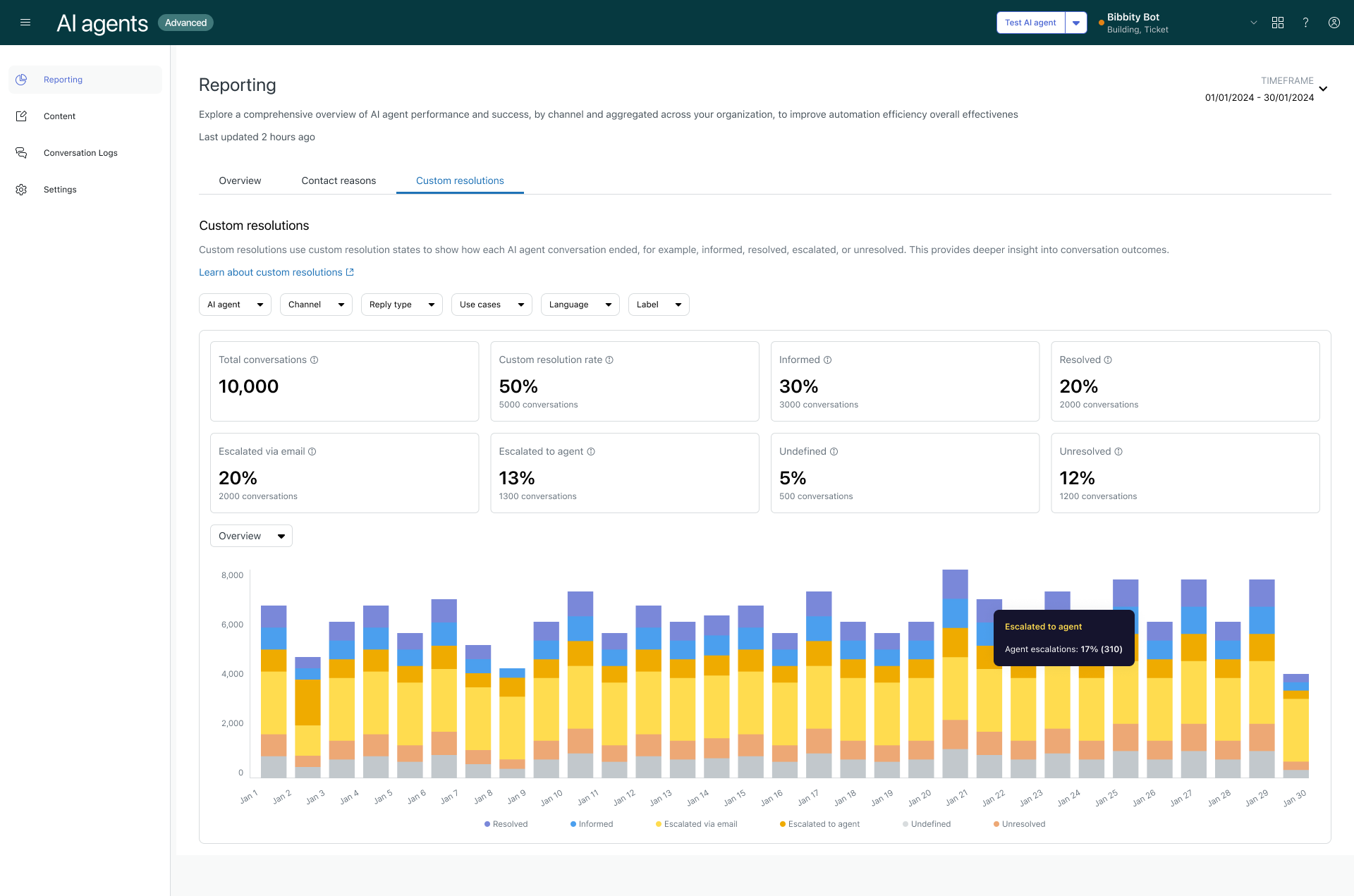
L’onglet Résolutions personnalisées présente des KPI portant sur chaque état de la résolution personnalisée. Pour chacun de ces KPI, des graphiques d’évolution sont également présentés, et vous pouvez modifier la visualisation du rapport pour regrouper les résultats par volume total, canal, agent IA, canal ou langue.
Vous pouvez filtrer les rapports de cet onglet par agent IA, canal, type de réponse, cas d’utilisation, langue et libellé.
KPI d’état de la résolution personnalisée
L’onglet Résolutions personnalisées présente les mesures portant sur chaque état de la résolution personnalisée suivantes :
- Nombre total de conversations : le nombre de conversations avec un agent IA.
- Taux de résolution personnalisée : le pourcentage et le nombre de conversations avec l’agent IA qui se sont terminées par un état de la résolution personnalisée.
- Informé : le pourcentage et le nombre de conversations avec l’agent IA pour lesquelles l’agent IA a fourni des conseils au client. Pour en savoir plus, consultez Utilisation de l’état Informé.
- Résolu le pourcentage et le nombre de conversations avec l’agent IA qui se sont terminées par une résolution pertinente et sans aucune autre question du client.
- Remontée par e-mail : le pourcentage et le nombre de conversations avec l’agent IA qui ont été converties en tickets par e-mail. Cet état est automatiquement défini quand le workflow de conversation atteint un bloc Remontée dans un dialogue avec une option Envoyer un e-mail définie.
- Remontée à un agent : le pourcentage et le nombre de conversations qui ont été transférées à un agent humain. Cet état est automatiquement défini quand le workflow de conversation atteint un bloc Remontée dans un dialogue avec une option Transférer à un agent ou Remontée personnalisée définie.
- Non défini : le pourcentage et le nombre de conversations avec l’agent IA qui se sont terminées sans état de la résolution personnalisée, souvent en raison d’un abandon ou de cas d’utilisation sans état de la résolution personnalisée.
-
Non résolue : le pourcentage et le nombre de conversations avec l’agent IA où le problème n’a pas reçu de réponse ou n’a pas été résolu.
Filtrage des rapports
Vous pouvez filtrer les rapports par période ou d’autres attributs.
Pour filtrer le tableau de bord par période
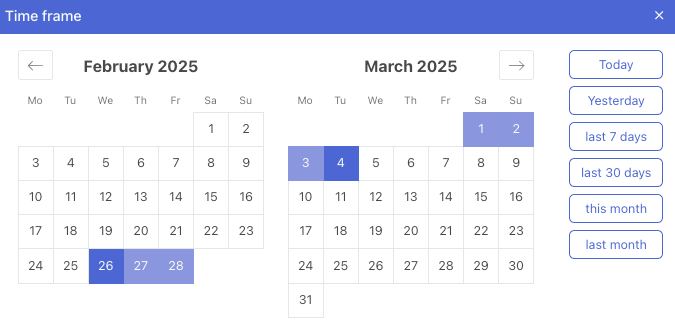
- Dans le tableau de bord Rapports, en haut à droite, cliquez sur Période.
- En utilisant l’une des méthodes ci-dessous, sélectionnez les dates pour lesquelles vous voulez consulter les conversations :
- Sélectionnez l’une des périodes prédéfinies sur la droite : Aujourd’hui, Hier, 7 derniers jours, 30 derniers jours, Ce mois-ci, Le mois dernier.
- Sélectionnez une date de début et une date de fin spécifiques dans le calendrier.
Pour filtrer le tableau de bord en fonction d’autres attributs
-
Dans le tableau de bord des rapports, cliquez sur l’un des filtres suivants et sélectionnez ses valeurs en fonction des données que vous voulez afficher :
- Agent IA : l’agent IA qui a participé à la conversation.
- Canal : le canal dans lequel a eu lieu la conversation. Les valeurs possibles sont Messagerie ou E-mail.
-
Type de réponse : le type de réponse que l’agent IA peut fournir. Les valeurs possibles incluent Cas d’utilisation, Connaissances, Hybride et Autre (indisponible dans le rapport Sources de connaissances).Remarque – La valeur Autre inclut les réponses dans lesquelles ni un cas d’utilisation ni une source de connaissances n’a été utilisé, par exemple les « papotages » ou les instructions personnalisées.
- Cas d’utilisation : le cas d’utilisation ou l’intention détectés pendant la conversation (indisponible dans le rapport Sources de connaissances).
- Langue : la langue détectée pendant la conversation.
- Libellé : les libellés appliqués à la conversation.
- Cliquez sur Appliquer.
- Répétez les étapes ci-dessus pour appliquer des filtres supplémentaires.
Modification de la visualisation d’un rapport
Pour les rapports Charge de travail des agents IA et Résolutions personnalisées, vous pouvez appliquer diverses visualisations qui modifient la façon dont les résultats sont présentés. Cela vous permet de vous concentrer sur des aspects différents de vos données.
Pour modifier la visualisation d’un rapport
-
Dans le tableau de bord des rapports, sélectionnez l’un des onglets suivants :
- Pour tous les rapports sur la charge de travail des agents IA : Aperçu
- Pour les rapports sur les résolutions personnalisées : Résolutions personnalisées
- Sélectionnez l’une des mesures.
- Au-dessus de la visualisation sur la gauche, cliquez sur le menu déroulant pour sélectionner l’une des visualisations de rapports suivantes :
- Par canal
- Par agent IA
-
Par langue
- (facultatif) Au-dessus de la visualisation sur la droite, cliquez sur Quotidienne, Hebdomadaire, Mensuelle ou Trimestrielle pour modifier la façon dont les résultats des rapports sont regroupés.
Exportation des données de rapports
Vous pouvez exporter les données de rapports du tableau de bord sous la forme d’un fichier CSV. Cela vous permet de manipuler les résultats ou de les transférer dans votre outil Business Intelligence de prédilection.
Pour exporter les données de rapports
- Dans le tableau de bord Rapports, sélectionnez l'onglet contenant le rapport que vous voulez exporter.
- (facultatif) Appliquez des filtres à l’onglet.
- Cliquez sur Exporter au format CSV.
Le volet Exporter au format CSV s’ouvre.
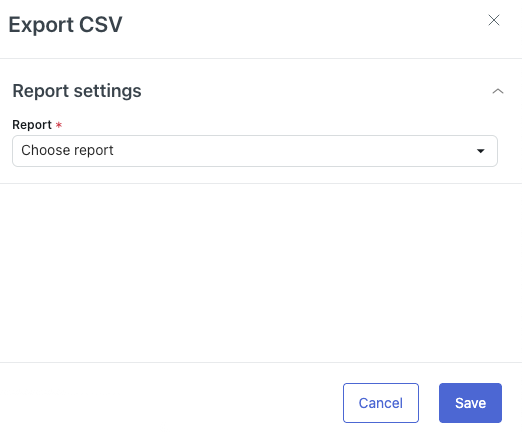
- Dans Rapport, sélectionnez le rapport que vous voulez exporter.
Les rapports disponibles dépendent de l’onglet que vous avez sélectionné.
- Onglet Aperçu
- Nombre total de conversations
- Conversations comprises
- Conversations remontées
- Conversations assistées
- Conversations gérées
- Résolutions automatisées
- Conversations notées
- Score BSAT
- Répartition du score BSAT
- Nombre total de conversations par rapport à l’automatisme
- Toutes les données de conversation
- Onglet Motifs de contact
- Performances des cas d’utilisation avec les filtres actuels
- Performances des cas d’utilisation sans filtres
- Sources de connaissances avec les filtres actuels
- Données des sources de connaissances sans filtres
- Onglet Résolutions personnalisées
- Aperçu des résolutions personnalisées (inclut les données du graphique)
- Résolutions personnalisées (inclut les données des fiches KPI uniquement)
- Onglet Aperçu
- Si Répartir par est disponible pour le rapport que vous avez sélectionné, sélectionnez l’une des options suivantes : Par agent IA, Par langue, Par canal.
- Si Fréquence est disponible pour le rapport que vous avez sélectionné, sélectionnez l’une des options suivantes : Quotidienne, Hebdomadaire, Mensuelle, Trimestrielle.Remarque – Cette option contrôle la période pour laquelle les données sont agrégées dans l’exportation du rapport. Elle ne crée pas une exportation récurrente des données sélectionnées.
- Cliquez sur Enregistrer.
Votre rapport est téléchargé sous la forme d’un fichier .zip.