Riepilogo AI verificato ◀▼
Crea agenti AI per gestire le richieste dei clienti sui canali di messaggistica, email, API e moduli web senza l’intervento umano. Usa i contenuti del centro assistenza esistente per fornire risposte automatiche. Personalizza il tono dell’agente e l’identità del brand e testa prima di pubblicare. Puoi anche clonare o eliminare gli agenti in base alle tue esigenze. Garantisci le autorizzazioni appropriate per l’accesso ai contenuti riservati in base all’autenticazione del cliente.
Gli agenti AI interagiscono con i clienti sui canali di messaggistica, email e moduli web per risolvere i problemi senza l’intervento umano. Puoi creare un agente AI che risponda ai clienti in modo colloquiale usando le informazioni provenienti dal centro assistenza esistente.
Per creare un agente AI, devi essere un amministratore sia in Support che in Knowledge.
Questo articolo include i seguenti argomenti:
Articoli correlati:
Informazioni sugli agenti AI per messaggistica, email e moduli web
Se disponi di un centro assistenza attivo, gli agenti AI forniscono risposte automatizzate generate dall’AI in risposta alle richieste dei clienti, con informazioni tratte dai contenuti del tuo centro assistenza attendibile.
Se stai usando contenuti del centro assistenza con limitazioni, le risposte dell'agente AI rispettano le autorizzazioni di visualizzazione degli articoli, il che significa che:
- Se il cliente è autenticato, l’agente AI può usare gli articoli con limitazioni pertinenti per generare la risposta.
- Se il cliente non è autenticato, l’agente AI può usare solo articoli pubblici per generare la risposta.
Per maggiori informazioni, consulta Uso di contenuti del centro assistenza con limitazioni nelle risposte degli agenti AI.
L’esperienza clienti di un agente AI dipende dal canale:
Informazioni sull’esperienza clienti per gli agenti AI sul canale di messaggistica
Sul canale di messaggistica, il cliente interagisce con l'agente AI tramite il Web Widget integrato nel centro assistenza o nel sito web. L’agente AI accoglie prima il cliente con il messaggio definito nel saluto iniziale.
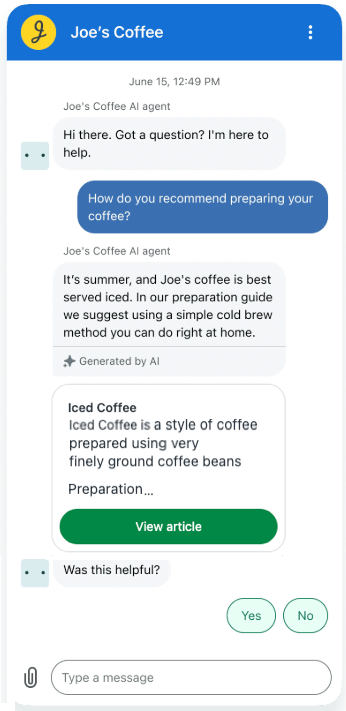
Quando il cliente invia un messaggio, l’agente AI risponde in uno dei modi seguenti:
- Se il cliente pone una domanda a cui è possibile rispondere con i contenuti del centro assistenza o di altre fonti Knowledge collegate, l’agente AI fornisce una risposta di AI generativa basata sui contenuti pertinenti. I link agli articoli di origine sono riportati sotto la risposta.
- Se il cliente pone una domanda a cui l’agente AI non può rispondere, l’agente AI fornisce la risposta definita nella risposta di fallback.
- Se il cliente invia un messaggio di cortesia (“Ciao, come stai?”), l’agente AI risponde con un messaggio di cortesia generato dall’IA generativa per un’esperienza più naturale e fluida.
Quando l’agente AI invia una risposta basata sui contenuti del centro assistenza, invia anche una richiesta di feedback (“È stato utile? Sì/No”). Il cliente può fare clic sui pulsanti di feedback per indicare se l’agente AI ha risolto il problema. Puoi personalizzare il modo in cui l’agente AI risponde al feedback del cliente nel messaggio di risposta dell’agente AI al feedback del cliente (ad esempio, consentendo al cliente di passare a un agente umano se ha ancora bisogno di aiuto).
Informazioni sull’esperienza clienti per gli agenti AI sui canali email e API
Sui canali email e API, il cliente interagisce con l’agente AI inviando un’email a uno dei tuoi indirizzi email di assistenza. L’agente AI invia una risposta via email contenente una risposta di AI generativa basata sui contenuti pertinenti del centro assistenza, inclusi i link diretti agli articoli.
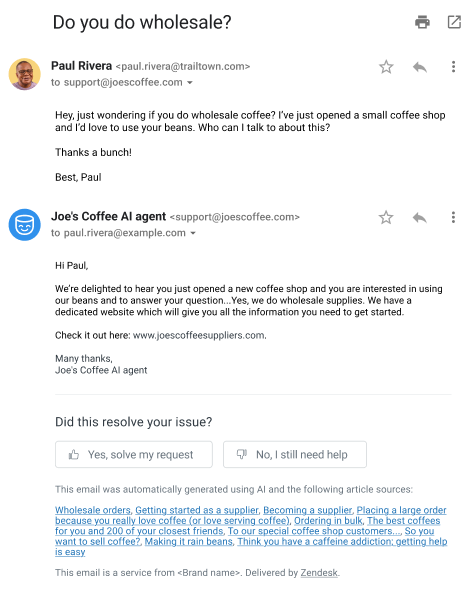
La risposta dell’agente AI include anche pulsanti di feedback su cui il cliente può fare clic per indicare se l’agente AI ha risolto il problema. Se il cliente fa clic su Sì, risolvi la mia richiesta, si apre una finestra del browser che chiede di confermare che la richiesta è stata risolta.
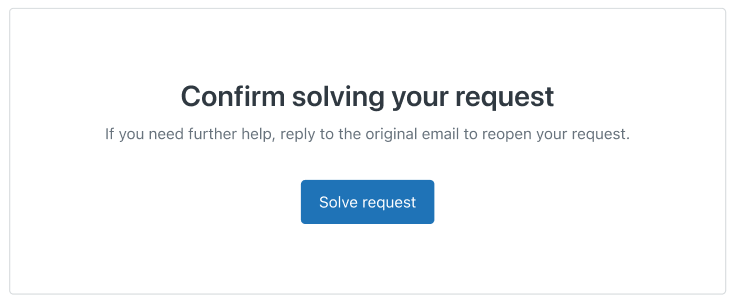
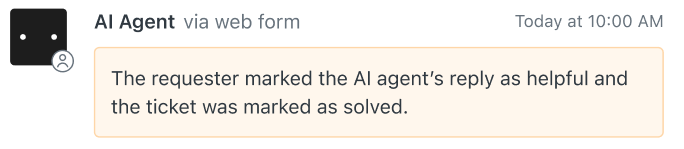
Se il cliente fa clic su Risolvi richiesta, il ticket viene risolto e viene aggiunta una nota interna al ticket.
Se il cliente fa clic su No, ho ancora bisogno di aiuto, si apre una finestra del browser che gli chiede di confermare che ha ancora bisogno di aiuto.
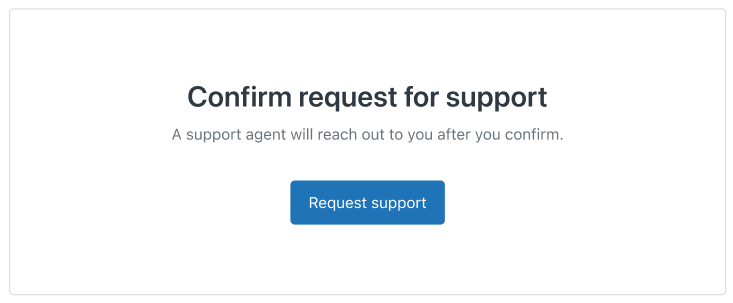
Se fa clic su Richiedi assistenza, viene aggiunta una nota interna al ticket e il ticket viene inoltrato a un agente umano.

Informazioni sull’esperienza clienti per gli agenti AI sul canale moduli web
Sul canale moduli web, il cliente interagisce con l’agente AI inviando uno dei moduli ticket configurati.
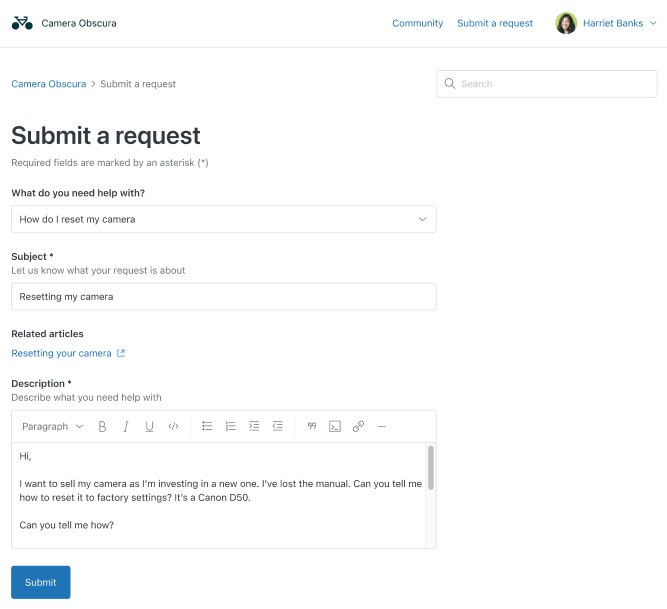
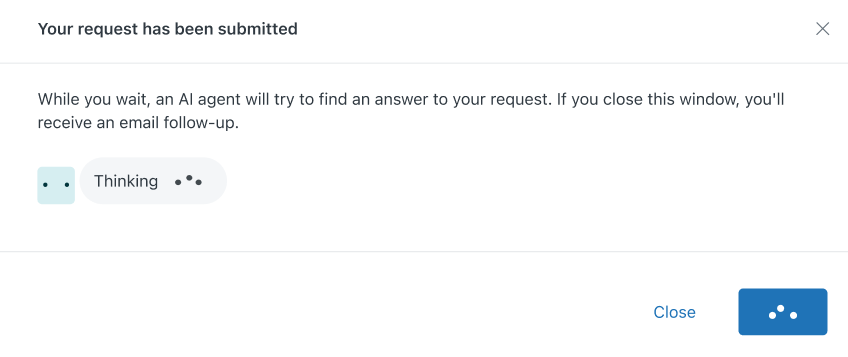
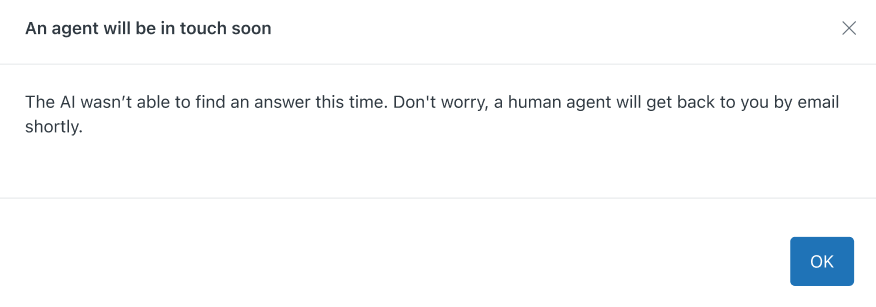
Nella stessa scheda del browser, viene visualizzata una finestra di dialogo mentre l’agente AI elabora la domanda del cliente.
Dopo qualche istante, l’agente AI fornisce una risposta di AI generativa basata sui contenuti pertinenti del centro assistenza. Il cliente può fare clic su Visualizza origini per vedere quali articoli sono stati usati per generare la risposta.
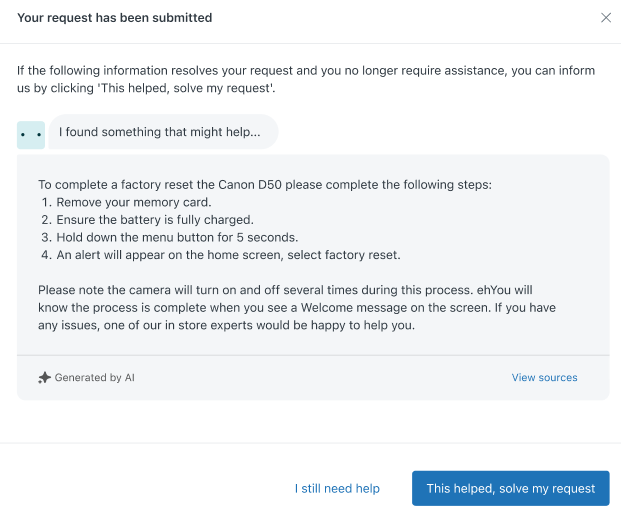
La risposta dell’agente AI include anche pulsanti di feedback su cui il cliente può fare clic per indicare se l’agente AI ha risolto il problema. Se il cliente fa clic su Questo ha aiutato, ho risolto la mia richiesta, il ticket viene risolto e viene aggiunta una nota interna al ticket.
Se il cliente fa clic su Ho bisogno di aiuto o se l’agente AI non può rispondere alla domanda del cliente, il ticket viene inoltrato a un agente umano.
Creazione di un agente AI
La creazione di un agente AI significa aggiungere la possibilità di usare l’agente AI come risponditore per quel canale. Fino a quando non aggiungi un agente AI a un canale specifico e non lo pubblichi, per quel canale rimane attiva la risposta predefinita.
Queste istruzioni presuppongono che tu abbia già creato un canale di messaggistica, email, API o modulo web.
Per creare un agente AI
- Nel Centro amministrativo, fai clic su
 AI nella barra laterale, quindi seleziona Agenti AI > Agenti AI.
 - Fai clic su Crea agente AI.
Si apre la pagina Crea un agente AI
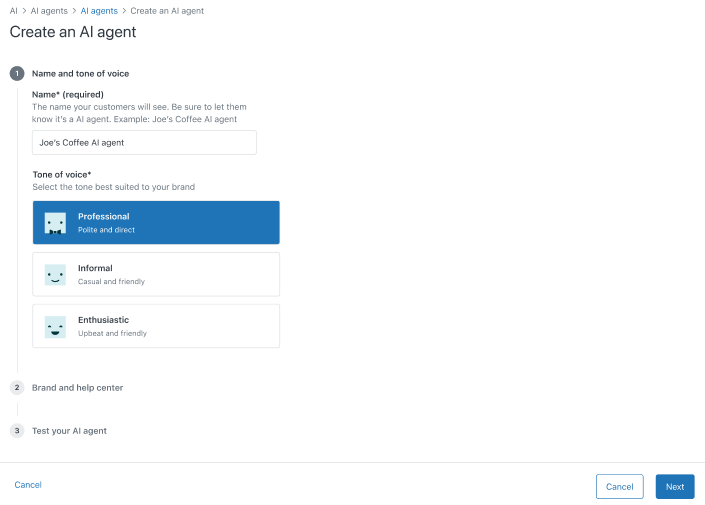
- In Nome, inserisci un nome per l’agente AI.
Questo nome appare nella parte superiore del Web Widget nelle conversazioni di messaggistica e come mittente nelle email. Scegli un nome che indichi chiaramente che i clienti non stanno parlando con un essere umano.
- Seleziona un tono di voce:
- Professionale: (predefinito) un tono educato e diretto.
- Informale: un tono informale e amichevole.
- Entusiasta: un tono allegro e amichevole.
- Nel menu a discesa Brand, seleziona un brand da applicare all’agente AI.
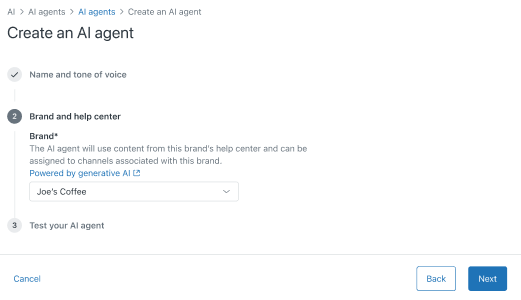
Se il centro assistenza per il brand selezionato non è attivo, vedrai un messaggio di errore con un link al centro assistenza. Attivalo prima di procedere.
- Fai clic su Avanti.
Viene visualizzata una versione di prova dell’agente AI.
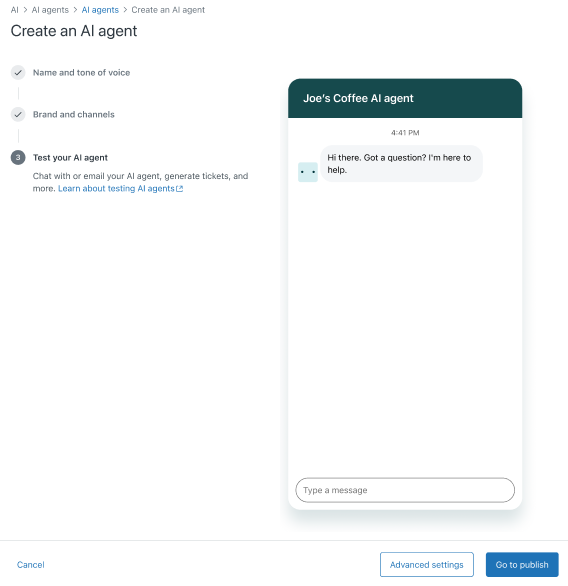
- Testa il tuo agente AI per assicurarti che funzioni come previsto.
Per informazioni, consulta Verifica di un agente AI prima della pubblicazione per i clienti.
- Scegli il passaggio successivo:
- Fai clic su Impostazioni avanzate per configurare impostazioni aggiuntive che influiscono sul comportamento dell’agente AI. Consulta Visualizzazione e configurazione delle impostazioni per gli agenti AI.
- Fai clic su Vai alla pubblicazione per pubblicare l’agente AI. L’agente AI sarà disponibile per i clienti solo in seguito alla pubblicazione. Consulta Pubblicazione di un agente AI per renderlo attivo per i clienti.
Clonazione di un agente AI
Puoi clonare un agente AI esistente e usarlo come punto di partenza per la creazione di uno nuovo.
Per clonare un agente AI
- Nel Centro amministrativo, fai clic su AI nella barra laterale, quindi seleziona Agenti AI > Agenti AI.
- Trova l’agente AI da clonare.
- Fai clic sul menu delle opzioni dell’agente AI (
 ) e seleziona Clona.
L’agente AI viene copiato e aggiunto alla fine dell’elenco degli agenti AI. Ha lo stesso nome dell’agente AI originale, seguito da “(copy)”.
- Scegli il passaggio successivo:
- Configura impostazioni aggiuntive che influiscono sul comportamento dell’agente AI . Consulta Visualizzazione e configurazione delle impostazioni per gli agenti AI.
- Pubblica l’agente AI. L’agente AI sarà disponibile per i clienti solo in seguito alla pubblicazione. Consulta Pubblicazione di un agente AI per renderlo attivo per i clienti.
Eliminazione di un agente AI
Per eliminare un agente AI
- Nel Centro amministrativo, fai clic su AI nella barra laterale, quindi seleziona Agenti AI > Agenti AI.
- Trova l’agente AI da eliminare.
- Fai clic sul menu delle opzioni dell’agente AI () e seleziona Elimina.
- Nella finestra di dialogo di conferma, rivedi le informazioni e fai clic su Elimina.
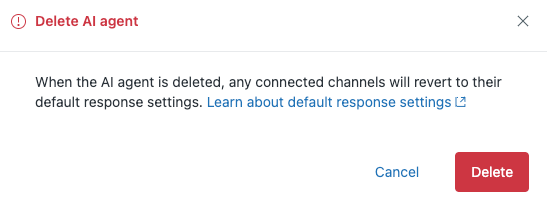
L’agente AI viene rimosso dall’elenco.