Riepilogo AI verificato ◀▼
Accedi alle viste dei ticket per organizzare e gestire le richieste dei clienti in base a criteri specifici. Puoi usare le viste standard, condivise o personali per semplificare il flusso di lavoro. Personalizza le viste in base alle tue esigenze e naviga facilmente tra stati dei ticket e azioni. Questa funzione ti aiuta a dare priorità alle attività e a migliorare i tempi di risposta, garantendo un’assistenza clienti efficace su diversi canali.
 ) nella barra laterale.
Le viste sono un modo per raggruppare i ticket in base a determinati criteri. Puoi accedere al tuo elenco di viste e aprire qualsiasi vista per vedere i ticket associati a quella vista. L’elenco delle viste include fino a 100 viste del team standard e condivise attive e fino a 10 viste personali.
Gli amministratori e gli agenti autorizzati possono usare o modificare le viste standard, nonché creare viste del team condivise e viste personali. Gli agenti possono usare le viste standard e tutte le viste del team condivise a cui hanno accesso e creare viste personali. (consulta Creazione di viste per elenchi di ticket personalizzati).
Articoli correlati:
Viste standard
È disponibile una serie predefinita di viste per il workflow assistenza quotidiano essenziale. Tali scenari includono:
- I tuoi ticket non risolti
- Ticket non assegnati
- Tutti i ticket non risolti
- Ticket aggiornati di recente
- Ticket non risolti nei tuoi gruppi
- Nuovi ticket nei tuoi gruppi
- Ticket in attesa
- Ticket risolti di recente
Viste standard aggiuntive per i servizi per i dipendenti
Oltre alle viste standard predefinite e disponibili per tutti gli account Zendesk, per la suite Employee Services Suite sono disponibili viste aggiuntive specifiche per le risorse umane e l’IT. Queste viste forniscono le esigenze di workflow quotidiane comuni specifiche dei servizi per i dipendenti. Ognuna di queste viste è configurata per visualizzare i ticket che usano il modulo ticket con lo stesso nome, come Onboarding dei nuovi assunti.
I nomi di tutte le viste standard dei servizi per i dipendenti sono preceduti da [SAMPLE]. Queste viste sono attivate per impostazione predefinita, ma possono essere disattivate se scegli di non usarle.
- [SAMPLE] Onboarding dei nuovi assunti
- [SAMPLE] Domande sul congedo parentale
- [SAMPLE] Domande/problemi relativi alle retribuzioni
- [SAMPLE] Assistenza hardware
- [SAMPLE] Assistenza software
Consulta Uso dei dati di esempio per i servizi per i dipendenti.
Viste standard per le richieste di approvazione
- Ticket con approvazioni in attesa: un elenco di ticket assegnati al gruppo dell’utente corrente con richieste di approvazione in attesa di risposta.
- TIcket con richieste di approvazione: un elenco di ticket assegnati all’utente corrente che hanno richieste di approvazione. Sono incluse le richieste di approvazione di tutti gli stati.
Dopo l’attivazione di queste viste, gli amministratori e gli agenti con autorizzazioni possono modificarle, gestirle e disattivarle in base alle esigenze.
Viste personalizzate per la configurazione automatica
Se usi la configurazione automatica basata AI per creare il tuo account di prova Zendesk Suite , avrai una serie di viste personalizzate, che possono includere o meno alcune delle viste standard . Queste viste personalizzate variano in base agli argomenti inclusi nel sito web aziendale. Consulta Informazioni sulla configurazione automatica .
Aprire una vista
Le viste vengono mostrate in un elenco nel riquadro Viste. Le prime 100 viste condivise e le prime 10 viste personali appaiono in elenchi comprimibili. Se hai classificato le viste, queste vengono visualizzate nella struttura di cartelle definita.
Inoltre, puoi visualizzare i ticket sospesi ed eliminati in fondo all’elenco.
-
In Support, fai clic su Viste () nella barra laterale.
Le viste sono separate in condivise e personali, se hai creato viste personali.

In base alle autorizzazioni di cui disponi, potresti avere accesso alla vista Ticket eliminati. Consulta Visualizzazione dei ticket eliminati.
- Seleziona una vista dall’elenco.
Usa la freccia (
 ) per comprimere le viste nell’elenco condiviso o personale. Se hai più viste di quelle visualizzate, fai clic su Gestisci viste in fondo all’elenco per accedervi. Se necessario, puoi cambiare l’ordine di visualizzazione delle viste.
La vista si apre e visualizza i ticket associati. I ticket archiviati non vengono mostrati nelle viste. Puoi ordinare e filtrare i ticket in una vista in base alle esigenze.

Per visualizzare in anteprima un ticket in una vista, passa il cursore del mouse sul titolo di un ticket o sull'icona di stato del ticket.

Utilizzo dei ticket in una vista
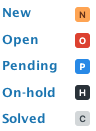
I ticket in una vista sono preceduti da un'icona colorata che ne indica lo stato corrente.
| Stati ticket standard | Icone | Stato del ticket personalizzato |
|---|---|---|
|
Nuovo Aperto In attesa In sospeso Risolto |
 |
Se un amministratore ha attivato gli stati dei ticket personalizzati nell’account, potresti visualizzare ulteriori stati dei ticket. Ad esempio: 
|
All’interno di un ticket, i commenti usano i colori di sfondo per indicare il tipo di commento, ad esempio il giallo per i commenti privati o il blu (temporaneamente) per i commenti e altri aggiornamenti di ticket aggiunti durante la visualizzazione del ticket. L’eccezione è rappresentata dallo spazio di lavoro agente Zendesk, che non supporta il colore blu (temporaneo) per i commenti.
- Fare clic su un ticket nell’elenco delle viste per aprirlo.
- Fare clic sul pulsante Ticket successivo nell'angolo in alto a destra del ticket per visualizzare il ticket successivo in una vista.

- Fai clic sul menu a sinistra del pulsante Invia per definire cosa succede dopo aver inviato un ticket.

- Chiudi scheda riporta all’elenco delle viste.
- Ticket successivo nella vista apre il ticket successivo nella vista.
- Mantieni aperto il ticket mantiene il ticket aperto.
Per maggiori informazioni, consulta Risorse per l’uso dei ticket.
Avvertenza sulla traduzione: questo articolo è stato tradotto usando un software di traduzione automatizzata per fornire una comprensione di base del contenuto. È stato fatto tutto il possibile per fornire una traduzione accurata, tuttavia Zendesk non garantisce l'accuratezza della traduzione.
Per qualsiasi dubbio sull'accuratezza delle informazioni contenute nell'articolo tradotto, fai riferimento alla versione inglese dell'articolo come versione ufficiale.