Riepilogo AI verificato ◀▼
Inoltra le email dal tuo indirizzo esistente all’assistenza aggiungendo l’indirizzo esterno e configurando l’inoltro nel tuo servizio email. Questo ti consente di gestire le richieste dei clienti tramite il tuo indirizzo email preferito, garantendo comunque il tracciamento dei ticket. Assicurati che tutto sia configurato correttamente verificando l’inoltro e aggiungendo un record SPF per le email in uscita. Evita di usare gruppi di distribuzione o alias per prevenire problemi di indirizzamento.
Come descritto in Scelta di indirizzi email per ricevere richieste di assistenza, puoi ricevere richieste di assistenza a un indirizzo email esterno e inviare l’email in ingresso a Zendesk. A sua volta, Zendesk può inviare risposte email ai tuoi clienti tramite il tuo indirizzo email esterno. Gli indirizzi email esterni sono di tua proprietà e gestiti da te, al di fuori di Zendesk (ad esempio, assistenza@miaazienda.com).
- Aggiungi il tuo indirizzo di assistenza esterno in Zendesk in modo che Zendesk possa verificarlo e visualizzarlo nelle email in uscita.
- Configura l’inoltro nel servizio email in modo che le email in ingresso vengano inoltrate a un indirizzo di assistenza Zendesk.
Cose da considerare
- Il collegamento dell’indirizzo email è uno degli ultimi passaggi da eseguire prima dell’attivazione di Zendesk. Aspetta di essere pronto a elaborare i ticket in Zendesk prima di inoltrare email.
- Puoi inoltrare le email a qualsiasi indirizzo Zendesk esistente. Puoi anche creare uno o più indirizzi di assistenza per le email inoltrate. Consulta Pianificazione degli indirizzi di assistenza Zendesk per le email inoltrate.
- Se usi un account Gmail per ricevere le richieste di assistenza e prevedi un volume di richieste ridotto, Zendesk consiglia di usare il connettore Zendesk Gmail per email invece di impostare l'inoltro. Consulta Attivazione della creazione automatica di ticket per la casella di posta in arrivo Gmail.
- Se non sei in grado di configurare l’inoltro autonomamente (ad esempio, il reparto IT deve configurarlo per te), potresti valutare l’idea di configurare l’inoltro prima di aggiungere l’indirizzo di assistenza esterno in Zendesk. Il traffico email è unidirezionale (solo in ingresso) fino a quando non aggiungi l’indirizzo esterno. Zendesk invia email in uscita per tuo conto da tale indirizzo solo una volta che è stato aggiunto un indirizzo di assistenza e che quest’ultimo ha superato la verifica dell’inoltro.
Pianificazione degli indirizzi di assistenza Zendesk per le email inoltrate
Se usi un indirizzo email esterno per ricevere le richieste di assistenza, puoi inoltrare email da tale indirizzo a qualsiasi indirizzo di assistenza Zendesk esistente. Puoi usare il tuo indirizzo di assistenza predefinito, un altro indirizzo di assistenza Zendesk o crearne uno nuovo.
Se i tuoi clienti inviano richieste di assistenza a più indirizzi email esterni, puoi inoltrarle a un unico indirizzo Zendesk. Tuttavia, Zendesk consiglia di creare un indirizzo di assistenza Zendesk per ogni account di destinazione.
- billing@mycompany.com
- help@mycompany.com
- sales@mycompany.com
In questo caso, devi prima creare un nuovo indirizzo di assistenza Zendesk nativo per ciascun indirizzo esterno, in modo da avere una mappatura 1:1 con gli account di destinazione esterni. Quindi, segui i passaggi in Aggiunta dell’indirizzo di assistenza esterno in Zendesk per collegare gli account.
Sebbene non sia necessario configurare gli indirizzi in questo modo, la creazione di più indirizzi di assistenza Zendesk per ricevere le email inoltrate presenta dei vantaggi. Ad esempio, puoi inoltrare più facilmente i ticket ai gruppi in base all’indirizzo di assistenza a cui sono stati ricevuti.
Aggiunta dell’indirizzo di assistenza esterno in Zendesk
Innanzitutto, aggiungi il tuo indirizzo di assistenza esterno a Zendesk. Quando aggiungi l'indirizzo di assistenza, il tuo indirizzo email verrà verificato e saprai se l'inoltro email è stato impostato correttamente. Se inoltri email da più indirizzi, ripeti questa procedura per ciascun indirizzo email.
- Se l’indirizzo di assistenza Zendesk a cui inoltri le email non esiste ancora, crealo. Consulta Aggiunta di un indirizzo di assistenza Zendesk.
- Nel Centro amministrativo, fai clic su Canali
 nella barra laterale, quindi seleziona Talk ed email > Email.
 - Fai clic su Gestisci indirizzi di assistenza.
- Fai clic su Aggiungi indirizzo, quindi seleziona Collega indirizzo esterno.
- Se disponi di più brand, seleziona il brand per il quale stai aggiungendo un indirizzo di assistenza esterno.
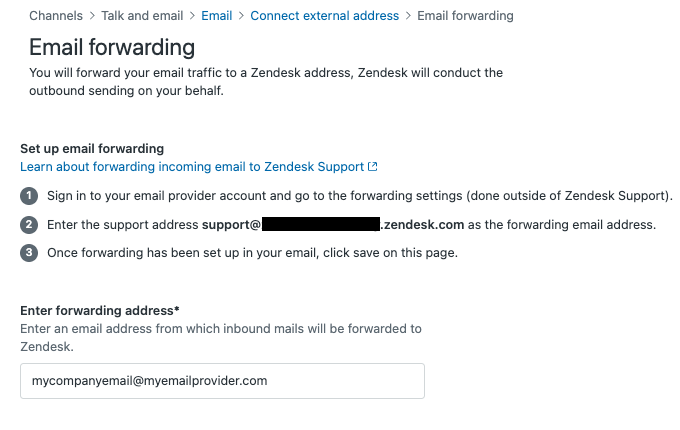
- Seleziona Inoltro email, quindi clicca su Avanti.
- Esegui questi passaggi nell’account del provider email, al di fuori di Zendesk (ad esempio Gmail o Microsoft 365):
- Accedi all’account del provider email e vai alle impostazioni di inoltro.
- Inserisci l’indirizzo di assistenza Zendesk a cui vuoi inoltrare l’email come indirizzo email di inoltro.
- Dopo avere configurato l’inoltro delle email nell’account del provider, torna in Zendesk, inserisci l’indirizzo email di assistenza esistente nel campo Inserisci indirizzo di inoltro e fai clic su Salva.
- Fai clic sull’icona del menu opzioni (
 ) accanto all’indirizzo di assistenza che hai appena aggiunto e seleziona Verifica inoltro.
Un messaggio email di prova viene inviato a tale indirizzo per verificare che l'inoltro sia impostato correttamente. In caso di esito positivo, un messaggio indica che l'indirizzo è stato verificato.
Se il tuo servizio email richiede un’email di verifica, devi cercare il nuovo ticket creato da tale email e fare clic sul link di verifica. Il ticket potrebbe essere sospeso, quindi controlla la vista Ticket sospesi. Potrebbe essere necessario fare nuovamente clic su Verifica per riverificare l’impostazione dell’inoltro.Se il test ha esito negativo, riceverai un avviso. Una volta risolti gli eventuali problemi, dovrai ripetere la verifica. Consulta Come verificare l’inoltro.
Se risolvi il problema di inoltro ma non ripeti la verifica, le email inviate all'indirizzo email creeranno ticket, ma non verranno inviate notifiche email di Zendesk Support da tale indirizzo.
Gli account esterni sono di tua proprietà e gestiti da te. Dopo l'inoltro, verifica che Zendesk possa inviare email in uscita per conto del tuo server aggiungendo un record SPF (Sender Policy Framework).
Configurazione dell’inoltro sul server di posta
Quando aggiungi il tuo indirizzo di assistenza esterno a Zendesk Support, Zendesk mostra i passaggi principali da seguire per configurare l’inoltro sia in Zendesk sia nel tuo account email esterno. I passaggi variano a seconda del provider email che stai usando. Al termine, Zendesk verifica che l’inoltro sia stato configurato correttamente.
Alcuni provider email consentono di creare regole di inoltro email di modo che sia possibile selezionare la posta in ingresso da inoltrare al tuo account Zendesk. Se hai bisogno di aiuto per impostare l’inoltro automatico, contatta il tuo provider email. Zendesk non può fornire assistenza per prodotti di terzi, come i client email.
Per maggiori informazioni sull’inoltro delle email, fai riferimento alla documentazione del tuo provider email:
- Microsoft 365 (assicurati di consentire l’inoltro in Gestisci domini remoti)
- Outlook
- Gmail
- iCloud
- Yahoo
- Proton Mail
Zendesk Support non supporta l'inoltro multiplo o l'inoltro tramite più posizioni prima dell'invio all'indirizzo di assistenza Zendesk. Se l'inoltro multiplo è configurato, il richiedente sarà il primo indirizzo che Zendesk può trovare nei campi Risposta: A o Da: nelle intestazioni delle email. Ciò potrebbe generare risultati incoerenti e non è supportato.
Passaggi aggiuntivi per l’inoltro delle email
- Se usi un dominio personalizzato (ad esempio, support@mycompany.com), aggiungi un record SPF (Sender Policy Framework) per assicurarti che Zendesk possa inviare email in uscita per conto del tuo server email.
- Apponi una firma digitale alle email in uscita da Zendesk per prevenire lo spoofing e dimostrare che le email provengono effettivamente da un membro della tua organizzazione.