Le procedure generative sono procedure generate AI che aiutano a potenziare le capacità decisionali degli agenti AI con AI degli agenti. Invece di creare flussi di conversazione basati su script nello strumento di creazione dialoghi, puoi semplicemente inserire le policy aziendali e lasciare che l’ agenti AI generi una procedura per tracciare il percorso migliore verso la soluzione.
Questo articolo include i seguenti argomenti:
Articoli correlati:
Informazioni sulle procedure generative
Sfruttando AI degli agenti , le procedure generative offrono agli agenti AI la libertà di determinare il modo migliore per risolvere il problema di un cliente in linea con le politiche aziendali. Le procedure generative richiedono meno configurazione e manutenzione rispetto ai dialoghi con script.
Ogni procedura generativa è legata a un caso d’usospecifico. Quando il caso d’uso viene attivato durante una conversazione con un utente, l’ agenti AI segue la procedura associata per risolvere il problema.
Inoltre, le procedure generative potenziano gli agenti AI multilingue. Puoi scrivere una procedura una sola volta, in una singola lingua, e può essere utilizzata in tutte le lingue supportate agenti AI .
Creazione di procedure generative
Gli amministratori client e i redattori client possono creare una procedura generativa all’interno di un caso d’uso.
Per consigli utili, consulta Prassi ottimali per la creazione di procedure generative per gli agenti di AI con AI agentica.
Per creare una procedura generativa
- In agenti AI - Avanzati, usa il campo a discesa agenti AI per selezionare l’ agenti AI per il quale vuoi creare una procedura generativa.
- Nella barra laterale, fai clic su Contenuto e seleziona Casi d’uso.
- Fai clic sul caso d’uso per il quale vuoi creare una procedura.
- In Metodo di risposta, assicurati che Usa procedura quando il caso d’uso viene attivato sia selezionato.Suggerimento: Per ulteriori informazioni su questa impostazione, consulta Configurare se un caso d'uso usa una finestra di dialogo o una procedura generativa.
- Nella scheda Procedura , fai clic su Crea procedura.
- Nella schermata Crea procedura , inserisci una descrizione in testo libero di come l’ agenti AI deve risolvere il problema di un cliente quando viene attivato questo caso d’uso.
Nella descrizione di una procedura, puoi:
- Elenca i passaggi necessari per risolvere questo compito come faresti con un agente umano. Per risultati ottimali, elencali in ordine logico e sequenziale.
- Chiedi agenti AI di cercare una fonte di informazioni per rispondere alla domanda dell’utente. Ad esempio, "Cerca nel centro assistenza per..." Puoi persino usare il linguaggio naturale per fare riferimento a regole di ricerca specifiche (ad esempio, "Cerca solo nel centro assistenza inglese").
- Aggiungi istruzioni su come formulare una risposta (ad esempio, “Includi sempre {{brandName}}”).
- Digita una barra (/) o fai clic sull’icona più (+) per inserire azioni, integrazioni API, parametri o regole di ricerca.
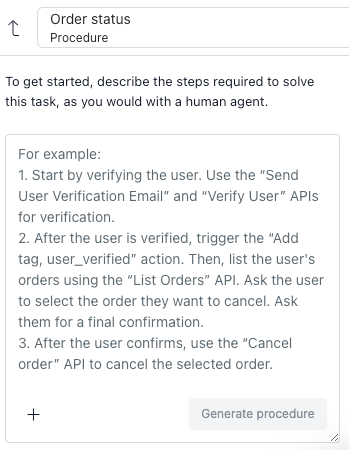
- Fai clic su Genera procedura.
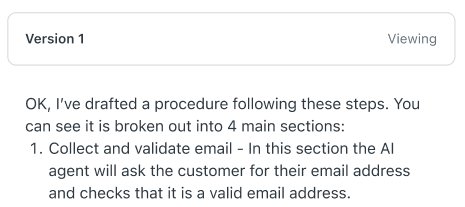
A sinistra, lo strumento di creazione procedure riepiloga la procedura generata, consentendoti di leggere la logica in modo intuitivo.
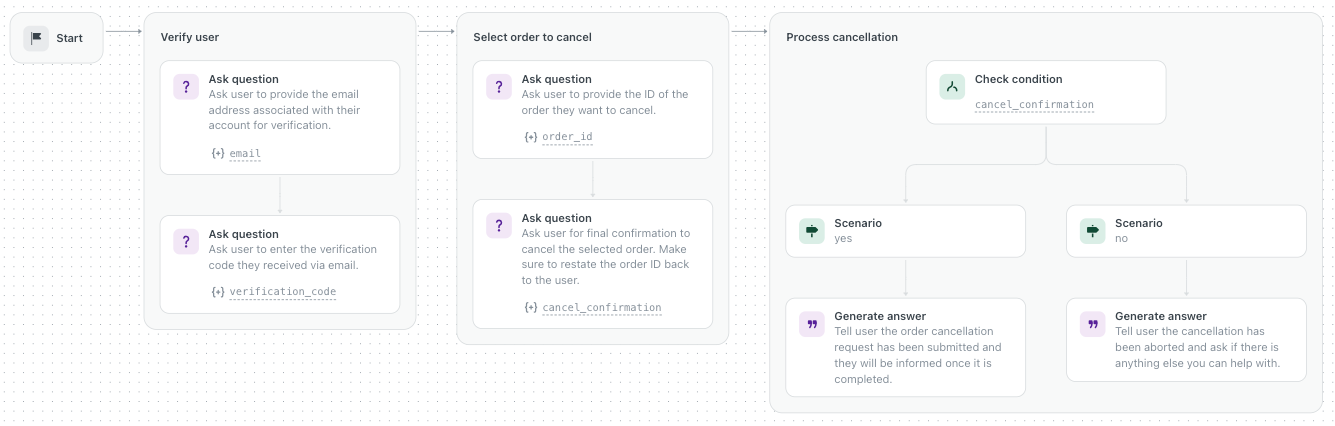
A destra, viene visualizzata una mappa delle procedure generata AI, che mostra esattamente la logica che seguirà l’ agenti AI e quali passaggi eseguirà durante una conversazione per risolvere il problema di un cliente per questo caso d’uso.
- Se necessario, modifica la procedura usando il campo di testo libero in basso e fai clic su Procedura di aggiornamento.
Apporta le modifiche chiedendo allo strumento di creazione della procedura di aggiungere, modificare o eliminare parti della versione corrente della procedura. Non riscrivere l’intera procedura nella rettifica.
Ad esempio, potresti chiedere agenti AI di:
- Aggiungi un passaggio a un certo punto della procedura corrente.
- Modifica il contenuto di un nodo specifico nella mappa delle procedure.
- Modifica il contenuto durante l’intera procedura, ad esempio la modifica {{phone}} con {{telephone}}.
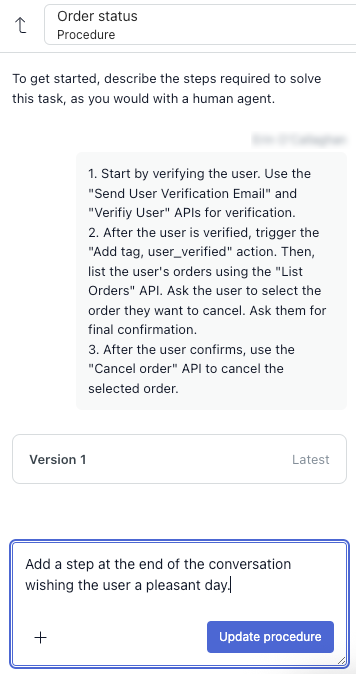
Dopo ogni rettifica inviata, lo strumento di creazione procedure invia una risposta in cui riepiloga le modifiche apportate alla procedura e la mappa delle procedure viene aggiornata con le modifiche apportate. Non puoi modificare direttamente le voci precedenti o la mappa delle procedure.
Ripeti se necessario fino a quando la mappa delle procedure non appare come previsto.Suggerimento: Se vuoi iniziare la procedura da zero, fai clic sull’icona Ricomincia ( ) in alto a destra. Le modifiche vengono comunque salvate nella cronologia delle versioni della procedura.
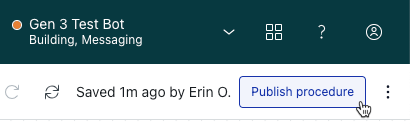
 - Fai clic su Procedura di pubblicazione in alto a destra.
Dopo aver creato una procedura, puoi gestirla in qualsiasi momento, incluse la modifica, il test e il ripristino delle versioni precedenti.
Avvertenza sulla traduzione: questo articolo è stato tradotto usando un software di traduzione automatizzata per fornire una comprensione di base del contenuto. È stato fatto tutto il possibile per fornire una traduzione accurata, tuttavia Zendesk non garantisce l'accuratezza della traduzione.
Per qualsiasi dubbio sull'accuratezza delle informazioni contenute nell'articolo tradotto, fai riferimento alla versione inglese dell'articolo come versione ufficiale.