Riepilogo AI verificato ◀▼
Usa la configurazione guidata delle viste ticket per creare viste ticket condivise. Le viste aiutano il team a dare priorità ai ticket e a gestire i workflow. Dopo la configurazione, puoi rivedere e modificare queste viste nel Centro amministrativo.
L’uso delle viste per organizzare i ticket aiuta te e il tuo team a determinare quali ticket richiedono attenzione e a pianificare di conseguenza. Per maggiori informazioni, consulta Creazione di viste per creare elenchi di ticket personalizzati.
Esistono diverse viste standard incluse quando si apre un account Zendesk Support . Per aiutarti a comprendere il funzionamento delle viste, Zendesk offre anche una procedura guidata di configurazione che mostra come creare viste personalizzate aggiuntive per il tuo account.
Questo articolo contiene le seguenti sezioni:
Avvio della configurazione guidata per le viste ticket
Dopo aver completato le attività di prova di base per il tuo account, avvia la configurazione guidata per le viste. La procedura guidata ti aiuta a configurare alcune viste condivise che tu e i tuoi agenti potete usare per gestire i workflow e le priorità dei ticket. Oltre agli account di prova Zendesk Suite , puoi usare questa procedura guidata per gli account a pagamento Zendesk Suite e per gli account solo Support.
Per impostare le viste ticket
-
Nel Centro amministrativo, fai clic su
 Launchpad.
Launchpad fornisce una “base di partenza” per la configurazione delle funzioni nel tuo account e per provare le nuove offerte di prodotti.
- Trova le viste Ticket nella sezione Introduzione di Launchpad.
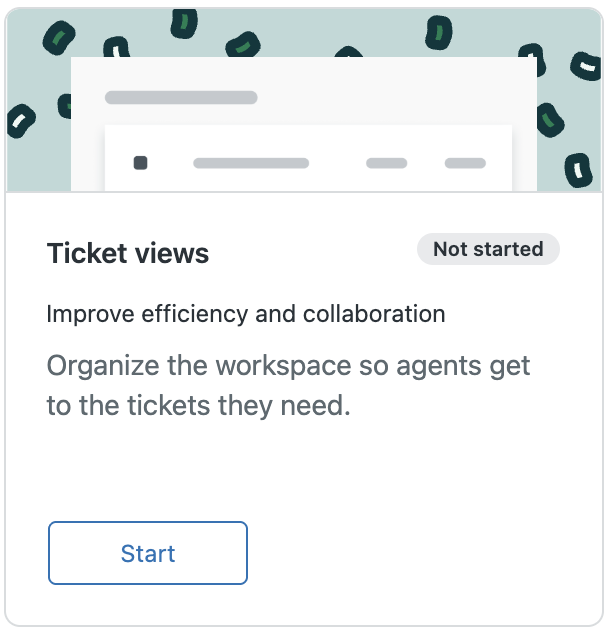
- Fai clic su Avvia per aprire la procedura guidata.
Puoi anche avviare la procedura guidata facendo clic sull’icona Aggiungi (+) nella pagina Viste in Support.

Creazione di viste condivise
- Ticket urgenti: Mostra tutti i ticket nuovi o aperti con prioritàUrgente . Questa opzione viene visualizzata per tutti gli account.
- Ticketcampo ticket personalizzati : Mostra tutti i ticket che contengono il campo ticket personalizzato specificato, dove campo ticket personalizzato è il nome di un campo ticket personalizzato. Questa opzione viene visualizzata quando crei il primo campo ticket personalizzato . Puoi usare questa vista come modello quando aggiungi altri campi ticket personalizzati e vuoi creare viste per ciascuno di essi.
- Ticketdi gruppo : Mostra tutti i ticket assegnati al gruppo specificato, dove Gruppo è il nome di un gruppo. Questa opzione viene visualizzata quando crei il primo gruppo. Puoi usare questa vista come modello quando aggiungi altri gruppi e vuoi creare viste per ciascuno di essi.
- Ticketorganizzazione : Mostra tutti i ticket assegnati all’organizzazione specificata, dove Organizzazione è il nome di un’organizzazione. Questa opzione appare quando crei la tua prima organizzazione. Puoi usare questa vista come modello quando aggiungi altre organizzazioni e vuoi creare viste per ciascuna di esse.
- Ticket di messaggistica: Mostra tutti i ticket di messaggistica nuovi o aperti. Questa opzione viene visualizzata se nel tuo account sono presenti ticket di messaggistica .
- Ticket agente AI: Mostra tutti i ticket agenti AI. Questa opzione viene visualizzata se l’ impostazione Ticket agenti AI è attivata.
- Ticket sentiment negativo: Mostra tutti i ticket con un sentiment negativo o molto negativo previsto dal Triage intelligente. Questa opzione viene visualizzata se nel tuo account è attivato il componente aggiuntivo Copilot con Triage intelligente .
Per creare una vista condivisa
- Nella procedura guidata, seleziona la vista da creare.
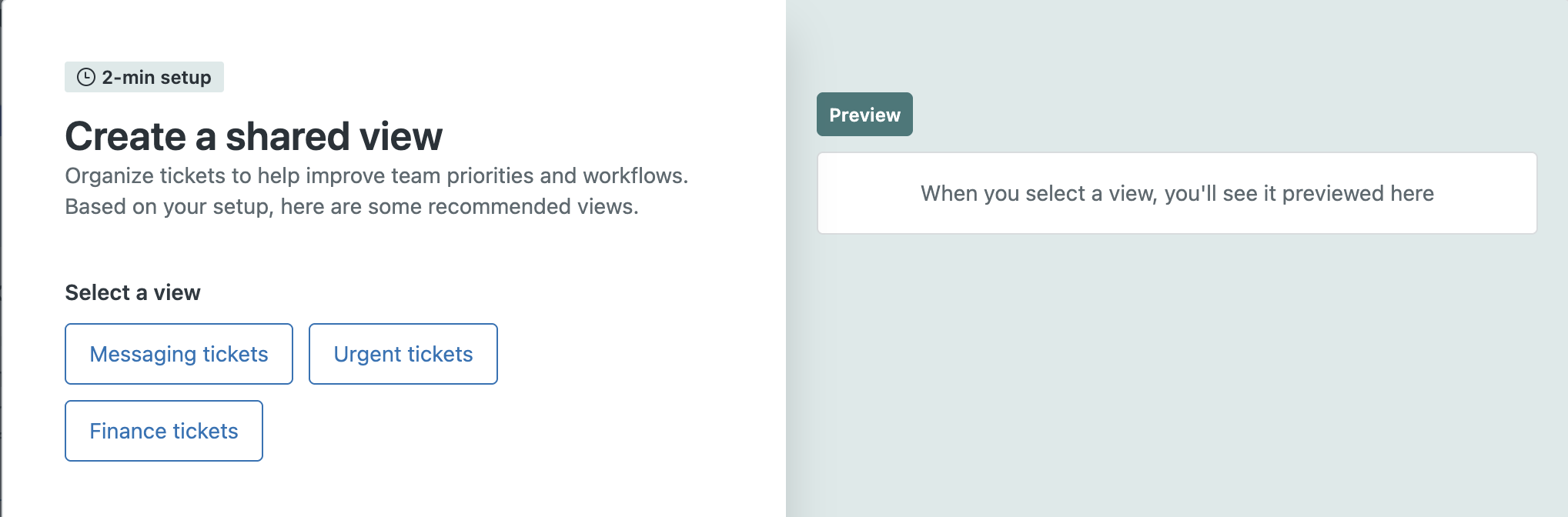
- Fai clic su Anteprima per vedere come verrà applicata la vista ai ticket.
L’anteprima mostra un elenco di ticket che saranno inclusi nella vista.
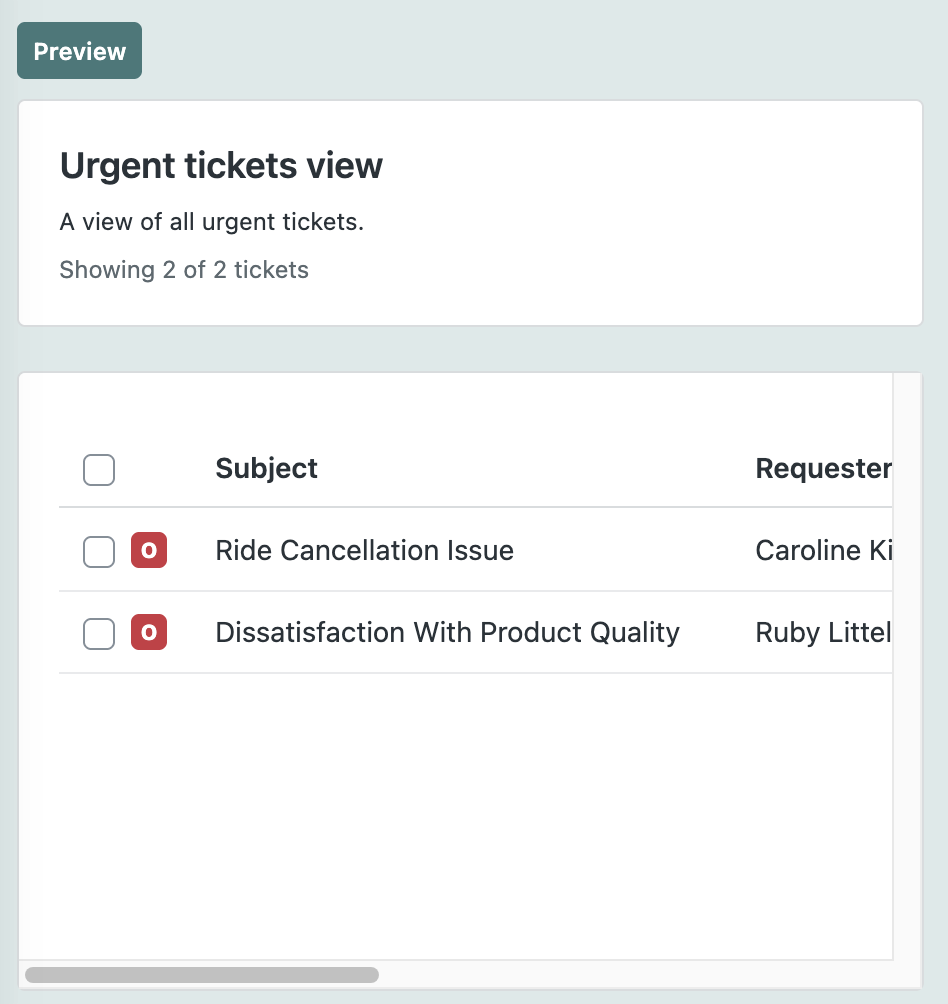
- Se sei soddisfatto del funzionamento della vista, fai clic su Crea.
La procedura guidata aggiunge automaticamente la nuova configurazione della vista al Centro amministrativo e vedrai un’anteprima della vista elencata nell’interfaccia dei ticket Support .
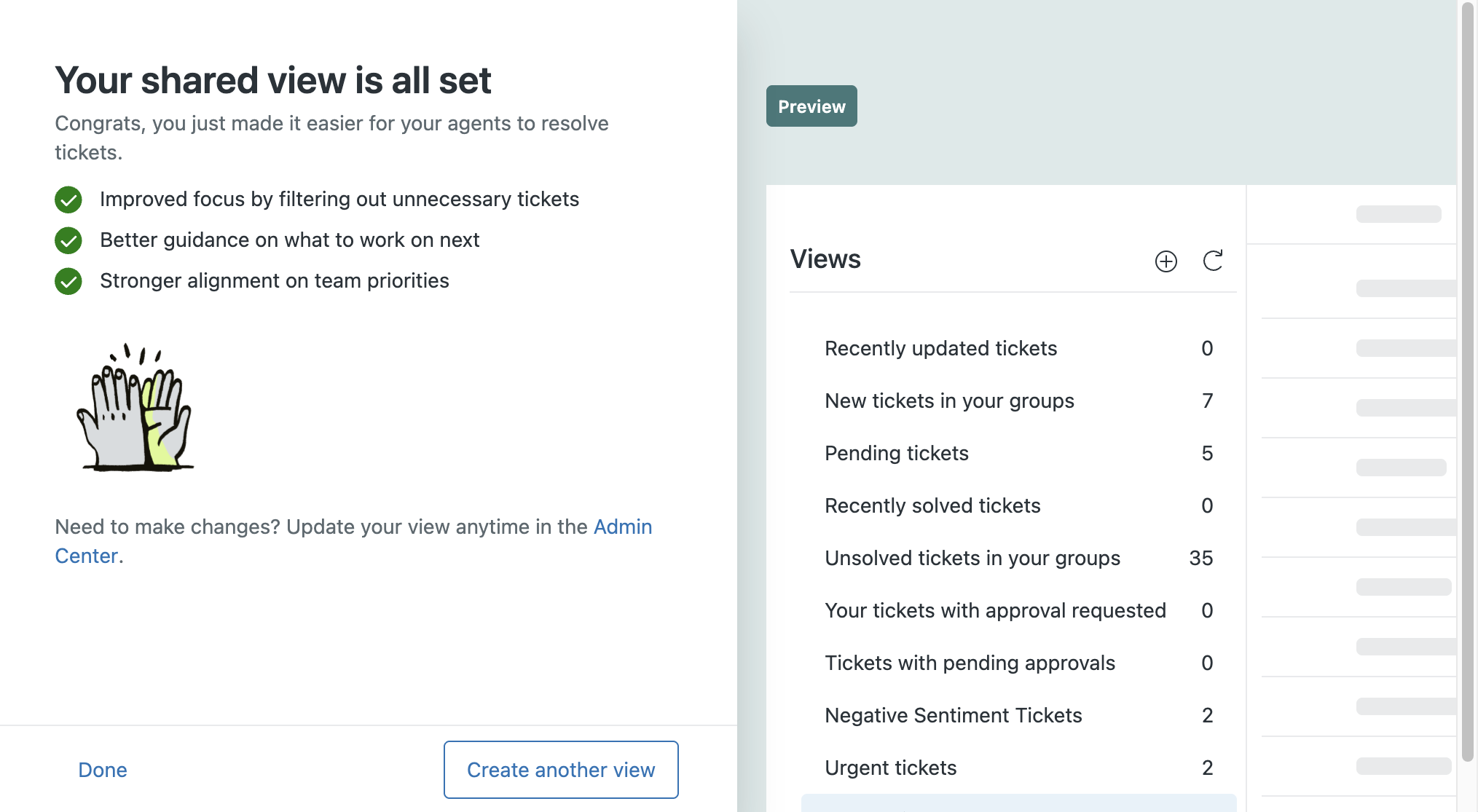
- Se vuoi creare altre viste, fai clic su Crea un’altra vista.
- Se vuoi modificare la vista appena creata, fai clic su Centro amministrativo.
Completamento
Al termine della creazione delle viste, puoi verificarne il funzionamento in Support e apportare ulteriori modifiche alle viste nel Centro amministrativo.
Per vedere le viste create
-
In Support, fai clic su Viste (
 ) nella barra laterale.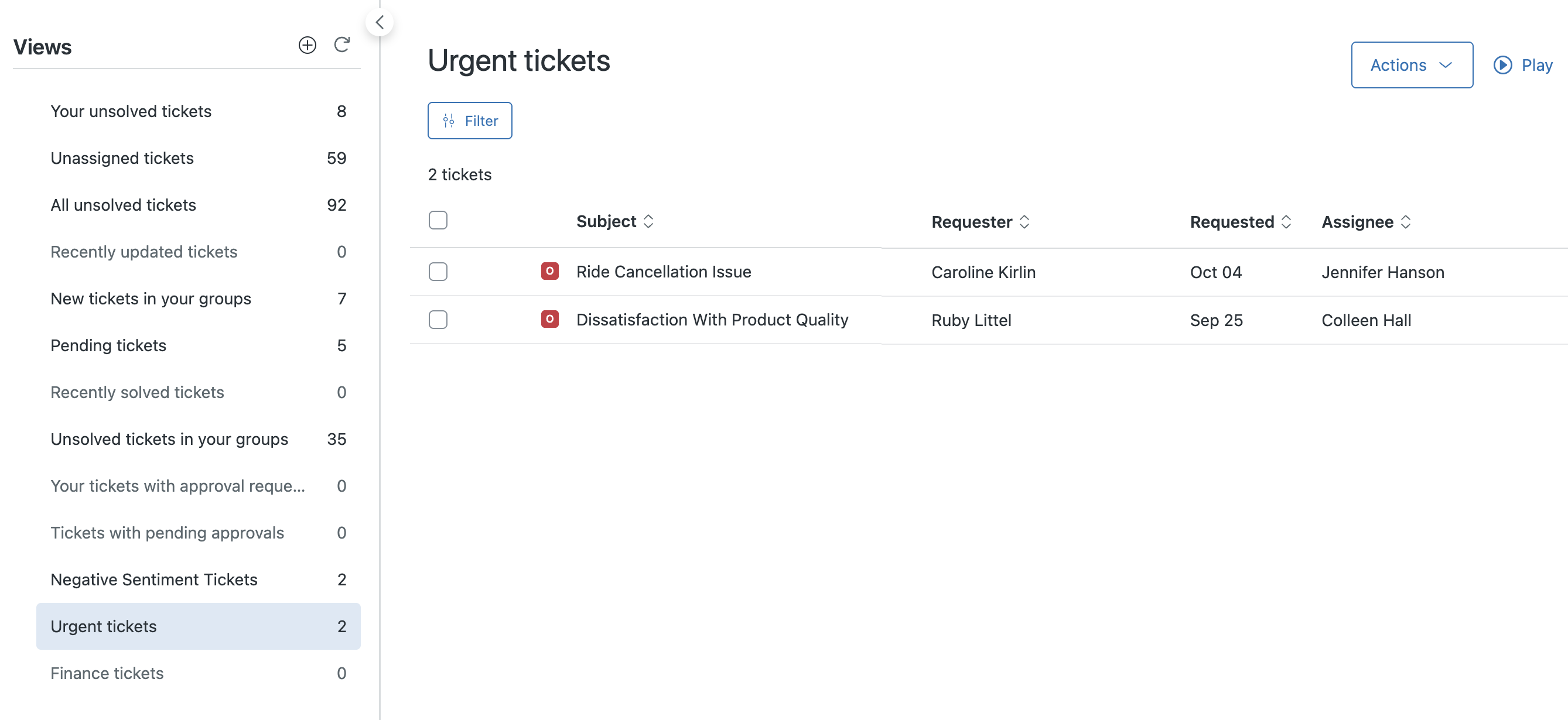
Per apportare modifiche alle viste o aggiungere altre viste
-
Nel Centro amministrativo, fai clic su Spazi di lavoro
 nella barra laterale, quindi seleziona Strumenti agente > Viste.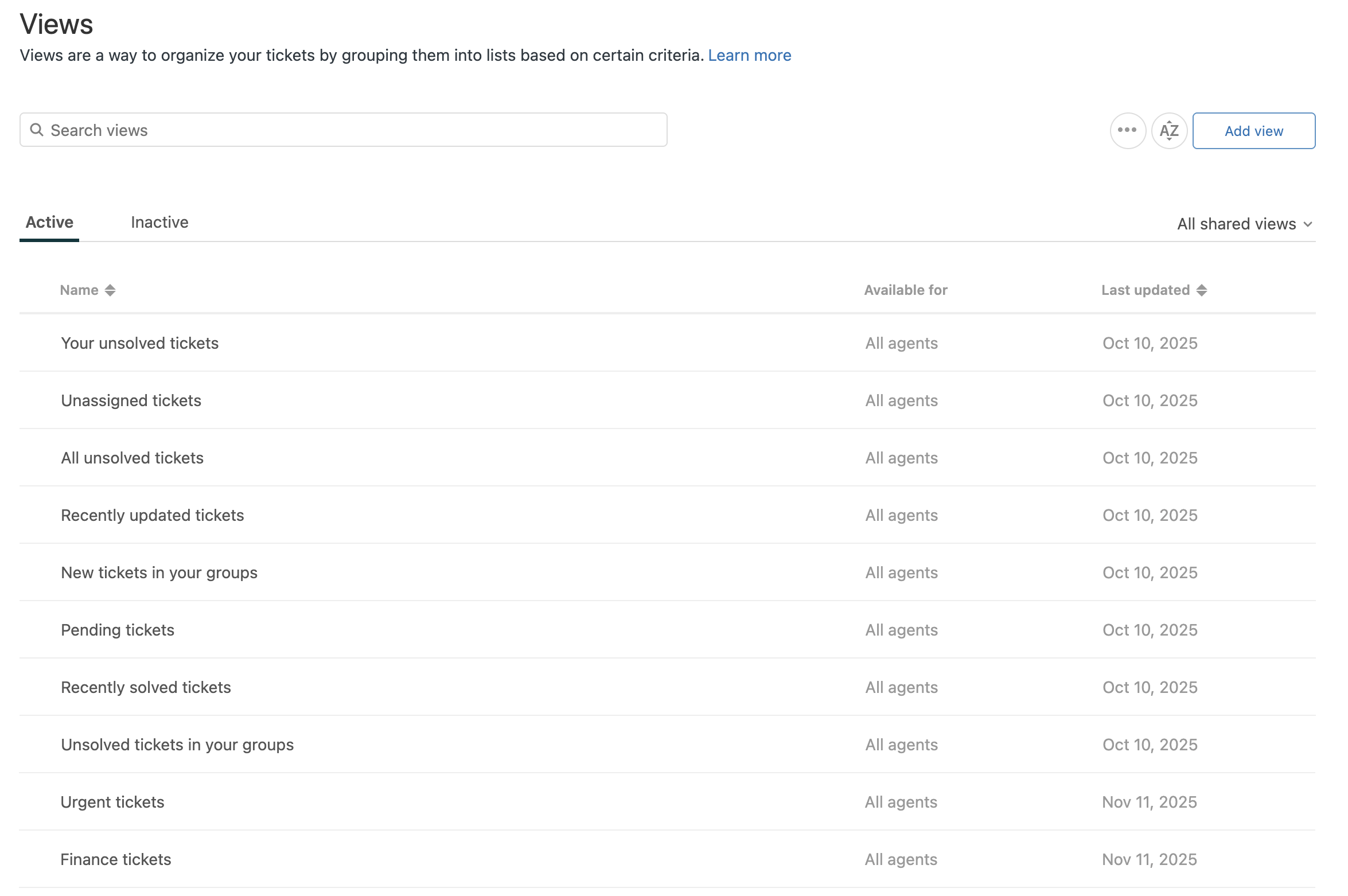
Avvertenza sulla traduzione: questo articolo è stato tradotto usando un software di traduzione automatizzata per fornire una comprensione di base del contenuto. È stato fatto tutto il possibile per fornire una traduzione accurata, tuttavia Zendesk non garantisce l'accuratezza della traduzione.
Per qualsiasi dubbio sull'accuratezza delle informazioni contenute nell'articolo tradotto, fai riferimento alla versione inglese dell'articolo come versione ufficiale.