検証済みのAI要約◀▼
早期アクセスプログラム(EAP)で提供されている「ビューの分割」機能により、エージェントはエージェントホームからチケットを直接管理できます。エージェントはチケットのリストと会話内容を並べて表示し、チケットを切り替えたり、チケットのプロパティを管理したりできます。管理者は、すべてのエージェントに対して、ビューの分割を有効または無効に設定できます。
「エージェントホーム」には分割ビューのレイアウトが用意されており、エージェントは「エージェントホーム」とSupportのチケット画面の間を行き来することなく、「エージェントホーム」から直接チケットを処理できます。これにより、エージェントは他のチケットや優先すべき対応を把握したまま、カスタマーにすばやく対応できるため、時間を節約できます。
この記事では、以下のトピックについて説明します。
- ビューの分割レイアウトについて
- ビューの分割でチケットを操作する
- チケットと作業リストを切り替える
- ビューの分割で作業をフィルタリングする
- ビューの分割で作業を並べ替える
- ビューの分割の制限事項
- ビューの分割を有効または無効にする
関連記事
ビューの分割レイアウトについて
管理者がビューの分割を有効化すると、ビューの分割レイアウトで、ページの左側にチケットリストやその他の業務の割り当てが表示され、右側にアクティブなチケットの会話が表示されます。エージェントホームから直接、チケットの会話を確認したり、チケットのプロパティを管理したりできます。
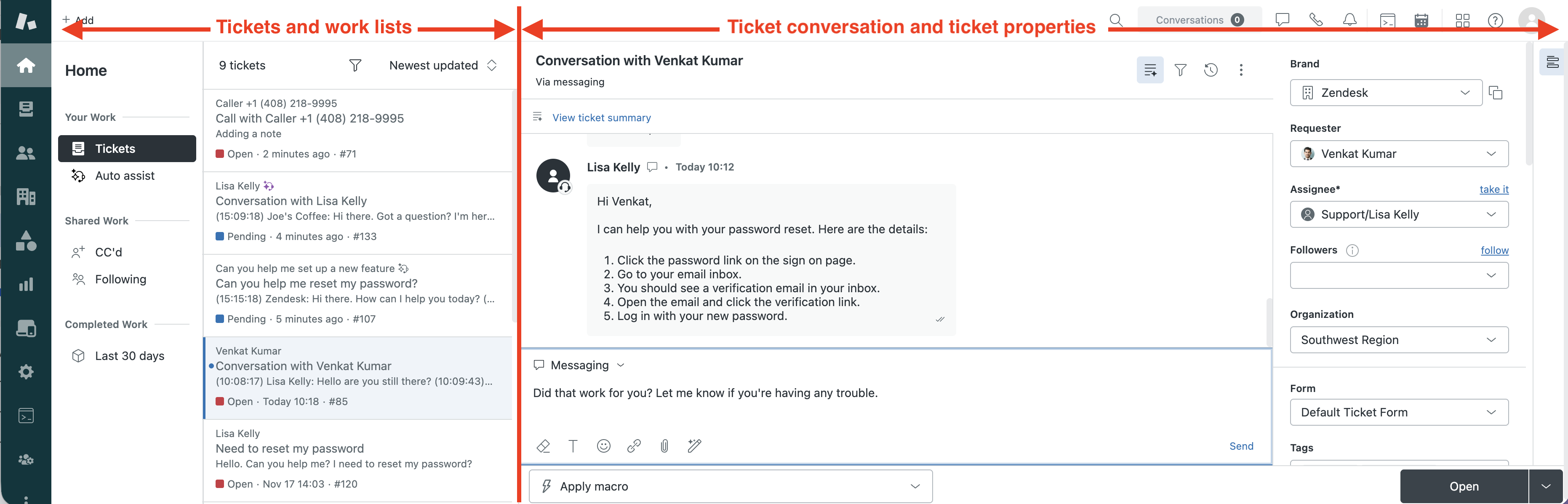
- チケットリストと作業:優先度順に並べられた、割り当てられた作業のリストです。「チケット」、「CC」、「フォロワー」、「承認」を切り替えて表示できます。
- チケットの会話とプロパティ:アクティブなチケットの会話、テキスト入力欄、およびチケットのプロパティが表示されます。リストでチケットを選択すると、その詳細情報がここに表示されます。チケットのプロパティの表示/非表示を切り替えることもできます。
ビューの分割でチケットを操作する
ビューの分割では、チケットを開いたり、カスタマーからの返信を確認したり、メッセージを作成したり、チケットのプロパティを管理したりできます。
チケットを開くには
-
Supportで、サイドバーにあるホームアイコン(
 )をクリックします。
エージェントホームが表示されます。
- 作業リストでチケットをクリックします。
チケットがビューの分割で開きます。ビューの分割で、カスタマーへの返信、チケットフィールドの更新、またはチケットステータスの変更を行うことができます。
現在作業中のチケットは、チケットリストでハイライト表示されます。
- チケットの作業が完了したら、リストから別のチケットを選択します。
- ビューの分割でチケットを開きます。
-
チケットフィールドアイコン(
 )をクリックして、チケットのプロパティパネルを開きます。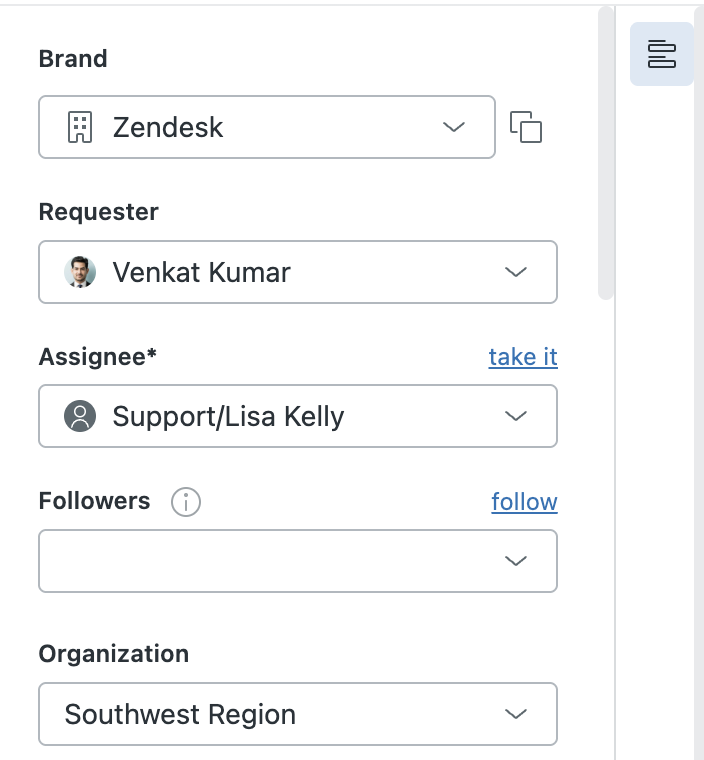
チケットのプロパティパネルは、チケットの会話画面の横に表示されます。このパネルには、チケットのリクエスタや担当者など、チケットに関連するすべてのフィールドが表示されます。
-
チケットフィールドアイコン()を再度クリックすると、チケットのプロパティパネルが非表示になります。
チケットを全画面表示するには
場合によっては、エージェントホームで操作するのではなく、Supportインターフェイスでチケットを全画面表示する必要がある場合があります。
 )をクリックします。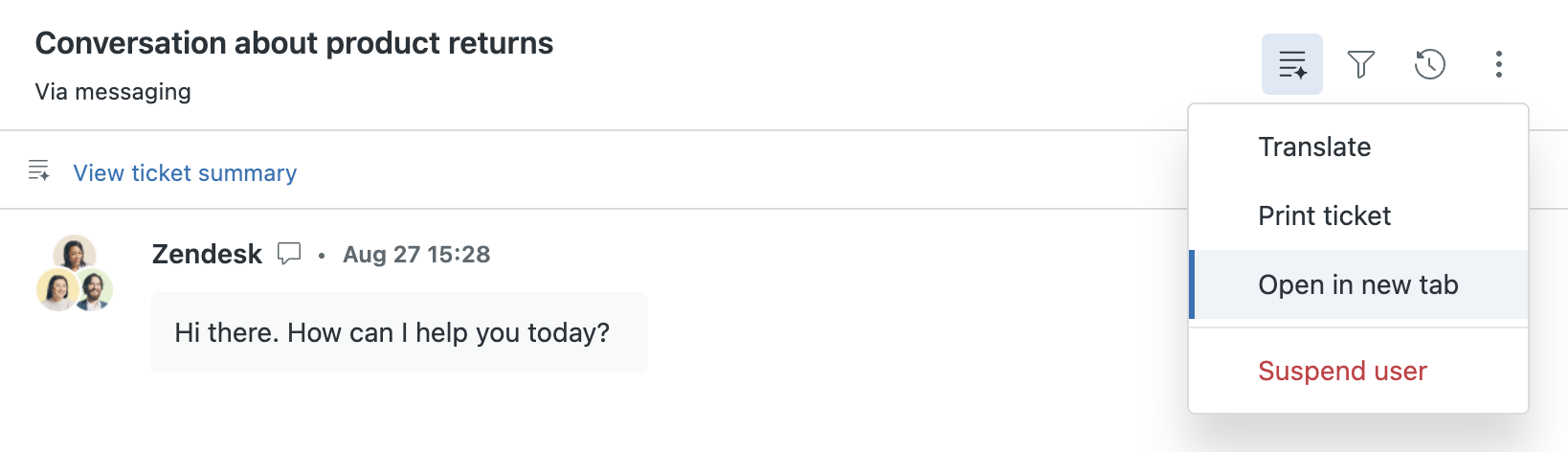
チケットと作業リストを切り替える
ビューの分割で、チケットを切り替えたり、他の作業リストに切り替えたりすることができます。
別のチケットに切り替えるには
-
ビューの分割で別のチケットに切り替えるには、作業リストのチケットをクリックします。
チケットを切り替えると、現在開いているチケットは閉じられ、新しいチケットが開きます。現在開いているチケットで、まだ送信していない変更内容は保存されます。いつでも元のチケットに戻って、更新作業を再開できます。
別の作業リストに切り替えるには
- 作業リストを切り替えるには、左側のサイドバーにある作業リストをクリックします。
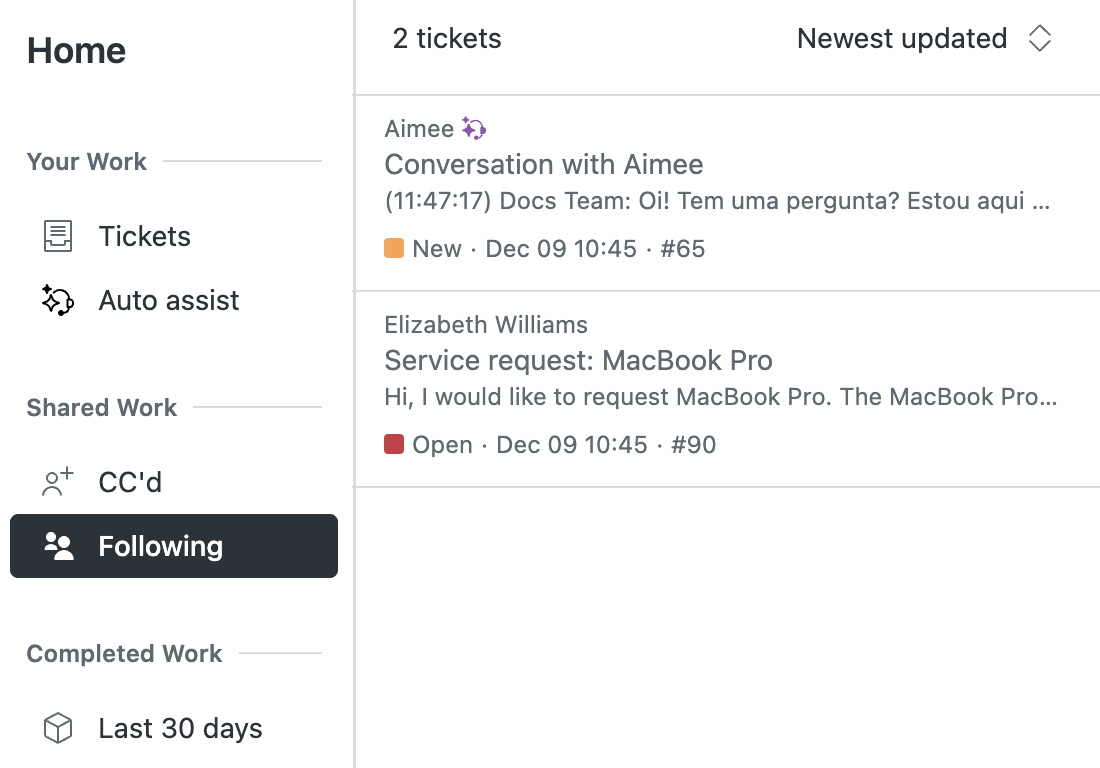
新しいチケットリストが表示されます。
- 作業リストのチケットをクリックすると、そのチケットが開きます。
ビューの分割で作業をフィルタリングする
エージェントホームでチケットをフィルタリングすることで、業務管理に必要な正確なビューを表示できます。ステータスやチャネルでチケットを絞り込むことができます。
チケットをフィルタリングするには
-
Supportで、サイドバーにあるホーム()アイコンをクリックします。
- チケットリストの上部にあるフィルターアイコン(
 )をクリックし、「チャネル」または「ステータス」を選択します。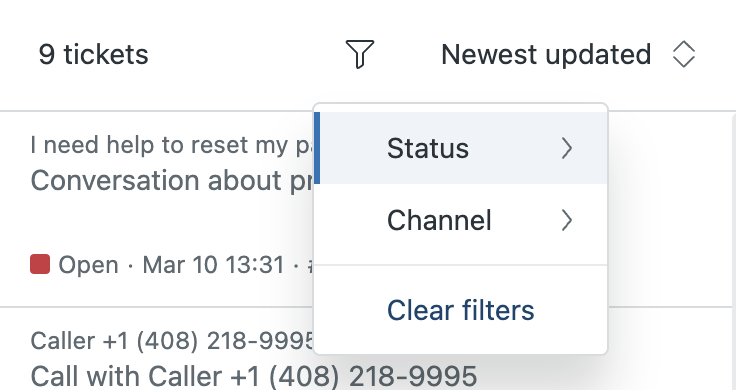
- メニューからステータスまたはチャネルを選択します。
「チャネル」では、チケットリストに現在表示されている、いずれかのチャネルを選択できます。
「ステータス」では、「オープン」、「保留中」、「待機中」(アクティブにされている場合)から選択できます。管理者がアカウントでカスタムチケットステータスをアクティブにしている場合は、それらのステータスで並べ替えることもできます。
チケットをフィルタリングすると、チケットがフィルタリングされていることを示す青い丸が表示されます。丸の中の数字は、選択したフィルタリングオプションの数を示します。
- チャネルやステータスに関係なくすべてのチケットを表示するには、「フィルターをクリア」クリックします。
ビューの分割で作業を並べ替える
作業の優先順位を管理するために、重要度の高い順にチケットを並べ替えることができます。
チケットを並べ替えるには
-
Supportで、サイドバーにあるホーム()アイコンをクリックします。
- チケットリストの上部にある並べ替えメニューを開き、並べ替えオプションを選択します。
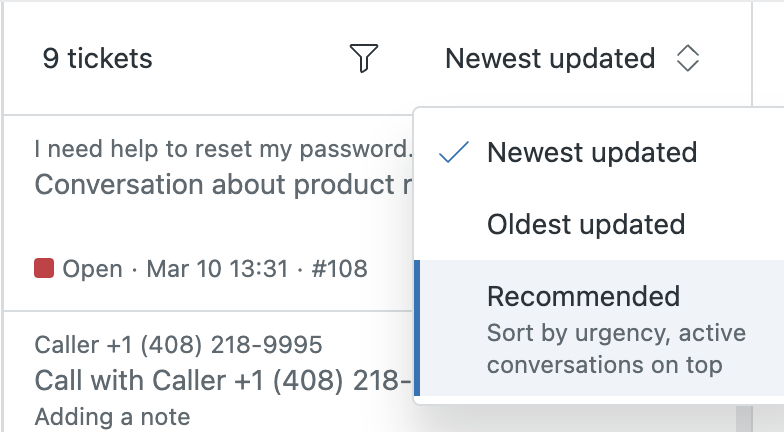
並べ替えのオプションには次のものがあります。
- お勧め順:どのチケットに最初に対応すべきかを提案します。お勧め順リストは、作業リストの一番上にライブメッセージングの会話をグループ化し、残りのチケットを次回のSLA違反順に並べ替えます。
- 更新が古い順:最も古い更新日時のチケットが先頭に表示されます。
- 更新が新しい順:最も新しい更新日時のチケットが先頭に表示されます。
ビューの分割の制限事項
ビューの分割EAPには、以下の制限があります。Zendeskは今後のアップデートでこれらに対処する予定です。
- ticket_sidebarおよびticket_editorの場所にインストールされたZendeskアプリは、会話パネルではサポートされていません。
- ビューの分割ではコンテキストパネルは利用できません。
- コンテキストワークスペースはサポートされていません。
- カスタムレイアウトはサポートされていません。
- 会話パネルでは承認リクエストに対して操作を行うことができません。
- チャネルフレームワークのインテグレーションはサポートされていません。
- キーボードショートカットは利用できません。
- ビューの分割ではエージェントコリジョンの検出機能はアクティブになっていません。
- チケットリストには最大30件のチケットが表示されます。
- 一部の言語では、インターフェイス要素が正しく表示されない場合があります。
ビューの分割を有効または無効にする
管理者は、アカウント全体への設定で、すべてのエージェントに対してビューの分割のレイアウト画面を有効または無効にすることができます。この設定が表示されるのは、アカウントがEAPの承認を受けた後になります。
ビューの分割を有効にする
ビューの分割はデフォルトでは有効になっていません。ビューの分割を使用するには、「エージェントホーム」を有効にする必要があります。
ビューの分割を有効にするには
- 管理センターで、サイドバーの「
 ワークスペース」をクリックし、「エージェントツール」>「エージェントインターフェイス」を選択します。
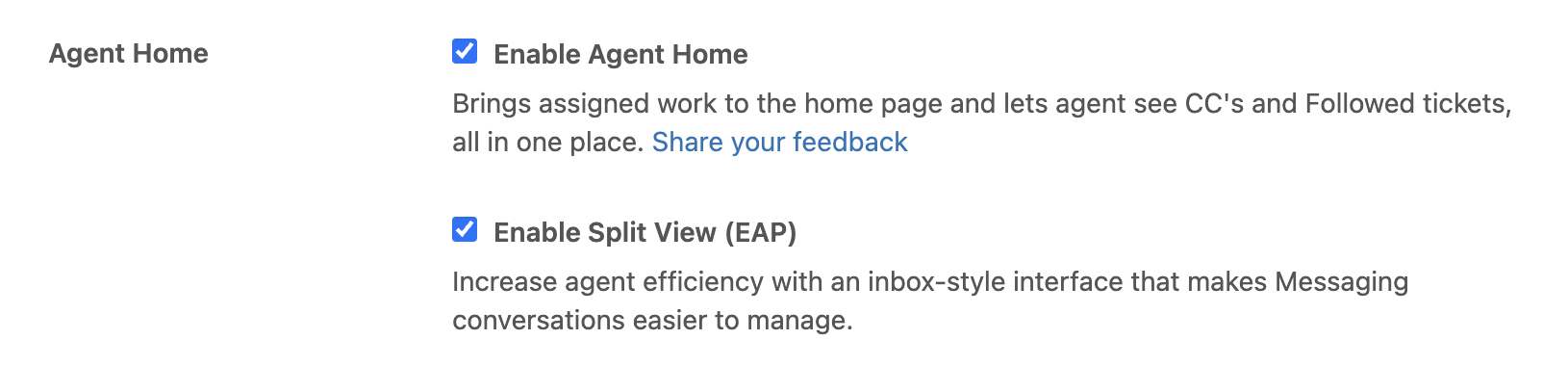
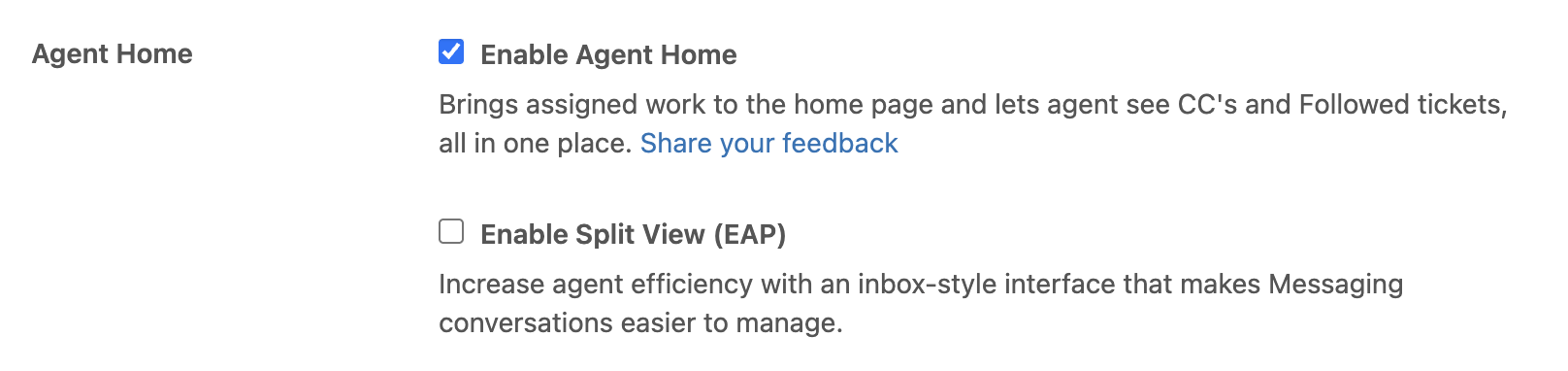
 - 「エージェントホームを有効にする」が選択されていることを確認します。
- 「ビューの分割(EAP)を有効にする」を選択します。
ビューの分割のEAP契約画面が表示されます。
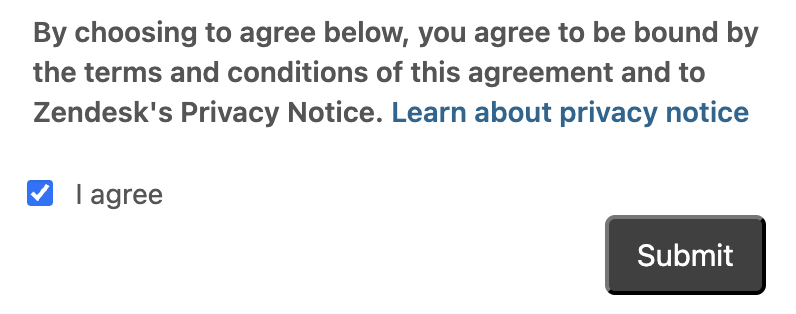
- EAP契約に同意し、「送信」をクリックします。
- 「保存」をクリックします。
ビューの分割を無効にする
エージェントにビューの分割で作業させないようにするには、アカウントでビューの分割を無効にします。「エージェントホーム」を有効にしたまま、ビューの分割を無効にすることもできます。
ビューの分割を無効にするには
- 管理センターで、サイドバーの「 ワークスペース」をクリックし、「エージェントツール」>「エージェントインターフェイス」を選択します。
- 「エージェントホームを有効にする」が選択されていることを確認します。
- 「ビューの分割(EAP)を有効にする」の選択を解除します。
- 「保存」をクリックします。
エージェントホームがデフォルトのレイアウトに戻ります。