要約:◀▼
従業員向けサービスカタログを作成すると、従業員がヘルプセンターからノートパソコンなどの項目をリクエストできるようになります。説明を付けてカタログ項目を追加したり、理由などのフィールドを追加してリクエストフォームをカスタマイズしたり、リクエストを適切なチームに割り当てるトリガを設定したりできます。従業員がアクセスできるカタログ項目を公開し、リクエストを追跡します。Service Catalog Items API を使用して、カテゴリやカスタム実装を追加して、カタログを拡張します。
Zendeskヘルプセンターに標準搭載されているサービスカタログは、従業員が人事やITなどの社内チームにサービスリクエストを送信できるようにする機能です。
サービスカタログの仕組みの概要は次のとおりです。
- Zendesk管理者は、会社のノートパソコンや休暇申請など、従業員からよくリクエストされるサービスや資産をサービスカタログに登録します。
- 従業員はヘルプセンターでカタログ項目にアクセスし、閲覧します。
- 従業員がカタログ項目をリクエストしたい場合は、その項目をクリックし、カスタムリクエストフォームに入力してリクエストを送信します。
- そのリクエストはチケットとなり、対応のために適切な社内チームへ割り当てることができます。
このワークフローレシピでは、従業員向けのシンプルなサービスカタログを作成する方法を紹介します。
この記事では、以下のトピックについて説明します。
- ワークフローの目標
- サービスカタログを利用できるユーザー
- アカウントでのサービスカタログの有効化
- カタログへのサービス項目の追加
- ノートパソコンリクエストフォームへのカスタムチケットフィールドの追加
- ノートパソコンリクエストのITチームへの割り当て
- カタログのサービス項目の公開
- 従業員エクスペリエンスのテスト
- サービスカタログの拡張
免責事項:このワークフローの記事は説明とテストのみを目的として提供されています。これは、本番環境向けのサービスカタログを作成するための正式なガイドを意図したものではありません。
ワークフローの目標
ソフトウェア開発会社のITマネージャーとして、従業員が業務用ノートパソコンをリクエストできるようにするサービスカタログの作成を担当しているとします。
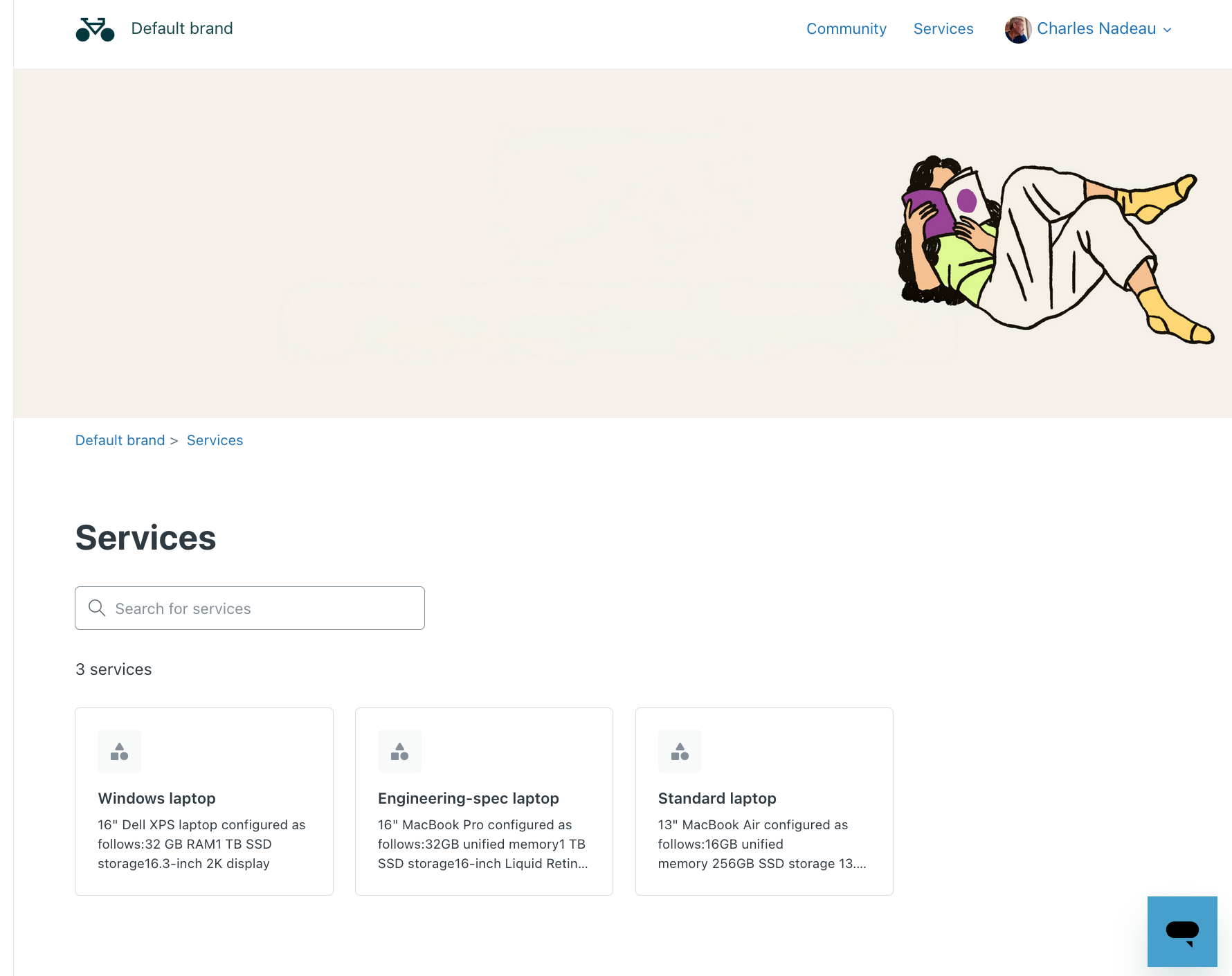
IT部門では、3種類のノートパソコンを用意しています。ほとんどの従業員向けの標準的なMacBook Air、ソフトウェア開発者向けのエンジニアリング仕様のMacBook Pro、そしてWindows固有の用途向けのDell XPSです。
サービスカタログでは、従業員がヘルプセンターから新しいノートパソコンをリクエストできるようにする必要があります。
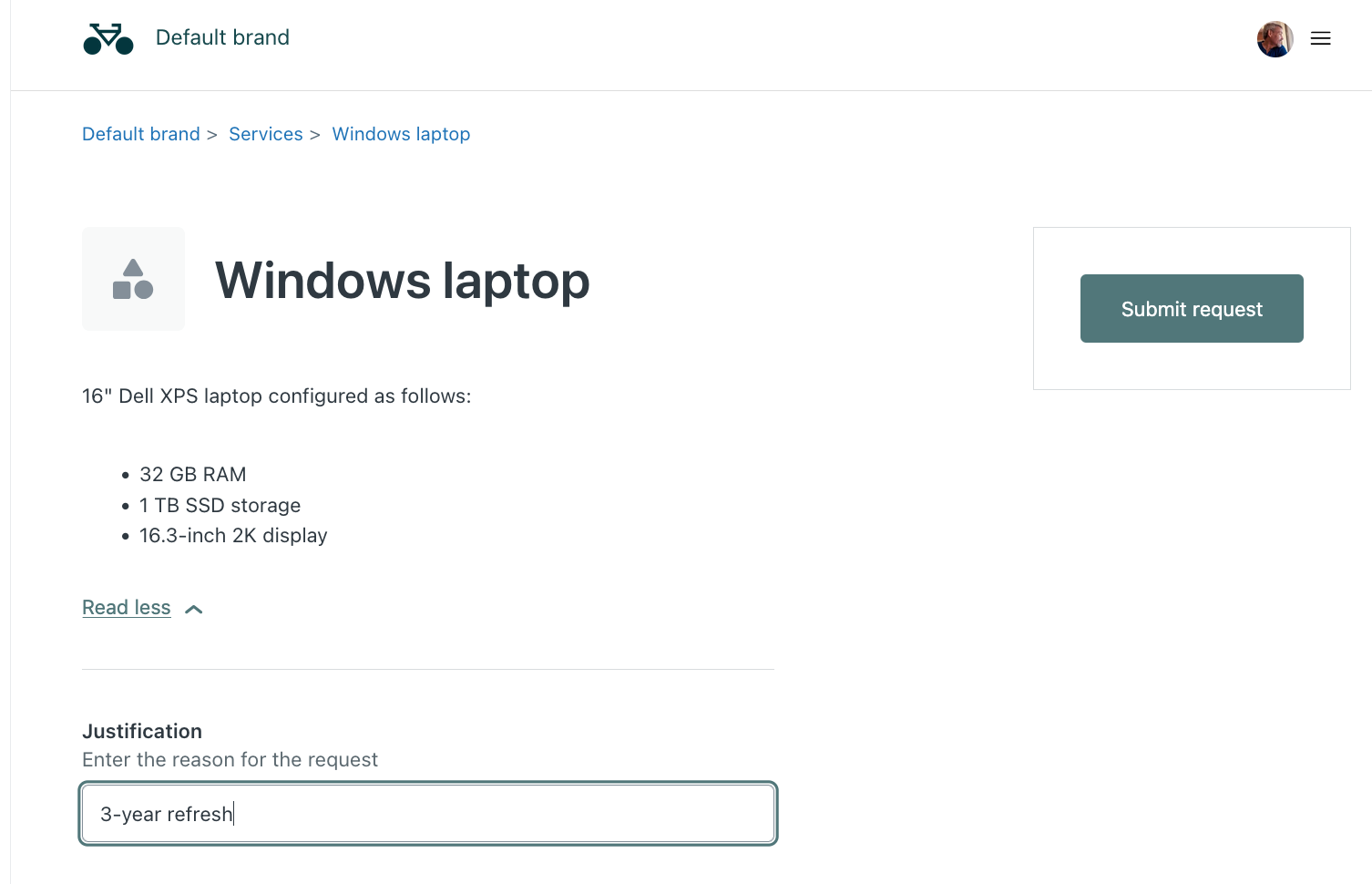
従業員は、サービス項目を選択した後、「New hire(新規採用)」、「3-year refresh(3年ごとの更新)」、「Replacement for stolen or damaged(盗難・破損による交換)」など、リクエストの理由を記入する必要があります。
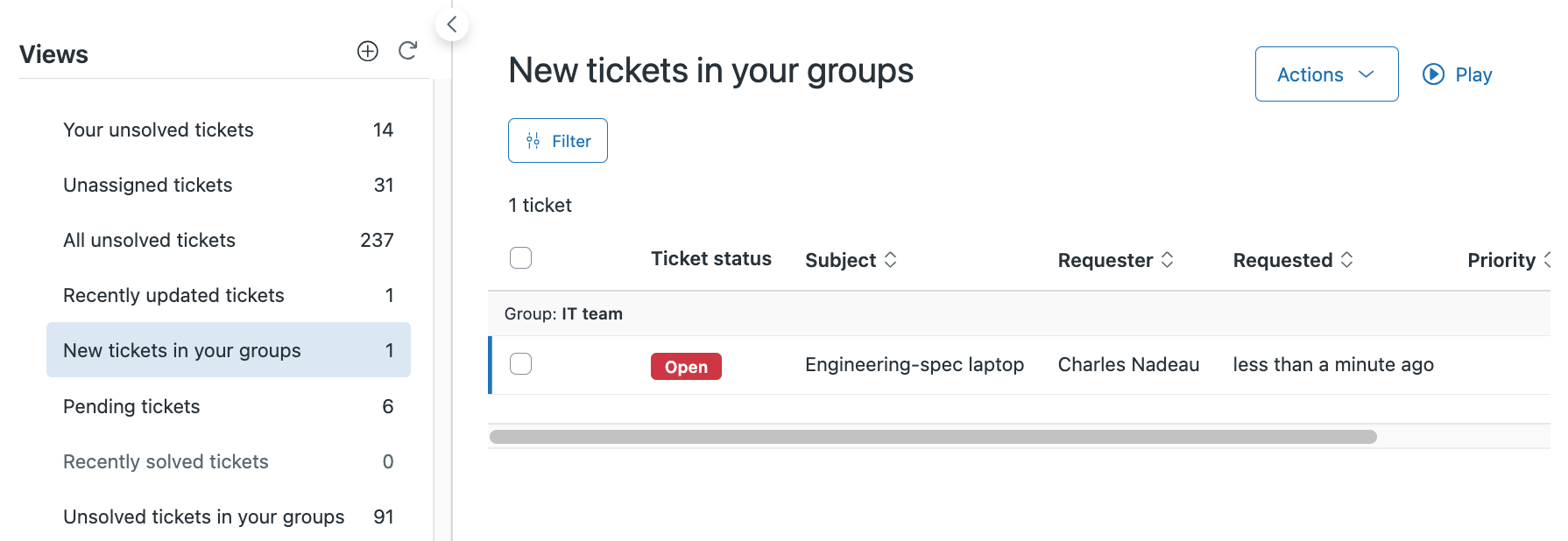
従業員がリクエストを送信すると、そのチケットは承認と対応のためにITチームへ割り当てられます。
サービスカタログを利用できるユーザー
サービスカタログは、Teamプランを除くすべてのZendeskプランで利用できます。また、ヘルプセンターのテーマがサービスカタログに対応している必要があります。サービスカタログは、標準のヘルプセンターテーマと、2025年7月31日以降にカスタマイズされたテーマでサポートされています。ヘルプセンターで2025年7月31日より前にカスタマイズされたカスタムテーマを使用している場合は、サービスカタログに対応するようにそのカスタムテーマを更新できます。
詳細については、「サービスカタログの利用に関する注意事項」を参照してください。
アカウントでのサービスカタログの有効化
デフォルトでは、サービスカタログはZendeskアカウントで有効になっていません。Zendesk管理者が有効にする必要があります。
サービスカタログは、有効にするとすぐにヘルプセンターに表示されます。有効にしてから最初のカタログ項目を追加するまでに時間が空きすぎると、問題が生じることがあります。そのため、カタログを有効にした後すぐに最初の項目を追加できるよう、必要な承認、項目情報、および関連情報をあらかじめ準備しておくとよいでしょう。
サービスカタログを有効にするには
- ナレッジベースの管理で、サイドバーにある設定アイコン(
 )をクリックします。
 - 「サービスカタログ」で、「サービスカタログを有効にする」を選択します。

- 「更新」をクリックします。
サービスカタログを有効にすると、ナレッジベース管理のサイドバーにサービスカタログのアイコンが追加されます( )。このアイコンをクリックして、サービスカタログ項目を作成・管理できます。
詳細については、「サービスカタログの有効化と無効化」を参照してください。
カタログへのサービス項目の追加
サービスカタログを有効にしたら、サービス項目の追加を開始できます。このワークフローレシピでは、従業員用の業務用ノートパソコンを3台追加します。
- ナレッジベースの管理で、サイドバーにあるサービスカタログアイコン()をクリックします。
- 「サービスを作成」をクリックします。
- 以下のように、最初のサービス項目のタイトルと説明を追加します。
タイトル:
説明:Standard laptopこれは、カタログで従業員が目にするサービス項目のタイトルと説明になります。エディターのツールバーを使用して、箇条書きにしたり、テキストの書式を設定したりできます。13" MacBook Air configured as follows: - 16GB unified memory - 512GB SSD storage - 13.6-inch Liquid Retina display - 「下書きを保存」をクリックします。
「下書きを保存」メニューで「公開」をクリックするまで、このサービス項目は従業員には表示されません。
以下のように、このプロセスを繰り返して他の2台のノートパソコンを追加します。
- サイドバーのサービスカタログアイコン()をクリックして最初に戻り、以下のタイトルと説明を付けて2つ目のカタログ項目を作成します。
タイトル:
説明:Engineering-spec laptop16" MacBook Pro configured as follows: - 32GB unified memory - 1 TB SSD storage - 16-inch Liquid Retina XDR display - サイドバーのサービスカタログアイコン()をクリックし、以下のタイトルと説明を付けて3つ目のカタログ項目を作成します。
タイトル:
説明:Windows laptop16" Dell XPS laptop configured as follows: - 32 GB RAM - 1 TB SSD storage - 16.3-inch 2K display
ノートパソコンリクエストフォームへのカスタムチケットフィールドの追加
サービスカタログ項目を作成すると、その項目に対応するチケットフォームが自動的に作成されます。チケットフォームにカスタムチケットフィールドを追加することで、従業員がリクエスト内容の詳細をチケットに入力できるようになります。
ノートパソコンのリクエストでは、「必要日」や「理由」などのフィールドを含めることができます。簡単にするため、このレシピでは、破損や盗難によるノートパソコンの交換など、ノートパソコンをリクエストする理由を従業員が指定するための「理由」フィールドのみを含めます。
各タイプのノートパソコンはカタログ内で個別の項目として追加されるため、ノートパソコンごとに個別のチケットフォームも作成されます。ただし、「理由」チケットフィールドは、すべてのノートパソコン用チケットフォームに追加できます。これは、最大限の柔軟性を確保するためです。たとえば、ITカタログにはキーボードや外部モニターなどの他のハードウェアも含まれている場合があります。これらの項目では「理由」フィールドが不要なこともあれば、キーボードには人間工学オプション用のフィールドが必要でも、外部モニターには不要な場合もあります。
ノートパソコンに「理由」フィールドを追加するには、まずチケットフィールドを作成し、次にサービスカタログ内のノートパソコンリクエストフォームにそのフィールドを追加します。
「理由」カスタムチケットフィールドを作成する
「理由」カスタムチケットフィールドを作成するには
- 管理センターで、サイドバーの「
 オブジェクトとルール」をクリックし、「チケット」>「フィールド」を選択します。
 - 「フィールドを追加」をクリックします。
- 「フィールドを追加」ページで、「テキストフィールド」を選択します。
説明を簡単にするため、ここではドロップダウンメニューではなくテキストフィールドを追加します。
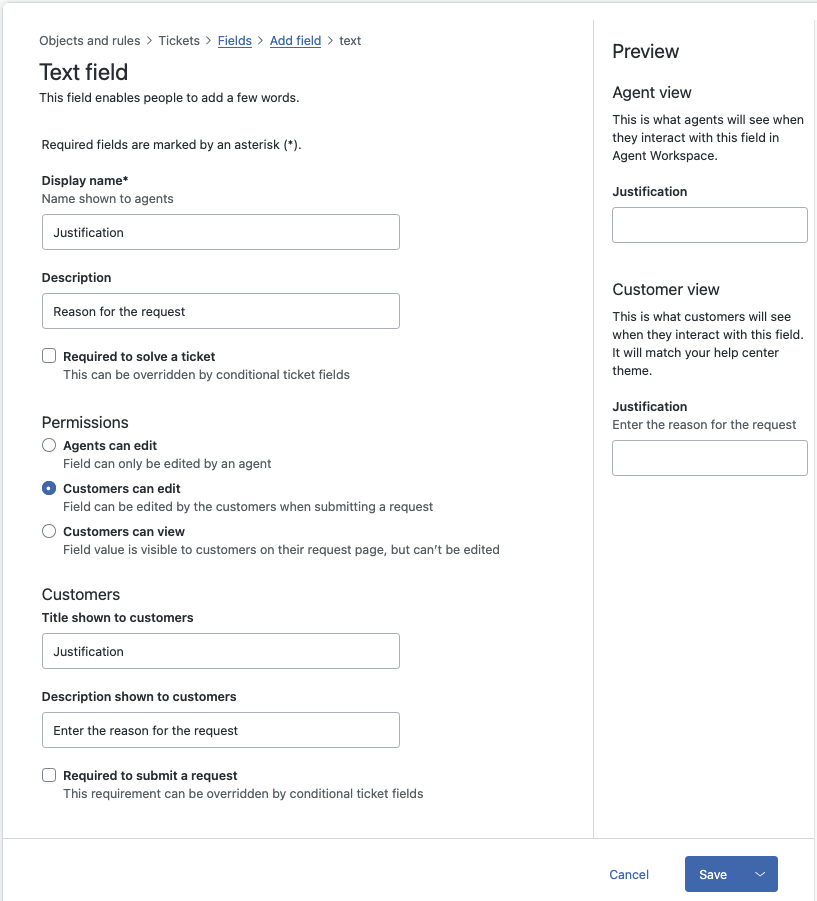
- 「名前」と「表示名」に「Justification(理由)」と入力します。
- 「説明」に「Reason for the request(リクエストの理由)」と入力します。
- 「権限」で、「顧客は編集可能」を選択します。
- 次に、このフィールドについて、顧客に表示される以下のプロパティを設定します。
- 「顧客に表示されるタイトル」を「Justification(理由)」に設定します。
- 「顧客に表示される説明」を「Enter the reason for the request(リクエストの理由を入力してください)」に設定します。
- 「保存」をクリックします。
詳細については、「チケットとフォームへのカスタムチケットフィールドの追加」を参照してください。
ノートパソコンリクエストフォームへ「理由」カスタムチケットフィールドを追加する
「理由」フィールドを作成したら、3種類のノートPCチケットフォームに追加できます。
- ナレッジベースの管理で、サイドバーにあるサービスカタログアイコン()をクリックします。
- 「標準ノートパソコン」項目の名前をクリックして編集します。
- ページの下部にある「フィールドを追加」をクリックし、「フィールド」を選択します。
チケットフィールドのリストがサイドバーに表示されます。
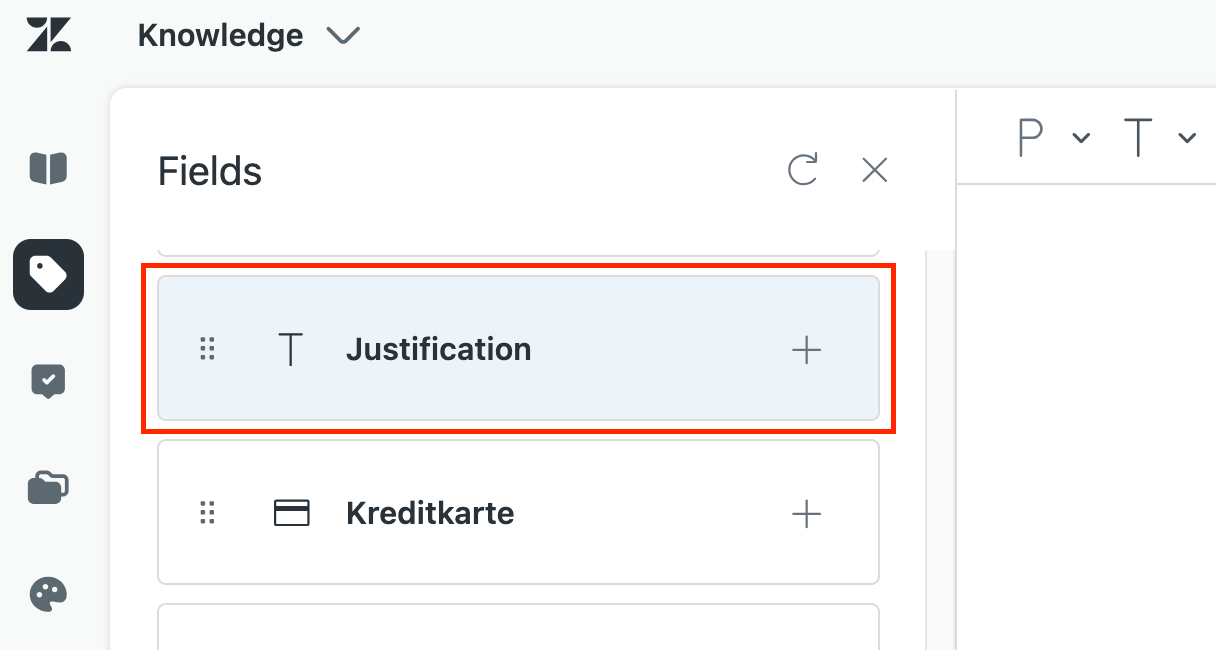
- 「理由」フィールドの横にある追加アイコン(+)をクリックし、そのフィールドを標準ノートパソコンのサービスリクエストフォームに追加します。
- このプロシージャを繰り返して、サービスカタログ内の他のノートパソコンにも「理由」フィールドを追加します。
ノートパソコンリクエストのITチームへの割り当て
従業員がサービスカタログからリクエストを送信したとき、そのチケットは自動的にITチームに割り当てられるようにする必要があります。この自動ワークフローは、ノートパソコン用チケットフォームのいずれかで作成されたチケットをITグループに割り当てるチケットトリガを設定することで実現できます。これを行うには、ITチームのメンバーがZendeskのエージェントであり、かつグループのメンバーである必要があります。
サービスカタログのリクエストに対応するZendeskグループを作成する
リクエストを確認して処理できるITチームメンバーで構成されるZendeskグループを作成します。
ITグループを作成するには
- 管理センターで、サイドバーの「
 メンバー」をクリックし、「チーム」>「グループ」を選択します。
 - 「グループを追加」をクリックします。
- 「グループ名」に「IT部門」と入力します。
- 「説明」に「ハードウェアのリクエストを確認および対応する」と入力します。
- 「チームメンバー」パネルを使用して、ITチームメンバーをグループに追加します。
- 「保存」をクリックします。
詳細については、「グループの作成」を参照してください。
ノートパソコンのリクエストをITチームグループに割り当てるトリガのを作成する
次に、ノートパソコン用チケットフォームのいずれかで作成されたチケットを、自動的にITチームグループに割り当てるチケットトリガを作成します。
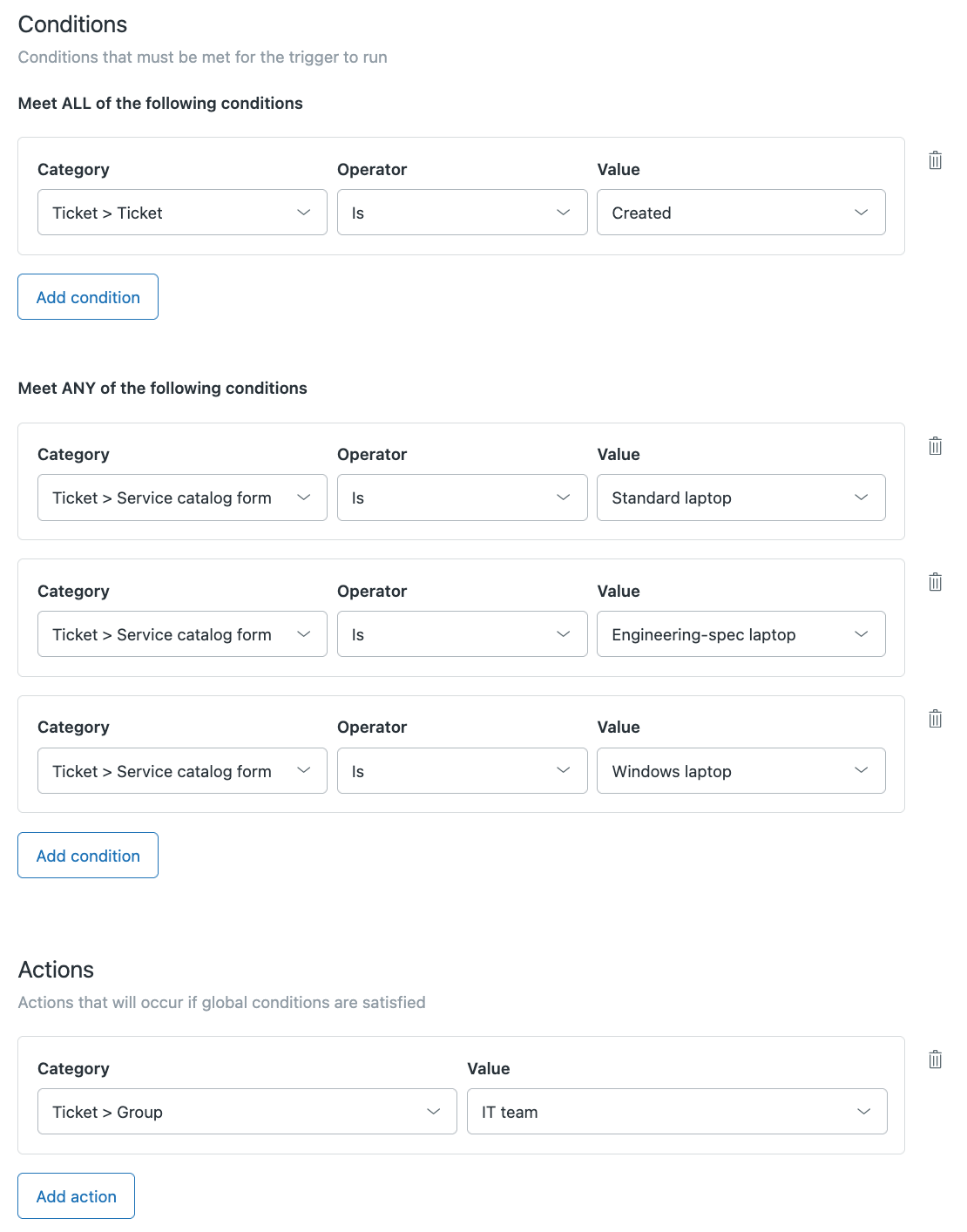
トリガは、トリガを起動させる1つ以上の条件と、起動時に実行される1つ以上のアクションで構成されます。ノートパソコンのリクエストをITチームグループに割り当てるには、新しいトリガが次のように動作するようにします。
- 3つのノートパソコン用サービスカタログフォームのいずれかでチケットが作成されたときに、トリガが起動する
-
トリガのアクションによって、チケットがITグループに割り当てられる
トリガを作成するには
- 管理センターで、サイドバーの「 オブジェクトとルール」をクリックし、「ビジネスルール」>「トリガ」を選択します。
- 「トリガの作成」をクリックします。
- 「名前」を「サービスカタログチケット」に設定します。
- 「説明」に「サービスカタログチケットをITチームに割り当てる」と入力します。
- 「条件」>「以下の条件をすべて満たす」で、次の条件を追加します。
- チケット > チケット | = | 作成された
- 「以下のいずれかの条件を満たす」で、次の条件を追加します。
- チケット>サービスカタログフォーム | = | Standard laptop(標準ノートパソコン)
- チケット > サービスカタログフォーム | = | Engineering-spec laptop(エンジニアリング仕様ノートパソコン)
- チケット > サービスカタログフォーム | = | Windows laptop(Windowsノートパソコン)
- 「アクション」で、アクションを次のように定義します。
- チケット > グループ | ITチーム
- 「トリガの作成」をクリックします。
トリガの条件とアクションは、以下のようになります。
詳細については、「チケットの自動更新と通知のためのチケットトリガの作成」を参照してください。
カタログのサービス項目の公開
サービスカタログ項目を追加しても、ステータスがデフォルトで「下書き」に設定されているため、従業員はまだヘルプセンターでその項目を閲覧できません。
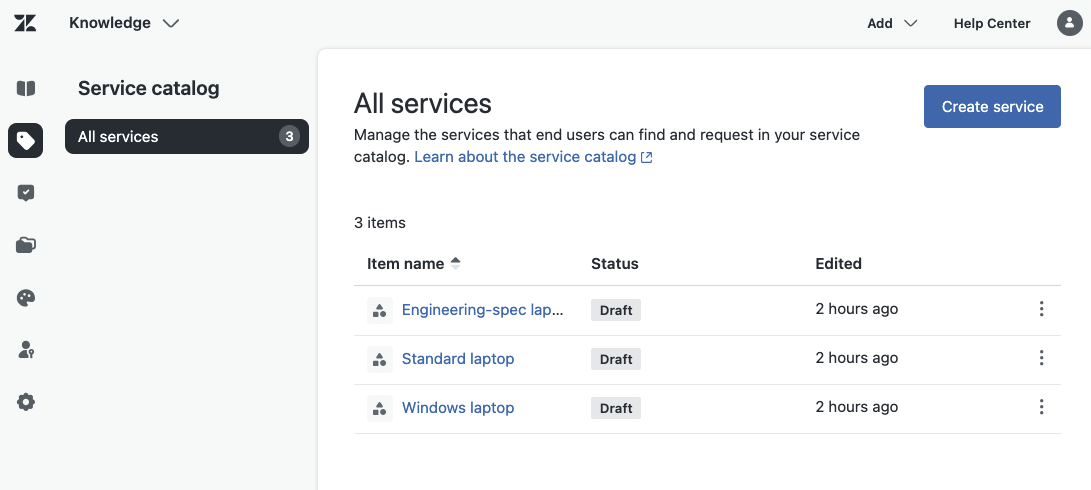
ワークフローの設定とカタログ内の項目に問題がなければ、サービスカタログ項目を公開することで、従業員がサービスカタログを利用してIT部門にノートパソコンをリクエストできるようになります。
- ナレッジベースの管理で、サイドバーにあるサービスカタログアイコン()をクリックします。
- リスト内の各ノートパソコンについて、項目名をクリックしてサービス項目を開きます。
- ページの下部にある「下書きを保存」の横にある矢印をクリックし、「公開」を選択します。
これで、ヘルプセンターのサービスカタログに項目が表示されます。従業員はそれらを参照し、リクエストを送信できるようになります。
従業員エクスペリエンスのテスト
ヘルプセンター画面を表示し、上部のツールバーにある「サービス」リンクをクリックします。
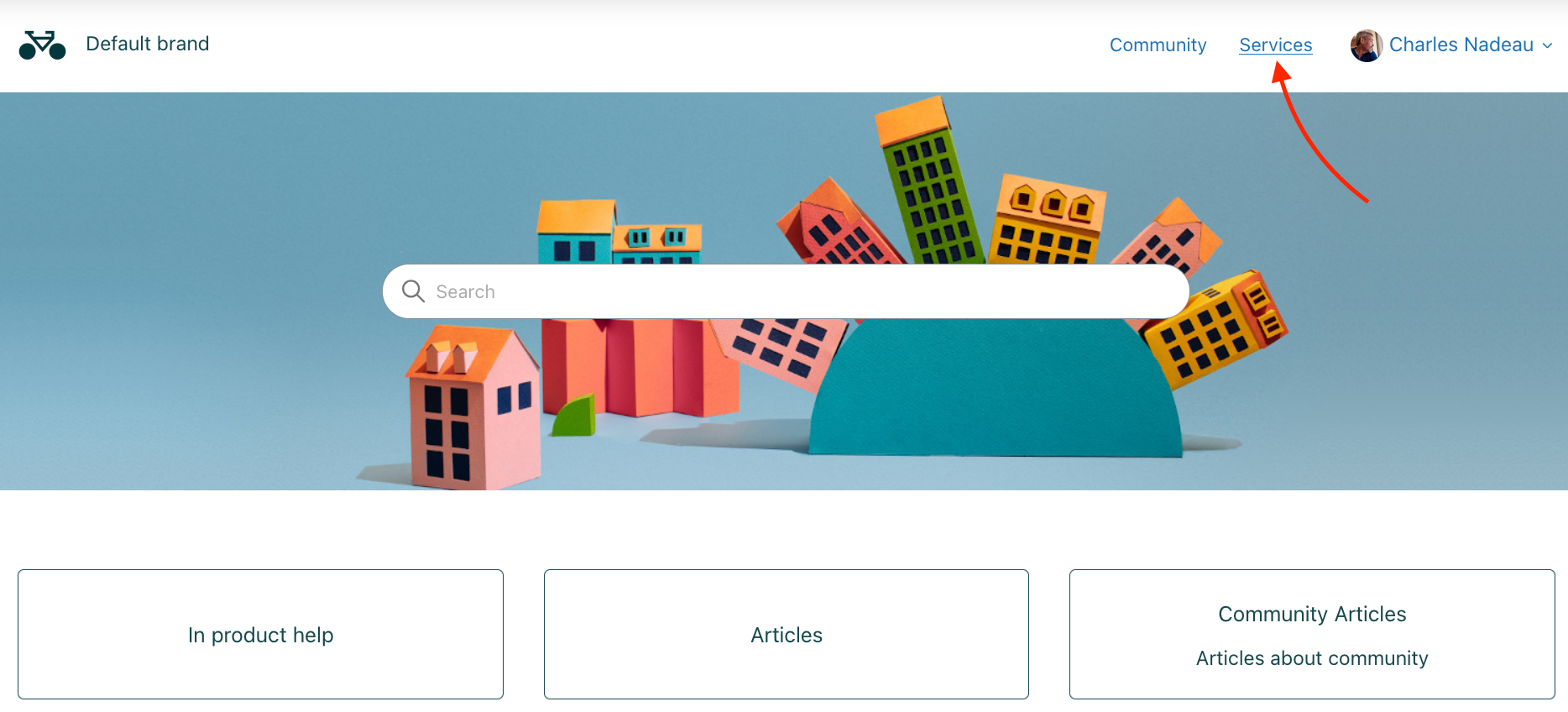
次のようなサービスカタログが表示されます。
いずれかのノートパソコンをクリックし、リクエストの理由を入力して、「リクエストを送信」ボタンをクリックしてリクエストを送信します。
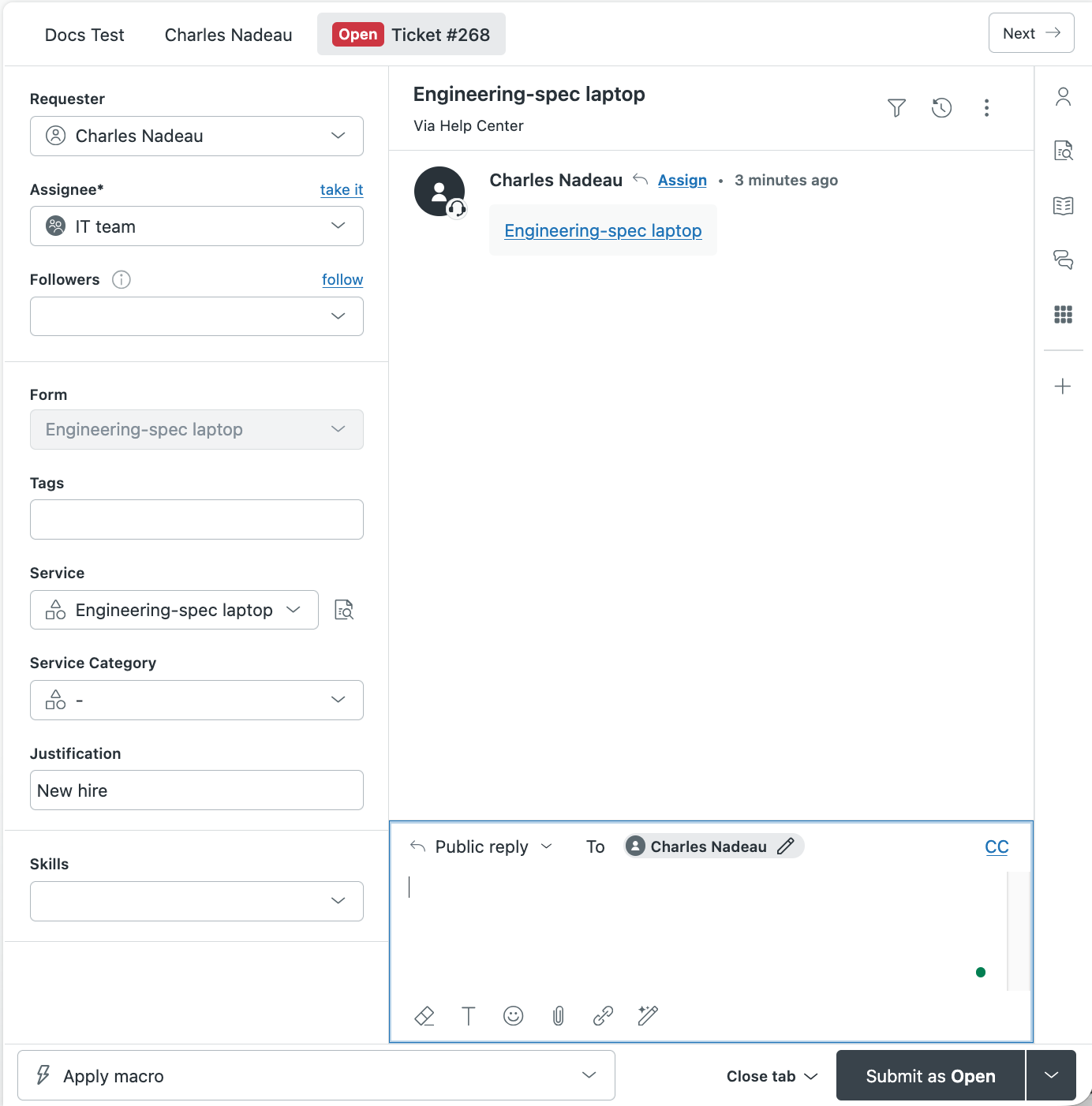
リクエストの理由を入力してリクエストを送信すると、チケットが作成され、ITチームグループに割り当てられます。
グループのメンバーがチケットを開いて確認し、処理することができます。
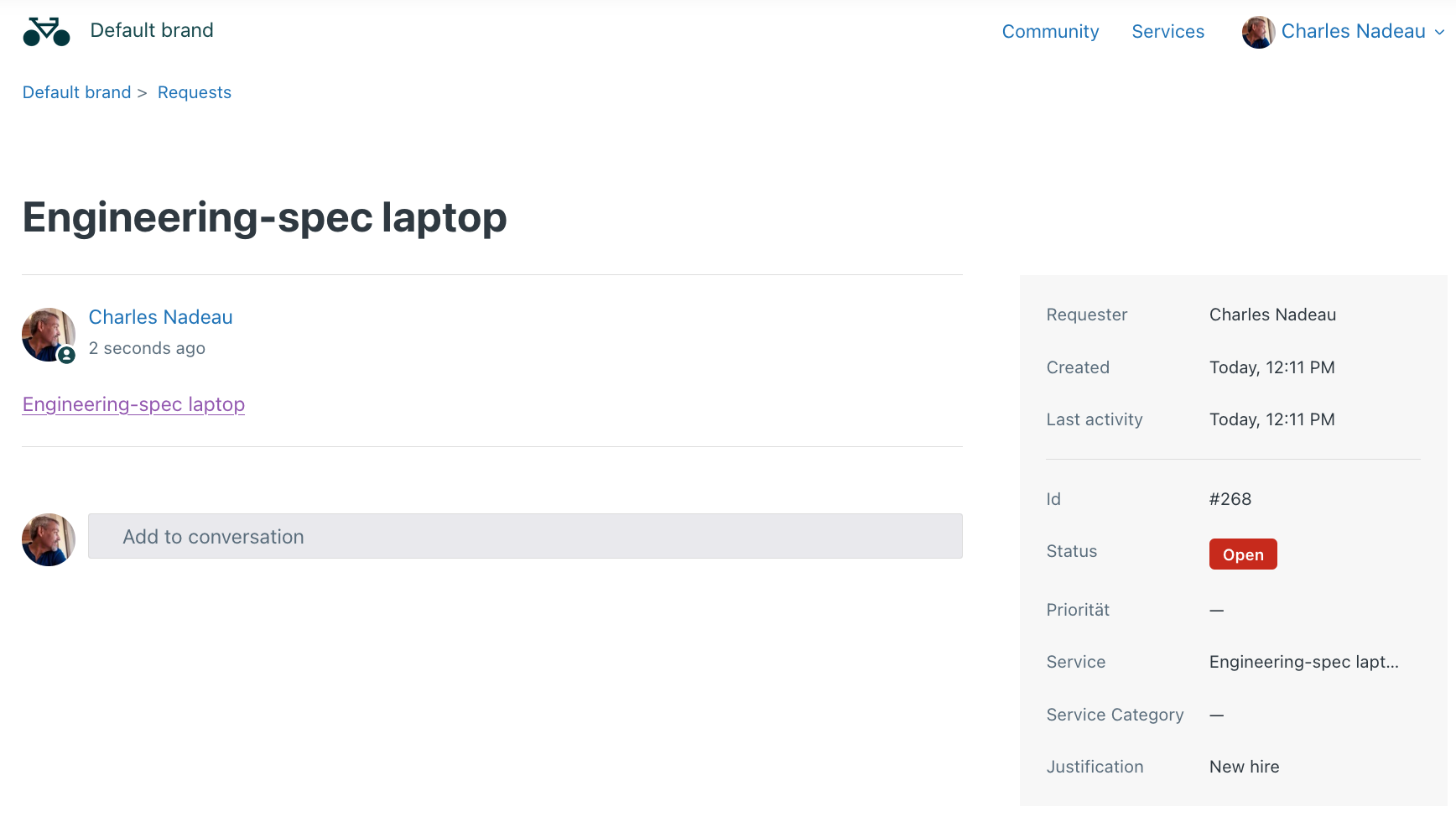
リクエストのステータスは、ヘルプセンターの「リクエスト」ページで確認できます。
サービスカタログの拡張
サービスカタログを拡張するためのアイデアを以下に示します。
- カタログを拡張するには、カテゴリを使用します。たとえば、ITカテゴリと人事カテゴリを作成することができます。人事カテゴリには、休暇の申請(産休・育休、サバティカル、病気休暇など)といったの種類の申請を含めることができます。カテゴリは最大5階層までネストできます。詳細については、「サービスカタログのカテゴリの作成と管理」を参照してください。
- デフォルトでは、従業員はヘルプセンター内のサービスカタログでサービス項目を参照し、リクエストすることができます。また、Service Catalog Items API を使用して独自のカスタムサービスカタログを構築することも可能です。カスタムサービスカタログの構築は、会社のITサイトなどの社内Webサイトでカタログをホストしたい場合に役立ちます。実践的なチュートリアルについては、開発者向けドキュメントの「Building a custom employee service catalog with Zendesk(Zendeskを使用したカスタム従業員向けサービスカタログの作成)」を参照してください。
- 以下のドキュメントをブックマークして、サービスカタログについて学びたい、または利用したい社内の他のチームと共有してください。