管理者は、Model Context Protocol(MCP)を使用してZendeskを外部のMCPサーバーに接続し、それらのサーバーが提供するツールを検出して、アクションフローのステップとして使用できます。これにより、カスタムAPIインテグレーションを作成せずにZendeskのワークフローを拡張して、プロジェクト管理ツール、eコマースプラットフォーム、社内ナレッジシステムなどのサードパーティ製システムと連携させることができます。
MCP接続は、管理センターで作成および管理します。MCP接続を作成すると、Zendeskはそのサーバーから利用可能なMCPツールを取得し、アクションビルダーに表示します。これにより、アクションフローでそれらのツールを使用できるほか、必要に応じて、それらのフローをオートアシスト、AIエージェント、またはカスタムエージェントから利用できるようにすることもできます。
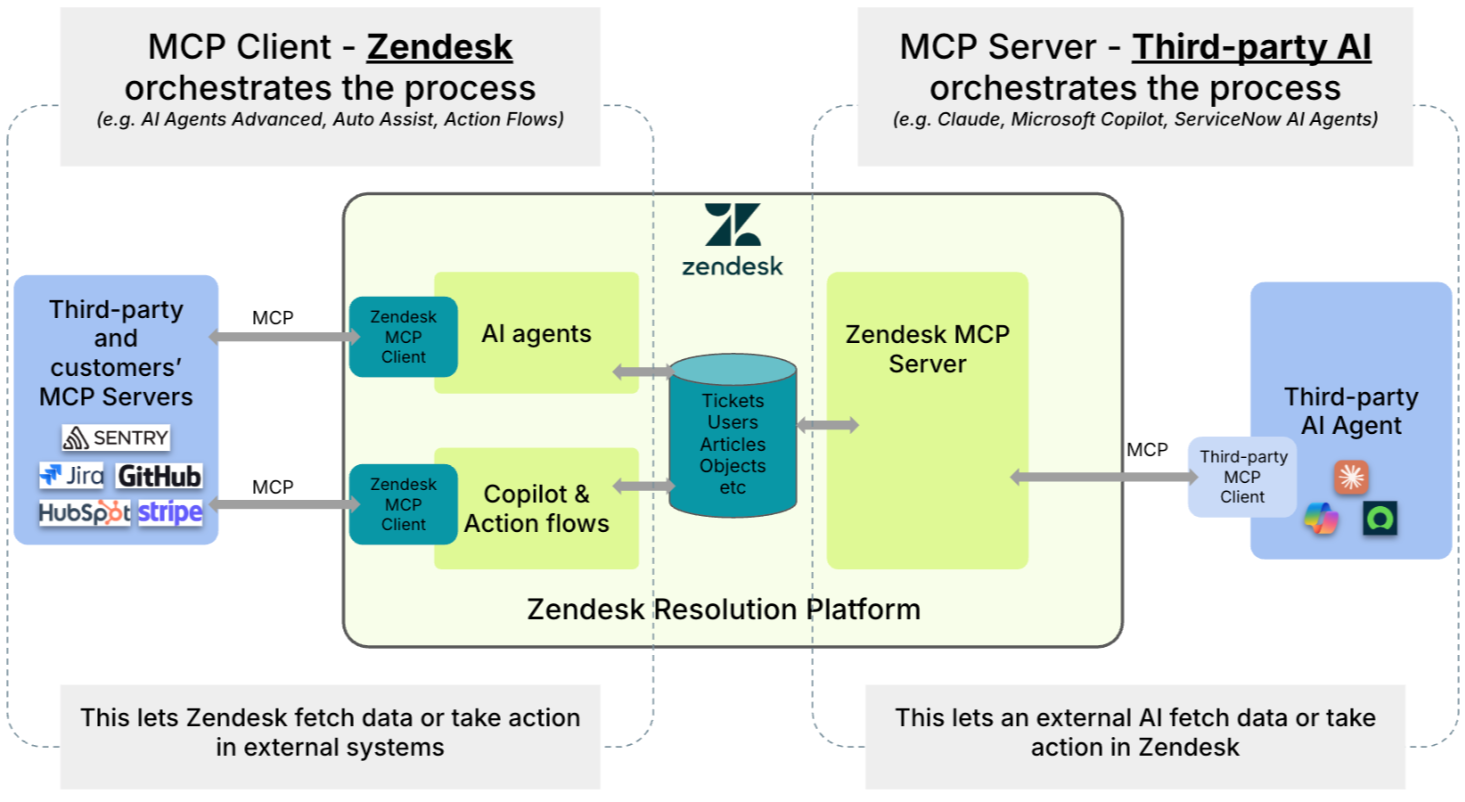
この記事では、ZendeskをMCPクライアントとして使用する方法について説明します。このクライアントの役割では、Zendeskは外部のMCPサーバーに接続し、それらのサーバーが公開しているツールを検出し、アクションフローやオートアシストでそれらのツールを使用します。このモデルでは、Zendeskはワークフローの一環として、情報を取得したりアクションを実行したりするために、別のシステムにリクエストを送信します。他のシナリオで、ZendeskをMCPサーバーとして機能させることもできます。そのサーバーとしての役割では、Zendeskは、サードパーティのAIエージェントがZendeskのデータにアクセスしたり、Zendeskでアクションを実行したりするために使用できるツールやリソースを提供します。
次の図に、MCPにおけるクライアントとサーバーの2つの役割を示します。
この記事では、次のトピックについて説明します。
MCPツールの使用に関する注意事項
MCPツールを使い始める前に、以下の点に留意してください。
- 認証
- MCPサーバー接続でサポートされている認証方法はOAuthのみです。サポートされているサーバーはHTTPサーバーのみです。Stdioトランスポートはサポートされていません。
- データの保存場所と保持期間
- 外部MCP接続では、選択したリージョン外にデータが送信される場合があります。
- ステップ実行の出力は7日間保持されます。
- アクションクレジット
- MCPツールのアクションは、アクションフロー内で実行されるとアクションクレジットを消費します。使用状況の監視の詳細については、「アクションクレジットの使用状況とアクションフローのアクティビティの監視」を参照してください。
- 接続およびツールの制限
- Zendeskアカウントに接続できるMCPサーバーの数に制限はありません。
- アクションビルダーは、MCPサーバーから返されたツールを最大250個取得し、ページ分けして表示します。
- 「接続」ページでツールのリストを手動で更新すると、既存ツールの更新を反映したり、新しいツールを検出したり、非推奨になったツールを削除したりできます。手動更新によってアクションツールが変更された場合、そのツールを現在使用しているアクションフローについては、フローからいったんツールを削除して追加し直す必要があります。
MCPサーバー接続を作成する
管理者はMCPサーバー接続を追加できます。接続されたMCPサーバーは、管理センターの「MCP接続」ページに表示されます。サーバーが接続されると、ZendeskはMCPサーバーに公開されているツールを自動的に最大250個検出します。検出されたツールは「接続」ページのリストに表示され、管理者はアクションビルダーで利用可能にするツールを明示的に選択できます。
MCPサーバー接続を作成するには、Zendeskの管理者である必要があります。
-
管理センターで、サイドバーの「
 アプリおよびインテグレーション」をクリックし、「コネクション」>「コネクション」を選択します。
- 「コネクションを追加する」をクリックします。
- 「MCPサーバーに接続する」を選択します。
- 「基本設定」セクションで、MCP接続の「名前」と「説明」を入力します。
- 「次へ」をクリックします。
- 「MCPサーバー」に、MCPサーバーのURLを入力します。
- 「URLをテスト」をクリックして、MCPサーバーへの接続を確認します。
- プロンプトが表示されたら、MCPサーバーのクライアントIDとクライアントシークレットを入力します。
- プロンプトが表示されたら、MCPサーバーの認証ポップアップで外部サービスのOAuth認証フローを完了させます。
MCPサーバーで、GitHubやHubSpotなどの外部サービスにOAuthアプリを作成する必要がある場合、リダイレクトまたはコールバックURLの入力を求められたら、「
https://zis.zendesk.com/api/services/zis/connections/oauth/callback」と入力します。 - 「保存」をクリックします。
- 保存したら、「コネクション」ページを表示して、検出されたツールのリストを確認します。検出されたツールのうち、アクションフローで利用可能にするツールのチェックボックスをクリックして選択します。
MCP接続を再接続する
認証の有効期限が切れたり、無効化されたりしてMCP接続が機能しなくなった場合は、再接続できます。
この操作は以下の場合に行います。
- 非アクティブ状態が続き、接続の有効期限が切れた場合。
- 外部システムへのユーザーのアクセス権が変更されたり、取り消されたりした場合。
- 認証情報や権限の変更後に、接続の再認証が必要な場合。
MCPサーバー接続を作成するには、Zendeskの管理者である必要があります。
MCP接続を再接続するには
- 管理センターで、サイドバーの「 アプリおよびインテグレーション」をクリックし、「コネクション」>「コネクション」を選択します。
- 名前をクリックするか、オーバーフローメニューを開いて「コネクションを編集する」を選択して、該当するMCP接続を選択します。
- 「再接続」を選択します。
- プロンプトが表示されたら、OAuthフローを再度完了させてください。
MCPサーバーの例
以下は、接続可能なMCPサーバーの例です。他にも多くのベンダーがMCPサーバーを提供しており、自社組織のMCPサーバーに接続することも可能です。
- MCPサーバーURL:https://mcp.asana.com/v2/mcp
- クライアントの詳細:Create your OAuth app(OAuthアプリの作成)の手順に従って、クライアントIDとシークレットを生成します。
- MCPサーバーURL:https://mcp.stripe.com
- クライアントの詳細:不要です。接続をテストすると、クライアントIDとシークレットが自動的に検出されます。
- MCPサーバーURL:https://api.githubcopilot.com/mcp/
- クライアントの詳細:Creating an OAuth app(OAuthアプリの作成)の手順に従って、クライアントIDとシークレットを生成します。
アクションフローでMCPツールを使用する
MCPサーバー接続を作成すると、検出されたツールがアクションビルダーで利用可能になります。MCPコネクタは「外部アクション」に表示され、指定した接続名とMCPタグによって識別されます。アクションフローの詳細については、「アクションビルダーとアクションフローの概要」を参照してください。
アクションフローが実行されると、Zendeskは設定された入力値を使用して外部サーバー上の選択されたMCPツールを呼び出し、後のステップで使用するためにツールの出力を返します。必要に応じて、フローの後半でカスタムコードステップを使用して、出力から特定のフィールドを変換または抽出することができます。
アクションフローのステップとしてMCPツールを追加するには
- アクションビルダーを開き、アクションフローを作成または編集します。
- アクションビルダーで、既存のステップの下にあるステップを追加アイコン(
 )をクリックします。
 - ステップサイドバーの「外部アクション」でメニューオプションをクリックし、接続されたMCPサーバーを選択した後、特定のアクションを選択します。
- ステップサイドバーで、選択したアクションに必要な情報を入力します。詳しくは「アクションとステップに入力を指定する」を参照してください。
トラブルシューティング
-
アクセスが制限されているサーバー:Zendeskは、クライアント単位でアクセスを制限するサーバーをサポートしていません。ただし、場合によっては、MCPサーバーのオーナーにZendesk MCPクライアントを許可リストに追加するよう依頼できる可能性があります。その場合、サーバーのオーナーから以下の情報の提供を求められることがあります。
- アカウントのZendesk IPアドレス範囲:https://サブドメイン.zendesk.com/ips
- Zendesk MCPクライアントのリダイレクトURL:https://zis.zendesk.com/api/services/zis/connections/oauth/callback
- PKCE(Proof Key for Code Exchange):S256チャレンジ方式でPKCEを使用するMCPサーバーはサポートされています。プレーンなチャレンジ方式のみをサポートするサーバーは、セキュリティ上の理由からサポートされていません。
- 実行タイムアウトとAPI制限:MCPツールの呼び出しには30秒のタイムアウトが適用されます。ツール操作の実行に時間がかかる場合、完了する前にタイムアウトとなる可能性があります。API制限については、「アクションフローを使用する際の注意事項」を参照してください。
-
認証:認証を必要としないMCPサーバーはサポートされていません。ZendeskのMCPクライアントは、標準のwell-knownエンドポイントを使用した自動検出機能を備えたOAuth 2.0を実装しているサーバーをサポートしています。
パブリックMCPサーバーでの認証の問題をトラブルシューティングする場合、または自社組織のMCPサーバーを設定する場合は、以下の手順を試してください。
-
ハンドシェイクを開始します。MCPクライアントが初めて接続を試みると、サーバーは
401 Unauthorizedで応答し、WWW-AuthenticateヘッダーにProtected Resource Metadata(保護されたリソースメタデータ)のドキュメントへの参照を含めます。HTTP/1.1 401 Unauthorized WWW-Authenticate: Bearer realm="mcp", resource_metadata="https://your-server.com/.well-known/oauth-protected-resource"これにより、クライアントに対して、認証が必要であること、および認証フローを開始するために必要な情報をどこから取得すればよいかが通知されます。
-
保護されたリソースメタデータを確認します。
クライアントは、認証サーバー、サポートされているスコープ、およびその他のリソースの詳細を把握するために、保護されたリソースメタデータのドキュメントを取得します。
リクエスト:
https://your-mcp-server.com/.well-known/oauth-protected-resource応答例(200 OK):
{"resource":"https://your-mcp-server.com","authorization_servers":["https://your-auth-server.com"],"scopes_supported":["mcp:read","mcp:write"]} -
認証サーバーを検出します。
クライアントは、認証サーバーのメタデータを取得することで、その機能を確認します。
リクエスト:https://your-auth-server.com/.well-known/oauth-authorization-serverOAuthサーバーがMCPサーバーと同じドメイン上で稼働している場合、このエンドポイントはMCPサーバーと同じドメイン上でホストされる可能性があります。
応答例(200 OK):
{ "issuer": "https://your-auth-server.com", "authorization_endpoint": "https://your-auth-server.com/oauth/authorize", "token_endpoint": "https://your-auth-server.com/oauth/token", "registration_endpoint": "https://your-auth-server.com/oauth/register", "code_challenge_methods_supported": ["S256"], "token_endpoint_auth_methods_supported": ["client_secret_basic", "none"], "scopes_supported": ["mcp:read", "mcp:write"] } -
クライアントを登録します。
サーバーの検出が完了したら、以下のいずれかの方法で、Zendeskクライアントをサーバーの認証システムに登録する必要があります。
- 事前登録済みクライアント:クライアントはすでに認証サーバーに登録されています。認証フローを完了するために、MCP接続を作成する際にクライアントの情報を手動で指定します。
- 自動登録(動的クライアント登録):Zendeskは、一般的なWebプロトコルを使用して自動的にクライアントの登録を試みます。主要なプロトコルが失敗すると、Zendeskは自動的に代替形式(OpenID Connect)を使用して、ユーザーによる操作なしに接続の完了を試みます。
- 手動設定(バックアップ):いずれの方法でもサーバーへの自動登録ができない場合、管理者は必要なすべてのOAuthクライアント情報を手動で入力して接続を確立できます。
-
ハンドシェイクを開始します。