検証済みのAI要約◀▼
AIエージェントを作成すれば、メッセージング、メール、API、Webフォームからの問い合わせの処理を自動化できます。既存のヘルプセンター記事を活用した自動回答はもちろん、ブランドに合わせた会話のトーンのカスタマイズや公開前のテストも可能です。また、エージェントの複製・削除も自由に行えます。制限付きコンテンツへのアクセス権は、カスタマーの認証状態に応じて適切に設定する必要があります。
AIエージェントは、メッセージングやメール、API、Webフォームの各チャネルでカスタマーと対話し、人間の介入なしに問題を解決します。既存のヘルプセンターから得た情報を使って、会話形式でカスタマーに応答するAIエージェントを作成できます。
AIエージェントを作成するには、Supportとナレッジベースの両方で管理者である必要があります。
この記事では、以下のトピックについて説明します。
関連記事
メッセージング、メール、API、Webフォーム向けAIエージェントについて
アクティブなヘルプセンターがある場合、AIエージェントは、自社の信頼できるヘルプセンターコンテンツを活用し、カスタマーのリクエストに対してAIが自動生成した回答を提供します。
制限付きヘルプセンターコンテンツを使用している場合、AIエージェントの応答は記事の閲覧権限を反映します。具体的には以下のとおりです。
- カスタマーが認証済みの場合、AIエージェントは関連する制限付き記事を使用して応答を生成できます。
- カスタマーが未認証の場合は、公開記事のみを使用して応答を生成します。
詳細については、「制限付きヘルプセンターコンテンツを使用するAIエージェントの応答」を参照してください。
AIエージェントのカスタマーエクスペリエンスは、チャネルによって異なります。
メッセージングチャネルにおけるAIエージェントのカスタマーエクスペリエンス
メッセージングチャネルでは、カスタマーはヘルプセンターやWebサイトに埋め込まれたWeb Widgetを通じてAIエージェントとやりとりします。AIエージェントからカスタマーへの最初の挨拶には、挨拶用メッセージに設定されているメッセージが使われます。
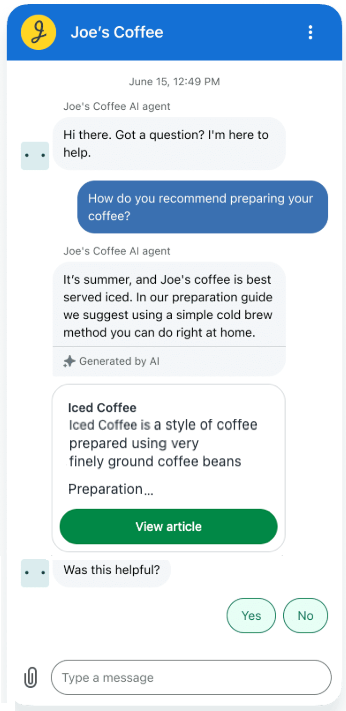
カスタマーから送信されてきたメッセージに、AIエージェントは以下のいずれかの方法で応答します。
- カスタマーがヘルプセンターやその他の連携するナレッジソースの内容で回答できる質問をしてきた場合、AIエージェントは関連する内容に基づいた生成AIによる回答を返します。回答の下部には、ソース記事へのリンクが表示されます。
- AIエージェントが回答できない質問の場合、AIエージェントはフォールバック応答に定義された回答を返します。
- カスタマーが日常会話風のメッセージ(「こんにちは、お元気ですか?」)を送信してきた場合、AIエージェントは自然な会話になるよう、生成AIによる日常会話で応えます。
AIエージェントがヘルプセンターの内容に基づく回答を送信する際には、カスタマーにフィードバックを求めるメッセージ(「お役に立ちましたか?はい/いいえ」)も送信されます。カスタマーはフィードバックボタンをクリックして、AIエージェントの回答でが問題が解決されたかどうかを示すことができます。AIエージェントがカスタマーのフィードバックにどのように応答するかは、カスタマーのフィードバックへメッセージへの応答でカスタマイズできます(たとえば、カスタマーが引き続きサポートを必要としている場合に、人間のエージェントへエスカレーションできるようにするなど)。
メールチャネルおよびAPIチャネルにおけるAIエージェントのカスタマーエクスペリエンス
メールチャネルおよびAPIチャネルでは、カスタマーはサポート用メールアドレスを通じてAIエージェントとやりとりします。AIエージェントは、関連するヘルプセンターコンテンツに基づく生成AIによる回答を記載した返信メール(記事への直接リンクを含む)を送信します。
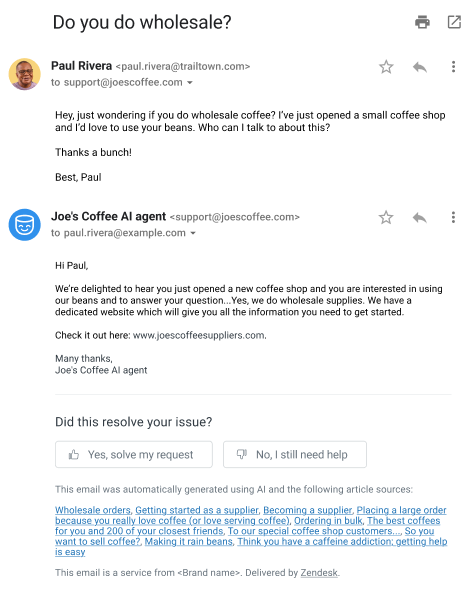
AIエージェントの応答には、AIエージェントが問題を解決したかどうかを、カスタマーがクリックして回答できるフィードバックボタンも含まれています。カスタマーが「はい、リクエストを解決済みにします」をクリックすると、ブラウザが開き、リクエストが解決されたことを確認する画面が表示されます。
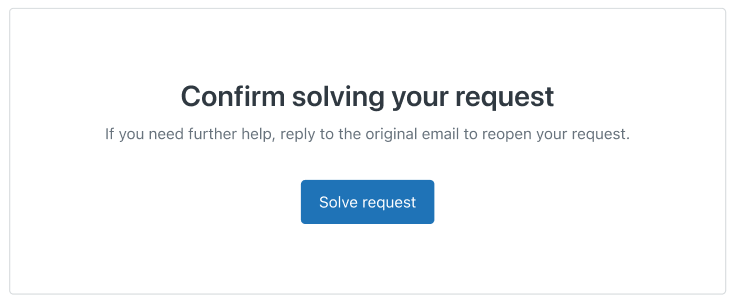
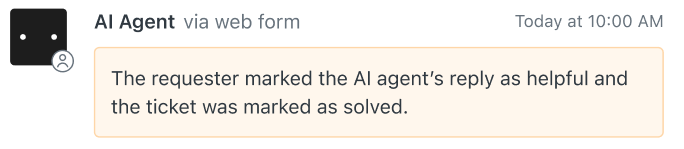
カスタマーが「リクエストを解決済みにする」をクリックすると、チケットは解決済みとなり、チケットに社内メモが追加されます。
カスタマーが「いいえ、まだサポートが必要です」をクリックすると、ブラウザが開き、引き続きサポートが必要であることを確認するよう求められます。
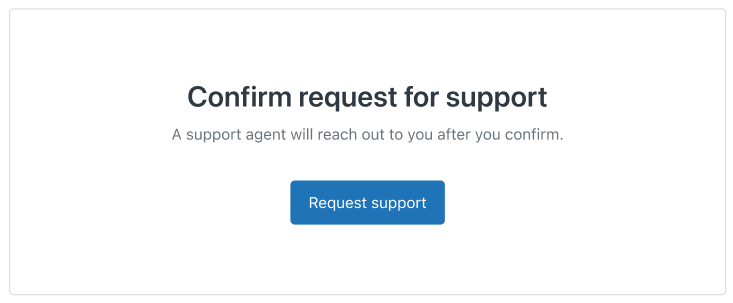
カスタマーが「サポートをリクエスト」をクリックすると、チケットに社内メモが追加され、人間のエージェントへエスカレーションされます。

WebフォームチャネルにおけるAIエージェントのカスタマーエクスペリエンス
Webフォームチャネルでは、カスタマーは設定済みのチケットフォームのいずれかを送信してAIエージェントと対話します。
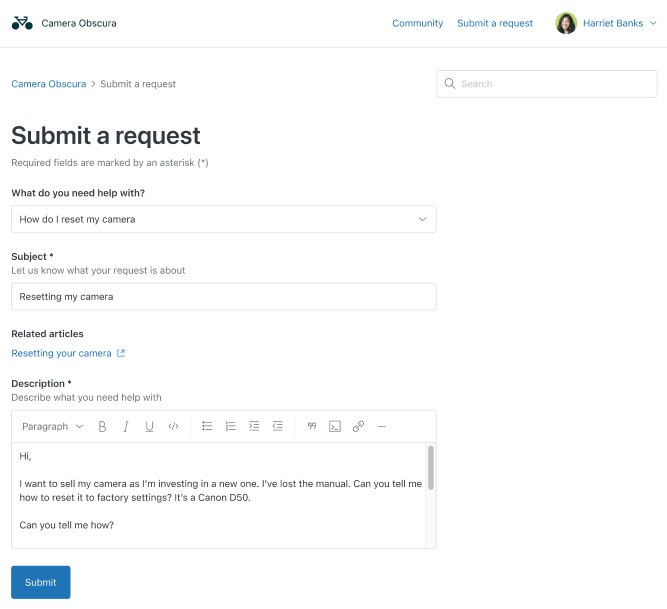
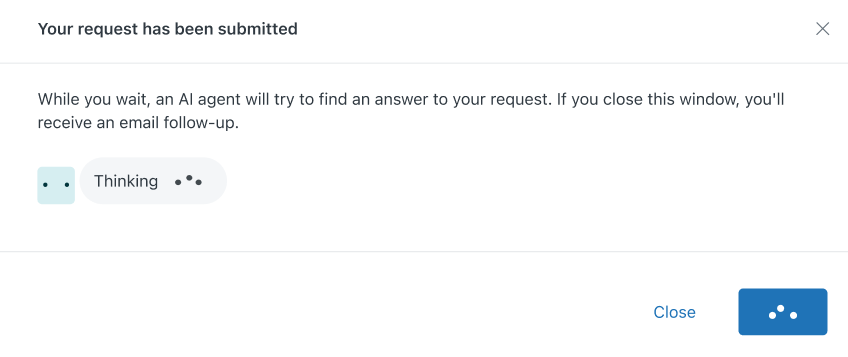
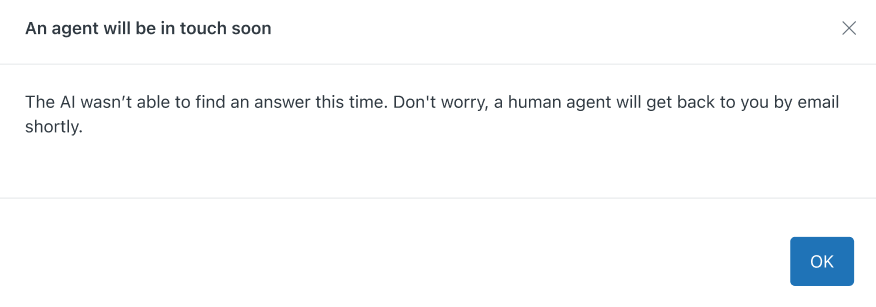
同じブラウザタブ内で、AIエージェントがカスタマーの質問を処理する際にダイアログが表示されます。
しばらくして、AIエージェントは関連するヘルプセンターの内容に基づいた生成AIによる回答を返します。カスタマーは「ソースを表示」をクリックして、回答の生成に使用された記事を確認できます。
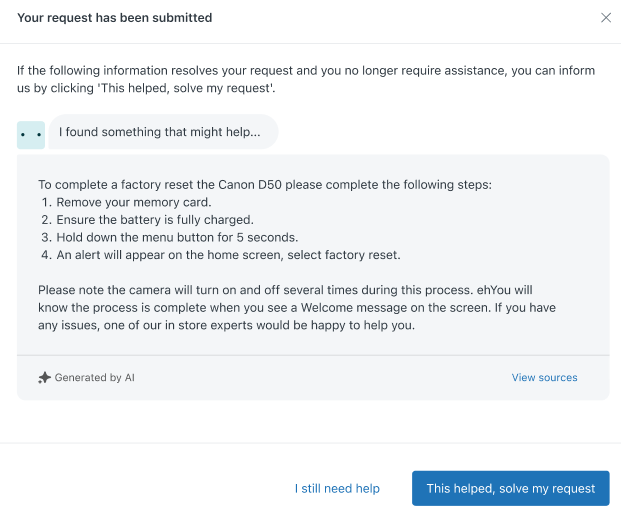
AIエージェントの応答には、AIエージェントが問題を解決したかどうかを、カスタマーがクリックして回答できるフィードバックボタンも含まれています。カスタマーが「役に立ったのでリクエストを解決済みにする」をクリックすると、チケットは解決済みとなり、チケットに社内メモが追加されます。
カスタマーが「まだサポートが必要」をクリックした場合、またはAIエージェントが質問に回答できない場合、チケットは人間のエージェントにエスカレーションされます。
AIエージェントを作成する
AIエージェントを作成すると、そのチャネルでAIエージェントを回答者として設定できるようになります。AIエージェントを特定のチャネルに追加して公開するまでは、そのチャネルではデフォルトの応答が有効になっています。
ここでの説明は、メッセージング、メール、API、またはWebフォームチャネルをすでに作成していることを前提としています。
AIエージェントを作成するには
- 管理センターで、サイドバーの「
 AI」をクリックし、「AIエージェント」>「AIエージェント」を選択します。
 - 「AIエージェントを作成」をクリックします。
「AIエージェントを作成する」ページが開きます。
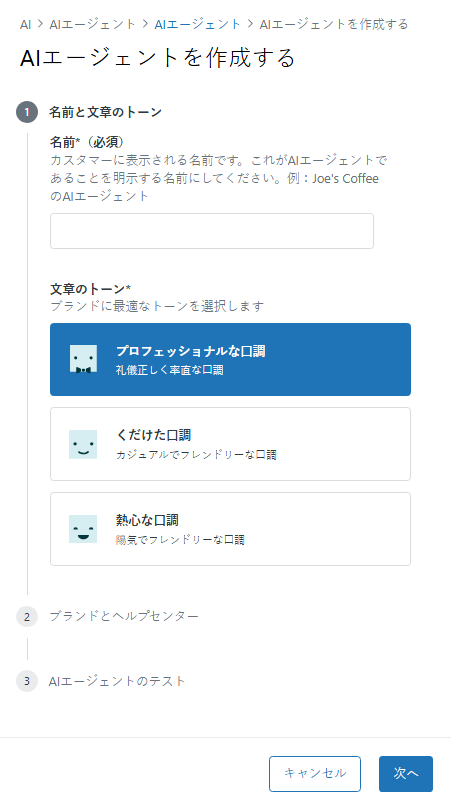
- 「名前」に、AIエージェントの名前を入力します。
この名前は、メッセージング会話ではWeb Widgetの上部に表示され、メールでは送信者として表示されます。会話の相手が人間でないことが明らかに分かる名前を選びます。
- 「声のトーン」を以下から選択します。
- プロフェッショナルな口調:(デフォルト)礼儀正しく率直な口調
- くだけた口調:カジュアルでフレンドリーなトーン
- 熱心な口調:陽気でフレンドリーな口調
- 「ブランド」のドロップダウンで、AIエージェントに適用するブランドを選択します。
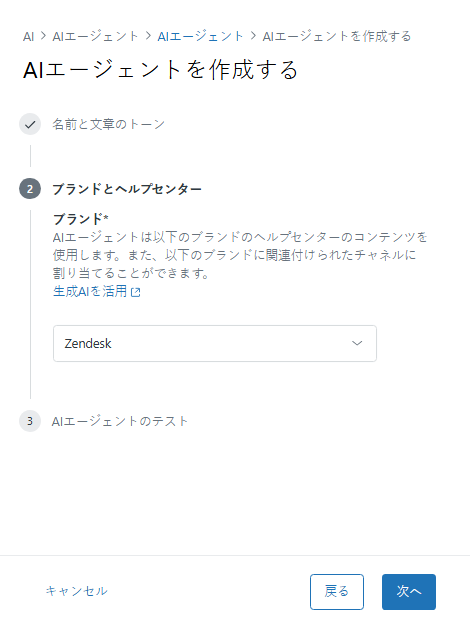
選択したブランドのヘルプセンターがアクティブでない場合は、エラーメッセージが表示され、ヘルプセンターへのリンクが表示されます。
- 「次へ」をクリックします。
AIエージェントのテストバージョンが表示されます。

- AIエージェントをテストして、期待どおりに動作することを確認してください。
詳しくは、「カスタマー公開前のAIエージェントのテスト」を参照してください。
- 次のステップを以下から選択します。
- 「高度な設定」をクリックして、AIエージェントの動作に影響する追加設定を構成します。詳しくは「AIエージェント設定の表示と構成」を参照してください。
- 「公開に移動」をクリックして、AIエージェントを公開します。AIエージェントは、公開されるまでカスタマーには提供されません。詳しくは「AIエージェントの公開と本番環境でのカスタマー対応開始」を参照してください。
AIエージェントを複製する
既存のAIエージェントを複製し、それをベースに新しいAIエージェントを作成することができます。
AIエージェントを複製するには
- 管理センターで、サイドバーの「 AI」をクリックし、「AIエージェント」>「AIエージェント」を選択します。
- 複製するAIエージェントを見つけます。
- AIエージェントのオプションメニュー(
 )をクリックし、「複製」を選択します。
AIエージェントがコピーされ、AIエージェントリストの最後に追加されます。コピーされたAIエージェント名の末尾には「(Copy)」が付加されます。
- 次のステップを以下から選択します。
- AIエージェントの動作に反映させる追加設定を構成します。詳しくは「AIエージェント設定の表示と構成」を参照してください。
- AIエージェントを公開します。AIエージェントは、公開されるまでカスタマーには提供されません。詳しくは「AIエージェントの公開と本番環境でのカスタマー対応開始」を参照してください。
AIエージェントを削除する
AIエージェントを削除するには
- 管理センターで、サイドバーの「 AI」をクリックし、「AIエージェント」>「AIエージェント」を選択します。
- 削除するAIエージェントを見つけます。
- AIエージェントのオプションメニュー()をクリックし、「削除」を選択します。
- 確認ダイアログで内容を確認し、「削除」をクリックします。
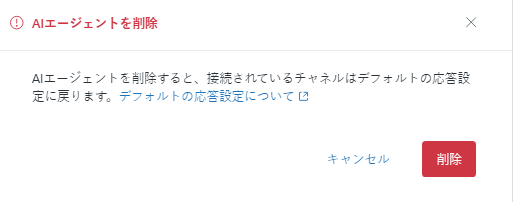
AIエージェントがリストから削除されます。