要約:◀▼
IVRの多階層メニューにより、通話を適切なエージェントや部門に転送したり、応答メッセージの録音を再生したり、通話をテキストメッセージに切り替えたりすることができます。IVRはオムニチャネルルーティングに対応しており、チケットのタグ付けにより通話の管理とレポート作成を効率化できます。カスタムの応答メッセージを作成したり、多階層の複雑なメニューを構築したり、電話番号にメニューを割り当てたりすることで、コールの処理やカスタマーサポートのワークフローを改善することができます。
マルチレベルの自動音声応答(IVR)、つまり電話ツリーを使用すると、カスタマーを適切なエージェントまたは部門に転送し、よく尋ねられる質問に対しては、あらかじめ録音したメッセージで応答します。発信者は、アクティブコールからテキストメッセージに切り換えることも可能です。
同じ電話回線で音声AIエージェントが有効になっている場合、そのAIエージェントが最初にコールに対応します。IVRは、AIエージェントが通話を人間のエージェントにエスカレーションした場合にのみ開始されます。エスカレーション後は、IVRの通常の設定が適用されます。
この記事では、以下のトピックについて説明します。
関連記事
IVRについて
IVRの導入では、音声ガイダンスによるIVRメニュー/ツリーを作成します。電話をかけてきたユーザーは、このメニュー/ツリーをキー操作でナビゲートします。この音声ガイダンスメニューは、1階層のシンプルなツリーにすることもできますが、サポートチームの構成が複雑な場合は、複数階層のメニューを作成することもできます。

アカウントにIVRを導入する前に、以下の機能と制限について検討してください。
- デジタル回線からの着信コールにはIVRを使用できません。デジタル回線の詳細については、「埋め込み音声機能の概要」を参照してください。
- コール録音がオンになっている場合、社内(別のエージェントやグループへ)または社外(エンドユーザーや外線番号へ)に通話を転送した後も、録音は継続されます。
- ご利用のプランでIVRがサポートされていない場合は、代わりにグループルーティングを使用してコールをルーティングできます。詳しくは「エージェントのグループ別にコールをルーティングする方法」を参照してください。
IVRと音声AIエージェントを併用する場合、発信者に提示されるIVRメニューの内容や転送先がAIエージェントによって変更されることはありません。AIエージェントによって更新されたチケットのフィールドやタグは、チケットに残ります。オムニチャネルルーティングを使用することで、これらのフィールドやタグをトリガやキューで使用し、IVRフロー後の下流のルーティングに影響を与えることができます。
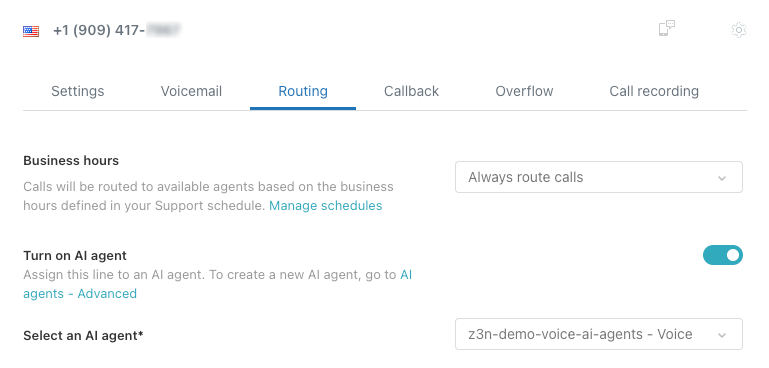
音声AIエージェントを最初の回答者として設定するには、電話回線の「ルーティング」タブで「AIエージェントをオンにする」を選択し、「AIエージェントを選択」でAIエージェントを選択します。詳細については、「Zendesk音声通話へのAIエージェントの接続」を参照してください。
オムニチャネルルーティングでIVRを使用する
- IVRはオムニチャネルルーティングで自動的にサポートされます。オムニチャネルルーティングでIVRコールをエージェントに割り当てるための追加設定は必要ありません。オムニチャネルルーティングでは、着信コールがキューに入るとすぐにチケットが作成されます。つまり、着信コールに誰かが応答する前に、チケットトリガを実行することができます。
IVRを使用してキープレスに基づいてチケットタグを追加すると、これらのタグをキュー条件やトリガ条件で使用して、チケットのグループ割り当て、優先度、スキルを変更したり、チケットを割り当てるオムニチャネルルーティングキューを決定したりするなど、コールのルーティングに影響を与えることができます。また、チケットタグに基づいてIVRキープレスのExploreレポートを生成することもできます。詳しくは「オムニチャネルルーティングについて」を参照してください。
- オムニチャネルルーティングをオンにしているとき、キープレスで複数のグループにチケットをルーティングする必要がある場合は、カスタムキューを定義することができます。
- すでにIVRを設定済みでオムニチャネルルーティングを有効にしたい場合は、オムニチャネルルーティングをアクティブにする前に、IVRメニューからメイングループ以外のグループをすべて削除してください。
SIP回線でIVRを使用する
-
SIP-IN回線は自動的にIVRをサポートします。SIP-IN回線を使用している場合、以下が適用されます。
- テキストバックおよび外線番号へのIVRアクションの場合、発信者が新しい電話番号を入力していないと、IVRアクションの発信者の電話番号が「from」SIP URIに含まれるユーザー名から抽出されます。
- IVRアクションの外線番号への転送については、SIP回線設定でオーバーフロー/転送およびIVR転送用の発信用電話番号として選択された電話番号から発信されます。メモ:外線番号への転送を必要とするIVRメニューは、SIP回線の設定タブで関連する発信用電話番号をカスタマーが設定していない場合、利用できません。
IVRメッセージを録音する
IVRの各メニューには、オプションとそれぞれに対応する操作キーを案内するIVRメッセージが1つ以上必要です。複数のレベルとオプションを含むIVRメニューを作成する場合は、メニューを作成した後で、この手順に戻ってください(「IVRメニューを作成する」を参照)。
メッセージを変更、削除できるのは、サポート管理者だけです。
独自のIVRメッセージと指示を録音するには
- 「発信時のメッセージの作成と、電話番号への割り当て」の手順に従って、カスタムメッセージを作成します。メッセージの種類として、IVRを選択します。
IVRメッセージを作成する場合、発信者にIVRメッセージが再生されている間は、メッセージの再生が完了するまでキーを押してIVRを操作できない点に注意してください。
IVRメニューを作成する
IVRメニューの作成の仕方によって、発信者の転送方法と、発信者に再生される操作メニューの内容が異なります。
新しいメニューを作成するには
- 管理センターで、サイドバーの「
 チャネル」をクリックし、「Talkとメール」>「Talk」を選択します。
- 「IVR」タブをクリックします。
- 「メニューを追加」をクリックします。
- 追加したメニューで、「設定」タブをクリックし、メニューの名前を入力します。
- 「メニューレベル」タブをクリックします。
- 第1レベルのメニューであるメインメニューは、すでに作成されています。第2レベルのメニューを追加して、メインメニューから発信者がアクセスできるようにするには、「メニューレベルを追加」をクリックします。
- メニューレベルの名前フィールドを編集するには、メニューレベルの「名前」フィールドをクリックします。
- 「メッセージ」メニューからIVRメッセージを選択します。選択できるのは、IVRタイプのメッセージのみです。

- (オプション)「挨拶のリピート」では、コールがデフォルトのアクションにルーティングされるまでに、発信者に再生される挨拶の回数を選択します。
デフォルトは3回です。
- 「転送先を追加」をクリックして、新しいメニューオプションを追加します。

- 「キープレス」では、使用可能なキーを選択するか、「デフォルト」を選択します。
メッセージが3回再生された後に発信者がキーを押さなかった場合、またはメッセージの再生中に発信者が間違ったキーを4回押した場合は、デフォルトのルートが使用されます。デフォルトのルートを設定していない場合、発信者は切断されます。
- (オムニチャネルルーティングのみ)「タグ」フィールドに、エンドユーザーがIVRメニューでこのキーを押したときにチケットに適用するタグを1つ以上入力します。これらのタグは、トリガ、オムニチャネルルーティング、およびExploreのレポートで使用できます。例:Exploreレシピ:チケットタグに基づくIVRキープレスのレポート。複数のタグを追加できますが、文字数は合計で100文字を超えることはできません。メモ:タグは、コールが別の回線にルーティングされた場合、保持されません。
- 「メッセージ」で、コールに対するアクションが実行される前に発信者に再生する任意のメッセージを選択します。このメッセージは、IVRタイプである必要があります。
- 次のいずれかの操作を選択します。メモ:利用可能なアクションは、選択したメッセージのタイプによって異なります。
- ボイスメール:電話番号のボイスメールへコールを転送します。上記のフィールドで録音メッセージを選択していない場合、メッセージは再生されず、ビープ音が鳴るとすぐに録音が開始されます。ボイスメールのアクションを選択すると、ボイスメールチケットを関連付けるグループを入力するように求められます。
- グループ:コールをルーティングするエージェントのグループを1つ以上選択します。このグループにメッセージが割り当てられていない場合は、カスタマーはキューで待機中の状態となり、カスタマーの電話には、この電話番号にあらかじめ設定されている待機メッセージが流れます。対応可能なエージェントのメッセージは再生されません。グループの管理について詳しくは、「グループの作成」を参照してください。
-
番号:指定した電話番号へ直接コールを転送します。アクションタイプを選択すると、コールの転送先の電話番号を入力するように求められます。IVRの外部の電話番号にルーティングする場合、そのコールは録音されず、コールのチケットは作成されません。また、入力する電話番号に内線番号を使用することはできません。重要:IVRから別の電話番号にコールをルーティングすると、コールの転送に追加料金が発生します。
- IVRメニュー:同じIVRメニュー内の別のメニューレベルへコールを転送します。たとえば、カスタマーがメインメニューで「1」を押してVIPサポートを要求した場合、コールは、「VIP請求」や「VIPセールス」などのオプションを含む別のメニューへ転送されます。また、IVRメニューのアクションタイプを選択すると、コールの転送先のIVRメニューを選択するように求められます。
- SMSで返信:サポートのやりとりをテキストベースに切り換えるには、カスタマーの電話番号を確認し、コールを切断してから、テキストメッセージを送信します。カスタマーとのやりとりについてSMSチケットが作成され、以降の会話はテキストを介して行われることになります。「SMSで返信」アクションを選択すると、テキスト返信用の電話番号の入力を発信者に要求するときの使用言語の選択、メッセージの送信元となる電話番号の選択、およびテキストへの切り替えの最初のメッセージの入力などを行うように指示されます。
- コールをルーティングするグループを選択します。グループのリストから、必要なグループをオンにしてから、「メイングループ」メニューで、着信コールが最初にルーティングされるグループを選択します。メイングループのエージェントが対応できない場合、コールは選択された他のいずれかのグループにルーティングされます。対応可能なエージェントがいない場合、発信者が残したボイスメールはメイングループに割り当てられます。
- 「保存」をクリックします。
- 別の転送を追加する場合は、9~15の手順を繰り返します。
- 「保存」をクリックすると、IVRメニューが保存されます。
IVRメニューを電話番号に割り当てる
IVRメニューを作成したら、電話番号に割り当てます。
IVRメニューを電話番号に割り当てるには
- 管理センターで、サイドバーの「 チャネル」をクリックし、「Talkとメール」>「Talk」を選択します。
- 編集する電話番号をクリックします。
- 「ルーティング」タブをクリックします。
- 「IVRを有効にしますか?」フィールドをオンに切り替えます。
- 使用するメニューをIVRメニューから選択します。
- 「変更を保存」をクリックします。