検証済みのAI要約◀▼
ヘルプデスクコネクションを管理して、会話データをインポートしたり、顧客データのマスキングや保持期間の設定などのプライバシー設定を構成したりできます。コネクションを削除することもできますが、ネイティブコネクションは少なくとも1つ有効なままにしておく必要があります。詳細オプションを使用すると、コンテンツをフィルタリングしたり、特定の会話を同期したりできます。追加のコネクションについては、営業担当者までお問い合わせください。
ヘルプデスクをZendesk品質管理(QA)に接続すると、会話に関連するすべてのデータが自動的にインポートされます。ヘルプデスクのチケットは、4~6時間ごとにZendesk QAと同期されます。
Supportとのコネクションを確認し、必要に応じて設定を行うことができます。たとえば、選択したコンテンツをフィルタリングして、レビュー担当者に表示されず、Zendesk QAにも保存されないようにすることで、カスタマーやサポートエージェントのプライバシーを保護できます。また、保持期間を設定して、指定した期間アクティビティのない会話が自動的に削除されるようにすることも可能です。さらに、既存のコネクションを削除することもできます。この記事では、管理者がZendesk QAでヘルプデスクコネクションを設定および削除する方法について説明します。
ヘルプデスクコネクションの管理
管理者は、Zendesk QAでSupportとのコネクションを確認し、必要に応じて設定を行うことができます。
ヘルプデスクコネクションを管理するには
- 「品質管理」の画面右上にあるプロフィールアイコンをクリックします。
- 設定アイコン(
 )をクリックします。
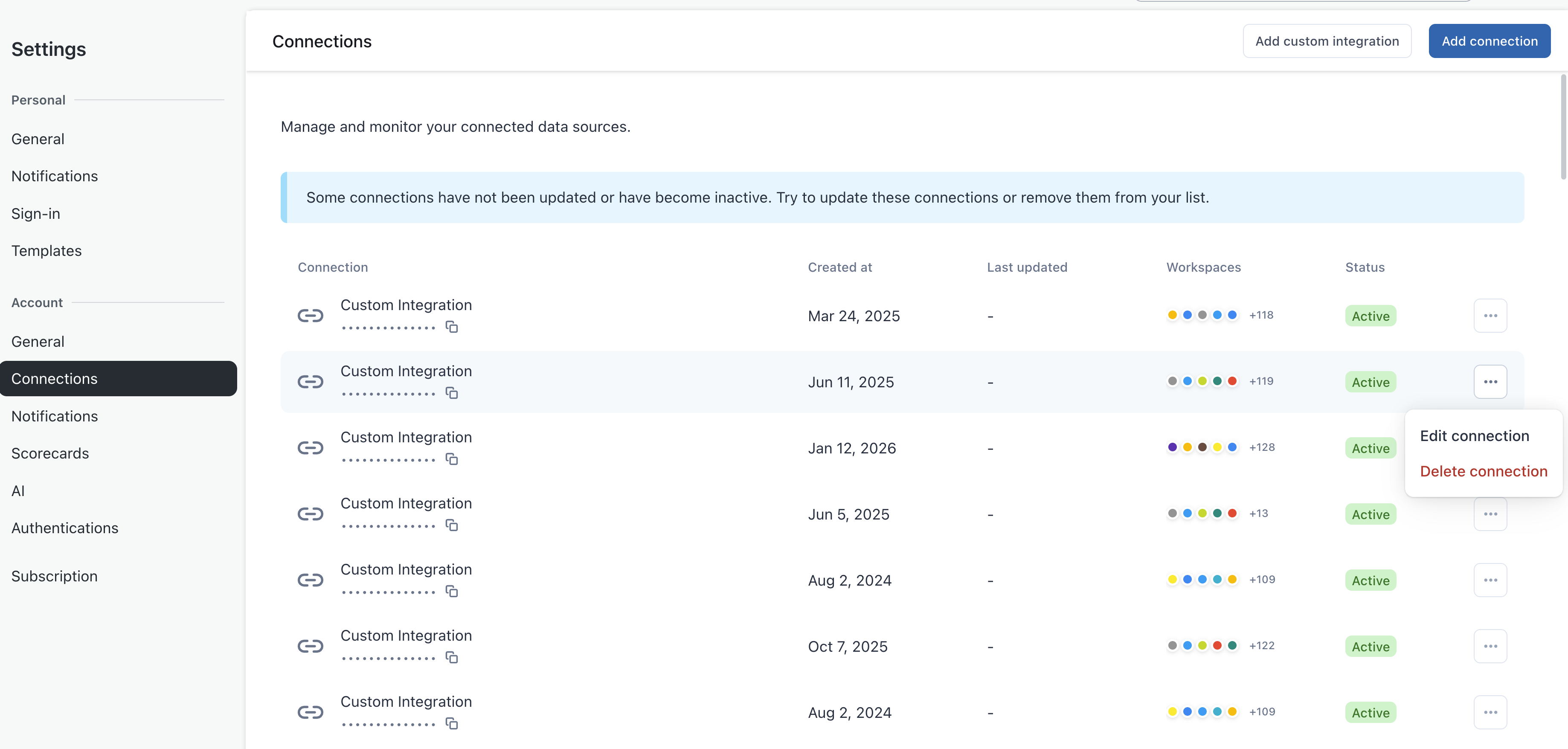
 - サイドバーの「アカウント」で「コネクション」をクリックします。
- 管理するコネクションの横にあるオプションメニュー(
 )をクリックし、「コネクションを編集する」をクリックします。
 以下のオプションについて編集できます。ヒント:ネイティブコネクションを編集する場合は、代わりに鉛筆アイコン(
 )をクリックしてください。
- 名前:ヘルプデスクコネクションの新しい名前を入力します。
- 機密データフィールドを非表示にする:ヘルプデスクからデータをインポートする際に除外したいカスタムチケットフィールドIDを入力します。複数入力する場合はカンマで区切ってください。
-
保存期間:保存期間を選択します。1か月、3か月、6か月、1年から選ぶことができます。選択した保持期間にわたり非アクティブだった会話(ステータスや担当者の変更などのアクティビティが一切ないチケット)は削除されます。この削除の対象に、ダッシュボードのレビューおよびレビューデータは含まれません。QAデータは、Zendeskアカウントのデータ保存制限に影響しません。
-
詳細オプションを表示する:詳細オプションを使用すると、選択したコンテンツをフィルタリングして、レビュー担当者に表示されないようにしたり、Zendesk QAに保存されないようにすることで、カスタマーやサポートエージェントのプライバシーを保護できます。
以下の詳細オプションを管理できます。
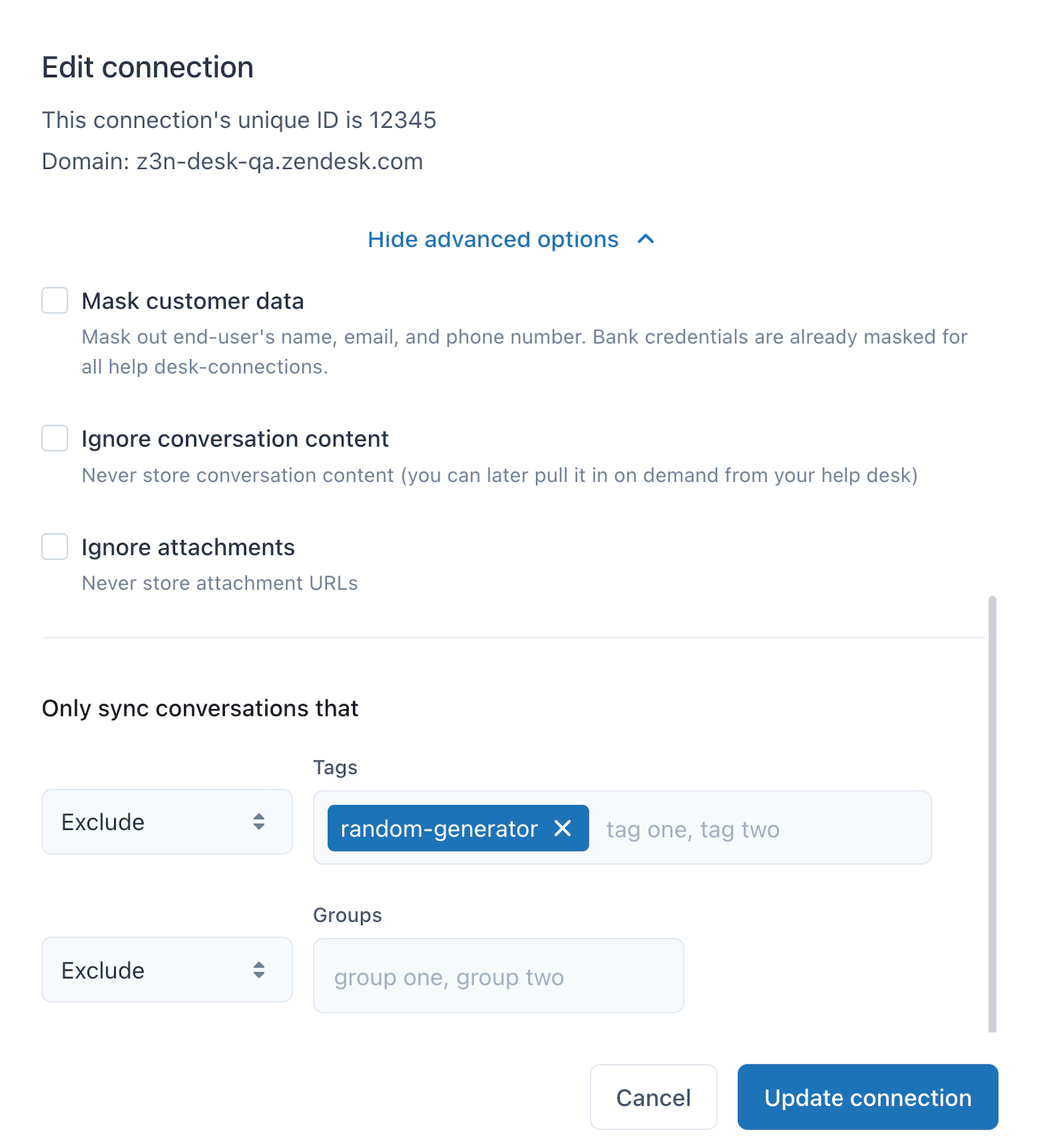
- 顧客データをマスクする:会話でチケットリクエスタのエンドユーザーの名前、メールアドレス、電話番号を非表示にするかどうかを選択します。銀行の認証情報は、すべてのヘルプデスクコネクションで隠すように既に設定されています。
- 会話の内容を無視する:ヘルプデスクチケットのコンテンツをZendesk QAに保存しない場合は、このオプションを選択します。このデータは、会話をレビューのために開いたときにオンデマンドで取得します。このオプションを選択すると、データに基づく以下の機能は利用できなくなります。
- 添付ファイルを無視する:このオプションを選択すると、Zendesk QAは会話の添付ファイルのURLを保存しません。このデータは、会話をレビューのために開いたときにオンデマンドで取得します。
- 以下の条件に一致する会話のみ同期する:Zendesk QAへの同期に含める/除外するチケットタグとグループの名前を入力します。タグは大文字と小文字を区別しません。
- 完了したら、「コネクションを更新する」をクリックします。
ヘルプデスクコネクションの削除
管理者はZendesk QAでコネクションを削除できます。ただし、少なくとも1つのネイティブコネクションは常に有効である必要があり、削除することはできません。
削除したコネクションに関連するヘルプデスクデータ(会話、フィールド、タグなど)は、Zendesk QAからすべて削除されます。この操作は取り消しできません。レビューデータは、「アクティビティ」ページやダッシュボードなどの特定のビューから引き続きアクセスできますが、Zendesk QA内で会話へのリンクは利用できなくなります。これを回避するには、コネクションを削除する代わりに非アクティブ化するか、非アクティブとして扱ってもらえるよう、Zendeskカスタマーサポートにお問い合わせください。
ヘルプデスクコネクションを削除するには
- 「品質管理」の画面右上にあるプロフィールアイコンをクリックします。
- 設定アイコン()をクリックします。
- サイドバーの「アカウント」で「コネクション」をクリックします。
- 削除するコネクションの横にあるオプションメニュー()をクリックし、「コネクションを削除する」をクリックします。
- 「コネクションを削除する」と入力し、この操作により、会話、フィールド、タグなど、このコネクションに関連するすべてのヘルプデスク関連データがZendesk QAから削除されることを確認してください。この操作は取り消しできません。
- 「コネクションを削除」をクリックします。