検証済みのAI要約◀▼
管理センターの「概要」ページにアクセスして、AI Copilot機能の管理、パフォーマンスの監視、ワークフローの最適化を行ってください。AIの基本設定を行い、機能のステータスを追跡し、過去30日間のメトリックを表示して、AIがサポート業務に与える影響を把握しましょう。また、トライアルを開始するか、CopilotアドオンにアップグレードしてAI機能を強化することもできます。
管理センターの「概要」ページでは、Copilotの全機能の管理、パフォーマンスの監視、ワークフローの改善ポイントの特定などを集中的に行えます。Copilotアドオンをまだ導入していない場合は、このページからトライアルを開始するか、トライアル版から完全版のCopilotアドオンにアップグレードできます。
AIの運用開始後は、このページをこまめに確認し、設定が適切に反映され、効果が十分に発揮されていることを確認するようにしてください。
この記事では、次のトピックについて説明します。
「概要」ページを開く
「概要」ページにアクセスするには、管理者である必要があります。
「概要」ページを開くには
-
管理センターで、サイドバーの「
 AI」をクリックし、「管理者Copilot」>「概要」を選択します。
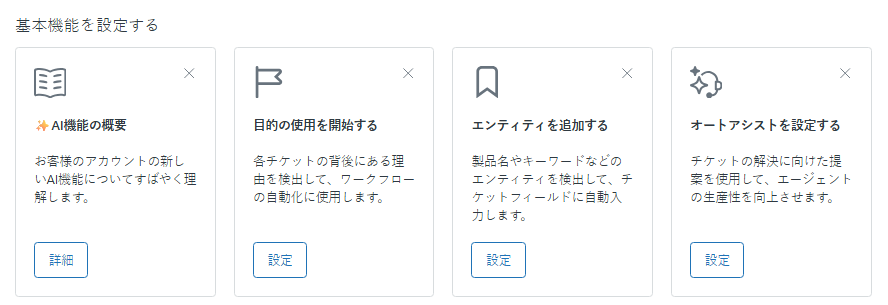
「概要」ページが開きます。このページは、アカウントでのAI機能の設定および最適化に関するセクションで構成されています。
Copilotへのアップグレードまたはトライアルの開始
Copilotアドオンをまだ導入されてない場合は、このページからアドオンを購入するか、30日間の無料トライアルを開始できます。
- 「概要」ページから「Copilotをはじめましょう」セクションに移動します。
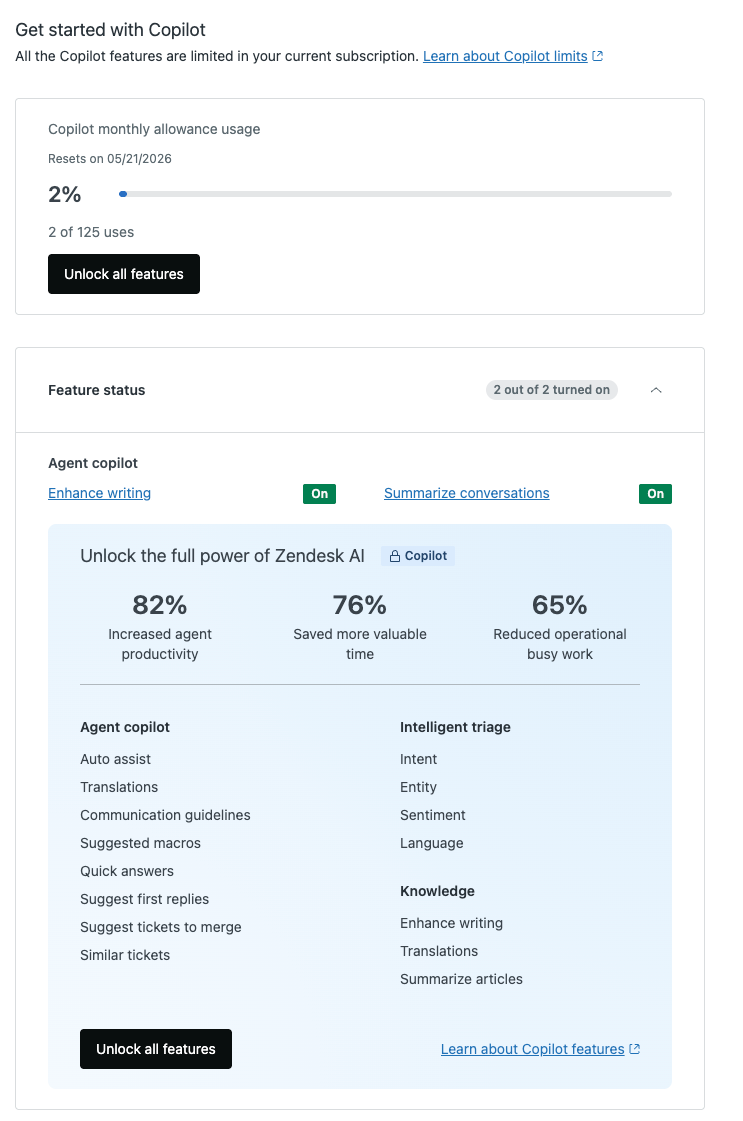
- この画面では、以下のことができます。
- Copilotをアップグレードしてアドオンを購入する。詳細については「Copilotアドオンの購入」をご覧ください。
- 「トライアルを開始」をクリックした後、「30日間トライアルを開始」をクリックして無料トライアルを開始する。
詳細については、「Copilotトライアルを開始する」および「トライアルのアップグレードについて」をご覧ください。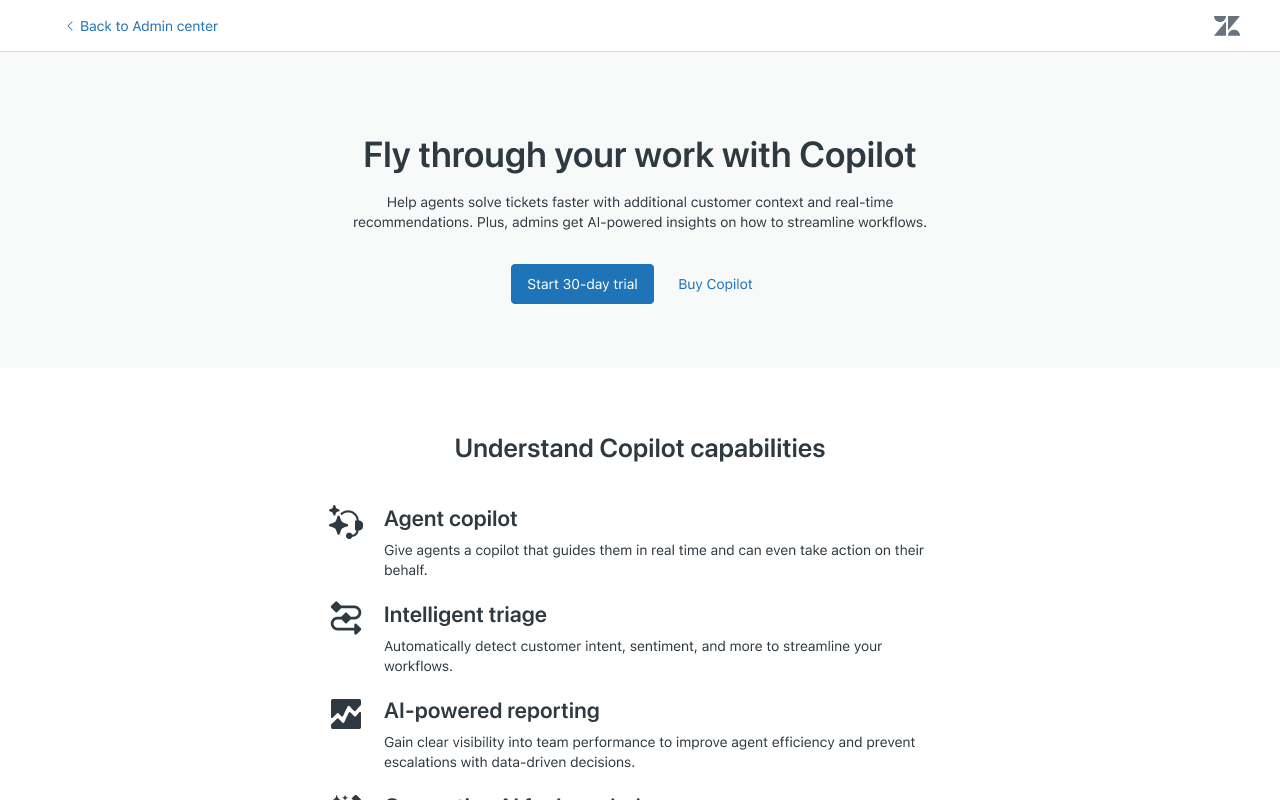
基本情報を設定する
機能のステータスを確認する
「機能ステータス」セクションを使用して、アカウントで有効になっているAIの機能を確認できます。これにより、まだアクティブ化していない機能を確認できます。
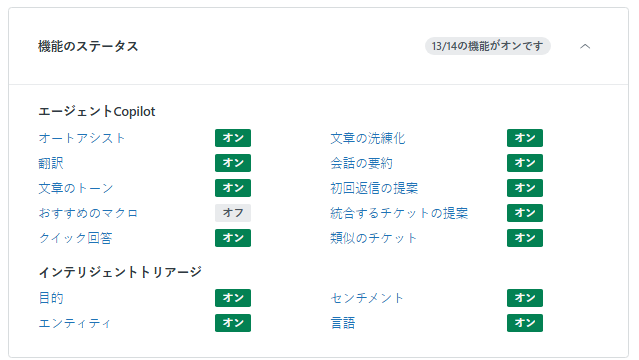
機能をアクティブにするには
- リストから機能をクリックして、その機能を含む管理センターの設定ページを開きます。
ヘルプパネルに、機能の設定方法に関する状況に応じた手順が表示されます。
過去30日間のAIの影響を確認する
「メトリック」セクションでは、過去1か月間のCopilot機能の主要なメトリックが表示されます。これらのメトリックは、機能の使用状況とAIの支援を受けたチケットの効果を測定するのに役立ちます。メトリックは毎週更新されます。
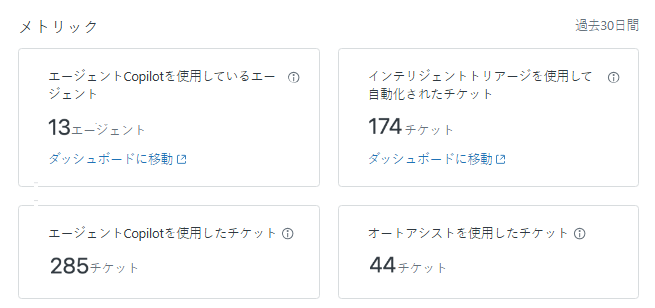
以下のアクティビティが含まれます。
-
エージェントCopilotを使用しているエージェント:エージェントCopilotの機能(以下を含む)を使用しているエージェントの数。
- 生成された要約
- 長文化したメッセージ
- フレンドリー化
- フォーマル化
- 類似のチケット
- 統合の候補
- オートアシスト
- 提案される初回返信
- おすすめのマクロ
- ナレッジベースからのクイック回答
詳しくは「Copilotアクティビティの分析」を参照してください。
-
エージェントCopilotを使用したチケット:エージェントCopilotの機能(以下を含む)を使用しているチケットの数。
- 生成された要約
- 長文化したメッセージ
- フレンドリー化
- フォーマル化
- 類似のチケット
- 統合の候補
- オートアシスト
- 提案される初回返信
- おすすめのマクロ
- ナレッジベースからのクイック回答
詳しくは「エージェントCopilotについて」を参照してください
- (Copilotアドオンのみ)インテリジェントトリアージを使用して自動化されたチケット:目的、センチメント、言語に基づくトリガまたは自動化を使用したチケットの数。詳しくは「インテリジェントトリアージについて」を参照してください。
- (Copilotアドオンのみ)オートアシストによるチケット:オートアシストの提案を受け入れた、または編集したチケットの数。詳しくは「オートアシストによるエージェントのチケット解決の支援」を参照してください。