要約:◀▼
AIスポットライトインサイトを管理して、会話の品質を確認し、重要な終了済みの会話を抽出し、沈黙時間や録音告知の欠落などの問題に対する手動QAに重点を置くことができます。システムインサイトのカスタマイズ、「テキストの完全一致」に基づくスポットライトとプロンプトベースのスポットライトの編集、プロンプトの検証や改善、スポットライトのアクティブ化/非アクティブ化、および不要になったスポットライトの削除を行うことができます。
Zendesk QAのスポットライト機能は、会話の品質に関するインサイトを提供し、手動レビューが必要な重要な会話を選定するのに役立ちます。さまざまな標準搭載のインサイトによって、新しく同期された終了済みの会話が自動的に抽出され、詳細な分析が必要な特定のイベントや兆候を識別できます。
管理者およびワークスペースマネージャーは、あらかじめ用意された音声通話用のスポットライトインサイトをカスタマイズしたり、自分で作成したインサイトを編集したりできます。
この記事では、以下のトピックについて説明します。
- システムのスポットライトインサイトをカスタマイズする
- 「テキストの完全一致」に基づくスポットライトインサイトを編集する
- AIプロンプトベースのスポットライトインサイトを編集する
- スポットライトをアクティブ化する
- スポットライトを非アクティブ化する
- スポットライトを削除する
関連記事
システムのスポットライトインサイトをカスタマイズする
以下のシステムスポットライトインサイトをカスタマイズできます。
- 沈黙時間:音声通話で、設定したしきい値を超えて沈黙が続いた箇所を分析します。業界標準のデフォルトしきい値は30秒ですが、任意の長さに調整できます。
- 録音開示メッセージなし:「この通話は録音されます」などの必須の録音告知がない音声通話を自動的に識別します。大規模言語モデル(LLM)を使用して文脈を動的に理解するため、定型句をあらかじめ設定する必要はありません。「録音開示メッセージなし」スポットライトを機能させるには、LLMベースのオートQAを有効にする必要があります。
沈黙時間のスポットライトインサイトをカスタマイズするには
- 「品質管理」の画面右上にあるプロフィールアイコンをクリックします。
- 「設定」をクリックします。
- サイドバーの「アカウント」で、「AI」をクリックします。
- 「使用タイプ」で「スポットライト」を選択して、すべてのスポットライトの一覧を表示します。
- 「タイプ」で「システム」を選択します。
- 「沈黙時間」のスポットライトインサイトをクリックして開きます。
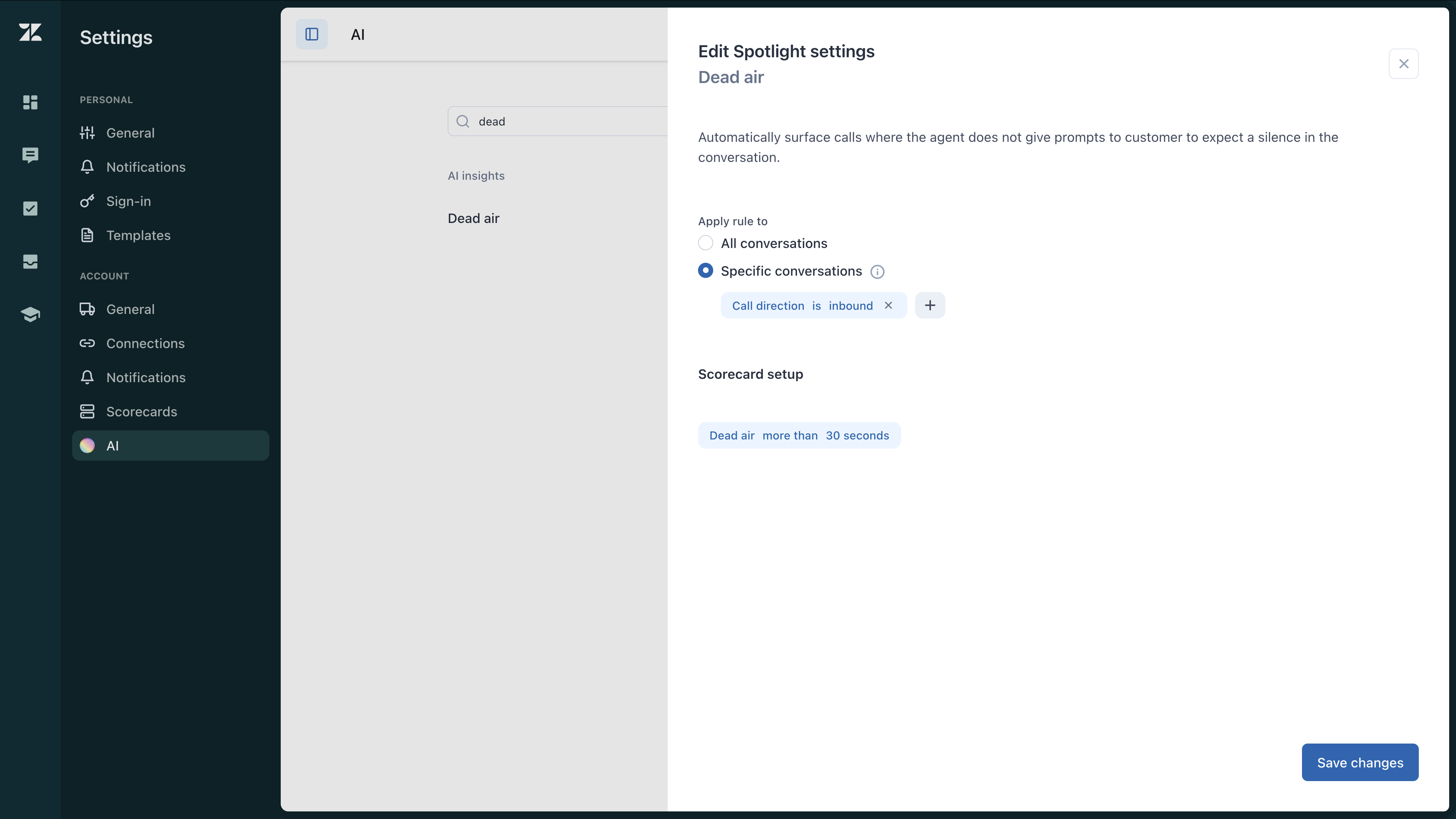
- 「ルールの適用先」で、「すべての会話」または「特定の会話」を選択します。
特定の会話を選択した場合は、インサイトの適用先を以下の会話オプションから選択する必要があります。
- 通話内の沈黙時間の最大しきい値を秒単位で定義します。
- 「変更を保存」をクリックします。
「録音開示メッセージなし」のスポットライトインサイトをカスタマイズするには
- 「品質管理」の画面右上にあるプロフィールアイコンをクリックします。
- 「設定」をクリックします。
- サイドバーの「アカウント」で、「AI」をクリックします。
- 「使用タイプ」で「スポットライト」を選択して、すべてのスポットライトの一覧を表示します。
- 「タイプ」で「システム」を選択します。
- 「録音開示メッセージなし」のスポットライトインサイトをクリックして開きます。
- 「ルールの適用先」で、「すべての会話」または「特定の会話」を選択します。
特定の会話を選択した場合は、インサイトの適用先を以下の会話オプションから選択する必要があります。
- 「変更を保存」をクリックします。
「テキストの完全一致」に基づくスポットライトインサイトを編集する
作成したスポットライトインサイトを編集することもできます。
スポットライトインサイトを編集するには
- 「品質管理」の画面右上にあるプロフィールアイコンをクリックします。
- 「設定」をクリックします。
- サイドバーの「アカウント」で、「AI」をクリックします。
- 「使用タイプ」で「スポットライト」を選択して、すべてのスポットライトの一覧を表示します。
- 「タイプ」で、「テキストの完全一致」を選択します。
- 編集するスポットライトインサイトの名前をクリックします。
- 「ルールの適用先」で、「すべての会話」または「特定の会話」を選択します。
特定の会話を選択した場合は、インサイトの適用先を以下の会話オプションから選択する必要があります。
- 「変更を保存」をクリックします。
AIプロンプトベースのスポットライトインサイトを編集する
AIプロンプトベースのスポットライトインサイトを作成したら、必要に応じて編集、改善、テスト、または検証を行うことができます。
AIプロンプトベースのスポットライトインサイトを編集するには
- 「品質管理」の画面右上にあるプロフィールアイコンをクリックします。
- 「設定」をクリックします。
- サイドバーの「アカウント」で、「AI」をクリックします。
- 「使用タイプ」で「スポットライト」を選択して、すべてのスポットライトの一覧を表示します。
- 「タイプ」で、「プロンプトベース」を選択します。
- 編集するスポットライトインサイトの名前をクリックします。
- 必要に応じてプロンプトを編集します。
- (オプション)アカウント設定でAI提案のトグルがオフになっている場合は、「検証」をクリックすると、プロンプトの改善に役立つフィードバックやヒントを確認できます。
- (オプション)アカウント設定でAI提案のトグルがオンになっている場合は、「強化」をクリックして、プロンプトの意図をより明確にします。
- プロンプトをテストします。
- 「変更を保存」をクリックします。
スポットライトをアクティブ化する
非アクティブとしてマークされたスポットライトでは、新しく同期された終了済みの会話は自動的に抽出されません。会話を自動的に分析できるようにするには、スポットライトをアクティブとしてマークする必要があります。
スポットライトをアクティブとしてマークするには
- 「品質管理」の画面右上にあるプロフィールアイコンをクリックします。
- 「設定」をクリックします。
- サイドバーの「アカウント」で、「AI」をクリックします。
- 「使用タイプ」で「スポットライト」を選択して、すべてのスポットライトの一覧を表示します。
- アクティブにするスポットライトの右端にあるオプションメニュー(
 )をクリックし、「アクティブとしてマーク」を選択します。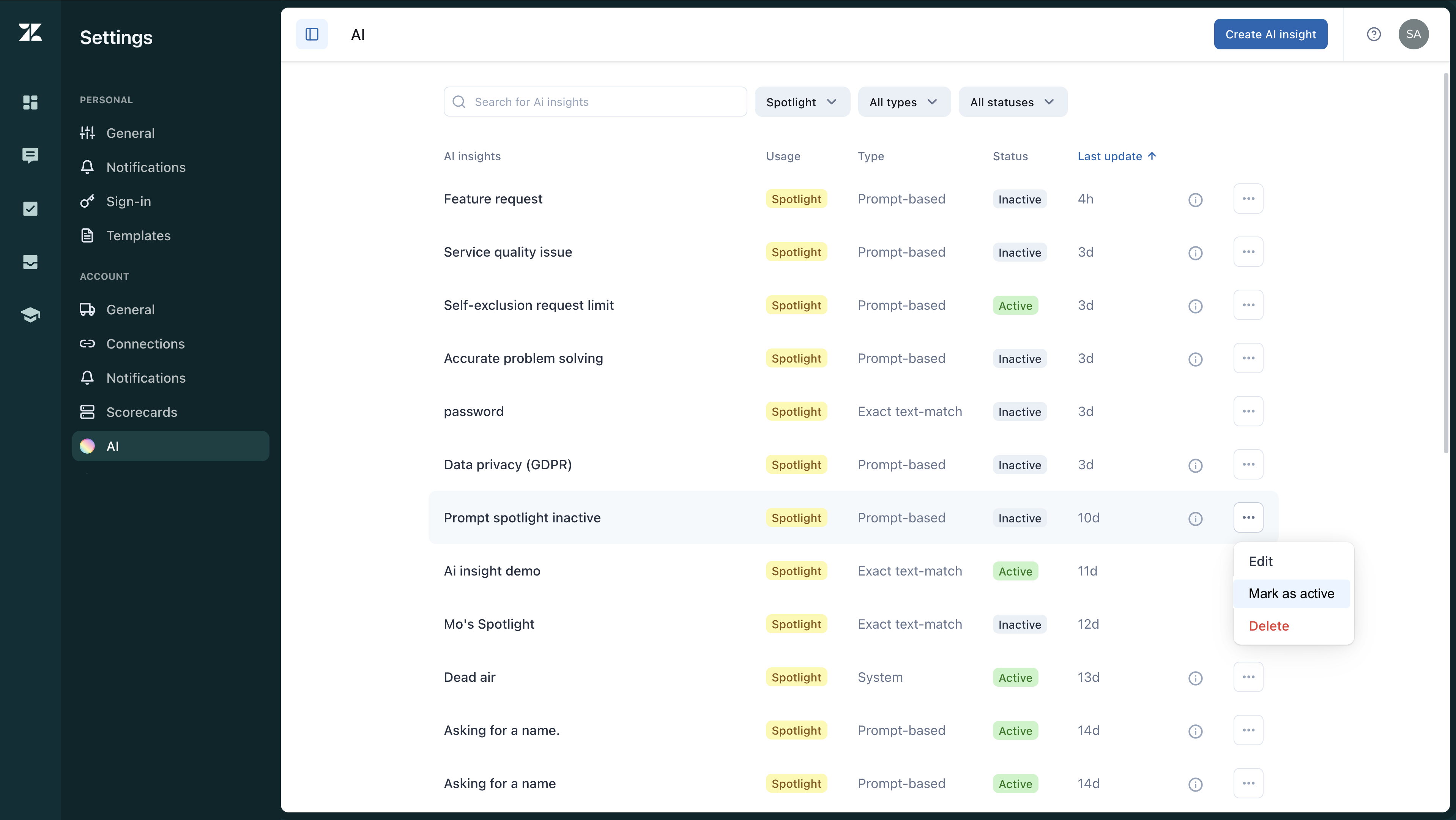
スポットライトを非アクティブ化する
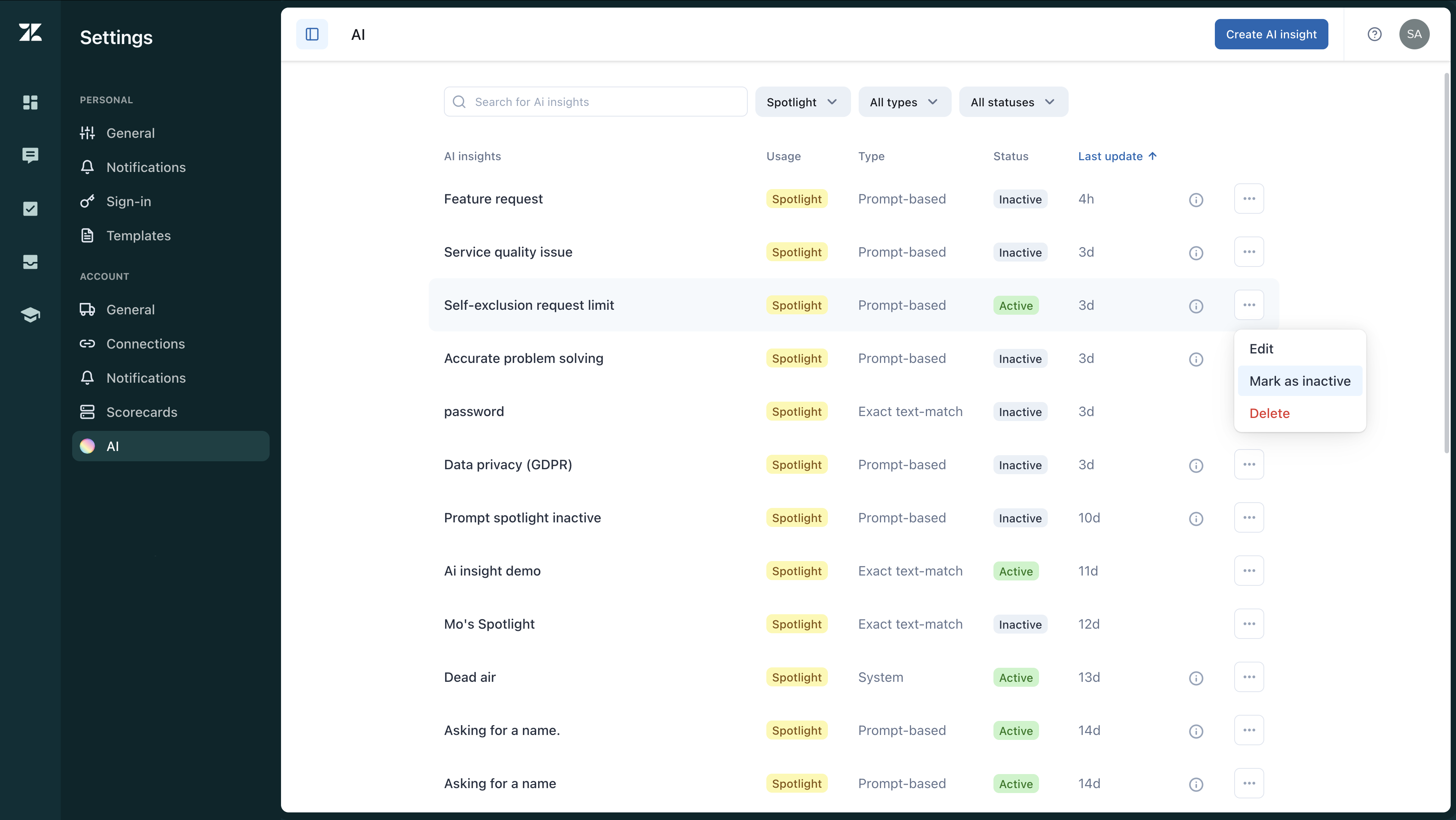
アクティブとしてマークされたスポットライトでは、新しく同期された終了済みの会話が自動的に抽出されます。スポットライトを非アクティブとしてマークすると、会話は自動的に分析されなくなります。ただし、非アクティブなスポットライトも、レポートやフィルタリングには引き続き利用可能です。
スポットライトを非アクティブとしてマークするには
- 「品質管理」の画面右上にあるプロフィールアイコンをクリックします。
- 「設定」をクリックします。
- サイドバーの「アカウント」で、「AI」をクリックします。
- 「使用タイプ」で「スポットライト」を選択して、すべてのスポットライトの一覧を表示します。
- 非アクティブにするスポットライトの右端にあるオプションメニュー()をクリックし、「非アクティブとしてマーク」を選択します。
スポットライトを削除する
スポットライトを削除すると元に戻すことはできず、レポートからすべてのスポットライトデータが完全に消去されます。削除されたスポットライトやそのデータを復元することはできません。
スポットライトを削除するには
- 「品質管理」の画面右上にあるプロフィールアイコンをクリックします。
- 「設定」をクリックします。
- サイドバーの「アカウント」で、「AI」をクリックします。
- 「使用タイプ」で「スポットライト」を選択して、すべてのスポットライトの一覧を表示します。
- 削除するスポットライトの右端にあるオプションメニューアイコン()をクリックし、「削除」を選択します。