AIエージェントを作成した後、カスタマーからの質問に対してAI生成の回答を作成する際にAIエージェントが使用できるコンテンツソースを設定できます。
AIエージェントが使用するコンテンツソースを設定するには、管理者権限が必要です。
この記事では、以下のトピックについて説明します。
関連記事:
コンテンツソースについて
コンテンツソースとは、カスタマーからの質問に対して回答を作成する際にAIエージェントが参照する情報です。コンテンツソースをAIエージェントに追加することで、すべての回答をスクリプト化することなく、カスタマーに役立つ回答を自動生成できるようになります。
Zendeskヘルプセンターはデフォルトのコンテンツソースです。AIエージェントの作成時にコンテンツソースとしてブランドを選択すると、そのブランドのヘルプセンターが自動的に接続されます。必要に応じて、AIエージェントのブランドを変更することで、接続するヘルプセンターを変更できます。ただし、必ずZendeskヘルプセンターのいずれか1つに接続されている必要があります。同時に複数のZendeskヘルプセンターに接続することはできません。
また、追加のコンテンツソースとして、外部のコンテンツをAIエージェントに接続することもできます。これは、Zendeskヘルプセンター以外のプラットフォームに、AIエージェントの生成回答に使用できる情報が既に存在する場合に有効です。
AIエージェントに接続できる外部コンテンツソースとして、以下のようなタイプのプラットフォームがあります。
- Webクローラー:外部のWebサイトのコンテンツをAIエージェントに接続します。AIエージェントに接続する前に、まず「ナレッジベースの管理」でWebクローラーを設定する必要があります。ひとつのAIエージェントを複数のWebクローラに同時接続することができます。
- Confluence:Confluenceコネクションで、ConfluenceスペースをAIエージェントに接続します。AIエージェントに接続する前に、まず「ナレッジベースの管理」でConfluenceコネクションを設定する必要があります。1つのAIエージェントを複数のConfluenceスペースに同時接続することができます。
- 外部レコード:横串検索APIで、外部レコードをAIエージェントに接続します。AIエージェントでこれらの外部レコードを利用するには、まず横串検索APIコールを設定する必要があります。
1つのAIエージェントに複数のタイプのコンテンツソースを接続できます。たとえば、1つのAIエージェントを、1つのZendeskヘルプセンターに加えて、複数のWebクローラーやConfluenceスペースに同時に接続できます。
Webクローラーは30分ごとにコンテンツを更新します。Confluenceのコネクションは24時間ごとに更新されますが、必要に応じて手動でConfluenceコンテンツを更新できます。横串検索APIを通じて取り込まれた外部レコードは、設定内容に基づいて更新されます。
接続されているすべてのコンテンツソースを表示する
AIエージェントの設定画面では、現在接続されているすべてのコンテンツソースを確認できます。AIエージェントはこれらのコンテンツソースを利用して、カスタマーの質問に対する回答を生成します。
接続されているすべてのコンテンツソースを表示するには
- 管理センターで、サイドバーの「
 AI」をクリックし、「AIエージェント」>「AIエージェント」を選択します。
 - 編集するAIエージェントの名前をクリックします。
- 「設定」タブをクリックします。
- 「ブランドとチャネル」セクションをクリックして展開します。
「ブランド」ドロップダウンで選択したブランドのヘルプセンターが、AIエージェントのデフォルトのコンテンツソースとして使用されます。
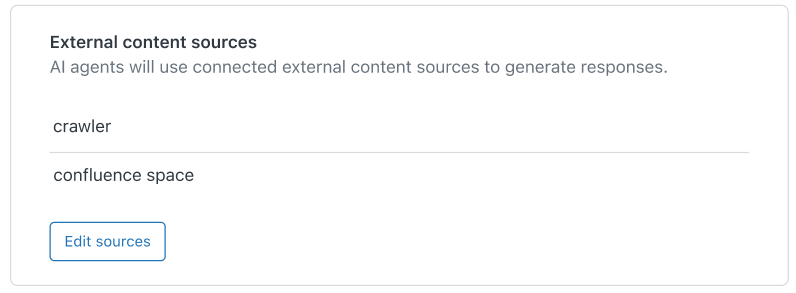
その下にある「外部コンテンツソース」セクションに、AIエージェントに接続されているすべての外部コンテンツソースが表示されます。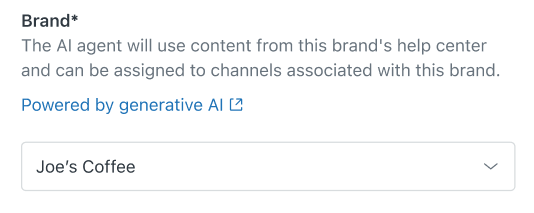
外部コンテンツソースを接続する
外部コンテンツソースをAIエージェントに接続すると、カスタマーの質問に対する回答を生成する際にそのソースからの情報を利用できます。
利用できる外部コンテンツソースのタイプとして、Webクローラー、Confluenceスペース、および横串検索APIで取り込まれた外部レコードがあります。AIエージェントに外部コンテンツソースを追加するには、まずWebクローラーを設定するか、Confluenceコネクションを設定するか、または横串検索APIコールを設定する必要があります。
外部コンテンツソースを追加するには
-
コンテンツソースのリストで、「ソースを編集」をクリックします。
新しいダイアログが開きます。
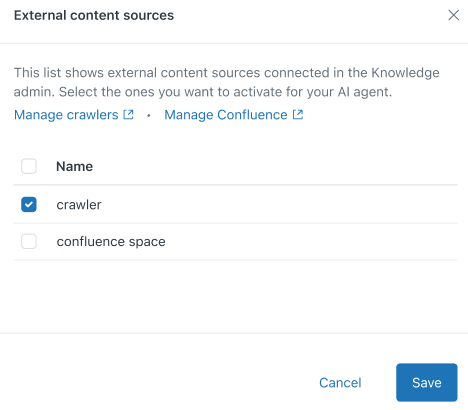
- AIエージェントを接続する外部コンテンツソースを1つ以上選択します。
接続するソースが表示されない場合は、「クローラーを管理」または「Confluenceを管理」をクリックして「ナレッジベースの管理者」画面を開き、新しいWebクローラーを設定するか、新しいConfluenceコネクションを設定するか、または横串検索APIコールを設定します。
- 「保存」をクリックします。
選択したソースが、外部コンテンツソースのリストに追加されます。
AIエージェントに接続されているコンテンツソースを更新しても、AIエージェントを公開するまではカスタマーに表示されません。
外部コンテンツソースの接続を切断する
AIエージェントから外部コンテンツソースの接続を切断すると、カスタマーの質問に対する回答を生成する際にそのソースからの情報は利用できなくなります。
外部コンテンツソースの接続を切断するには
- コンテンツソースのリストで、「ソースを編集」をクリックします。
- AIエージェントとの接続を切断する外部コンテンツソースの選択を解除します。
- 「保存」をクリックします。
AIエージェントに接続されているコンテンツソースを更新しても、AIエージェントを公開するまではカスタマーに表示されません。