要約:◀▼
サポートアカウントにおける主要なパフォーマンスの傾向やリスクを示す、AIを活用したインサイトが毎週提供されます。パーソナライズされた推奨事項を活用することで、タスクの自動化、未使用ルールの整理、ワークフローの改善、ルーティングとセキュリティの強化が可能になります。提案の根拠となるデータを確認したり、変更を適用したり、フィードバックを添えて推奨事項を却下したりできます。これにより、AIをニーズに合わせて調整しながら、アカウントの健全性を維持し、サポートプロセスを最適化し、手作業を減らすことができます。
Zendesk Copilotは、アカウントをプロアクティブに監視し、パフォーマンスの傾向を分析して、最適化の提案を行います。解決時間や再オープン率などのメトリックの変化を明らかにする週次インサイトと、パーソナライズされた推奨事項を組み合わせることで、業務の非効率性を迅速に解消できます。
これらのツールは、手作業のタスクを自動化し、使用されていないビジネスルールを整理し、オートアシストやオムニチャネルルーティングの設定を改善するための、実践的なガイダンスを提供します。これらを組み合わせることで、最小限の手作業で健全なサポート環境を維持し、ワークフローを改善することができます。
この記事では、以下のトピックについて説明します。
関連記事
週次のアカウントインサイトについて
Copilotは、Zendeskアカウント内の主要な傾向や潜在的なリスクを特定できるよう、プロアクティブなインサイトを毎週提供します。この機能は重要なパフォーマンスデータを7日間監視し、チケット解決時間の増加、再オープン件数の中央値の変動、チケット返信件数の変化など、顕著な変化を強調表示します。
優先順位付けを支援するため、インサイトは以下の検出されたデータに基づいてカスタマイズされます。
- メトリックの安定性:解決時間の安定化など、パフォーマンスの安定している領域や改善されている領域を強調表示します。
- パフォーマンスの変化:チケットの件数や初回返信時間の増加など、活動に著しい変化が見られる領域を強調表示します。
最新のインサイトは、管理センターのホーム画面から確認できます。
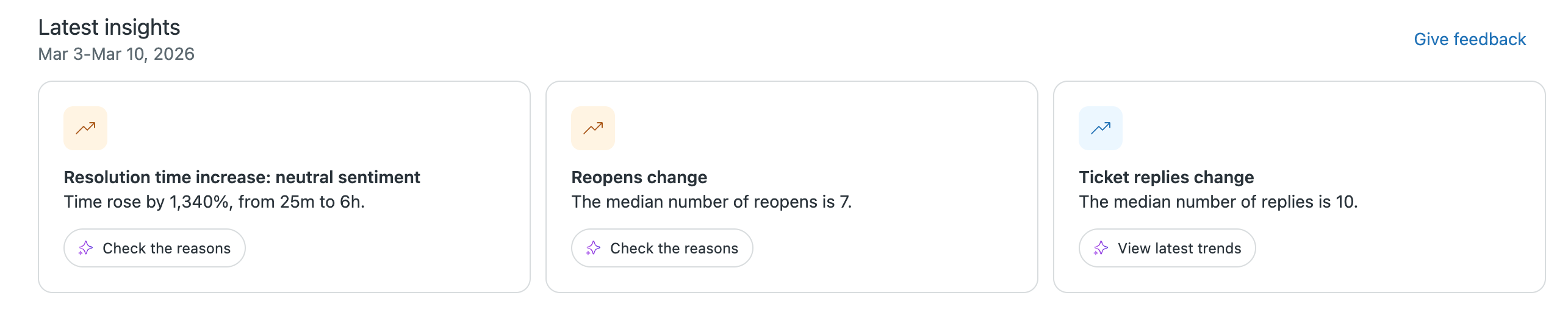
さらに、このインターフェイスでは、今後の精度と関連性を高めるために、これらのインサイトに対するフィードバックを提供できます。このデータを自動的に表示することで、ツールは問題が深刻化する前にアカウントの健全性に影響する問題に対処できるよう支援します。
アカウントのインサイトへ対応する
各インサイトには、データを調査するための具体的な方法が用意されています。表示されるオプションは、インサイトのタイプや、管理者Copilot EAPに登録しているかどうかによって異なります。
- ダッシュボードとトレンドの表示:多くのインサイトでは、「ダッシュボードを表示」をクリックしてZendeskの分析でレポートを開いたり、「最新の傾向を表示」をクリックして、データを過去数週間と比較したりできます。
-
会話型アシスタントによる調査(EAP):インサイトによって、さらに調査が必要な変化が特定された場合、AI搭載のクイックプロンプトを使用して詳細を掘り下げることができます。管理者Copilot EAPに登録済みの場合は、「改善方法」や「理由を確認」などのクイックプロンプトをクリックして、会話型アシスタントを開きます。これにより、根本原因を分析し、その変化への対処方法についてガイド付きの手順を確認できます。
会話型アシスタントを利用するには、「管理者Copilot EAPへの登録」を参照してください。
Copilotによる推奨について
Copilotによる推奨では、繰り返しの多いタスクの自動化、チケットワークフローの改善、未使用のビジネスルールの整理、ニーズに合わせたZendesk AIのカスタマイズなど、効率化を図れる箇所を積極的に見つけ出します。
推奨事項は毎週更新され、管理センターの「推奨事項」ページ、管理センターホーム、関連する管理センターの各ページに状況に応じて表示されます。
- タスクの自動化:目的、センチメント、言語、検出されたエンティティなど、インテリジェントトリアージの分類に基づいて、トリガやオートリプライを作成または更新するための提案です。これらの推奨事項を表示するには、アカウントでインテリジェントトリアージを有効にして設定しておく必要があります。
- ワークフローマネジメント:使用されていない、または重複しているトリガ、自動化、マクロを見直して無効化するための提案です。これらの推奨事項は、時間の経過とともに蓄積されるビジネスルールやマクロの管理に役立ちます。
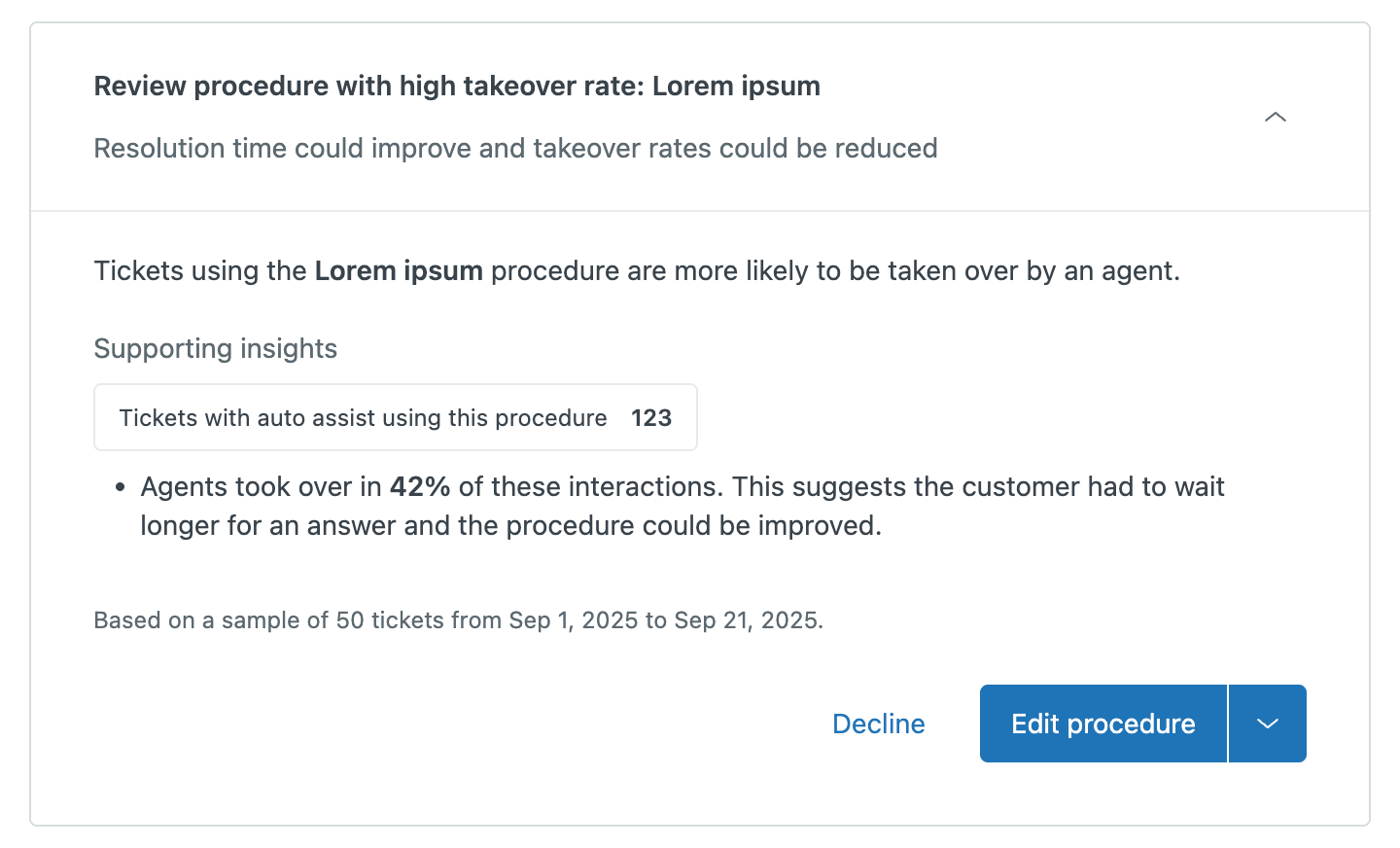
- オートアシストの設定:オートアシストの設定の改善に関するガイダンス(引き継ぎ率の高いプロシージャの見直しに関する提案など)たとえば、カスタマーとのやりとりの42%をエージェントに引き継いだプロシージャがあった場合、Copilotがプロシージャの見直しを提案することがあります。
- AI生成プロシージャ:アカウントに新しいAI生成プロシージャの下書きが追加されると通知します。これにより、オートアシストの品質を向上させ、プロシージャの作成にかかる時間を短縮できます。各推奨事項には、ブランドごとに最大3件のAI生成プロシージャの下書きが含まれる場合があります。プロシージャの推奨は、上位のチケット目的や一般的なカスタマーサポートの課題、関連する既存の解決済みチケット、既存のナレッジベース記事に基づいて生成されます。
- オムニチャネルルーティング:チーム全体での業務配分を管理するための、キャパシティルールやルーティングキューなどの運用設定に関する体系的な推奨事項。
- マクロコンテンツの提案:エージェントが実際にチケットを解決している方法に基づく、新しいマクロの提案や既存マクロの編集提案です。各提案には、その推奨事項の生成に使用された関連チケットへのリンクが含まれています。
- 信頼性と安全性:2要素認証の有効化や、非アクティブなエージェントのダウングレードなど、アカウント内で不足しているセキュリティ制御を示す推奨事項です。各推奨事項は、アカウントの現在の設定に基づいています。
根拠となるインサイトと実行内容
推奨事項を適用する前に、その提案の生成に使用された情報やデータを確認できます。これにより、その変更が現在の目標やサポート戦略に沿っているかどうかを判断するのに役立ちます。
根拠となるインサイトには以下のものがあります。
- アクション:チケットを特定のグループにルーティングする、チケットの優先度を更新する、自動応答を送信するなど、推奨事項によって実行される内容に関する詳細情報。
- メリット:解決時間の短縮、手作業の削減、エージェント対応の標準化など、期待される成果。
- トリアージおよび使用状況のデータ:特定の目的やセンチメントに一致したチケット数、およびアカウント内でビジネスルールやマクロが最後に使用された時期に関する情報。
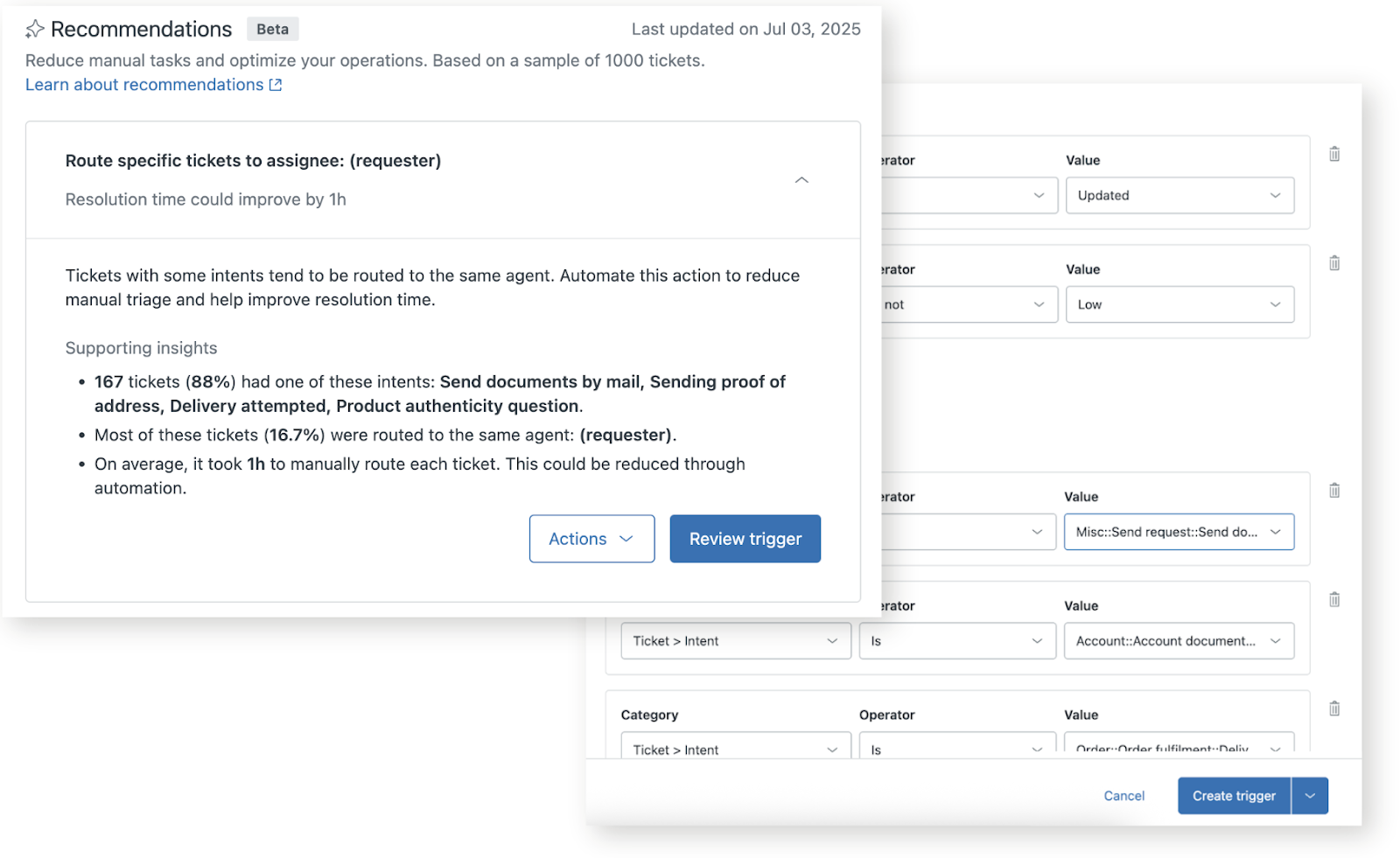
推奨事項を採用しない場合は、それを却下した理由についてフィードバックを提供できます。これにより、今後の推奨事項の精度と有用性を継続的に高めることができます。管理者は、アカウント内でどの推奨事項を実装するかを常に自分で管理できます。どの決定やアクションにも、最終的には管理者の承認が必要です。
推奨事項を確認して実装する
「推奨事項」ページ、または管理センター内の関連ページで状況に応じて、推奨事項を確認して実装できます。Copilotをご利用のすべてのお客様は「推奨事項」ページを表示できますが、アカウントに十分なデータがない場合や、対応すべき推奨事項がすべて処理済みの場合は、利用可能な推奨事項がないことがあります。
推奨事項を確認して実装するには
- 管理センターで、サイドバーの「
 AI」をクリックし、「管理者Copilot」>「推奨事項」を選択します。
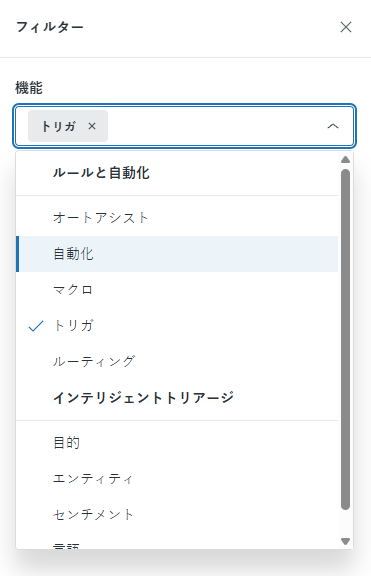
 - (オプション)推奨のタイプをすばやく見つけるには、「フィルター」をクリックします。「機能」メニューで、1つ以上のオプションを選択し、「フィルターを適用」をクリックします。
- 詳細を確認してアクションを実行するには、推奨事項をクリックして展開します。
チケットデータの内容によって、選択できるオプションは異なります。
推奨されるトリガまたはオートリプライの作成
「トリガを検討」をクリックします。
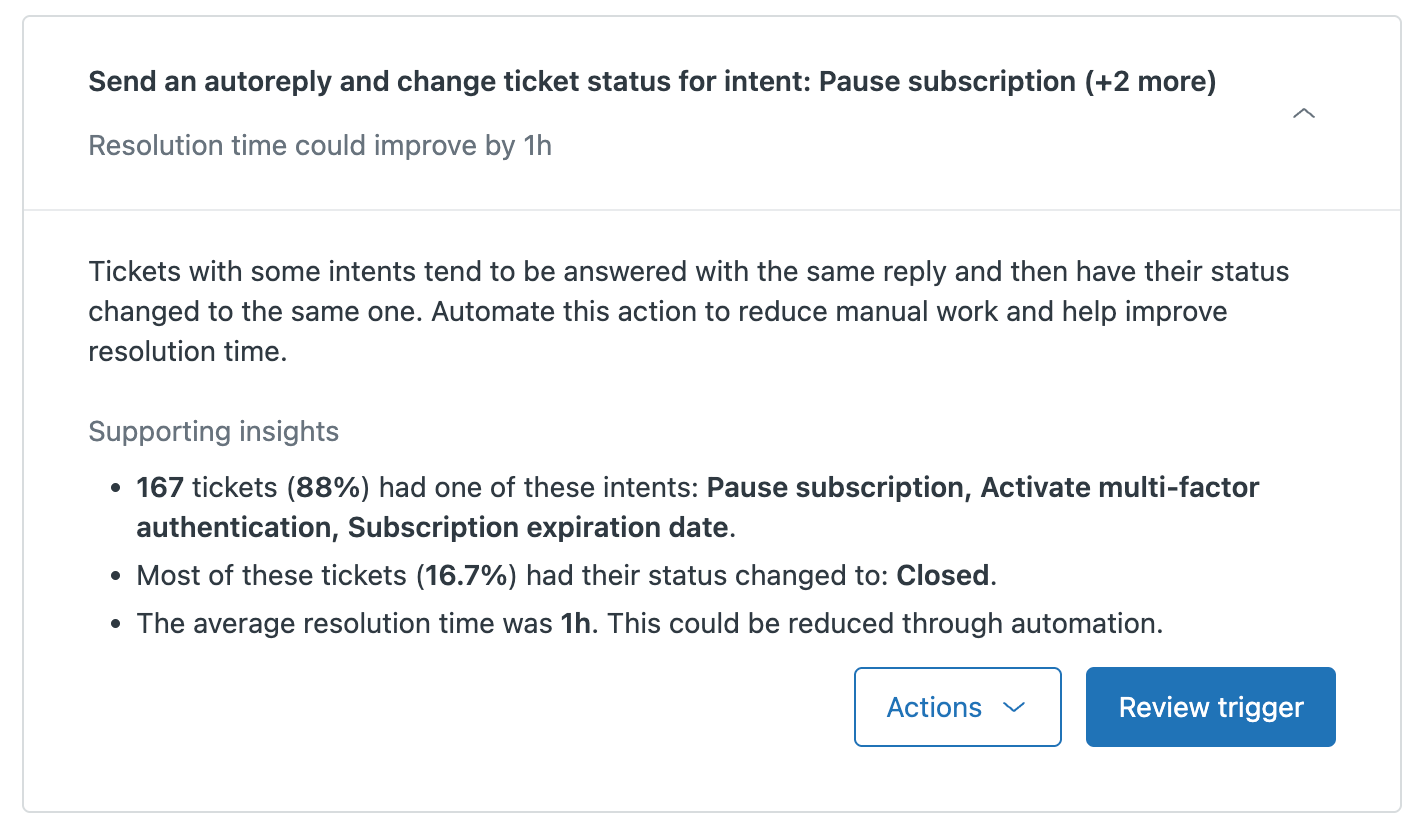
トリガ情報が入力された「チケットトリガを作成」ページが開きます。
入力済みの情報を確認し、「トリガ名」と「トリガカテゴリ」を入力します。「トリガの作成」をクリックします。
使われていないビジネスルールまたはマクロの確認
ボタンをクリックして、該当するページに移動します。
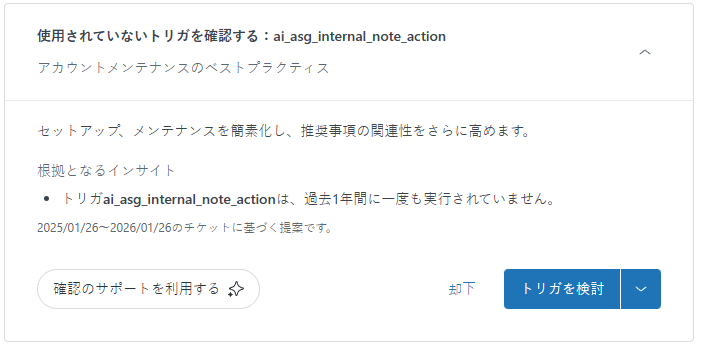
未使用のトリガ、自動化、またはマクロを確認し、必要に応じて削除します。
オートアシストのプロシージャの改善
AI生成プロシージャの下書きの確認
推奨事項内のいずれかのプロシージャ名をクリックして、ナレッジ管理画面で開きます。
または、「プロシージャを確認」をクリックすると、ナレッジ管理画面にプロシージャのリストが開きます。
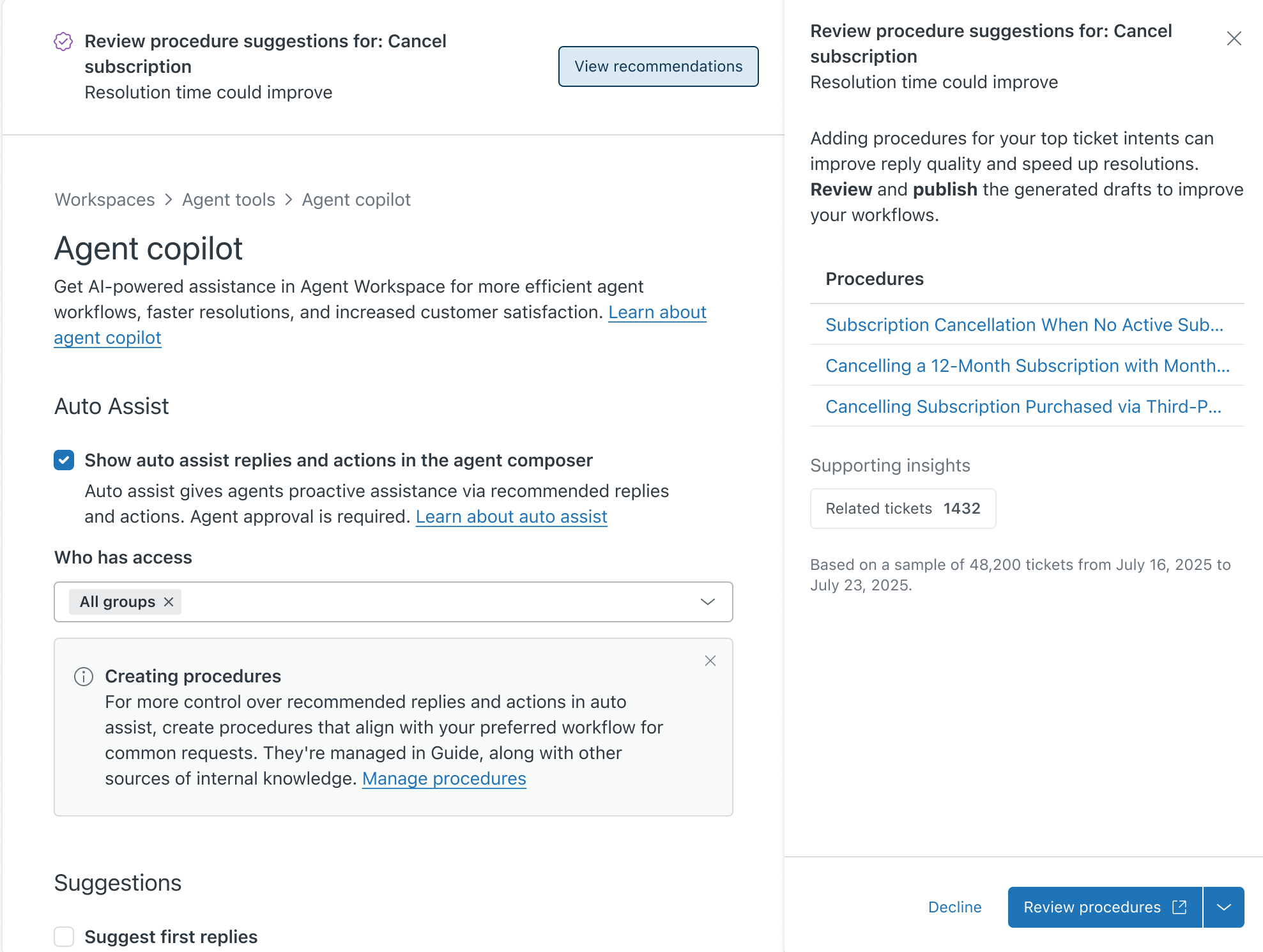
プロシージャの下書きを確認したり編集することは可能ですが、オートアシストで利用できるようにするには公開する必要があります。詳しくは「オートアシストのAI生成プロシージャの確認と公開」を参照してください。
オムニチャネルルーティングをアクティブ化または更新する
「ルーティング設定の確認」をクリックします。
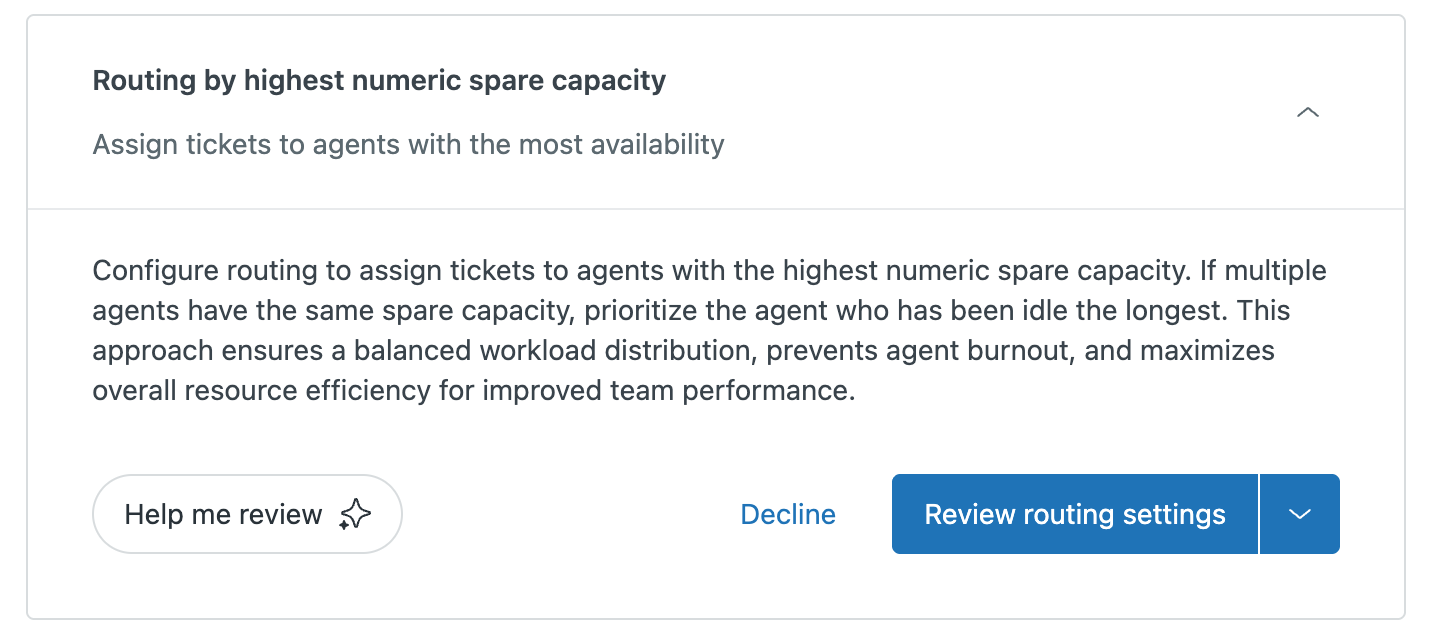 ルーティング関連の推奨事項については、アクションボタンをクリックすると、オムニチャネルルーティング設定内の特定の設定に移動します。ルーティングは接続されたシステムであるため、推奨事項が正しく機能するように、追加のアカウント設定を更新する必要がある場合があります。詳細については、「オムニチャネルルーティング設定の管理」を参照してください。
マクロを作成または更新する
「マクロを確認」をクリックします。
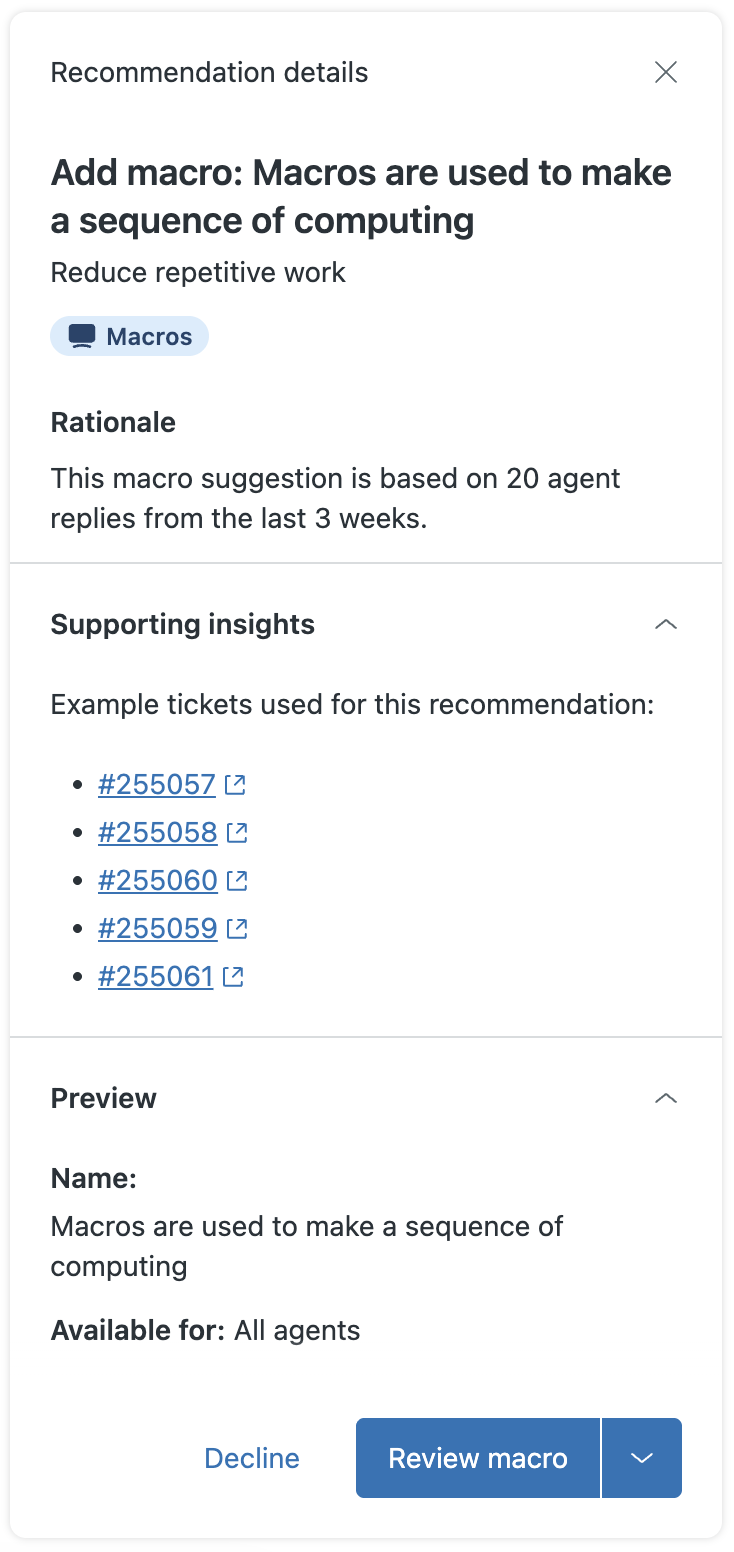
この推奨事項には、提案の生成に使用されたチケットへのリンクが含まれています。
アカウントのセキュリティを強化する
クリックした「信頼性と安全性」に関連する推奨事項によって、利用可能なオプションは異なります。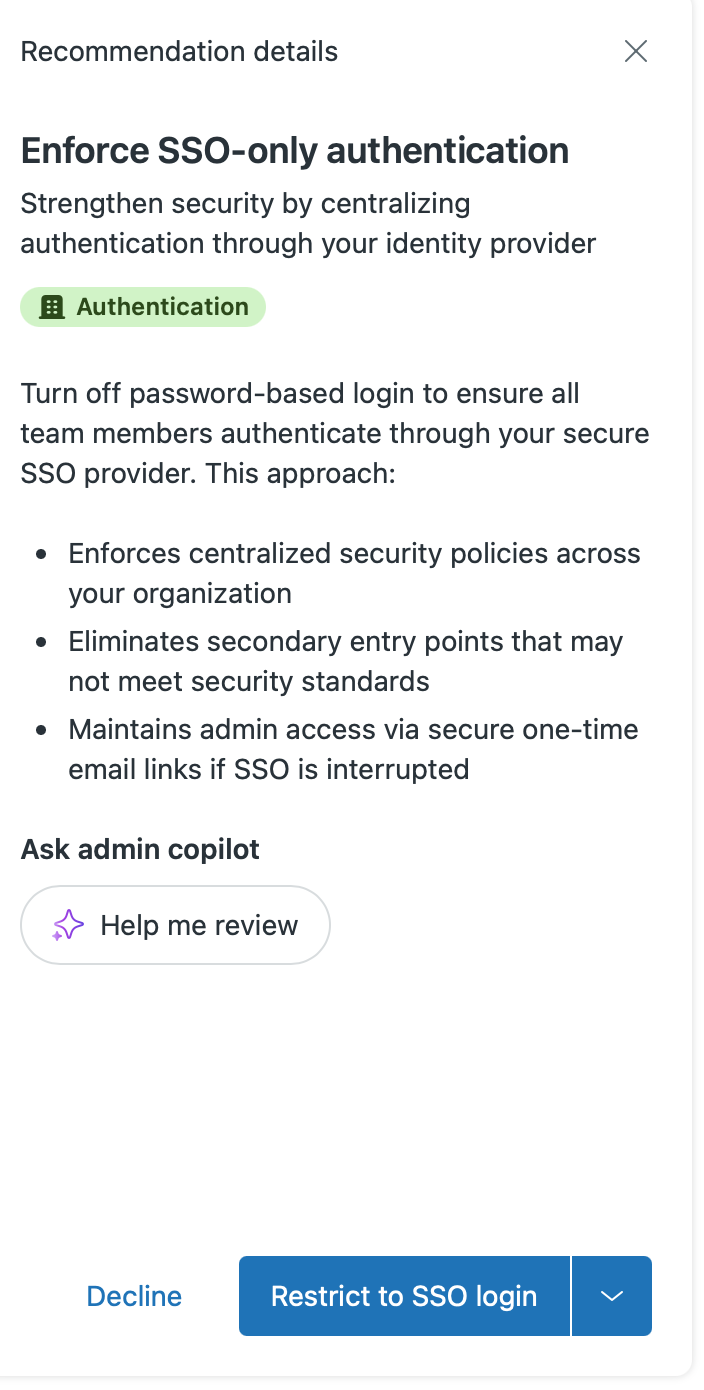
たとえば、「SSOサインインを要求する」をクリックして、パスワードによるログインを無効にします。
設定が完了したら、推奨事項に戻り、「完了」としてマークしてください。
推奨事項のリストを管理する
ワークスペースを整理するために、アクティブな推奨事項を「完了」としてマークしたり、却下したりできます。完了または却下した推奨事項には、アーカイブからアクセスできます。
推奨事項リストを管理するには
- 管理センターで、サイドバーの「 AI」をクリックし、「管理者Copilot」>「推奨事項」を選択します。
- 確認を終えた推奨事項を管理するには、推奨事項の下部にある「アクション」メニューを開きます。実行したアクションに応じて、次のことができます。
- 推奨事項を適用した場合は、「完了にする」を選択します。
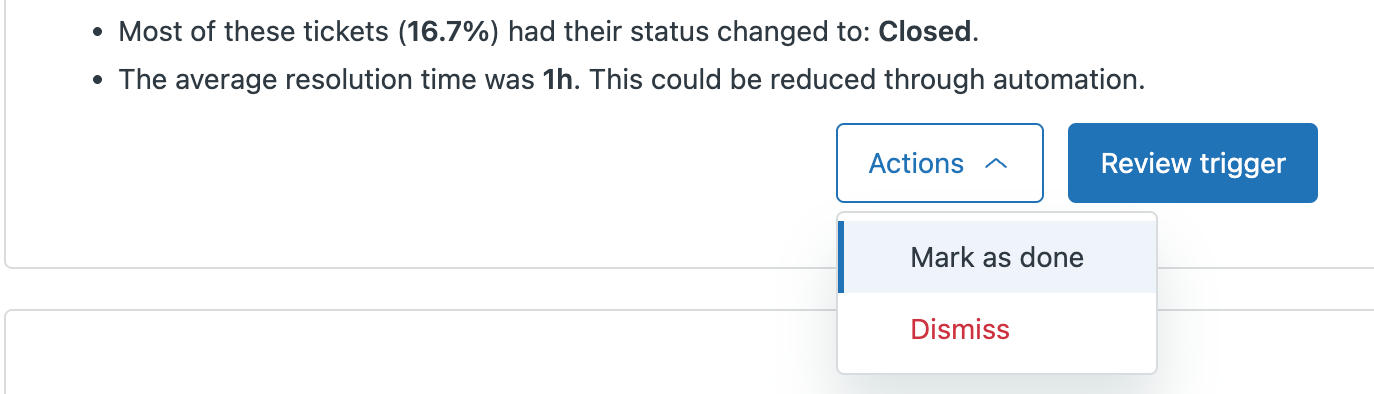
推奨事項がリストから削除されます。
- 推奨事項に対して何のアクションも実行しなかった場合は、「却下」を選択します。
推奨事項はリストから削除され、必要に応じて、その推奨事項を却下した理由についてフィードバックを送信できます。
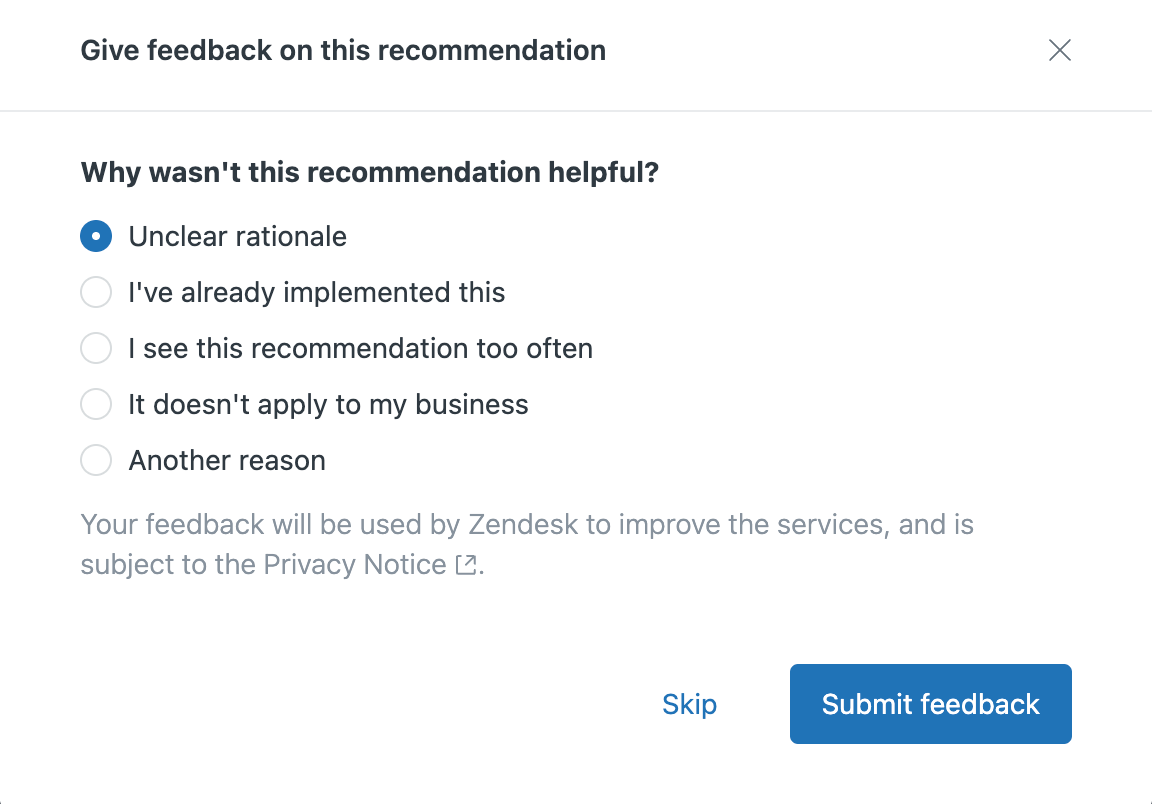
今後の推奨の正確性と妥当性を高めるために、フィードバックを共有することが重要です。
- 推奨事項を適用した場合は、「完了にする」を選択します。
- 完了または却下した推奨事項を表示するには、「アーカイブを表示」をクリックします。
推奨事項のアーカイブが開きます。
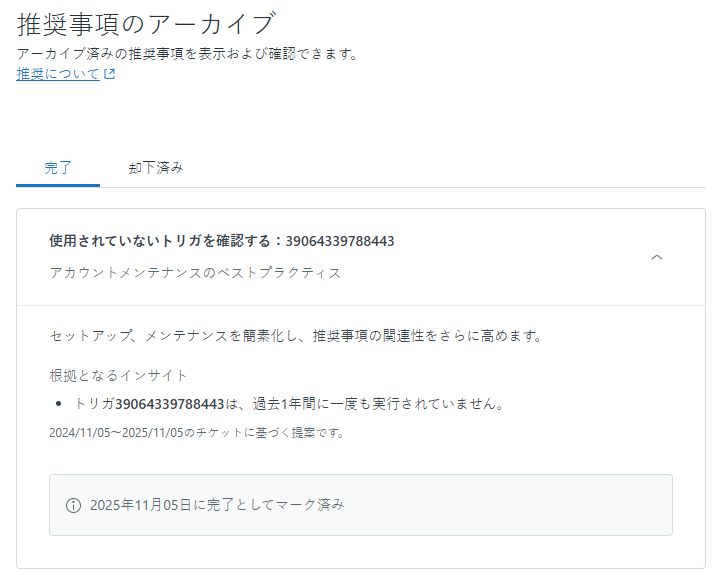
- アーカイブされた推奨事項をクリックして詳細情報を確認します。