要約:◀▼
AI生成されたプロシージャの下書きは、チケットとアカウントのデータを毎週分析し、オートアシスト用に最適化されたプロシージャをブランドごとに最大3件生成します。これらの下書きを確認、編集、公開することで、エージェントの生産性と回答精度を向上させることができます。定期的に内容を確認し、関連するチケットにタグを付け、プロシージャのパフォーマンスを監視することで、提案内容を改善し、サポート効率を高めることができます。
プロシージャとは、オートアシストがチケット上で返信、カスタムアクション、マクロ、またはエージェントへの直接指示を提案する際に従う、一連の記述された手順です。独自にプロシージャを作成することも、自動生成されたAIプロシージャをレビュー、編集、公開することもできます。
AIは毎週、チケットおよびアカウントデータを分析し、ブランドごとに最3件のプロシージャ下書きを自動生成させることができます。これらの下書きはオートアシスト向けに最適化されており、よくあるカスタマーサポートの質問、関連する解決済みチケット、既存のナレッジベース記事の内容に基づいて作成されます。
AI生成のプロシージャの下書きは、プロシージャを一から作成する手間を減らし、オートアシストをより効率的に設定するのに役立ちます。下書きはオートアシスト向けに最適化されているため、プロシージャが効果的に機能することが期待でき、承認率の向上につながる可能性があります。その結果、オートアシストによるエージェントの生産性向上が見込めます。
デフォルトでは、オートアシストを使用している場合、AI生成のプロシージャの下書きは自動生成されます。必要に応じて、「ナレッジ管理」でこの機能をオフにできます。
関連記事
AI生成プロシージャの下書きについて
AIは毎週、チケットおよびアカウントデータを分析し、ブランドごとに最3件のプロシージャ下書きを自動生成させることができます。新しいプロシージャの下書きをレビューして公開できるようになると、管理センターの「オートアシスト」ページと「推奨事項」ページの両方に、プロシージャの推奨が表示されます。推奨からプロシージャの下書きに移動するか、「ナレッジ管理」で下書きを直接確認できます。
オートアシストを使用している場合、AI生成のプロシージャの下書きに関する推奨事項が表示されます。プロシージャの下書きは必要な場合にのみ生成されるため、毎週必ず新しい推奨事項が表示されるとは限りません。AI生成プロシージャの下書きはオンデマンドでは作成できませんが、必要に応じて手動でプロシージャを作成できます。
「プロシージャの推奨とAI生成プロシージャの下書き (3:01)」
- (インテリジェントトリアージがオンの場合)上位のチケット目的
- (インテリジェントトリアージがオフの場合)チケットで検出された最も一般的なカスタマーサポートの課題
- 過去30日間の関連する解決済みチケット
- 既存のナレッジベース記事
プロシージャエディターでは、プロシージャの生成に使用されたソースを確認できます。
- アクションとアクションフロー
- エージェント向けの指示
- マクロ
AI生成プロシージャの下書きをオートアシストで使用できるようにするには、それらを公開する必要があります。公開前の下書きは、自由に編集できます。
AI生成プロシージャの確認、編集、公開
公開前にプロシージャの下書きを確認および編集できます。
- AI生成プロシージャの下書きは、管理センターのプロシージャの推奨、または「ナレッジ管理」の「プロシージャ」ページからアクセスできます。
管理センターでAI生成プロシージャの下書きを開くには
管理センターで、サイドバーの「 AI」をクリックし、「エージェントCopilot」>「オートアシスト」を選択します。
また、「推奨事項」ページからプロシージャの推奨事項を開くこともできます。
プロシージャの推奨事項をクリックします。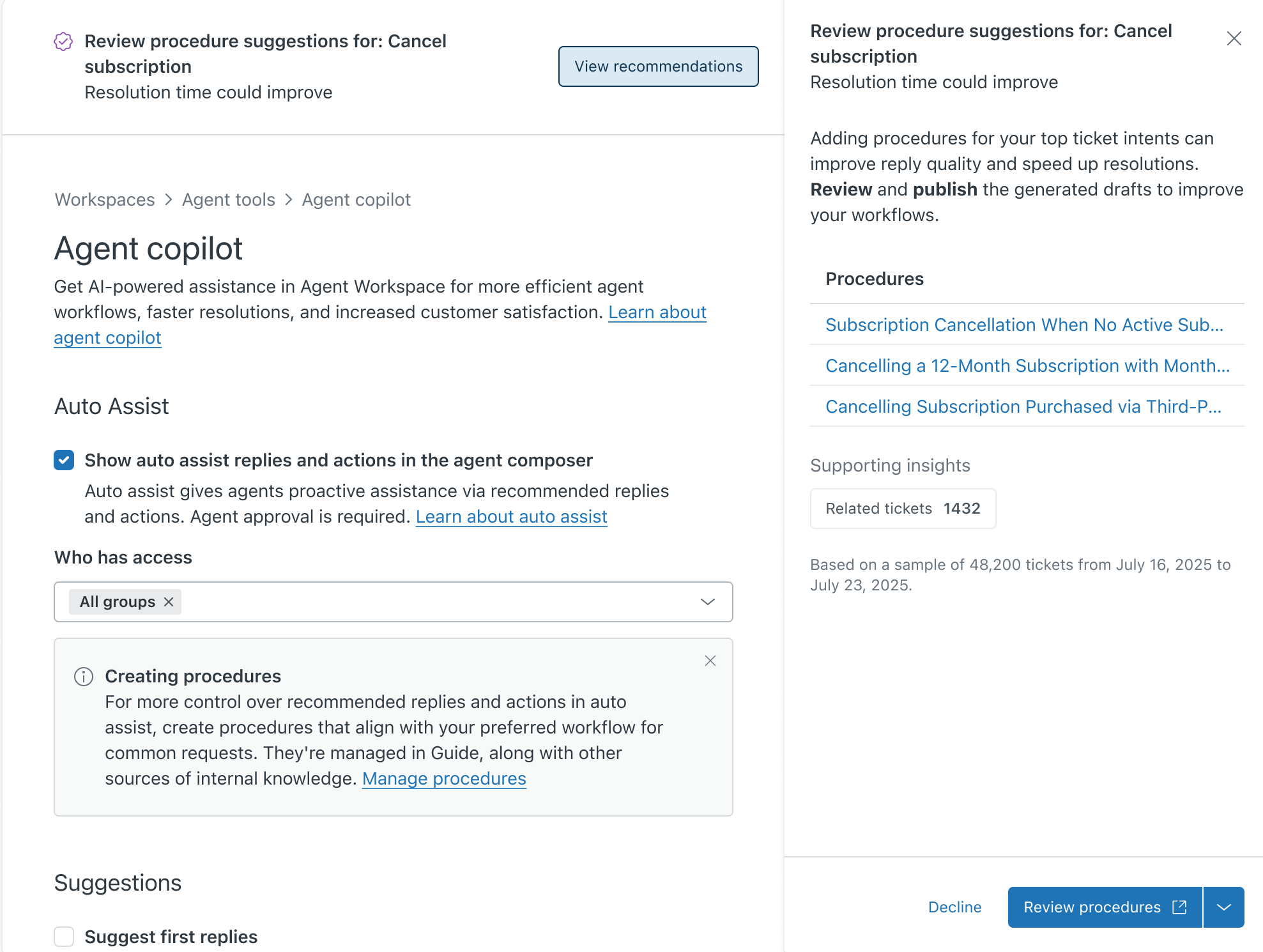
プロシージャの推奨事項には、ブランドごとにプロシージャの下書きを最大3つ含めることができます。
プロシージャの下書き名をクリックすると、「ナレッジ管理」で下書きが開きます。または、「プロシージャを確認」をクリックすると、ナレッジ管理画面にプロシージャのリストが開きます。
「ナレッジ管理」でAI生成プロシージャの下書きを開くには
「ナレッジ管理」で、サイドバーの「記事の管理」( )をクリックして、「プロシージャ」を選択します。
プロシージャのリストのステータス欄では、プロシージャの下書きは「AI生成」と表示されます。
確認したいプロシージャの名前をクリックして下書きを開きます。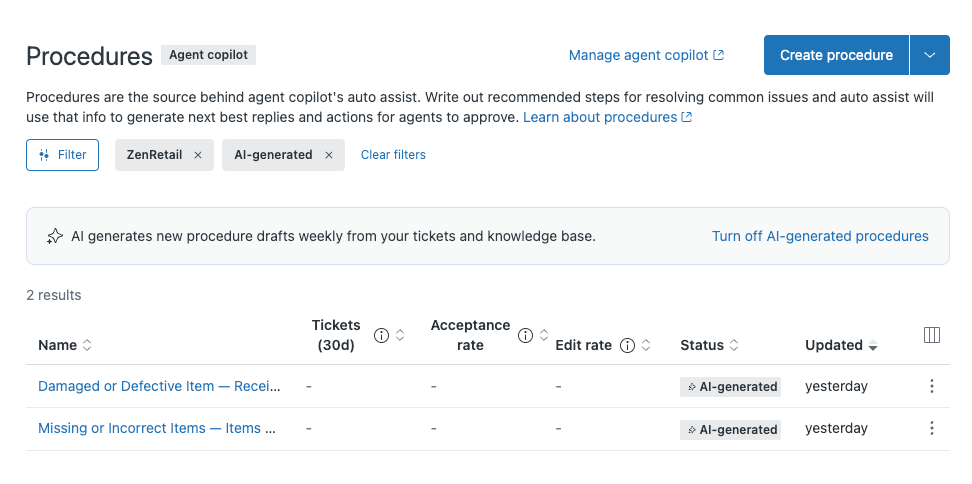
- プロシージャエディターで、必要に応じてプロシージャを編集します。
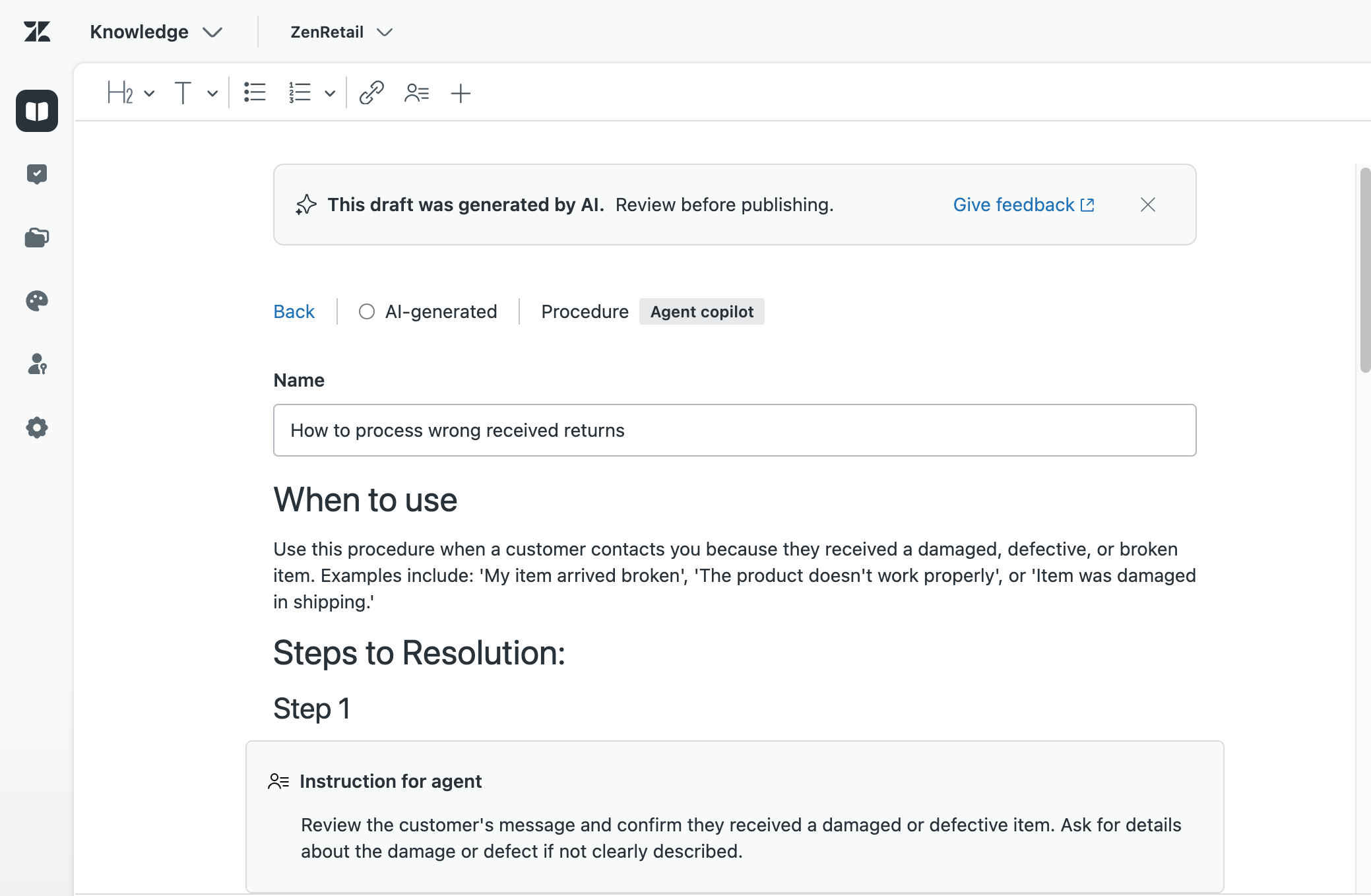
- プロシージャの生成に使用されたソースを表示するには、歯車アイコン(
 )をクリックします。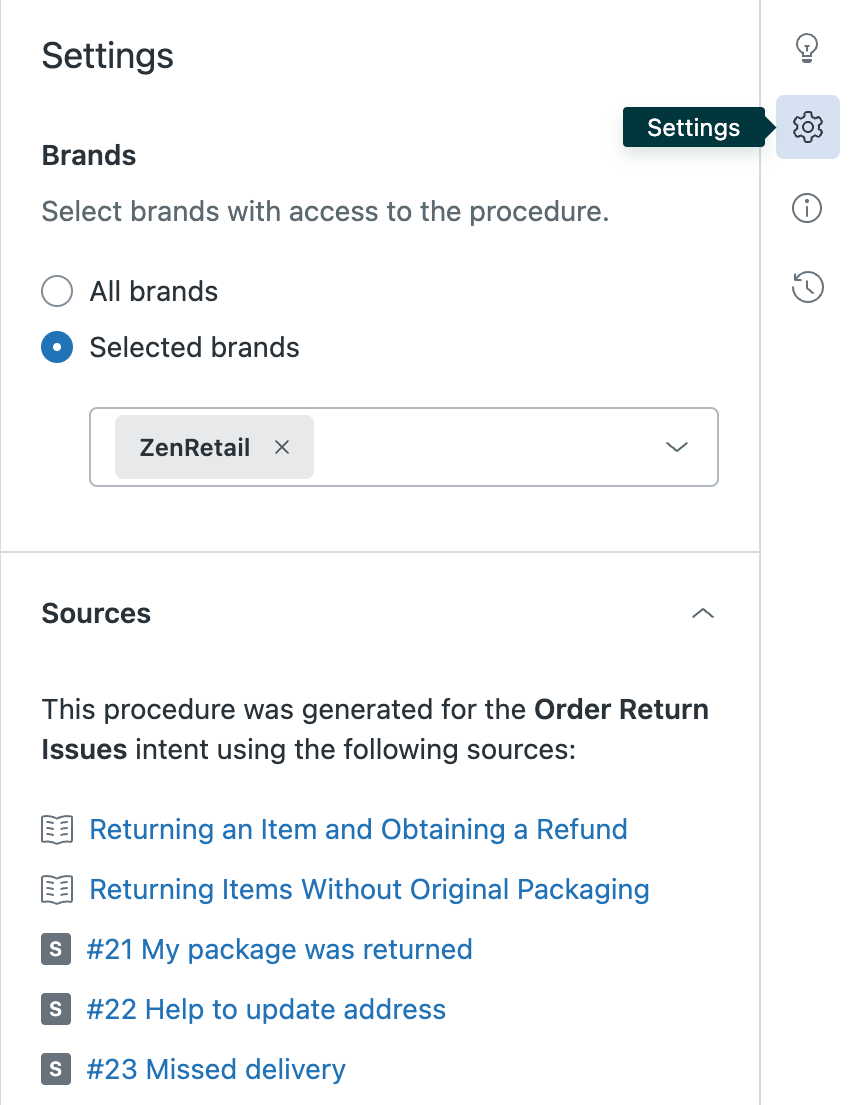
- 「公開」をクリックします。
このプロシージャが、オートアシストで使用可能になりました。
- 管理センターの「オートアシスト」または「推奨事項」ページのプロシージャの推奨事項に戻ります。
- 「推奨事項」セクションの下部にある「アクション」メニューを開き、「完了してマークする」を選択します。
プロシージャの推奨事項が推奨事項のアーカイブに追加されました。
AI生成プロシージャのベストプラクティス
オートアシストを段階的に改善し、重要な領域に注力するために、次のベストプラクティスに従うことをお勧めします。
- 毎週、プロシージャの推奨を確認する。
- AI生成プロシージャを確認し、必要に応じて編集を加える。
- プロシージャを公開して、オートアシストで使用できるようにする。
- プロシージャに関連する目的またはカスタマーサポートの問題に該当するチケットには、オートアシストが提案を生成できるよう、必ずオートアシストタグを追加する。
- 公開したプロシージャのパフォーマンス(受け入れ率)を「ナレッジ管理」の「プロシージャ」ページまたは「Copilot: エージェントの生産性ダッシュボード」で監視する。
- 期待どおりの結果になるまで、プロシージャを見直して改善を繰り返す。
- 新しいAI生成プロシージャが利用可能になったら、継続的に確認して公開する。