지식 답장은 상담사 AI 사용하는 어드밴스드 AI 상담사 의 기본 시스템 답장 중 하나입니다. 이 답장은 고객의 질문에 따라 관련 사용 사례가 감지되지 않을 때 고객과 고급 AI 상담사 간의 대화 중 트리거됩니다. 이 경우 AI 상담사 사용 가능한 지식 소스를 검색하여 답변을 생성합니다. 관련 지식을 찾지 못하면 AI 상담사 고객의 질문에 답변할 수 없다고 알립니다.
이 문서에서는 다음과 같은 주제를 다룹니다.
기본 지식 답장 절차 이해하기
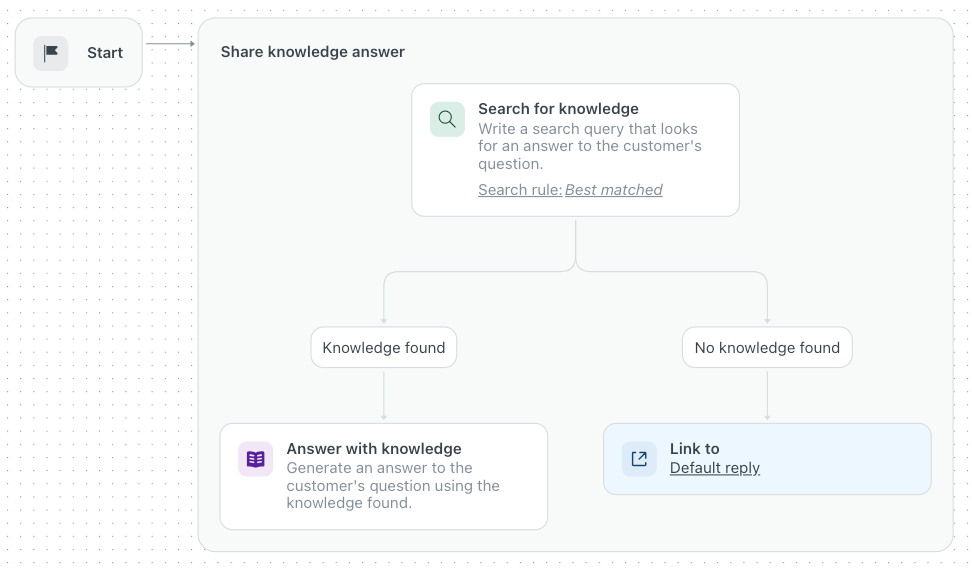
지식 답장 절차 사용자 지정하기
기본 지식 답장 절차는 바로 사용할 수 있지만 비즈니스 요구 사항에 더 잘 맞게 사용자 지정할 수 있습니다.
다음과 같은 몇 가지 일반적인 사용자 지정이 필요할 수 있습니다.
지식 답장 절차를 사용자 지정하려면 다음과 같이 하세요.
- AI 상담사 - 어드밴스드에서 작업하려는 어드밴스드 AI 상담사를 선택합니다.
- 클릭
 사이드바에서 콘텐츠를 클릭한 다음 사용 사례를 선택합니다.
 - 사용 사례 목록에서 지식 답장 행을 찾습니다.
-
답장 방법 열에서 절차를 클릭합니다.
절차 빌더가 열립니다.
- 필요에 따라 절차를 편집합니다.
절차 빌더 작업에 대한 자세한 내용은 생성형 절차 만들기를 참조하세요.
- 절차 게시를 클릭합니다.
대기 메시지 보내기
연결된 지식 소스를 검색하기 전에 AI 상담사 고객에게 대기 메시지를 보내도록 지식 답장 절차를 사용자 지정할 수 있습니다.
대기 메시지를 추가하려면 다음과 같이 하세요.
- 편집을 위해 지식 답장 절차를 엽니다.
- 절차 빌더의 자유 텍스트 필드에 다음과 유사한 텍스트를 입력합니다.
- 지식 검색 블록 앞에 답변 생성 블록을 추가하여 고객의 질문을 확인하고 기대치를 설정합니다(예: “잠시만 기다려 주세요.”).
- 절차 업데이트를 클릭합니다.
- 절차 맵이 예상대로 표시되는지 확인합니다.
그렇지 않은 경우에는 될 때까지 이전 두 단계를 반복합니다.
- 변경 내용을 적용하려면 절차 게시를 클릭합니다.
후속 질문하기
지식 답변을 제공한 후 AI 상담사 후속 질문을 하여 고객의 문제가 해결되었는지 확인하도록 지식 답장 절차를 사용자 지정할 수 있습니다.
후속 질문을 추가하려면 다음과 같이 하세요.
- 편집을 위해 지식 답장 절차를 엽니다.
- 절차 빌더의 자유 텍스트 필드에 다음과 유사한 텍스트를 입력합니다.
- 지식창고 답변을 공유한 후 질문하기 블록을 추가하여 고객이 답변에 만족하는지 확인합니다. 고객이 “아니요”라고 말하면 다른 지식 검색, 명확한 질문 또는 에스컬레이션으로 라우트합니다.
- 절차 업데이트를 클릭합니다.
- 절차 맵이 예상대로 표시되는지 확인합니다.
그렇지 않은 경우에는 될 때까지 이전 두 단계를 반복합니다.
- 변경 내용을 적용하려면 절차 게시를 클릭합니다.
반복된 지식 검색 시도 후 에스컬레이션하기
여러 번의 시도 후에도 연결된 지식 소스를 기반으로 답변을 생성할 수 없는 경우 AI 상담사 실제 상담사에게 대화를 에스컬레이션하도록 지식 답장 절차를 사용자 지정할 수 있습니다.
반복된 지식 검색 시도 후 에스컬레이션하려면 다음과 같이 하세요.
- 편집을 위해 지식 답장 절차를 엽니다.
- 절차 빌더의 자유 텍스트 필드에 다음과 유사한 텍스트를 입력합니다.
- 트리거 작업으로 지식 블록이 답변을 찾을 수 없음을 리턴하는 횟수를 추적합니다. 그런 다음 해당 개수에 대해 조건 확인을 수행하고, 2보다 크면 즉시 에스컬레이션을 수행합니다.
- 절차 업데이트를 클릭합니다.
- 절차 맵이 예상대로 표시되는지 확인합니다.
그렇지 않은 경우에는 될 때까지 이전 두 단계를 반복합니다.
- 변경 내용을 적용하려면 절차 게시를 클릭합니다.
번역 고지 사항: 본 문서는 콘텐츠에 대한 기본적인 이해를 제공하기 위해 자동 번역 소프트웨어를 사용하여 번역되었습니다. 정확한 번역을 제공하고자 합당한 노력을 기울였으나 Zendesk는 번역의 정확성을 보장하지 않습니다.
번역된 문서에 포함된 정보의 정확성과 관련하여 질문이 있으시면 문서의 공식 버전인 영문 버전을 참조하시기 바랍니다.