AI 상담사 에게 지원되는 언어를 추가할 때 이미 만든 모든 답장을 다른 언어로 복제할 수 있는 옵션이 있습니다. 답장을 복제하면 새 언어로 처음부터 다시 만들 필요가 없으므로 시간이 절약됩니다.
하지만 중복 답장을 원래 언어에서 새로 추가된 언어로 번역해야 합니다. Excel 스프레드시트를 내보낸 다음 가져와 기본서식 및 시스템 답장을 포함하여 해당 언어의 모든 답장을 번역할 수 있습니다.
이 문서에서는 다음과 같은 주제를 다룹니다.
관련 문서:
번역 스프레드시트 내보내기
특정 언어로 답장 콘텐츠의 Excel 스프레드시트를 내보내고 이를 사용하여 새로 지원되는 언어에 대한 번역을 입력할 수 있습니다.
모든 답장 또는 단일 답장에 대한 번역을 내보낼 수 있습니다. 새로 지원되는 언어를 추가하거나 여러 답장을 광범위하게 변경할 때마다 모든 답장을 내보내는 것이 좋습니다. 그렇지 않은 경우에는 단일 답장 내보내기를 고려하세요.
번역이 실수로 잘못된 언어 프로필에 적용되는 것을 방지하려면 파일을 내보낼 때 선택하는 언어가 나중에 파일을 가져올 때 선택하는 언어와 정확히 일치해야 합니다. 예를 들어 프랑스어 번역을 위해 파일을 내보내는 경우에는 가져오기 요청 중 프랑스어를 선택해야 합니다. 언어가 일치하지 않으면 가져오기가 실패합니다.
번역을 위해 모든 답장 내보내기
AI 상담사 언어 설정 페이지에서 모든 답장의 콘텐츠를 내보낼 수 있습니다.
모든 답장을 내보내려면 다음과 같이 하세요.
- AI 상담사 워크스페이스 에서 작업하려는 AI 상담사 선택합니다 .
- 클릭
 사이드바에서 설정을 클릭한 다음 언어를 선택합니다.
 -
번역을 클릭하고 번역 파일 내보내기를 선택합니다.
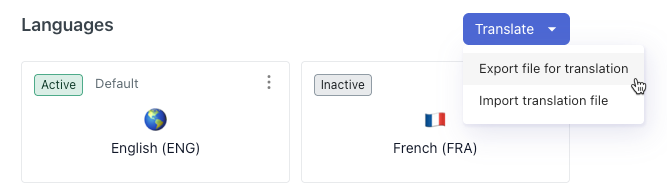
내보내기 창이 나타납니다.
-
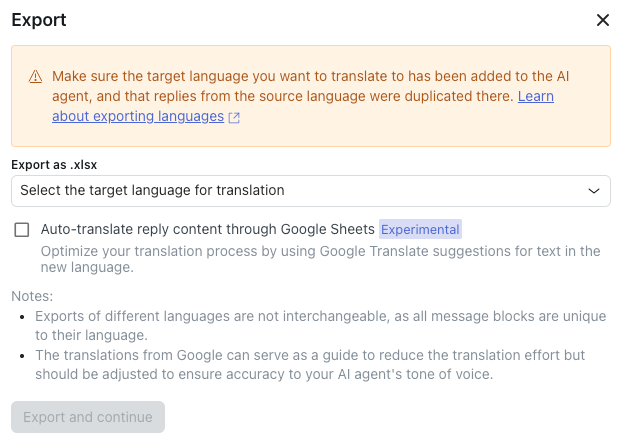
.xlsx로 내보내기 에서 번역을 만들려는 언어를 선택합니다.예를 들어 이미 영어로 답장을 만들었고 이제 독일어 번역을 추가하려면 독일어를 선택합니다.참고: 모든 메시지 블록은 해당 언어에 고유하므로 다른 언어의 내보내기를 서로 바꾸어 사용할 수 없습니다.
- (선택 사항) 기계 생성 번역이 자동으로 스프레드시트에 채워지도록 하려면 Google 스프레드시트를 통해 답장 콘텐츠 자동 번역을 선택합니다.
Google 번역을 통해 번역 노력을 줄일 수 있습니다. 하지만 여전히 번역을 검토하고 AI 상담사의 어조에 맞게 필요에 따라 조정해야 합니다.
- (선택 사항) 자동 번역 옵션을 선택한 경우에는 번역 전 답장 콘텐츠의 언어 에서 소스 언어를 선택합니다.
-
내보내기 후 계속을 클릭합니다.
파일을 내보내고 자동으로 컴퓨터에 다운로드합니다.
번역을 위해 단일 답장 내보내기
대화 빌더 내에서 단일 답장의 콘텐츠를 내보낼 수 있습니다.
단일 답장을 내보내려면 다음과 같이 하세요.
- 번역하려는 답장의 소스 언어로 대화를 엽니다 .
- 오른쪽 위에 있는 옵션 메뉴(
 )을 클릭하고 번역을 위해 내보내기를 선택합니다.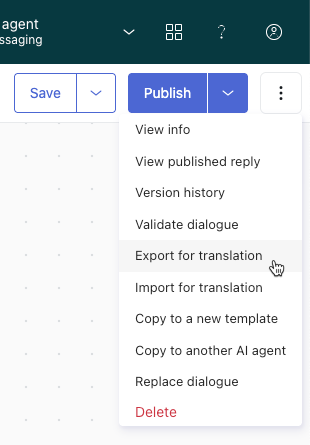
내보내기 창이 나타납니다.
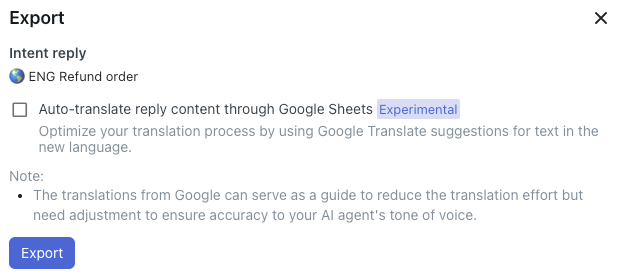
- (선택 사항) 기계 생성 번역이 자동으로 스프레드시트에 채워지도록 하려면 Google 스프레드시트를 통해 답장 콘텐츠 자동 번역을 선택합니다.
Google 번역을 통해 번역 노력을 줄일 수 있습니다. 하지만 여전히 번역을 검토하고 AI 상담사의 어조에 맞게 필요에 따라 조정해야 합니다.
- (선택 사항) 자동 번역 옵션을 선택한 경우에는 번역 전 답장 콘텐츠의 언어 에서 소스 언어를 선택합니다.
-
내보내기를 클릭합니다.
파일을 내보내고 자동으로 컴퓨터에 다운로드합니다.
내보낸 번역 스프레드시트에 번역 입력하기
번역 스프레드시트를 내보낸 후에는 번역을 입력해야 합니다. 직접 번역하거나, 타사 번역 서비스를 이용하거나, 자동 Google 스프레드시트 번역 기능을 사용할 수 있습니다.
스프레드시트에 번역을 입력하려면 다음과 같이 하세요.
- 위에서 내보낸 스프레드시트를 엽니다.
각 답장은 다음 열을 포함하는 별도의 탭에 나열됩니다.
-
유형(편집 금지) : 메시지 유형입니다. 가능한 값은 다음과 같습니다.
- nodeText : AI 상담사 메시지, 에스컬레이션 텍스트, 팀 대화 가능 상태 텍스트 및 회전 슬라이드 콘텐츠를 포함합니다.
- nodeAnswerOption : 고객 메시지 버튼 텍스트 옵션을 포함합니다.
- intentName : 사용 사례 이름을 포함합니다.
- replyDescription : 답장에 대한 설명을 포함합니다.
- ID(편집 금지) : 답장 ID와 차단 ID(해당되는 경우)의 조합입니다. 이로써 시스템이 번역된 콘텐츠를 올바른 위치로 가져올 수 있습니다.
- language id (편집 금지) : 번역에 사용된 소스 언어의 ID입니다.
- 원래 문자열(편집 금지) : 소스 언어에 대해 존재하는 텍스트입니다.
- Translated string : 새 언어로 번역된 콘텐츠를 입력하는 곳입니다.
-
유형(편집 금지) : 메시지 유형입니다. 가능한 값은 다음과 같습니다.
-
번역된 문자열 필드에 번역을 입력합니다.
이때 다음 정보를 염두에 두세요.
- intentName 유형의 로우에 대한 번역을 입력하지 마세요. 이러한 행은 AI 상담사 워크스페이스 에 나타나는 사용 사례의 이름을 제어합니다. intentName 행에 번역을 추가하면 파일을 가져올 때 해당 번역이 사용 사례의 이름을 덮어씁니다.
- AI 상담사 답장만 번역합니다. 추가 기능 UI를 변경하지 않고 실제 대화 대화를 번역하려면 유형이 “노드”로 시작하는 행(예: nodeText 또는 nodeAnswerOption)에 대해서만 번역을 추가합니다.
- 로우를 삭제하지 마세요. 로우(예: intentName 유형의 로우)를 번역하지 않으려는 경우에도 파일에서 전체 로우를 그대로 놔두어야 합니다. 행을 삭제하거나 파일 구조를 변경하면 가져오기 오류가 발생합니다.
- 빈 언어 ID 셀에 값을 입력하지 마세요. 여러 탭에서 "언어 ID" 셀이 비어 있을 수 있습니다. 이는 오류가 아닌 정상적인 동작입니다.
팁: 번역 작업을 하면서 스프레드시트에 색을 지정하면 프로세스가 더 쉬워질 수 있습니다. 예를 들어 진행 상황을 간단하게 추적하기 위해 아직 번역이 필요한 행을 강조 표시할 수 있습니다. - 스프레드시트를 저장합니다.
채워진 번역 스프레드시트 가져오기
내보낸 스프레드시트에 번역 입력을 마쳤으면 가져올 준비가 된 것입니다. 스프레드시트를 가져오면 새로 지원되는 언어로 된 답장이 번역된 콘텐츠로 채워집니다.
번역이 실수로 잘못된 언어 프로필에 적용되는 것을 방지하려면 파일을 가져올 때 선택하는 언어가 원래 파일을 내보낼 때 선택한 언어와 정확히 동일해야 합니다. 예를 들어 프랑스어 번역을 위해 파일을 내보낸 경우에는 가져오기 요청 중 프랑스어를 선택해야 합니다. 언어가 일치하지 않으면 가져오기가 실패합니다.
다음과 같은 작업을 할 수 있습니다.
모든 답장에 대한 번역 가져오기
AI 상담사 언어 설정 페이지에서 모든 답장의 번역된 콘텐츠를 가져올 수 있습니다.
모든 답장의 번역을 가져오려면 다음과 같이 하세요.
- AI 상담사 워크스페이스 에서 작업하려는 AI 상담사 선택합니다 .
- 클릭 사이드바에서 설정을 클릭한 다음 언어를 선택합니다.
-
번역을 클릭하고 번역 파일 가져오기를 선택합니다.
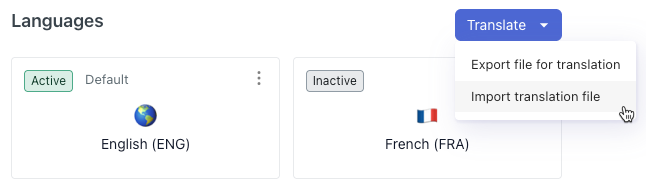
가져오기 창이 나타납니다.
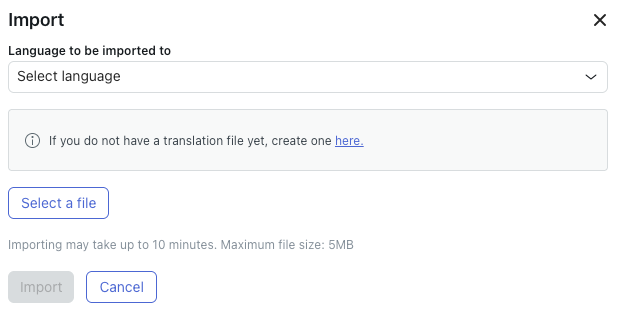
- 가져올 언어 에서 번역을 만든 언어를 선택합니다.
- 파일 선택을 클릭하고 번역을 입력한 파일을 선택합니다.
-
가져오기를 클릭합니다.
가져오기 프로세스는 최대 10분까지 걸릴 수 있습니다.
단일 답장에 대한 번역 가져오기
대화 빌더 내에서 단일 답장에 대한 번역된 콘텐츠를 가져올 수 있습니다.
단일 답장에 대한 번역을 가져오려면 다음과 같이 하세요.
- 번역하려는 답장의 대상 언어로 대화를 엽니다 .
- 오른쪽 위에 있는 옵션 메뉴( )을 클릭하고 번역을 위해 가져오기를 선택합니다.
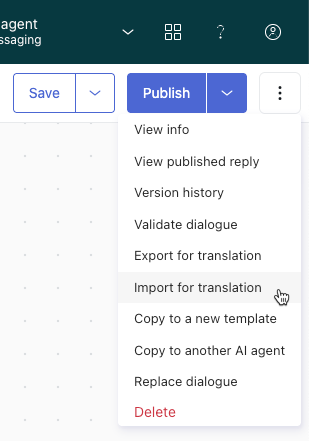
번역 가져오기 창이 나타납니다.
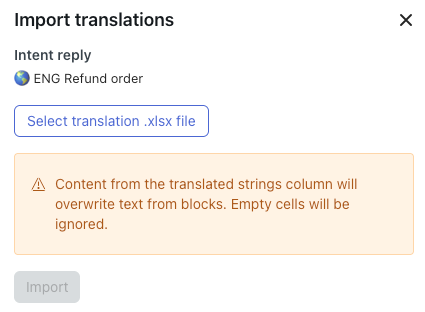
- 번역 .xlsx 파일 선택을 클릭하고 번역을 입력한 파일을 선택합니다.
-
가져오기를 클릭합니다.
번역된 콘텐츠를 대화로 가져옵니다.
번역 고지 사항: 본 문서는 콘텐츠에 대한 기본적인 이해를 제공하기 위해 자동 번역 소프트웨어를 사용하여 번역되었습니다. 정확한 번역을 제공하고자 합당한 노력을 기울였으나 Zendesk는 번역의 정확성을 보장하지 않습니다.
번역된 문서에 포함된 정보의 정확성과 관련하여 질문이 있으시면 문서의 공식 버전인 영문 버전을 참조하시기 바랍니다.