검증된 AI 요약 ◀▼
티켓 보기 설정 마법사를 사용하여 공유 티켓 보기를 만드세요. 보기는 팀이 티켓의 우선 순위를 정하고 워크플로우를 관리하는 데 도움이 됩니다. 설정한 후 관리 센터에서 이러한 보기를 검토하고 조정할 수 있습니다.
보기를 사용하여 티켓을 체계적으로 정리하면 팀원들이 어떤 티켓에 주의를 기울여야 하는지 파악하고 그에 따라 계획을 세울 수 있습니다. 자세히 알아보려면 보기를 만들어 티켓의 사용자 지정 목록 구축하기를 참조하세요.
많은 기본 보기가 Zendesk Support 계정을 만들 때 포함됩니다. 보기 작동 방식을 이해하는 데 도움을 주기 위해 Zendesk는 계정에 대한 추가적인 사용자 지정 보기를 만드는 방법을 보여주는 설정 마법사도 제공합니다.
이 문서는 다음 섹션으로 구성되어 있습니다.
티켓 보기를 위한 설정 마법사 시작하기
계정의 기본 평가판 작업을 마무리한 후에는 보기를 위한 설정 마법사를 시작하세요. 이 마법사는 티켓 워크플로우 및 우선 순위를 관리하는 데 사용할 수 있는 몇 가지 공유 보기를 설정하는 데 도움을 줍니다. Zendesk Suite 평가판 계정 외에도 Zendesk Suite 유료 계정 및 Support 전용 계정에 이 마법사를 사용할 수 있습니다.
티켓 보기를 설정하려면 다음과 같이 하세요.
 실행 패드를 클릭합니다.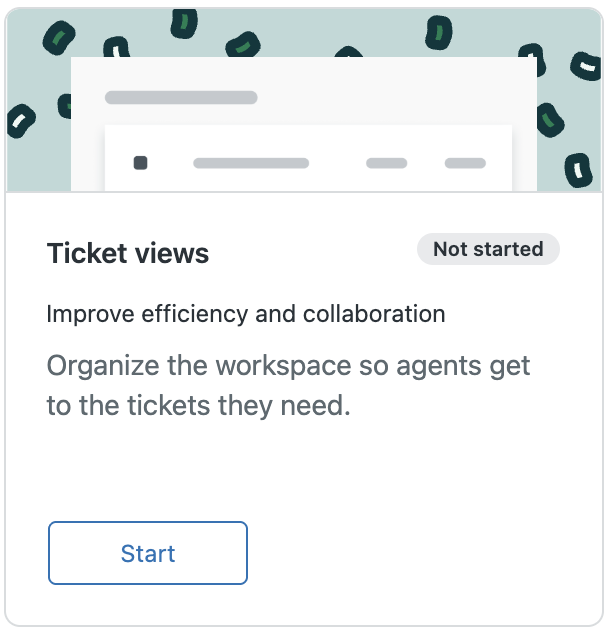

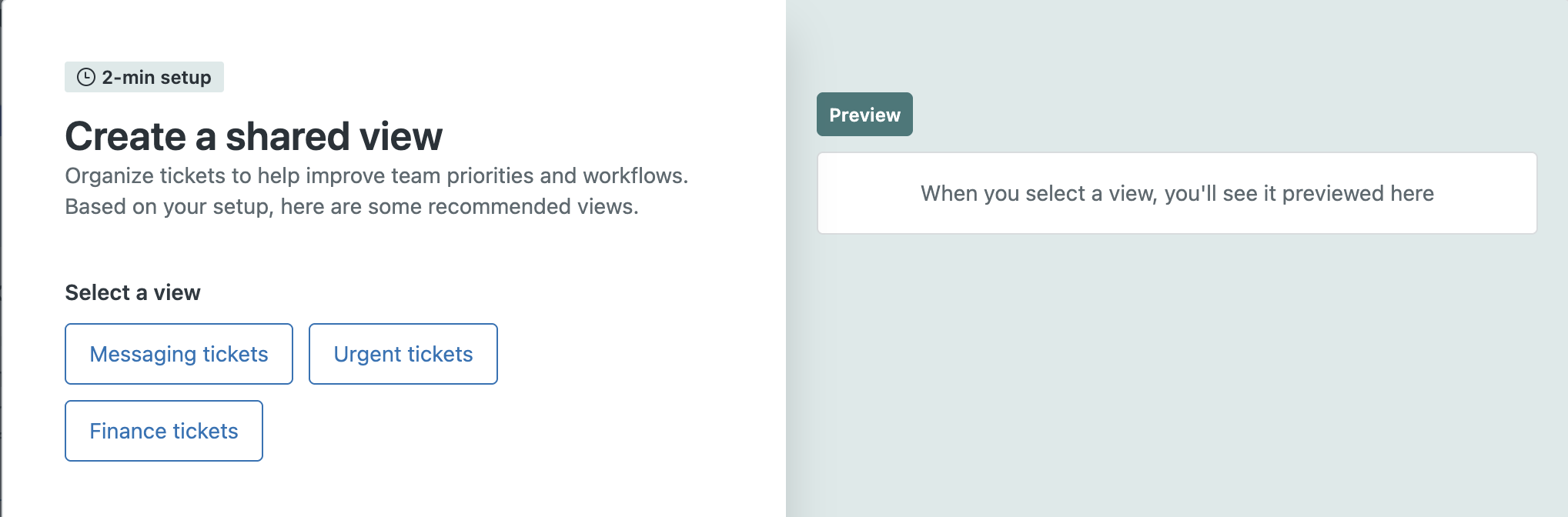
공유 보기 만들기
- 긴급 티켓: 우선 순위가 긴급인 모든 신규 및 등록 티켓을 보여줍니다. 이 선택 항목은 모든 계정에 나타납니다.
- 사용자 지정 티켓 필드 티켓: 지정된 사용자 지정 티켓 필드를 포함하는 모든 티켓을 보여줍니다. 여기서 사용자 지정 티켓 필드는 사용자 지정 티켓 필드의 이름입니다. 이 선택 항목은 첫 번째 사용자 지정 티켓 필드를 만들 때 나타납니다. 더 많은 사용자 지정 티켓 필드를 추가하고 이들 각각에 대한 보기를 만들고자 할 때 이 보기를 모델로 사용할 수 있습니다.
- 그룹 티켓: 지정된 그룹에 배정된 모든 티켓을 보여줍니다. 여기서 그룹은 그룹의 이름입니다. 이 선택 항목은 첫 번째 그룹을 만들 때 나타납니다. 더 많은 그룹을 추가하고 이들 각각에 대한 보기를 만들고자 할 때 이 보기를 모델로 사용할 수 있습니다.
- 조직 티켓: 지정된 조직에 배정된 모든 티켓을 보여줍니다. 여기서 조직은 조직의 이름입니다. 이 선택 항목은 첫 번째 조직을 만들 때 나타납니다. 더 많은 조직을 추가하고 이들 각각에 대한 보기를 만들고자 할 때 이 보기를 모델로 사용할 수 있습니다.
- 메시징 티켓: 모든 신규 또는 등록 메시징 티켓을 보여줍니다. 이 선택 항목은 계정에 메시징 티켓이 있는 경우에 나타납니다.
- AI 상담사 티켓: 모든 AI 상담사 티켓을 보여줍니다. 이 선택 항목은 AI 상담사 티켓 설정이 활성화되어 있는 경우 나타납니다.
- 부정적 감성 티켓: 지능형 분류에서 예측한 부정적 감성 또는 매우 부정적 감성이 있는 모든 티켓을 보여줍니다. 이 선택 항목은 계정에 지능형 분류가 활성화된 상태로 코파일럿 추가 기능이 있는 경우에 나타납니다.
공유 보기를 만들려면 다음과 같이 하세요.
- 마법사에서 만들려는 보기를 선택합니다.
-
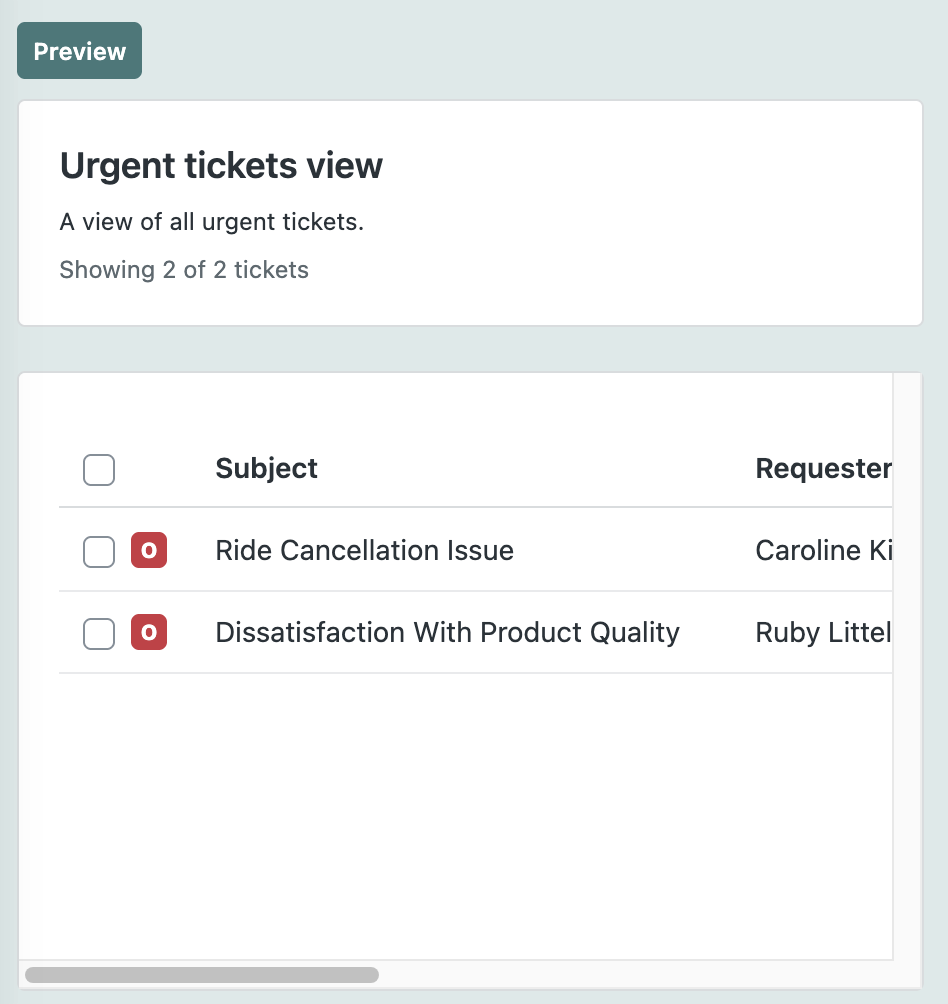
미리 보기를 클릭하여 보기가 티켓에 어떻게 적용되는지 봅니다.
미리 보기는 보기에 포함될 티켓 목록을 보여줍니다.
- 보기 작동 방식이 마음에 드시면 만들기를 클릭합니다.
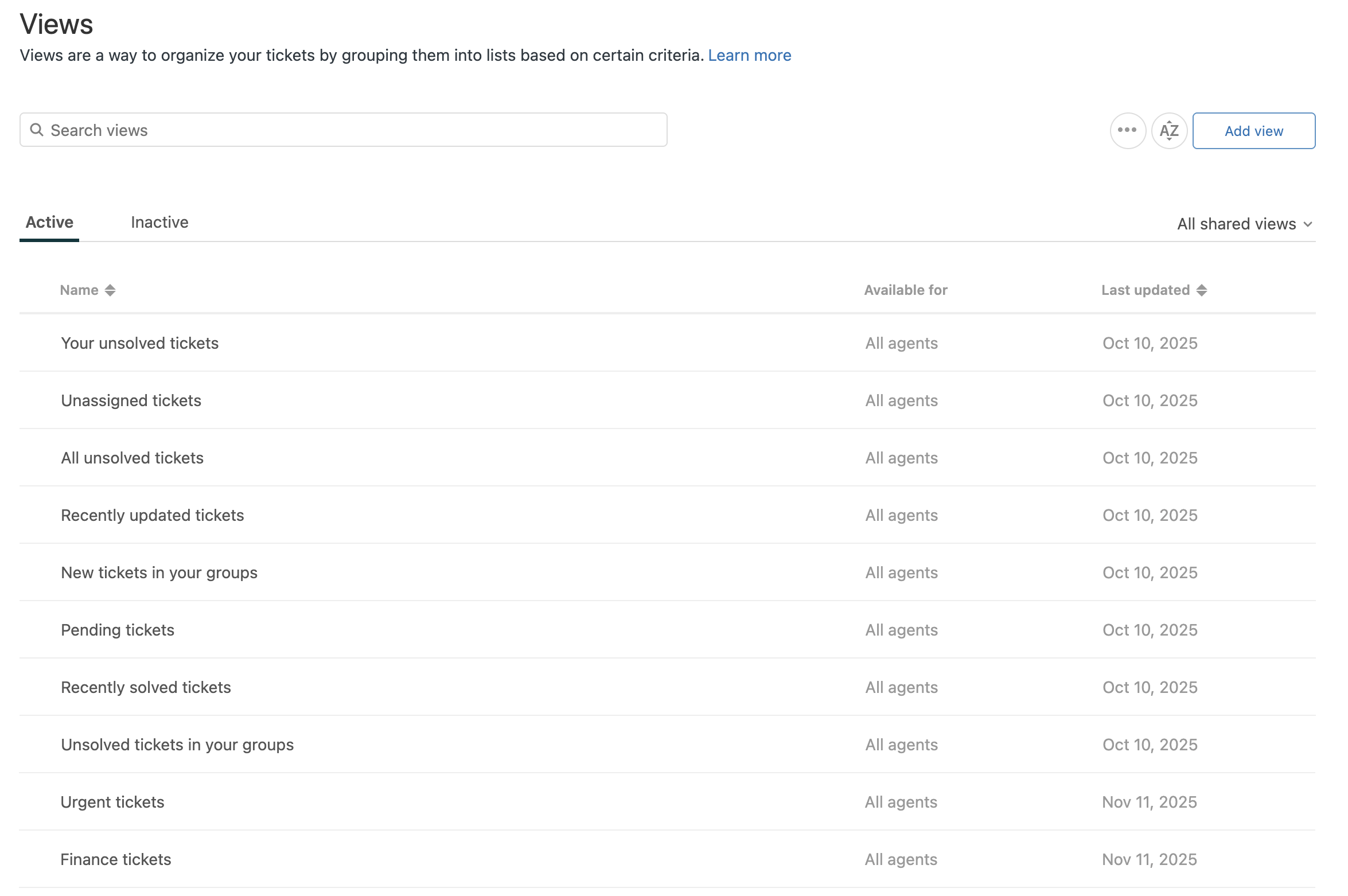
마법사가 자동으로 새 보기 설정을 관리 센터에 추가하고, Support 티켓 인터페이스에 나열된 보기의 미리 보기가 표시됩니다.
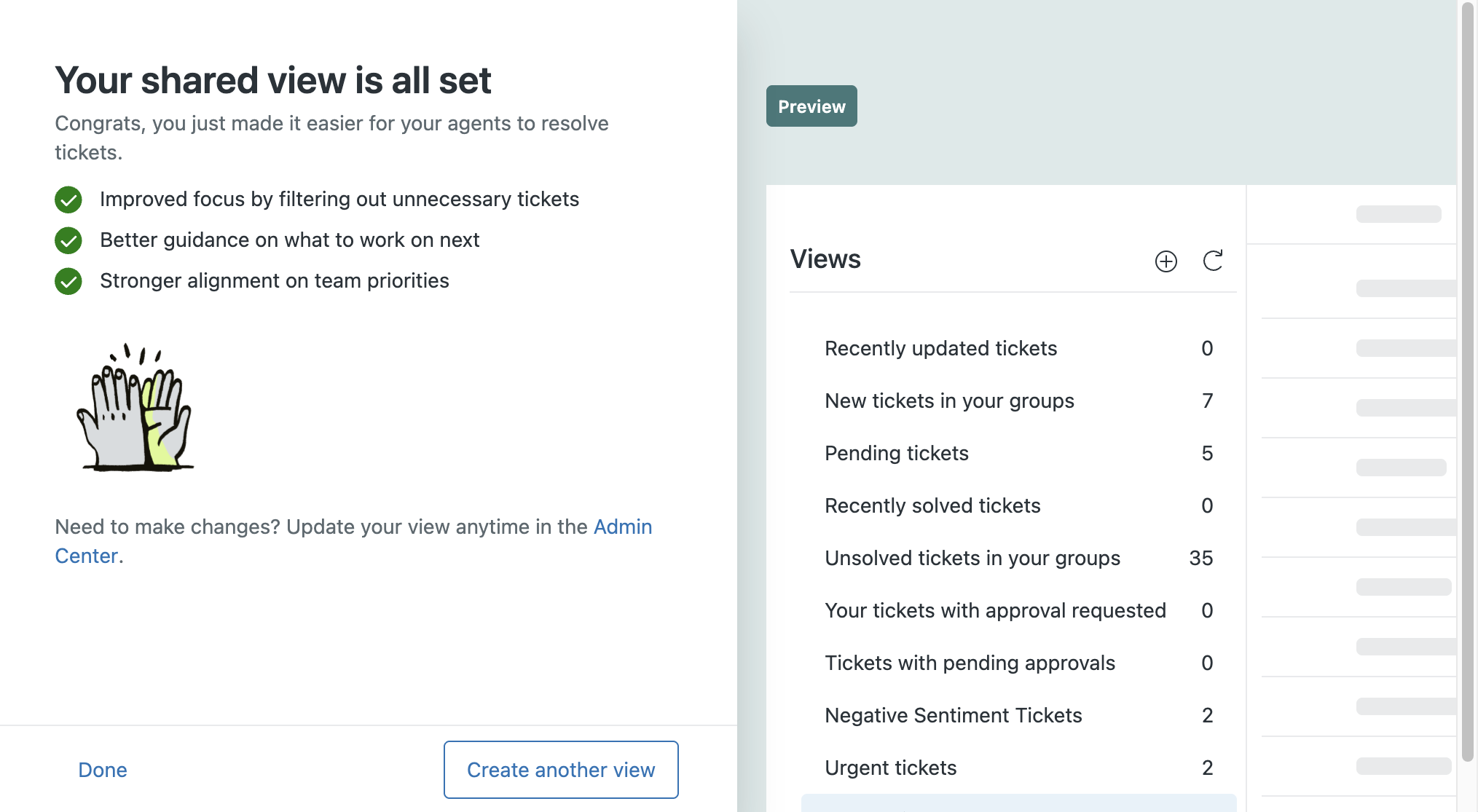
- 더 많은 보기를 추가하려면 다른 보기 만들기를 클릭합니다.
- 방금 만든 보기를 변경하려면 관리 센터를 클릭합니다.
 )를 클릭합니다.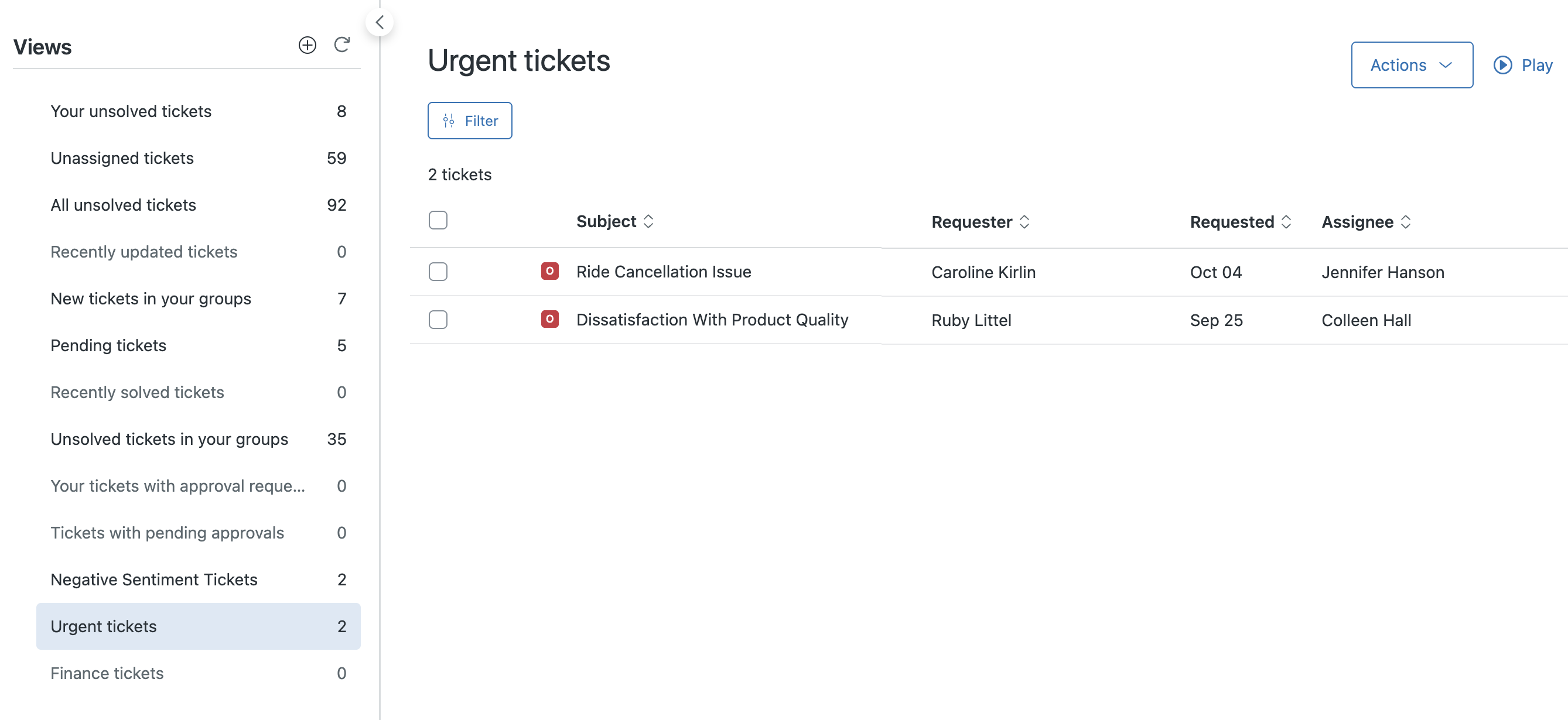
 워크스페이스를 클릭한 다음 상담사 도구 > 보기를 선택합니다.