Procedimentos generativos são fluxos de conversa flexíveis que usam IA agêntica para orientar as respostas e ações de um agente de IA durante uma conversa com um cliente. Depois de criar um procedimento generativo, você pode gerenciá-lo a qualquer momento.
Este artigo contém os seguintes tópicos:
- Edição de procedimentos generativos
- Teste de procedimentos generativos
- Visualização e restauração de versões anteriores dos procedimentos generativos
- Inclusão de uma observação em uma versão do procedimento generativo
Artigos relacionados:
Edição de procedimentos generativos
Você pode editar um procedimento generativo a qualquer momento.
Como editar um procedimento
- No espaço de trabalho dos agentes de IA, selecione o agente de IA com o qual deseja trabalhar.
- Clique em
 Conteúdo na barra lateral e selecione Casos de uso.
 - Clique no caso de uso cujo procedimento você quer editar.
- Em Método de resposta, certifique-se de que a aba Procedimento esteja selecionada.
- Clique em Editar procedimento.
- Faça ajustes no procedimento usando o campo de texto livre na parte inferior e clique em Atualizar procedimento.
O carimbo de data e hora no canto superior direito é atualizado para mostrar seu nome de usuário e há quanto tempo você editou o procedimento.

- Revise o mapa do procedimento gerado pela IA para garantir que a lógica que o agente de IA seguirá seja adequada.
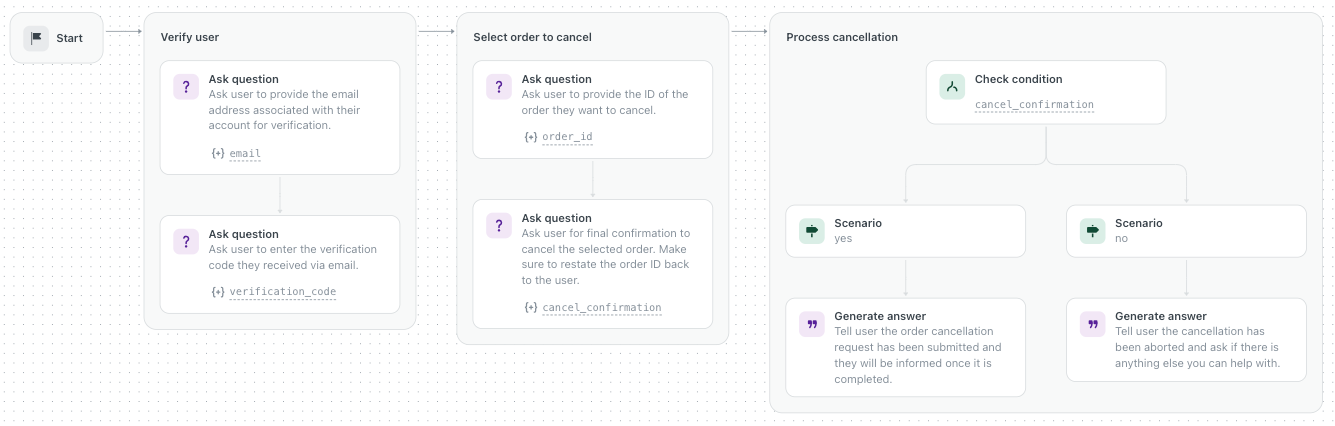
- (Opcional) Repita as duas etapas anteriores até ficar satisfeito com o mapa do procedimento.
- Se você quiser tornar as edições visíveis para os clientes, clique em Publicar procedimento.
Se você quiser descartar as edições, restaure uma versão anterior do procedimento.
Teste de procedimentos generativos
Depois de criar ou atualizar um procedimento generativo, você pode testá-lo antes de disponibilizá-lo para o agente de IA.
O teste de procedimento sempre verifica as mudanças mais recentes. Por exemplo, se você fizer atualizações em um procedimento ativo e testar essas atualizações antes de publicá-las, o rascunho das atualizações será testado, e não a versão publicada.
- Abra um procedimento para edição.
- No canto superior direito, clique em Testar procedimento.

- Na caixa de diálogo Parâmetros da sessão, execute uma das seguintes ações:
- Para testar uma ramificação condicional do procedimento, selecione um Parâmetro e insira um Valor, depois clique em Testar.
- Para testar o procedimento como um todo, clique em Testar sem parâmetros. Dica: para lembrar sua seleção da próxima vez, desmarque Perguntar sempre.

- No widget de teste que aparece, teste o procedimento enviando mensagens ao agente de IA.
Visualização e restauração de versões anteriores dos procedimentos generativos
Um histórico de versões é mantido para cada procedimento. Isso significa que você pode rapidamente restaurar uma versão anterior do procedimento, caso uma nova versão inclua mudanças que você não quer manter.
Você pode visualizar e restaurar uma versão específica de um procedimento no registro de atualizações do criador de procedimentos, à esquerda, ou no painel de histórico de versões, à direita.
Como visualizar e restaurar um procedimento no registro de atualizações
- Abra um procedimento para edição.
- No registro de atualizações do criador de procedimentos à esquerda, clique em uma versão que você quer visualizar.
A versão selecionada é aberta em uma visualização somente leitura. Você pode usar os ícones Exibir versão anterior e Exibir próxima versão (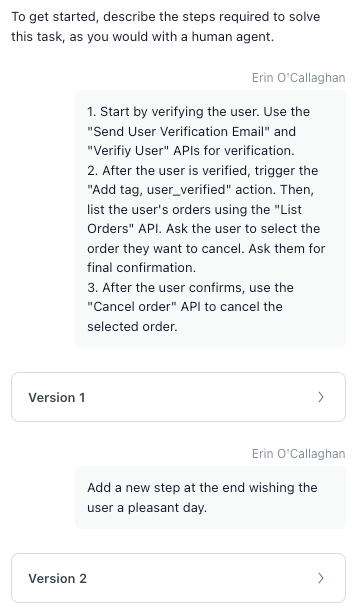

 ) no canto superior direito para se deslocar entre diferentes versões do procedimento.
 - No canto superior direito, clique em Restaurar procedimento.
OU, para retornar ao atual procedimento editável, clique em Fechar.
Como visualizar e restaurar um procedimento no painel do histórico de versões
- Abra um procedimento para edição.
- No canto superior direito, clique no menu de opções (
 ) e selecione Exibir histórico de versões.
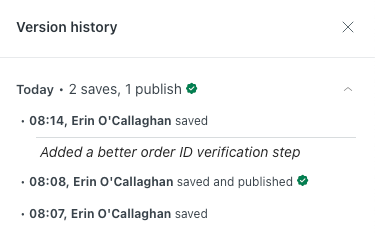
O painel Histórico de versões aparece. As versões são agrupadas por dia. Uma marca de seleção verde indica a versão atualmente publicada do procedimento.
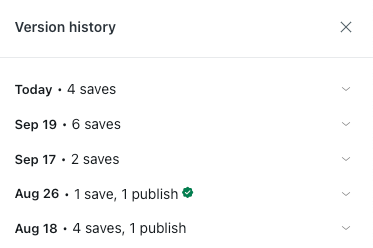
- Clique para expandir o dia que inclui a versão para a qual você quer reverter.
Cada versão mostra o carimbo de data e hora e o usuário que salvou ou publicou a versão. As observações adicionadas da versão também são mostradas.
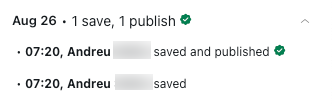
- Para visualizar uma versão anterior do procedimento, clique na respectiva entrada no painel Histórico de versões.Essa versão do procedimento é aberta em modo somente leitura.Dica: você pode copiar um link direto clicando no menu de opções dessa versão e selecionando Copiar link para a versão. Isso é útil se você precisar compartilhar uma versão específica do procedimento com outro usuário.
- Para restaurar a versão, clique em Restaurar procedimento no canto superior direito.
De outro modo, clique no menu de opções (
) da versão que quer restaurar e selecione Restaurar como rascunho.A versão é restaurada como o rascunho atual, e o agente de IA ativo não é afetado.
- Para que a versão restaurada seja disponibilizada para os clientes que interagirem com o agente de IA, clique em Publicar procedimento.
A qualquer momento, você pode retornar à versão atualmente publicada do procedimento para fazer comparações.
Como retornar à versão atualmente publicada do procedimento
- Com o procedimento aberto, clique no menu de opções () e selecione Ver procedimento publicado.
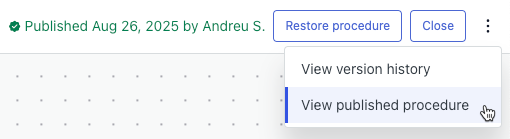
A versão atual do procedimento é exibida.
Inclusão de uma observação em uma versão do procedimento generativo
Cada vez que você atualiza um procedimento generativo, ele cria uma nova versão no histórico de versões do procedimento. Você pode adicionar uma nota em cada versão para ajudar a lembrar as alterações que foram feitas nela.
Como adicionar uma observação a uma versão do procedimento generativo
- Abra um procedimento para edição.
- Faça as alterações necessárias e clique em Publicar procedimento.
Uma mensagem de notificação aparece no canto inferior esquerdo.
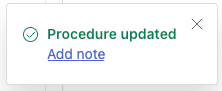
- Clique em Adicionar observação na mensagem de notificação.
Como alternativa, clique no menu de opções (
) no canto superior direito e selecione Exibir histórico de versões. Clique no menu de opções da versão que você acabou de atualizar e selecione Adicionar observação.A caixa de diálogo Adicionar observação aparece.
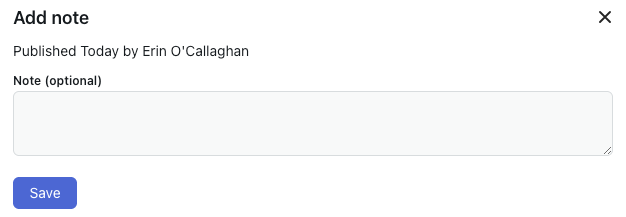
- Insira o texto da observação e clique em Salvar.
A observação é adicionada abaixo da versão no painel Histórico de versões.
- (Opcional) Para editar ou apagar uma observação, clique no menu de opções e selecione Editar observação ou Apagar observação.