Ao usar fluxos de ação, é importante monitorar o uso, para que você possa planejar e orçar de maneira correta.
Monitoramento de uso de créditos de ação da sua conta
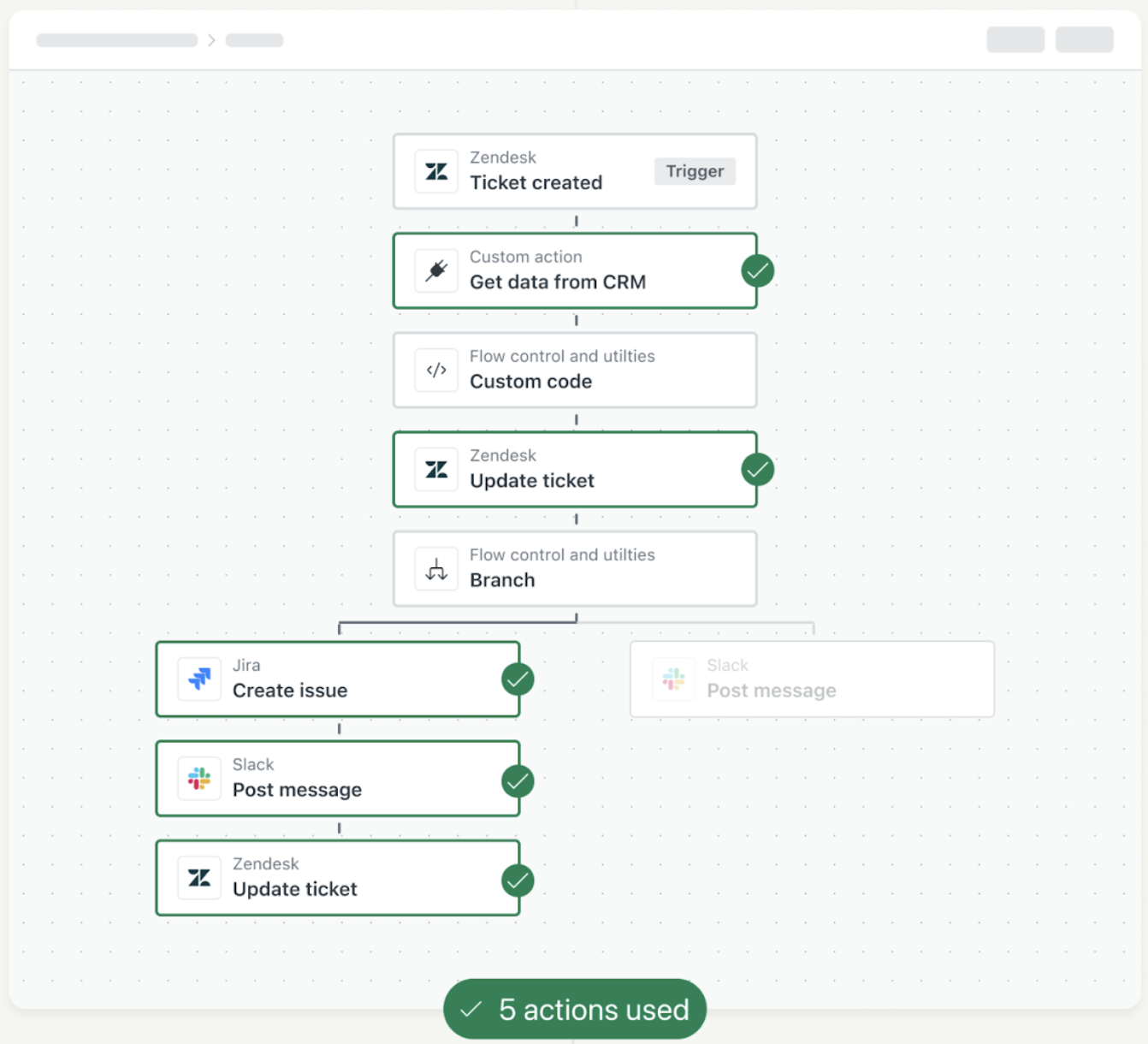
As ações são etapas ou operações executadas por fluxos de ação que criam, leem, atualizam ou apagam algo no Zendesk ou em um sistema externo conectado. Os créditos de ação são a unidade de medida usada para calcular o uso das ações. Os créditos de ação são consumidos principalmente por ações externas e ações personalizadas.
- Todos os gatilhos do fluxo de ação
- Todas as etapas de controle e utilidade, como etapas de ramificação e código personalizado
- Todas as ações dentro dos fluxos de ação iniciados pelo gatilho Executar sob demanda (somente no complemento Copiloto e Agentes de IA).Observação: as ações realizadas durante o teste de fluxos de ação ou pelo Copiloto ou Agentes de IA não consomem créditos de ação.
- Todas as ações do Zendesk relacionadas a tickets, usuários, organizações, objetos personalizados, ativos, tarefas e aprovações
- Os planos Suite Team e Growth e Support Team incluem 40.000 ações por mês ou 480.000 por ano.
- Os planos Suite Professional e Support Professional incluem 100.000 ações por mês ou 1.200.000 ações por ano.
- Os planos Suite Enterprise e Support Enterprise incluem 225.000 ações por mês ou 2.700.000 por ano.
- Os planos Suite Enterprise Plus incluem 400.000 ações por mês ou 4.800.000 por ano.
Notificações por e-mail são enviadas quando você utiliza 80% dos seus créditos de ação e novamente quando utiliza 100% desses créditos.
Se você perceber que está excedendo esses limites e quiser continuar usando fluxos de ação, entre em contato com o Suporte ao cliente Zendesk ou com seu representante de vendas para adquirir o complemento Créditos de ação em unidades de 100.000 ações.
Visualização do seu uso de ações
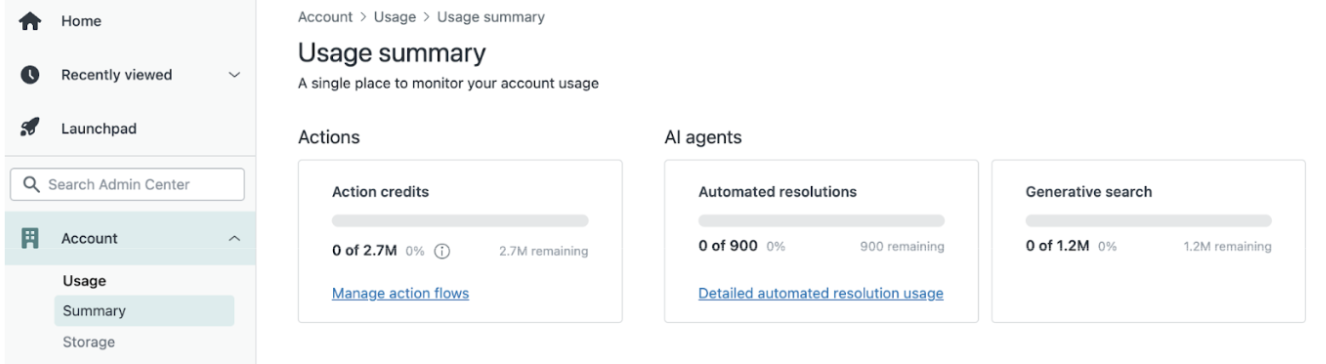
Administradores podem visualizar a página Resumo de uso para monitorar o uso de créditos de ação da conta. Além disso, você pode ver o uso específico do fluxo de ação na lista de fluxos de ação.
- Na Central de administração, clique em
 Conta na barra lateral e selecione Uso > Resumo.
- Consulte a caixa Ações para conferir o número de créditos de ação usados e restantes por mês.
Monitoramento da atividade do fluxo de ação
Os fluxos de ação são fluxos de trabalho integrados definidos pelo usuário que executam ações no Zendesk e em sistemas externos, mas que são totalmente gerenciados dentro do Zendesk. Depois de criar um fluxo de ação, você pode monitorar seu desempenho por meio de um registro contínuo de 7 dias da atividade do fluxo de ação. Consulte Visualização do registro de integração.
- Na Central de administração, clique em
 Aplicativos e integrações na barra lateral e selecione Integrações > Registros.
- Clique em uma linha para visualizar informações mais detalhadas sobre uma entrada no registro.No registro, as entradas do fluxo de ação são rotuladas com Fluxo de ação como a coluna de produto. Ao visualizar uma entrada do registro de fluxo de ação, os seguintes detalhes estão disponíveis:
- workflow_name: o nome do fluxo de ação.
- trigger: o nome do evento que iniciou o fluxo de ação.
- step_executions: uma série de etapas que foram concluídas com êxito, na ordem em que ocorreram.
Monitoramento de registros e rastreamento de execução em tempo real
Para identificar e resolver problemas de fluxo de trabalho mais rapidamente, você pode usar registros de execução em tempo real e ferramentas de rastreamento visual passo a passo. O registro em tempo real fornece visibilidade imediata de todas as atividades de execução do fluxo de trabalho sem depender de registros de integração externos.
Os registros de execução em tempo real e os recursos de rastreamento incluem:
-
Status de execução em andamento: visibilidade em tempo real das execuções do fluxo de trabalho ao vivo para garantir o monitoramento ativo.
-
Profundidade de rastreamento granular passo a passo: visibilidade detalhada das entradas, saídas, avaliações condicionais, carimbos de data/hora e créditos de ação consumidos para cada etapa individual.
-
Diagnóstico de erro contextual: destaque automático das etapas com falha com detalhes de erro para isolar rapidamente as causas principais.
-
Correções sugeridas: orientação contextual e correções recomendadas onde ocorrem falhas no fluxo de trabalho.
-
Execução somente leitura do criador de ações:o registro de execução do fluxo de ação é somente leitura e destaca o caminho exato de execução com um fluxo de ação para cada execução.
Além de monitorar em tempo real as execuções do fluxo de ação, o histórico de execução fornece rastreamento passo a passo de inclusão de entradas, saídas, avaliações condicionais, carimbos de data/hora e consumo de crédito de ação para cada etapa do fluxo de ação, além de destacar as etapas com falha com detalhes de erro e correções sugeridas.
Como visualizar registros e rastreamentos de execução em tempo real
- Na Central de administração, clique em Aplicativos e integrações na barra lateral e selecione Ações > Fluxos de ação.
- Ao lado do fluxo cujas etapas você quer gerenciar, clique em Editar fluxo de trabalho.
-
Clique na aba Registro de ações.
-
Clique em uma entrada de execução para exibir o rastreamento passo a passo do fluxo de trabalho, visualizar detalhes de erro contextuais e, opcionalmente, inspecionar dados de entrada e saída.
- Na Central de administração, clique em Aplicativos e integrações na barra lateral e selecione Ações > Fluxos de ação.
- Clique em Gerenciar notificações.
- No campo Destinatários, pesquise e selecione os administradores ou agentes que devem receber alertas.
As notificações são enviadas imediatamente após a falha inicial do fluxo. Se o problema permanecer sem resolução, os alertas de resumo serão repetidos a cada seis horas, sendo interrompidos somente quando o problema do fluxo for resolvido. Os alertas por e-mail incluem links diretos para inspecionar e depurar execuções de fluxo de trabalho com falha.