Resumo feito por IA verificado ◀▼
A visualização dividida, disponível em um Programa de acesso antecipado, ajuda os agentes a gerenciar tickets diretamente da Página inicial do agente. Agentes podem visualizar listas de tickets e conversas lado a lado, alternar entre tickets e gerenciar as propriedades dos tickets. Administradores podem ativar ou desativar a visualização dividida para todos os agentes.
A Página inicial do agente inclui uma disposição de visualização dividida que permite aos agentes trabalhar em tickets diretamente da Página inicial do agente, sem precisar navegar entre a Página inicial do agente e a interface de tickets do Support. Isso economiza tempo dos agentes, permitindo que eles interajam rapidamente com os clientes, mantendo a visibilidade de outros tickets e prioridades.
Este artigo inclui estas seções:
- Sobre a disposição de visualização dividida
- Trabalho com um ticket na visualização dividida
- Alternância entre tickets e listas de trabalho
- Filtragem do trabalho na visualização dividida
- Ordenação do trabalho na visualização dividida
- Limitações da visualização dividida
- Ativação e desativação da visualização dividida
Artigos relacionados
Sobre a disposição de visualização dividida
Quando ativada por um administrador, a disposição devisualização dividida exibe a lista de tickets e outras atribuições de trabalho no lado esquerdo da página, enquanto mostra a parte da conversa de um ticket ativo no lado direito. Você pode visualizar a conversa e gerenciar as propriedades do ticket diretamente da Página inicial do agente.
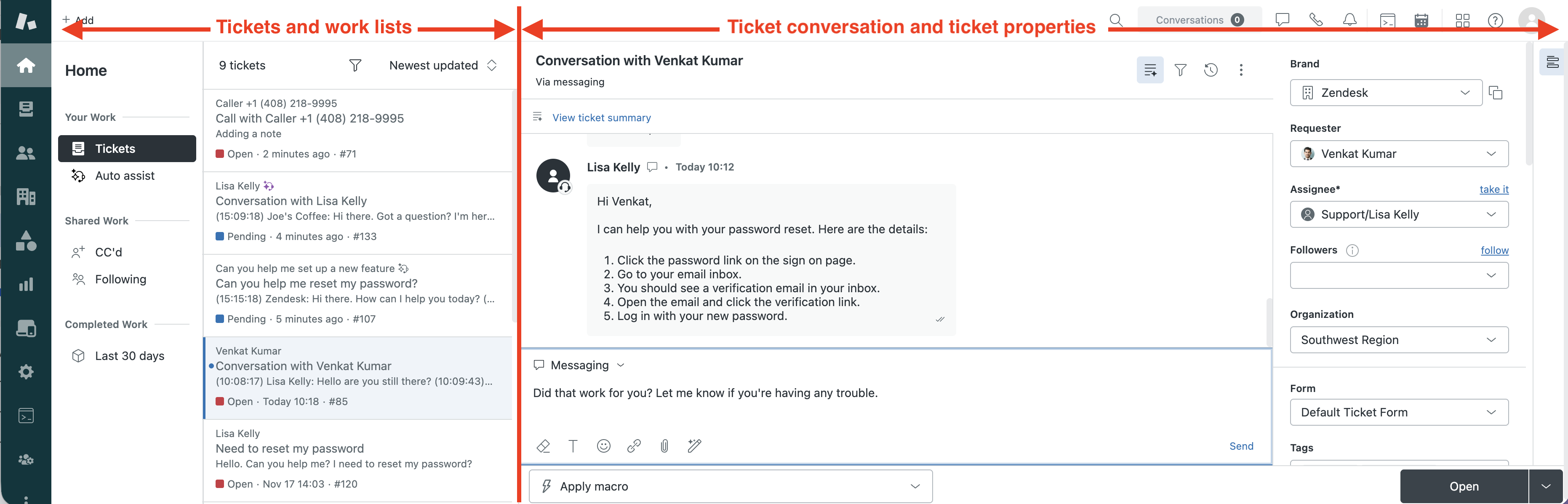
- Lista de tickets e trabalho: uma lista mostrando o trabalho atribuído, organizada por prioridade. Você pode alternar entre tickets, CCs e seguidores e aprovações.
- Conversa e propriedades do ticket: a conversa, a caixa de edição e as propriedades do ticket ativo. Ao selecionar um ticket da lista, os respectivos detalhes são exibidos aqui. Você também pode mostrar ou ocultar as propriedades do ticket.
Trabalho com um ticket na visualização dividida
Na visualização dividida, você pode abrir um ticket, revisar as respostas do cliente, escrever mensagens e gerenciar as propriedades do ticket.
Como abrir um ticket
-
No Support, clique em Página inicial (
 ) na barra lateral.
A Página inicial do agente é exibida.
- Clique em um ticket na sua lista de trabalho.
O ticket é aberto na visualização dividida. Você pode usar a visualização dividida para responder aos clientes, atualizar campos de ticket ou alterar o status do ticket.
O ticket em que você está trabalhando ativamente é destacado na lista de tickets.
- Quando terminar de trabalhar em um ticket, selecione outro ticket da lista.
- Abra um ticket na visualização dividida.
- Clique no ícone Campos de ticket (
 ) para abrir o painel de propriedades do ticket.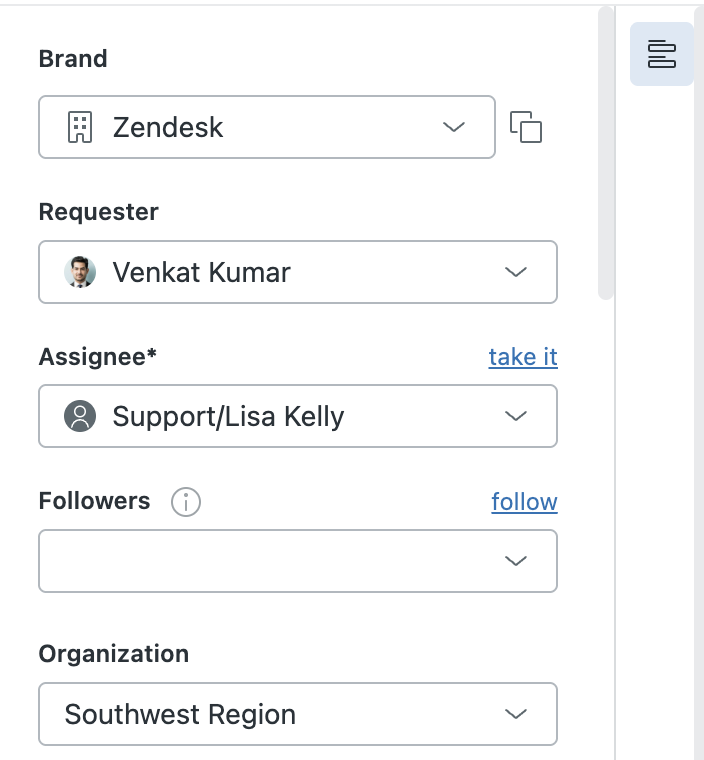
O painel de propriedades do ticket aparece ao lado da conversa do ticket. Esse painel exibe todos os campos associados ao ticket, incluindo o solicitante e o atribuído do ticket.
- Clique novamente no ícone Campos de ticket () para ocultar o painel de propriedades do ticket.
Como abrir a visualização completa de um ticket
Em alguns casos, pode ser necessário abrir uma visualização completa do ticket na interface do Support, em vez de trabalhar nele a partir da Página inicial do agente.
-
No Support, clique em Página inicial () na barra lateral.
A Página inicial do agente é exibida.
- Clique no ícone do menu de opções (
 ) no cabeçalho da conversa do ticket.
 - Selecione Abrir em nova aba no menu.
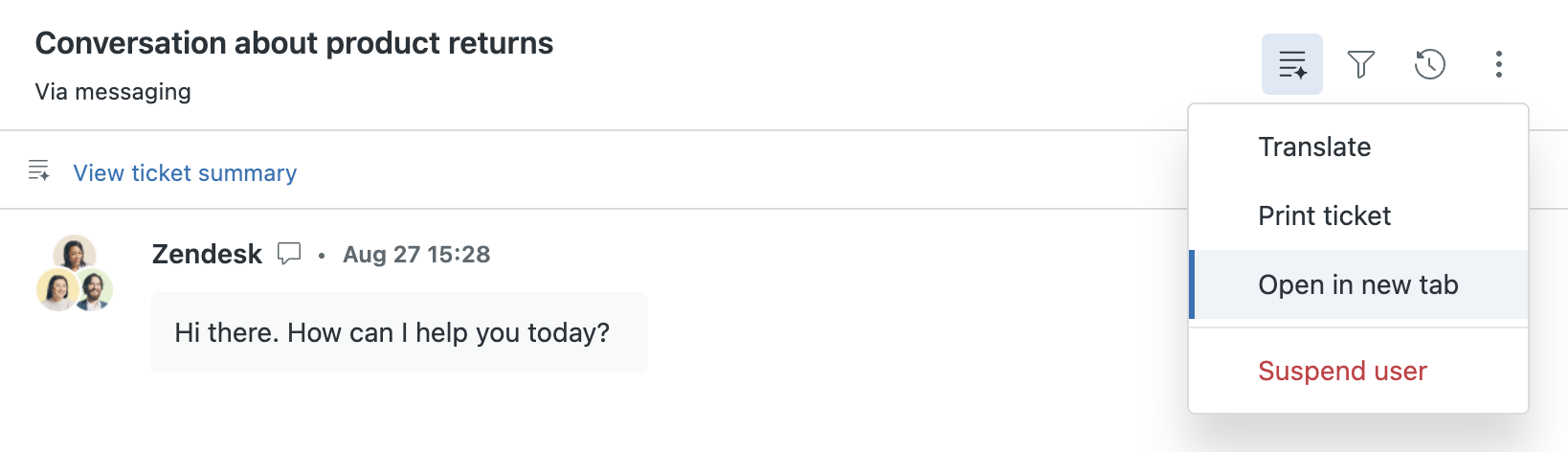
O ticket é aberto como uma aba na interface dos tickets do Support.
Alternância entre tickets e listas de trabalho
Você pode alternar entre tickets e acessar outras listas de trabalho na visualização dividida.
Como alternar para outro ticket
-
Para alternar para outro ticket na visualização dividida, clique em um ticket na lista de trabalho.
Ao trocar de ticket, o ticket atual é fechado e o novo é aberto. Quaisquer alterações não enviadas no ticket existente são salvas. Você pode voltar ao ticket anterior a qualquer momento e retomar suas atualizações.
Como alternar para outra lista de trabalho
- Para alternar entre as listas de trabalho, clique em uma lista de trabalho na barra lateral esquerda.
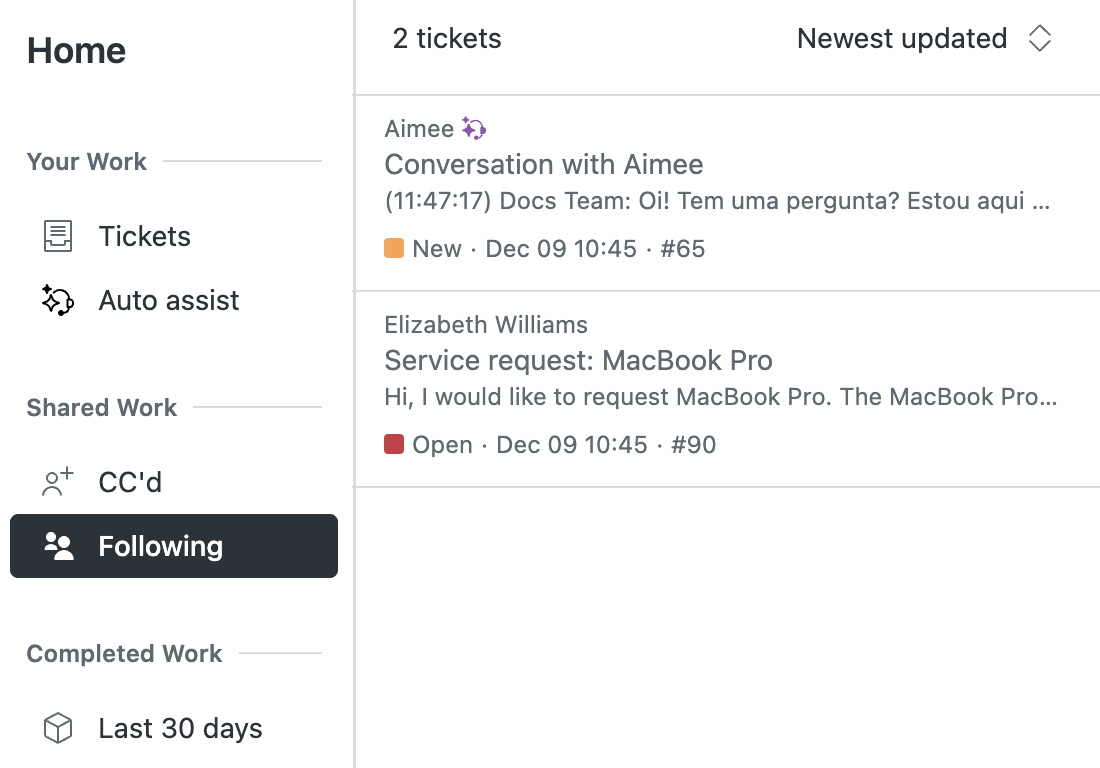
Uma nova lista de tickets aparece.
- Clique em um ticket para abri-lo na lista de trabalho.
Filtragem do trabalho na visualização dividida
Você pode filtrar tickets na Página inicial do agente para ter a visualização exata de que precisa para gerenciar seu trabalho. Você pode filtrar os tickets por status ou por canal.
Como filtrar os tickets
- No Support, clique no ícone Página inicial () na barra lateral.
- Clique no ícone de filtro (
 ) na parte superior da lista de tickets e selecione um Canal ou Status.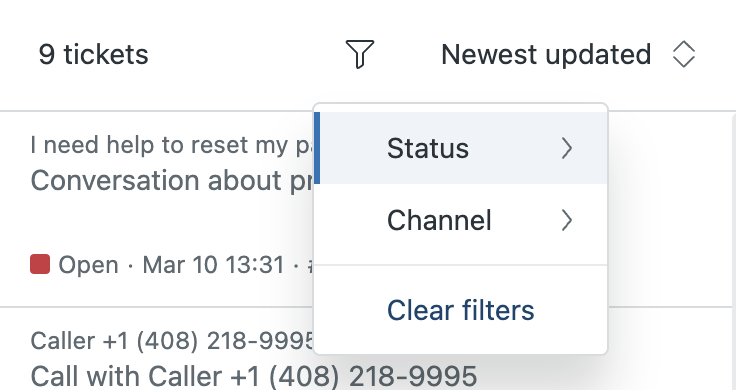
- Selecione um status ou canal no menu.
Em Canal, você pode escolher qualquer canal exibido atualmente na lista de tickets.
Em Status, você pode escolher entre Aberto, Pendente ou Em espera (se ativado). Você também pode classificar por status personalizados de ticket, caso um administrador os tenha ativado em sua conta.
Quando filtra seus tickets, você vê um ponto azul para indicar que está visualizando uma lista filtrada. O número dentro do ponto mostra quantas opções de filtro você definiu.
- Para ver todos os tickets independentemente do canal ou do status, clique em Limpar filtros.
Ordenação do trabalho na visualização dividida
Para ajudar você a gerenciar suas prioridades, é possível classificar os tickets para mostrar os que forem mais importantes.
Como classificar seus tickets
- No Support, clique no ícone Página inicial () na barra lateral.
- Abra o menu de classificação no topo da lista de tickets e selecione uma opção.
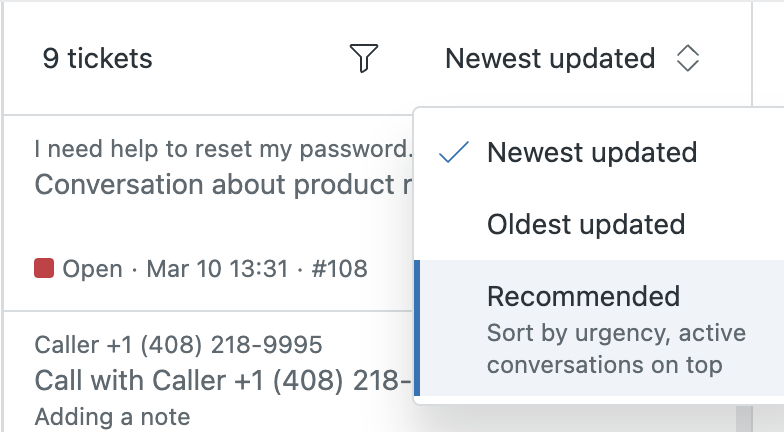
As opções de classificação incluem:
- Recomendados: fornece sugestões de quais tickets abordar primeiro. Essa lista recomendada agrupa conversas por mensagem em tempo real no topo da sua lista de trabalho e classifica o restante dos tickets conforme a próxima violação de SLA.
- Atualização mais antiga: os tickets com atualização menos recente são listados primeiro.
- Atualização mais recente: os tickets com atualização mais recente são listados primeiro.
Limitações da visualização dividida
O EAP da visualização dividida tem as limitações a seguir. A Zendesk vai abordar essas questões em atualizações futuras.
- Os aplicativos Zendesk instalados nas localizações ticket_sidebar e ticket_editor não têm suporte no painel de conversa.
- O painel de contexto não está disponível na visualização dividida.
- Espaços de trabalho contextuais não têm suporte.
- Disposições personalizadas não têm suporte.
- Não é possível processar solicitações de aprovação no painel de conversa.
- Integrações com a estrutura de canais não têm suporte.
- Atalhos de teclado não estão disponíveis.
- A detecção de colisão de agente não está ativa na visualização dividida.
- A lista de tickets mostra no máximo 30 tickets.
- Alguns elementos da interface podem não ser exibidos corretamente em alguns idiomas.
Ativação e desativação da visualização dividida
Administradores têm uma configuração que se aplica a toda a conta para ativar ou desativar a disposição de visualização dividida para todos os agentes. Essa configuração só fica disponível quando a conta é aprovada para o EAP.
Ativação da visualização dividida
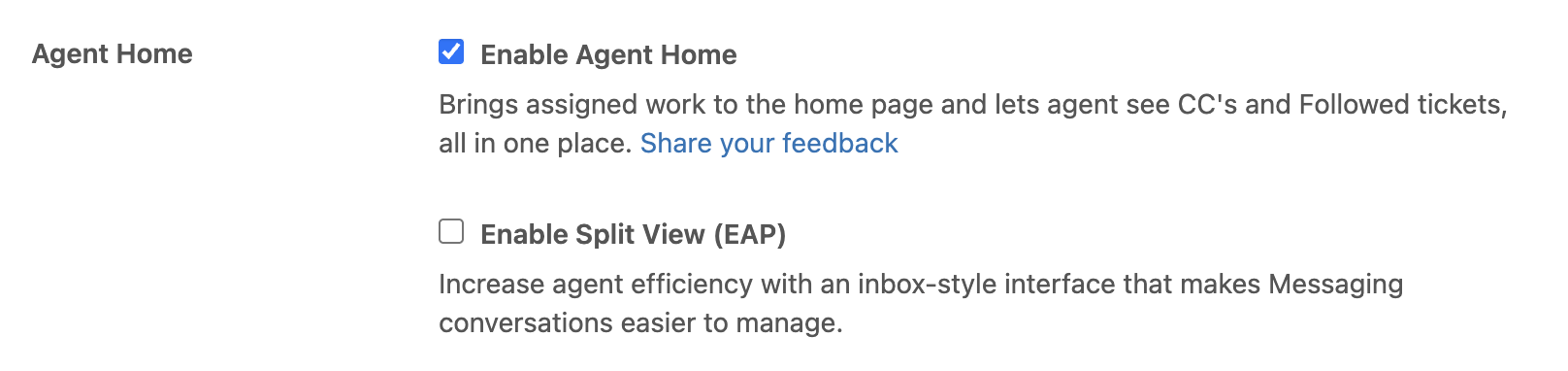
A visualização dividida não está ativada por padrão. Você precisa ativar a Página inicial do agente para usar a visualização dividida.
Como ativar a visualização dividida
- Na Central de administração, clique em
 Espaços de trabalho na barra lateral e selecione Ferramentas de agente > Interface do agente.
 - A opção Ativar Página inicial do agente deve estar selecionada.
- Selecione Ativar Visualização dividida (acesso antecipado).
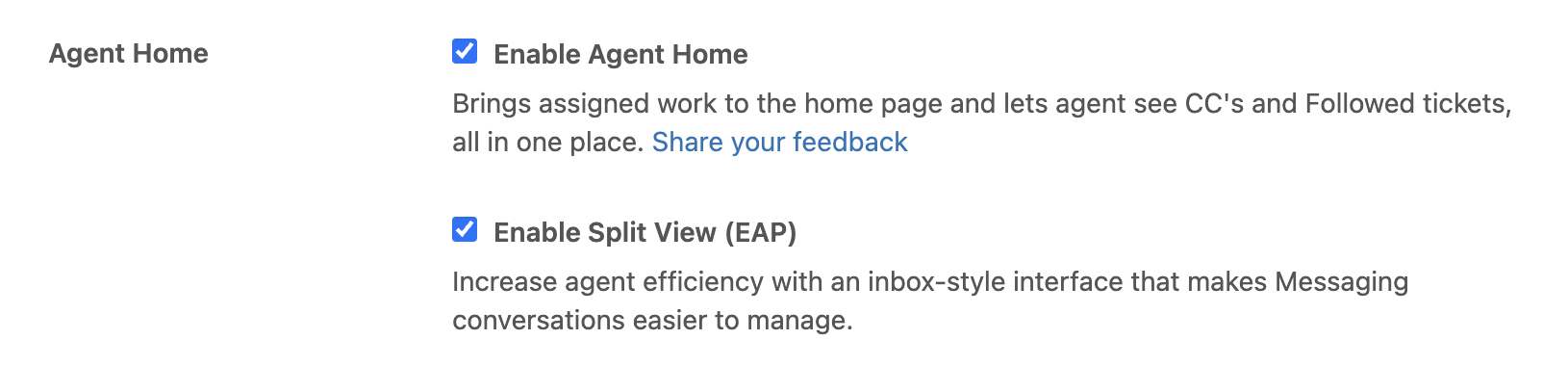
Um contrato do EAP da visualização dividida é exibido.
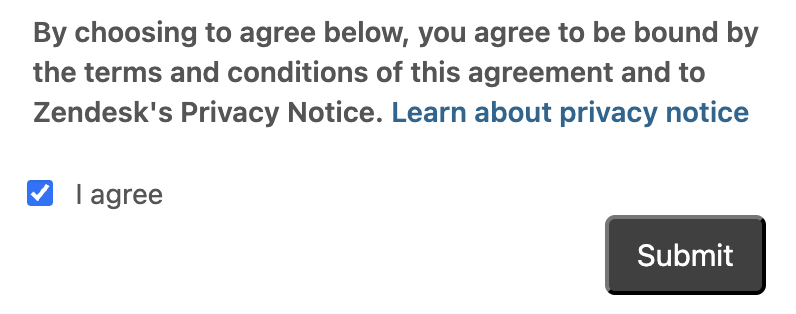
- Aceite o contrato do EAP e clique em Enviar.
- Clique em Salvar.
Desativação da visualização dividida
Se você não quer que seus agentes trabalhem em uma visualização dividida, pode desativá-la na sua conta. É possível desativar a visualização dividida sem desativar a Página inicial do agente.
Como desativar a visualização dividida
- Na Central de administração, clique em Espaços de trabalho na barra lateral e selecione Ferramentas de agente > Interface do agente.
- A opção Ativar Página inicial do agente deve estar selecionada.
- Desmarque a opção Ativar Visualização dividida (acesso antecipado).
- Clique em Salvar.
A Página inicial do agente retorna à disposição padrão.