Resumo: ◀▼
Você pode criar um catálogo de serviços de atendimento ao funcionário, permitindo a solicitação de itens como laptops por meio da central de ajuda. Adicione itens ao catálogo com descrições, personalize formulários de solicitação com campos como justificativa e configure gatilhos para atribuir solicitações à equipe correta. Publique itens para acesso dos funcionários e acompanhe as solicitações. Amplie o catálogo com categorias ou implementações personalizadas usando a API de Itens do catálogo de serviços.
O catálogo de serviços é um recurso incorporado à central de ajuda do Zendesk que permite aos funcionários enviar solicitações de serviço para equipes internas, como RH e TI.
Segue uma visão geral de como funciona o catálogo de serviços:
- Administradores do Zendesk preenchem o catálogo de serviços com ativos e serviços que os funcionários solicitam com frequência, como laptops da empresa ou solicitações de ausência.
- Funcionários acessam e navegam pelos itens do catálogo na central de ajuda.
- Se um funcionário quiser solicitar um item do catálogo, ele clica nele, preenche um formulário de solicitação personalizado e envia a solicitação.
- A solicitação se torna um ticket que pode ser atribuído à equipe interna apropriada para processamento.
Esta receita de fluxo de trabalho mostra como criar um catálogo de serviços simples para funcionários.
Os tópicos abordados neste artigo são:
- Meta de fluxo de trabalho
- Quem pode usar o catálogo de serviços?
- Ativação do catálogo de serviços na sua conta
- Adição de itens ao catálogo de serviços
- Adição de um campo de ticket personalizado aos formulários de solicitação de laptop
- Atribuição de solicitações de laptop à equipe de TI
- Publicação dos itens do catálogo
- Teste da experiência do funcionário
- Ampliação do catálogo de serviços
Aviso: a Zendesk oferece este artigo sobre fluxo de trabalho apenas para fins educacionais e de teste. Não há a intenção de ser um guia definitivo para a criação de um catálogo de serviços pronto para produção.
Meta de fluxo de trabalho
Como gerente de TI em uma empresa de desenvolvimento de software, sua tarefa é criar um catálogo de serviços para que os funcionários solicitem laptops de trabalho.
O departamento de TI tem três tipos de laptops: um MacBook Air padrão para a maioria dos funcionários, um MacBook Pro com especificações de engenharia para desenvolvedores de software e um Dell XPS para casos de uso específicos do Windows.
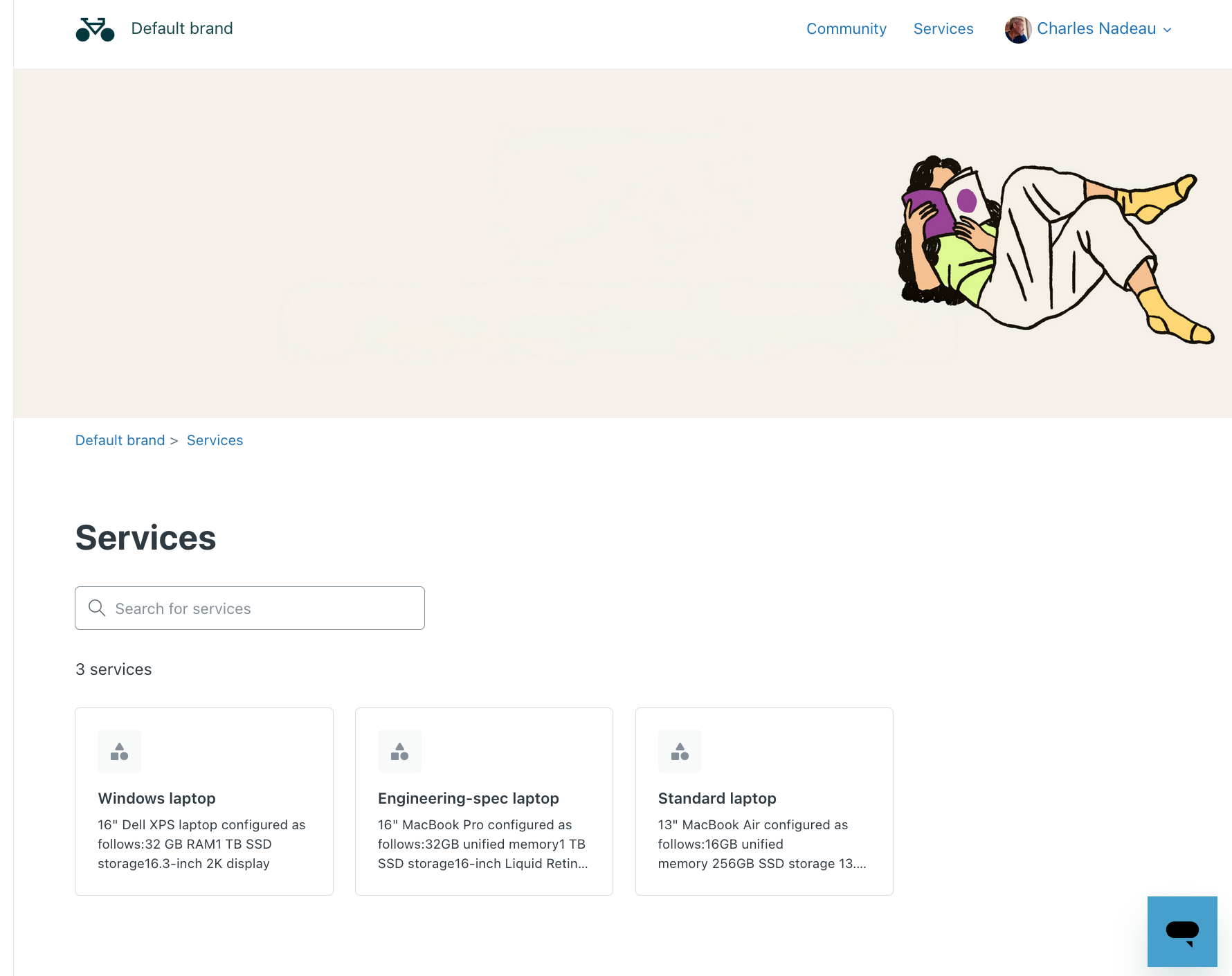
O catálogo de serviços deve permitir que os funcionários solicitem um novo laptop usando a central de ajuda:
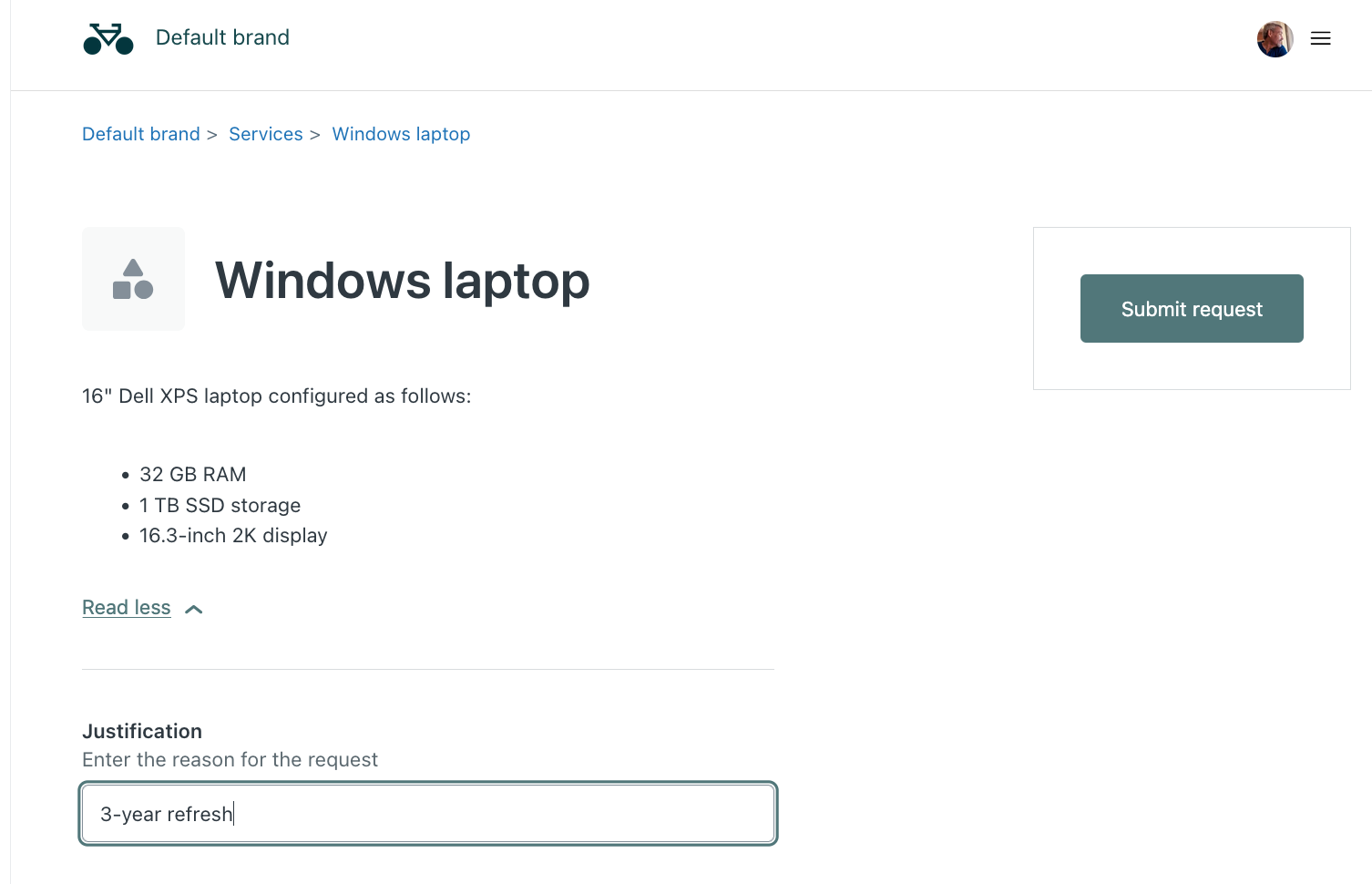
Depois de selecionar um item, o funcionário deve fornecer uma justificativa para a solicitação, como Novo funcionário, Atualização a cada 3 anos ou Substituição por item roubado ou danificado:
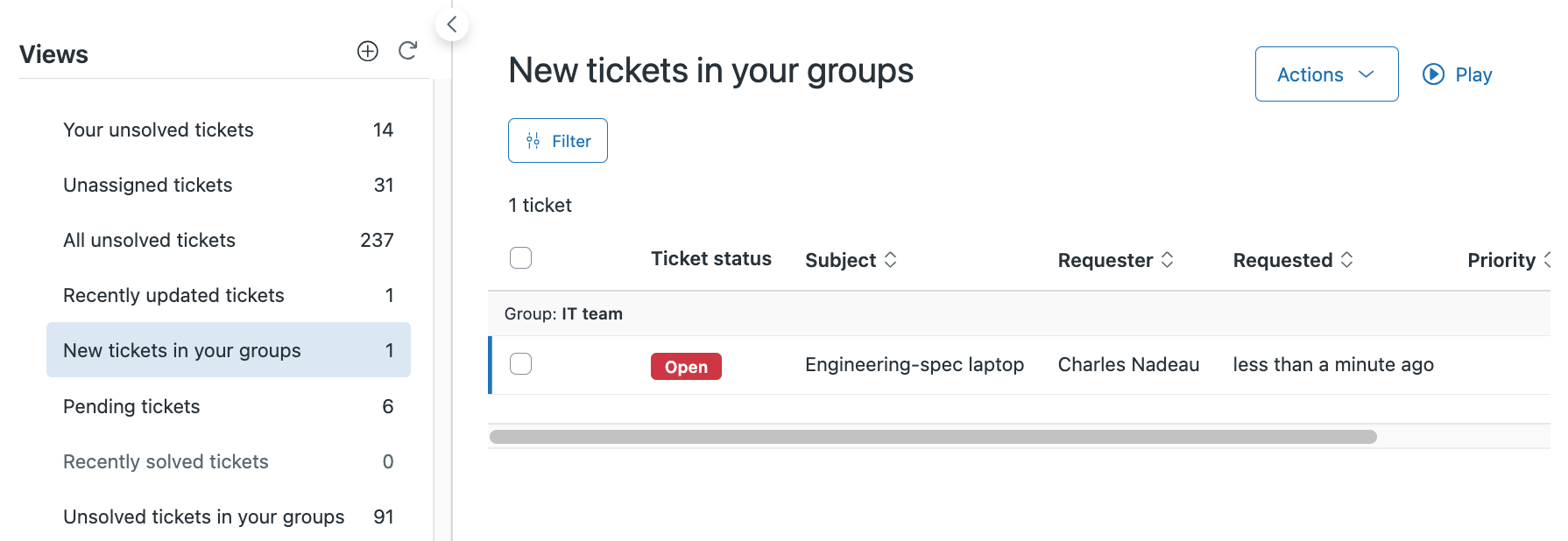
Depois que o funcionário submete a solicitação, o ticket deve ser atribuído à equipe de TI para aprovação e atendimento:
Quem pode usar o catálogo de serviços?
O catálogo de serviços está disponível em todos os planos do Zendesk, exceto no plano Team. Além disso, o tema da sua central de ajuda deve ser compatível com o catálogo de serviços. O catálogo de serviços está disponível em temas padrão da central de ajuda e temas que foram personalizados depois de 31 de julho de 2025. Se a sua central de ajuda usa um tema que foi personalizado antes de 31 de julho de 2025, você precisa atualizá-lo para oferecer suporte ao catálogo de serviços.
Para obter mais informações, consulte Considerações sobre o uso do catálogo de serviços.
Ativação do catálogo de serviços na sua conta
Por padrão, o catálogo de serviços não está ativado nas contas do Zendesk. Os administradores do Zendesk precisam ativá-lo.
O catálogo de serviços fica visível na central de ajuda assim que é ativado. Isso pode se tornar um problema caso haja um intervalo prolongado entre a ativação do catálogo e a inclusão dos primeiros itens. Após ativar o catálogo, talvez seja interessante se preparar para adicionar os primeiros itens reunindo todas as aprovações, informações e conhecimentos necessários.
Como ativar o catálogo de serviços
- No Administrador do Conhecimento, clique em Configurações (
 ) na barra lateral.
 - Em Catálogo de serviços, selecione Ativar o catálogo de serviços.

- Clique em Atualizar.
Depois da ativação, o ícone do catálogo de serviços é adicionado à barra lateral do Administrador do Conhecimento ( ). Você pode clicar nesse ícone para criar e gerenciar itens do catálogo de serviços.
Para obter mais informações, consulteAtivação e desativação do catálogo de serviços.
Adição de itens ao catálogo de serviços
Depois de ativar o catálogo de serviços, você pode começar a adicionar itens a ele. Nesta receita de fluxo de trabalho, você adicionará três laptops de trabalho para os funcionários.
- No Administrador do Conhecimento, clique em Catálogo de serviços () na barra lateral.
- Clique em Criar serviço.
- Adicione o título e a descrição a seguir para o primeiro item:
Título:
Descrição:Standard laptopEsse é o título e a descrição do item que os funcionários veem no catálogo de serviços. Você pode usar a barra de ferramentas do editor para adicionar marcadores e formatar o texto.13" MacBook Air configured as follows: - 16GB unified memory - 512GB SSD storage - 13.6-inch Liquid Retina display - Clique em Salvar rascunho.
O item não ficará visível para os funcionários até que você clique em Publicar no menu Salvar rascunho.
Repita o processo para adicionar outros dois laptops, conforme o seguinte.
- Clique no ícone Catálogo de serviços () na barra lateral para voltar ao início e criar um segundo item de catálogo com o título e a descrição a seguir:
Título:
Descrição:Engineering-spec laptop16" MacBook Pro configured as follows: - 32GB unified memory - 1 TB SSD storage - 16-inch Liquid Retina XDR display - Clique no ícone Catálogo de serviços () na barra lateral e crie um terceiro item de catálogo com o título e a descrição a seguir:
Título:
Descrição:Windows laptop16" Dell XPS laptop configured as follows: - 32 GB RAM - 1 TB SSD storage - 16.3-inch 2K display
Adição de um campo de ticket personalizado aos formulários de solicitação de laptop
A criação de um item do catálogo de serviços gera automaticamente um formulário de ticket associado a esse item. Você pode adicionar campos personalizados ao formulário de ticket para que os funcionários forneçam mais detalhes sobre a solicitação.
Para solicitações de laptop, os campos podem incluir Prazo desejado e Justificativa. Para simplificar, esta receita inclui somente o campo de justificativa que os funcionários usam para especificar o motivo da solicitação do laptop, como a substituição de um laptop danificado ou roubado.
Formulários de ticket separados também são criados para cada laptop, pois cada tipo de laptop é adicionado como um item separado no catálogo. No entanto, você pode adicionar o campo de ticket "Justificativa" a todos os formulários de ticket de laptop. Esse sistema foi projetado para oferecer máxima flexibilidade. Por exemplo, o catálogo de TI também pode incluir outros equipamentos, como teclados e monitores externos. Esses itens podem não precisar de um campo de justificativa, ou o item teclado pode precisar de um campo de opção ergonômica, enquanto o monitor externo não.
Para adicionar um campo de justificativa aos laptops, comece criando o campo de ticket e, em seguida, adicione-o aos formulários de solicitação de laptop no catálogo de serviços.
Criação do campo de ticket personalizado de justificativa
Como criar o campo de ticket personalizado de justificativa
- Na Central de administração, clique em
 Objetos e regras na barra lateral e selecione Tickets > Campos.
 - Clique em Adicionar campo.
- Na página Adicionar campo, selecione o campo Texto.
Para simplificar, adicione um campo de texto em vez de um menu suspenso.
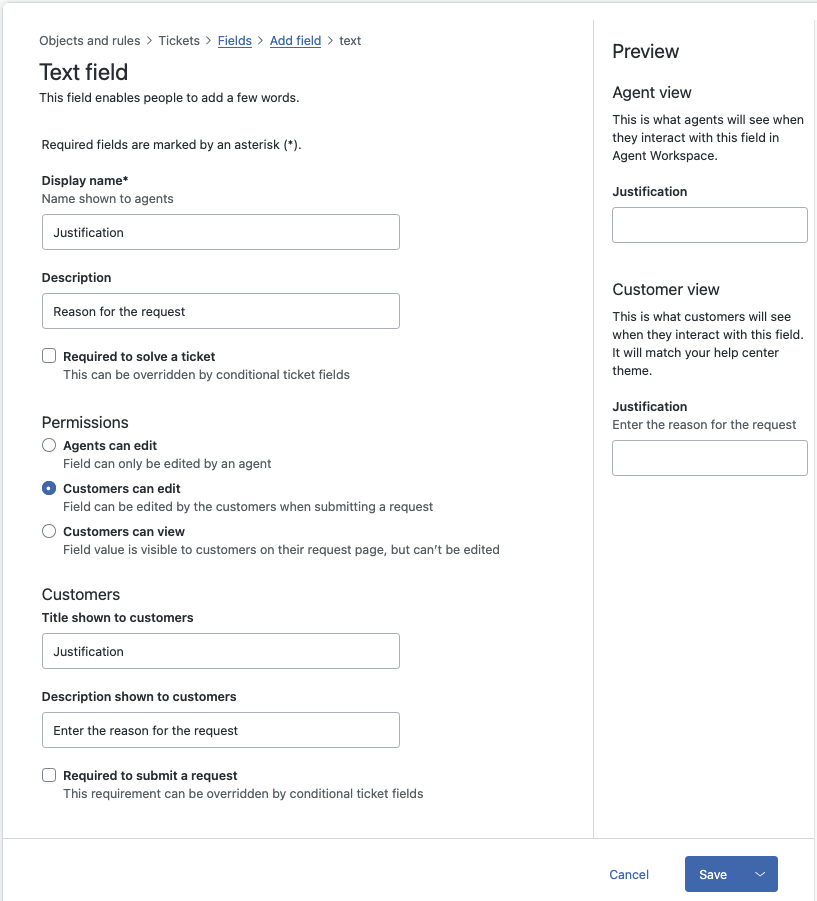
- Em Nome e Nome de exibição, insira Justificativa.
- No campo Descrição, insira Motivo da solicitação.
- Em Permissões, selecione Os clientes podem editar.
- Em seguida, configure as seguintes propriedades do campo que ficam visíveis aos clientes:
- Defina o Título exibido para os clientes como Justificativa.
- Defina a Descrição exibida para os clientes como Insira o motivo da solicitação.
- Clique em Salvar.
Para obter mais informações, consulte Adição de campos de ticket personalizados a tickets e formulários.
Adição do campo de ticket personalizado de justificativa aos formulários de solicitação de laptop
Depois de criar o campo de justificativa, você pode adicioná-lo aos três formulários de ticket de laptop.
- No Administrador do Conhecimento, clique em Catálogo de serviços () na barra lateral.
- Clique no nome do item Laptop padrão para editá-lo.
- Na parte inferior da página, clique em Adicionar campo e selecione Campos.
Uma lista dos campos de ticket aparece na barra lateral.
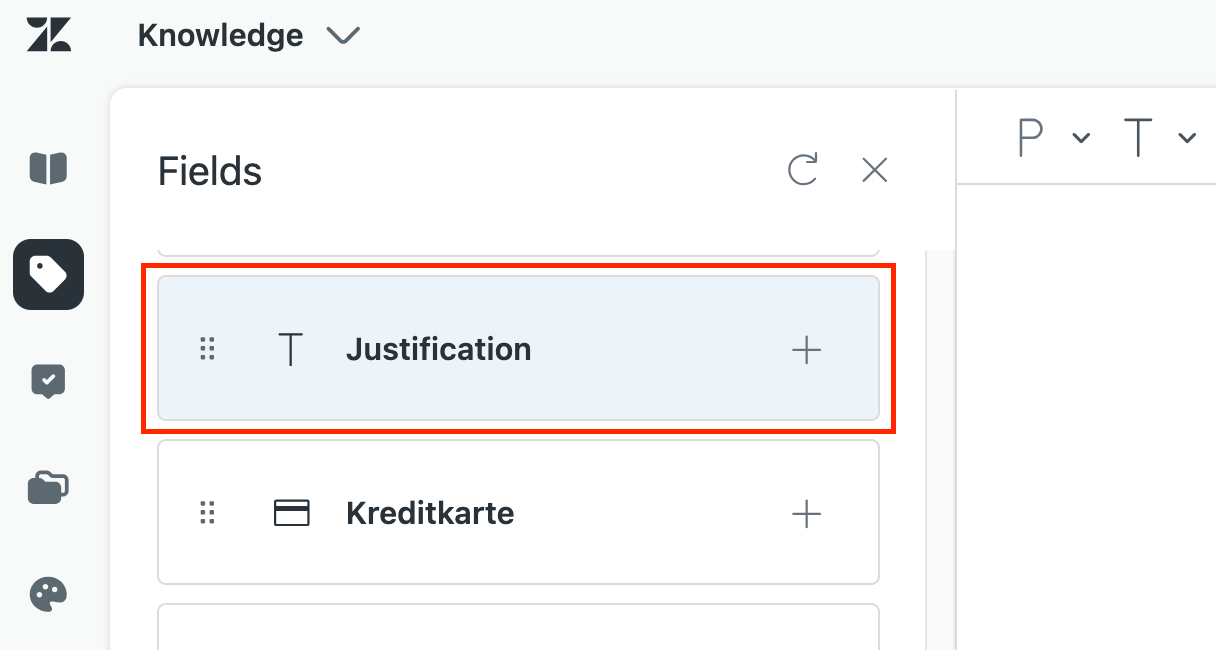
- Ao lado do campo Justificativa, clique no ícone de adição (+) para adicionar o campo ao formulário de solicitação de serviço do laptop padrão.
- Repita o procedimento para adicionar o campo de justificativa aos outros laptops no catálogo de serviços.
Atribuição de solicitações de laptop à equipe de TI
Quando um funcionário envia uma solicitação pelo catálogo de serviços, o ticket deve ser atribuído automaticamente à equipe de TI. Você pode configurar esse fluxo de trabalho automático com um gatilho de ticket que encaminha os tickets criados com qualquer um dos formulários de ticket de laptop para o grupo de TI. Para isso, os membros da sua equipe de TI devem ser agentes no Zendesk e membros de um grupo.
Criação de um grupo no Zendesk para lidar com solicitações do catálogo de serviços
Crie um grupo no Zendesk composto por membros da equipe de TI que possam analisar e atender às solicitações.
Como criar um grupo de TI
- Na Central de administração, clique em
 Pessoas na barra lateral e selecione Equipe > Grupos.
 - Clique em Adicionar grupo.
- Em Nome do grupo, insira Equipe de TI.
- Em Descrição, insira Analisar e atender solicitações de hardware.
- Use o painel Membros da equipe para adicionar os membros da sua equipe de TI ao grupo.
- Clique em Salvar.
Para obter mais informações, consulte Criação de grupos.
Criação de um gatilho para atribuir solicitações de laptop ao grupo da equipe de TI
Em seguida, crie um gatilho de ticket que atribua automaticamente os tickets criados com qualquer formulário de ticket de laptop ao grupo da equipe de TI.
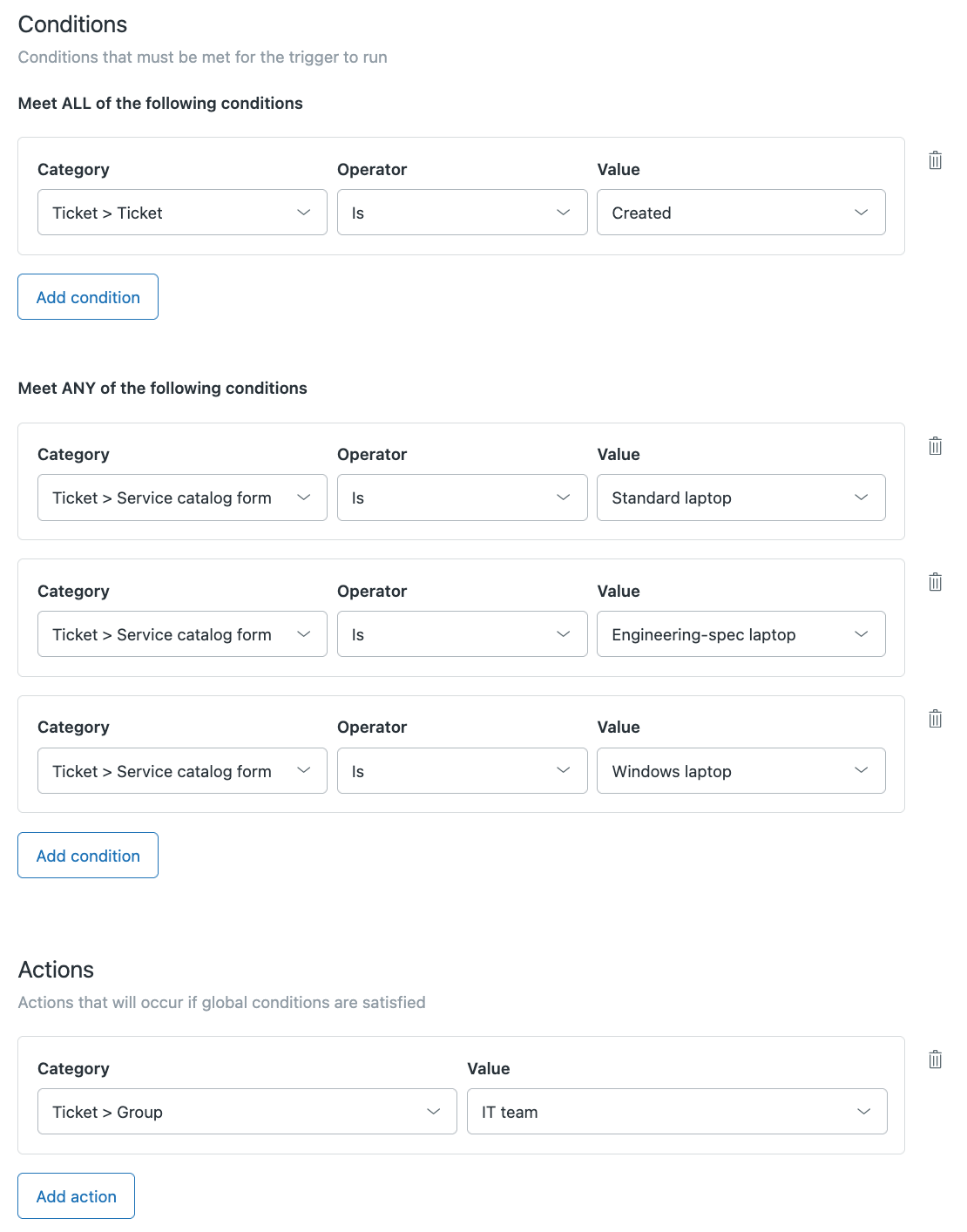
Um gatilho consiste em uma ou mais condições que fazem com que ele dispare, e uma ou mais ações que o gatilho executa quando é disparado. Para atribuir solicitações de laptop ao grupo da equipe de TI, o comportamento do novo gatilho deve ser o seguinte:
- O gatilho deve ser acionado quando um ticket for criado em qualquer um dos três formulários do catálogo de serviços para laptops.
-
A ação do gatilho deve ser atribuir o ticket ao grupo de TI.
Como criar o gatilho
- Na Central de administração, clique em Objetos e regras na barra lateral e selecione Regras de negócios > Gatilhos.
- Clique em Criar gatilho.
- Defina o Nome como Tickets do catálogo de serviços.
- Em Descrição, insira Atribuir ticket do catálogo de serviços à equipe de TI.
- Em Condições > Atende TODAS as condições a seguir, adicione a seguinte condição:
- Ticket > Ticket | É | Criado
- Em Atende QUALQUER condição a seguir, adicione as condições a seguir:
- Ticket > Formulário de catálogo de serviços | É | Laptop padrão
- Ticket > Formulário de catálogo de serviços | É | Laptop com especificações de engenharia
- Ticket > Formulário de catálogo de serviços | É | Laptop Windows
- Em Ações, defina a seguinte ação:
- Ticket > Grupo | Equipe de TI
- Clique em Criar gatilho.
As condições e a ação do gatilho devem ser as seguintes:
Para obter mais informações, consulte Criação de gatilhos de ticket para notificações e atualizações automáticas de tickets.
Publicação dos itens do catálogo
Os itens recém-adicionados ao catálogo não são exibidos imediatamente aos funcionários na central de ajuda porque, por padrão, eles têm o status Rascunho:
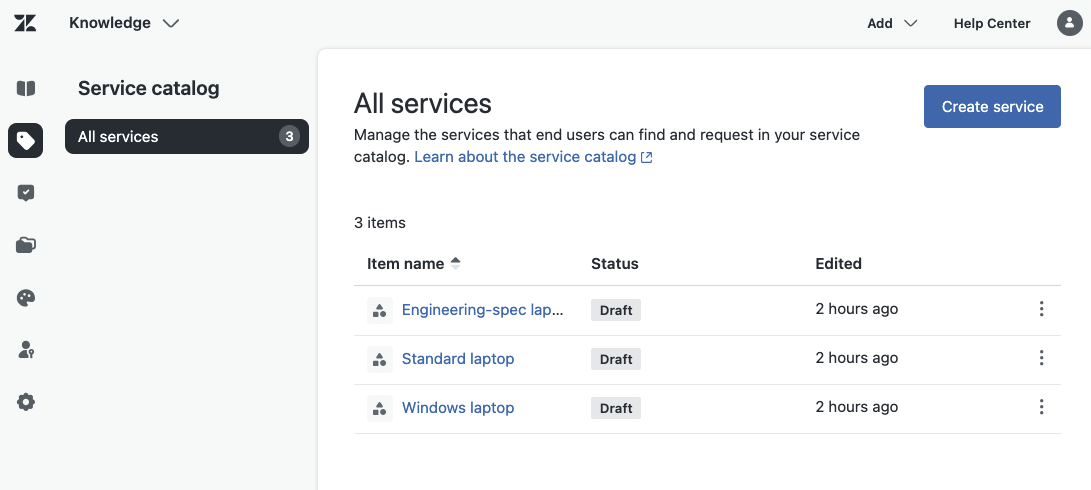
Quando estiver satisfeito com a configuração do seu fluxo de trabalho e com os itens do catálogo, você pode publicá-los para que os funcionários possam começar a usar o catálogo de serviços para solicitar laptops do departamento de TI.
- No Administrador do Conhecimento, clique em Catálogo de serviços () na barra lateral.
- Clique no nome do laptop desejado na lista para abrir o item de serviço.
- Na parte inferior da página, clique na seta ao lado de Salvar rascunho e selecione Publicar.
Os itens agora estão visíveis no catálogo de serviços em sua central de ajuda. Os funcionários podem navegar por eles e enviar solicitações.
Teste da experiência do funcionário
Acesse sua central de ajuda e clique no link Serviços na barra de ferramentas superior.
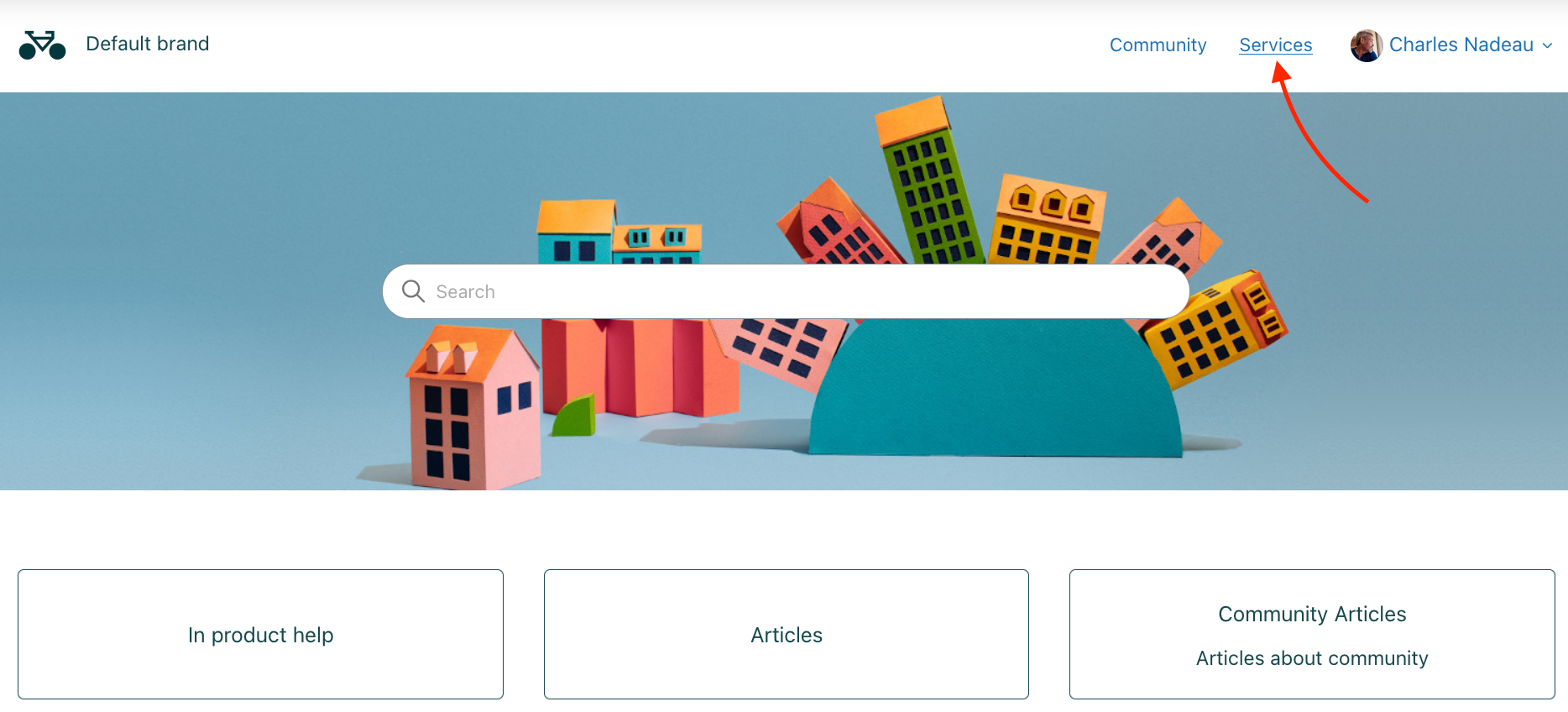
O catálogo de serviços é exibido:
Clique em um dos laptops, insira uma justificativa para a solicitação e clique no botão Enviar solicitação para enviar a solicitação.
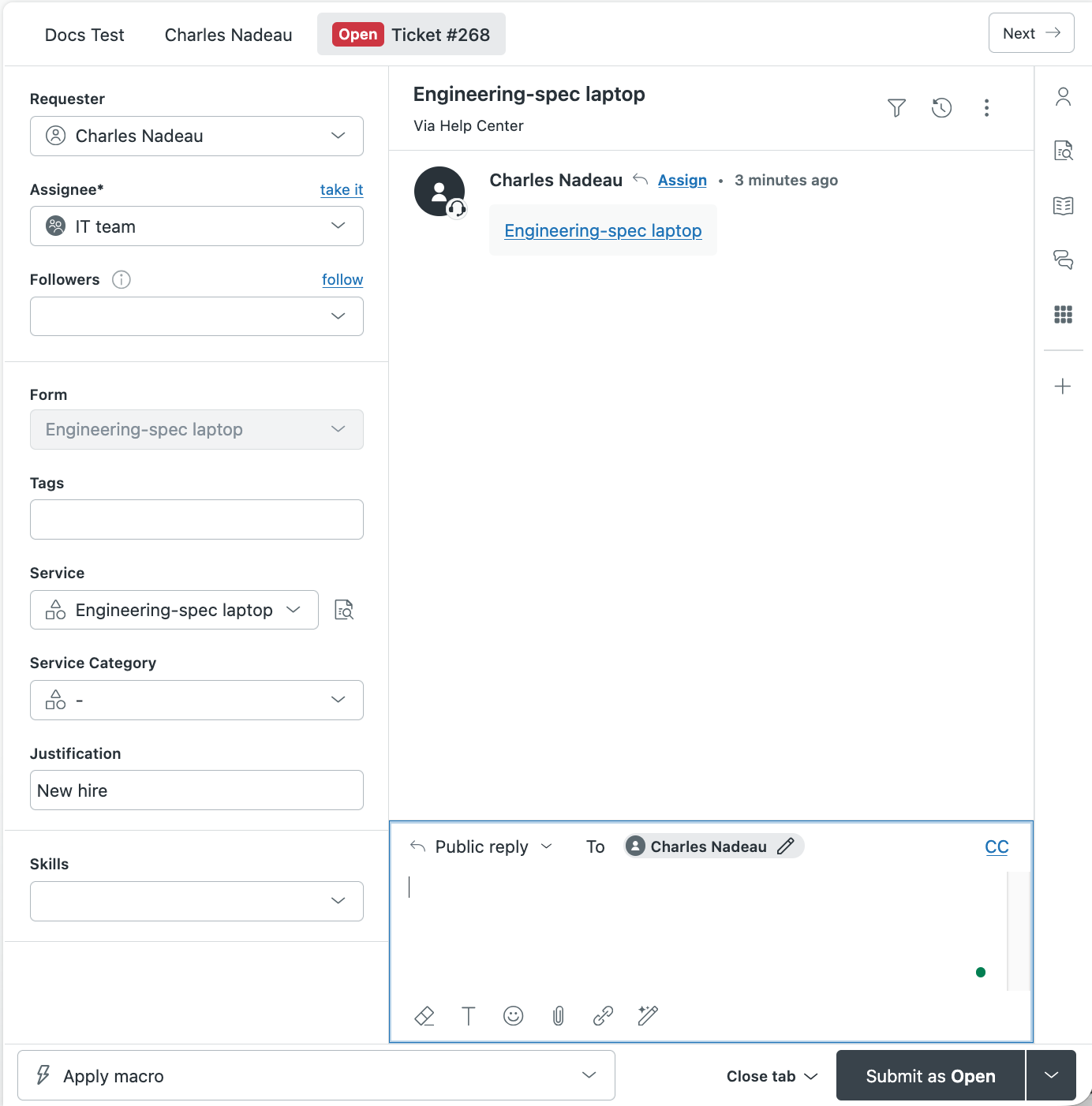
Depois de inserir uma justificativa e enviar a solicitação, um ticket é criado e atribuído ao grupo da equipe de TI.
Um membro do grupo pode abrir o ticket para analisá-lo e atendê-lo.
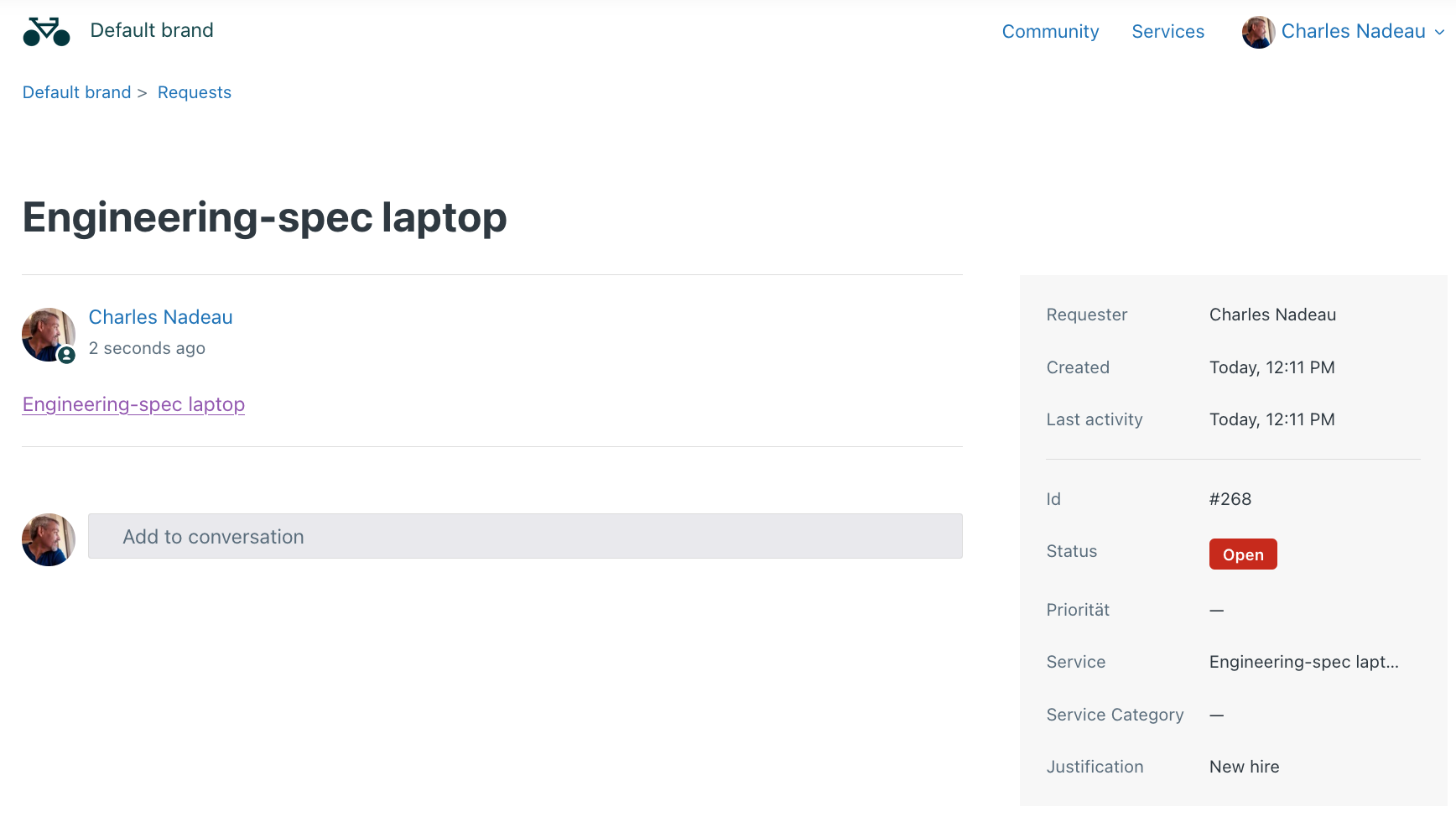
Você pode acompanhar o status da sua solicitação na página Solicitações da central de ajuda:
Ampliação do catálogo de serviços
Aqui estão algumas ideias para ampliar seu catálogo de serviços:
- Use categorias para expandir seu catálogo. Por exemplo, você poderia criar uma categoria de TI e uma categoria de RH. A categoria de RH pode incluir solicitações de ausência (licença maternidade/paternidade, ano sabático e licença médica) e outras categorias de solicitações. As categorias podem ser aninhadas em até 5 camadas. Para obter mais informações, consulte Criação e gerenciamento de categorias para o catálogo de serviços.
- Por padrão, os funcionários podem navegar e solicitar itens do catálogo de serviços na central de ajuda. Você também pode criar sua própria implementação personalizada usando a API de Itens do catálogo de serviços. Criar um catálogo de serviços personalizado é útil se você deseja hospedar o catálogo em um website interno, como o site de TI da sua empresa. Para um tutorial prático, consulte Building a custom employee service catalog with Zendesk na documentação para desenvolvedores.
- Salve e compartilhe a documentação com outras equipes internas interessadas em aprender sobre o catálogo de serviços e como utilizá-lo:
- Ativação e desativação do catálogo de serviços
- Adição de serviços ao catálogo de serviços
- Acesso ao catálogo de serviços
- Envio de uma solicitação de serviço
- Edição e gerenciamento de serviços em seu catálogo de serviços
- Criação e gerenciamento de categorias para o catálogo de serviços
- Criação de um catálogo de serviços de atendimento ao funcionário personalizado na documentação do desenvolvedor.
- Service Catalog Items API na documentação do desenvolvedor