O Protocolo de Contexto de Modelo (Model Context Protocol - MCP) permite aos administradores conectarem o Zendesk a servidores MCP externos, descobrirem as ferramentas fornecidas por esses servidores e usar essas ferramentas como etapas nos fluxos de ação. Isso amplia os fluxos de trabalho do Zendesk para que interajam com sistemas de terceiros, como ferramentas de gerenciamento de projetos, plataformas de comércio eletrônico ou sistemas internos de conhecimento, sem criar integrações de API personalizadas.
As conexões MCP são criadas e gerenciadas na Central de administração. Depois que você cria uma conexão, o Zendesk recupera as ferramentas do MCP disponíveis nesse servidor e as exibe no criador de ações para que você as use em fluxos de ações e, opcionalmente, mostre esses fluxos por meio da assistência automática, dos agentes de IA ou dos agentes personalizados.
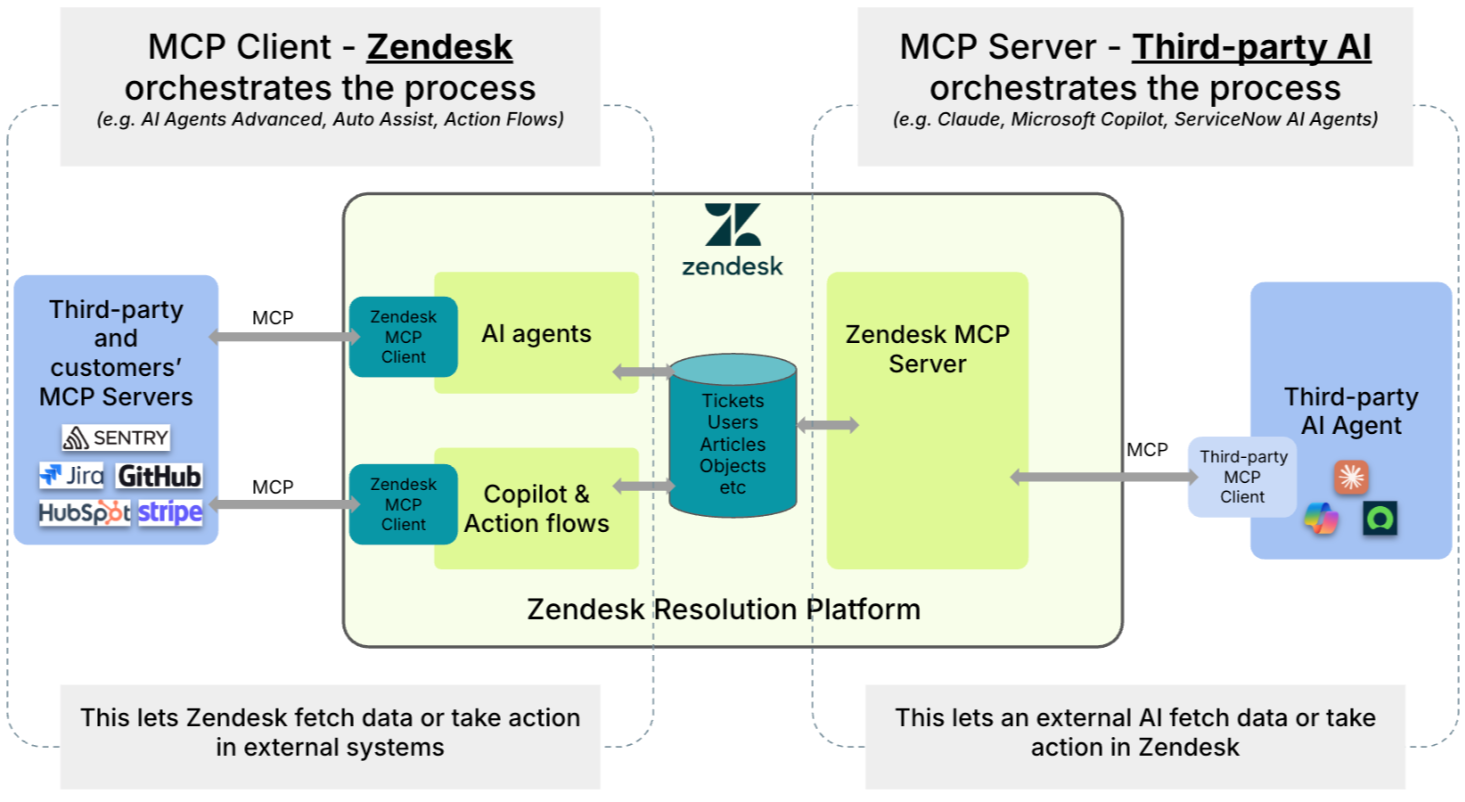
Este artigo abrange o Zendesk atuando como cliente MCP. Nessa função, o Zendesk se conecta a servidores MCP externos, descobre as ferramentas que eles disponibilizam e usa essas ferramentas em fluxos de ações e na assistência automática. Nesse modelo, o Zendesk envia solicitações a outro sistema para recuperar informações ou realizar ações como parte de um fluxo de trabalho. O Zendesk também pode atuar como um servidor MCP em outros cenários. Nessa função, o Zendesk disponibiliza as ferramentas ou recursos que agentes de IA de terceiros podem usar para acessar dados do Zendesk ou realizar ações no Zendesk.
O diagrama abaixo mostra as duas funções do MCP.
Este artigo contém os seguintes tópicos:
Considerações sobre o uso de ferramentas de MCP
Antes de começar, lembre-se do seguinte:
- Autenticação
- O OAuth é o único método de autenticação com suporte para conexões do servidor MCP. Somente há suporte para servidores HTTP. Não há suporte para o transporte stdio.
- Residência e retenção de dados
- As conexões MCP externas podem transmitir dados para fora da região selecionada.
- Os resultados da execução de etapas são retidos por sete dias.
- Créditos de ação
- As ações da ferramenta de MCP consomem créditos de ação quando executadas em um fluxo de ações. Para obter detalhes sobre o monitoramento do uso, consulte Monitoramento do uso de créditos de ação e de atividades do fluxo de ação.
- Limites de conexão e de ferramentas
- Não há limites para o número de servidores MCP que você pode conectar à sua conta do Zendesk.
- O criador de ações pagina e recupera até 250 ferramentas retornadas por um servidor MCP.
- Você pode atualizar manualmente a lista de ferramentas na página Conexão para obter atualizações de ferramentas existentes, descobrir novas ferramentas ou remover ferramentas descontinuadas. Se uma ferramenta de ação for alterada devido a uma atualização manual, será necessário removê-la e adicioná-la novamente ao fluxo de ações que estiver usando essa ferramenta.
Criação de uma conexão de servidor MCP
Os administradores podem adicionar conexões de servidores MCP. Os servidores MCP conectados aparecem na página Conexões MCP na Central de administração. Quando um servidor é conectado, o Zendesk identifica automaticamente até 250 ferramentas disponibilizadas pelo servidor MCP. Após a identificação, as ferramentas são listadas na página Conexão, na qual os administradores podem selecionar explicitamente quais delas ficarão disponíveis no criador de ações.
Você deve ser um administrador do Zendesk para criar uma conexão de servidor MCP.
-
Na Central de administração, clique em
 Aplicativos e integrações na barra lateral e selecione Conexões > Conexões.
- Clique em Adicionar conexão.
- Selecione Conectar a um servidor MCP.
- Em Informações básicas, insira o Nome e a Descrição da conexão.
- Clique em Avançar.
- Em Servidor MCP, insira a URL do seu servidor MCP.
- Clique em Testar URL para validar a conexão ao servidor de MCP.
- Se solicitado, insira a ID do cliente e o segredo do cliente do servidor MCP.
- Quando solicitado, use o pop-up de autenticação do servidor MCP para concluir o fluxo de autenticação OAuth para o serviço externo.
Se o servidor MCP exigir que você crie um aplicativo OAuth em um serviço externo, como o GitHub ou o HubSpot, quando for solicitada uma URL de redirecionamento ou uma URL de retorno de chamada, insira
https://zis.zendesk.com/api/services/zis/connections/oauth/callback. - Clique em Salvar.
- Depois de salvar, visualize a página Conexão para ver a lista de ferramentas identificadas. Use as caixas de seleção para escolher quais ferramentas identificadas ficarão disponíveis para seus fluxos de ação.
Atualização de uma conexão MCP
Se uma conexão MCP parar de funcionar porque a autorização expirou ou foi invalidada, você pode reconectá-la.
Use essa opção quando:
- A conexão tiver expirado devido à inatividade.
- O acesso do usuário ao sistema externo tiver sido alterado ou revogado.
- Houver necessidade de autorizar novamente a conexão após uma alteração nas credenciais ou nas permissões.
Você deve ser um administrador do Zendesk para criar uma conexão de servidor MCP.
Como atualizar uma conexão MCP
- Na Central de administração, clique em Aplicativos e integrações na barra lateral e selecione Conexões > Conexões.
- Selecione a conexão MCP relevante clicando no nome ou abrindo o menu de transferência e selecionando Editar conexão.
- Selecione Reconectar.
- Conclua novamente o fluxo OAuth quando solicitado.
Exemplos de servidores MCP
Estes são alguns exemplos de servidores MCP aos quais você pode se conectar. Muitos outros fornecedores oferecem servidores MCP e você também pode se conectar ao servidor MCP da sua própria organização.
- URL do servidor MCP: https://mcp.asana.com/v2/mcp
- Detalhes do cliente: siga as instruções em Create your OAuth app para gerar um ID do cliente e um segredo.
- URL do servidor MCP: https://mcp.stripe.com
- Detalhes do cliente: não obrigatório. O ID do cliente e o segredo serão detectados automaticamente quando você testar a conexão.
- URL do servidor MCP: https://api.githubcopilot.com/mcp/
- Detalhes do cliente: Siga as instruções em Creating an OAuth app para gerar um ID do cliente e um segredo.
Uso de ferramentas de MCP em fluxos de ação
Depois de criar uma conexão de servidor MCP, as ferramentas identificadas ficam disponíveis no criador de ações. Os conectores MCP são exibidos em Ações externas e são identificados pelo nome da conexão fornecido por você e por uma tag de MCP. Para obter mais informações sobre os fluxos de ação, consulte Noções básicas sobre o criador de ações e os fluxos de ação.
Quando o fluxo de ação é executado, o Zendesk chama a ferramenta de MCP selecionada no servidor externo usando as entradas configuradas e retorna a saída da ferramenta para uso nas etapas seguintes. Você pode usar uma etapa de código personalizado posteriormente no fluxo para transformar ou extrair campos específicos da saída, se necessário.
Como adicionar uma ferramenta de MCP como etapa em um fluxo de ação
- Abra o criador de ações e crie ou edite um fluxo de ação.
- No criador de ações, abaixo de uma etapa existente, clique no ícone Adicionar etapa (
 ).
). - Na barra lateral da etapa, em Ações externas, clique nas opções do menu para selecionar o servidor MCP conectado e, depois, a ação específica.
- Na barra lateral da etapa, insira as entradas obrigatórias para a ação selecionada. Consulte Fornecimento de entradas para ações e etapas.
Solução de problemas
-
Servidores com acesso restrito: o Zendesk não oferece suporte a servidores que restringem o acesso por cliente. No entanto, em alguns casos, você pode solicitar ao responsável pelo servidor MCP que adicione o cliente MCP do Zendesk à lista de autorização. Nesse caso, o responsável pelo servidor pode solicitar os seguintes dados:
- Intervalos de IP do Zendesk para sua conta: https://seusubdominio.zendesk.com/ips
- URL de redirecionamento de cliente MCP do Zendesk: https://zis.zendesk.com/api/services/zis/connections/oauth/callback
- PKCE (Proof Key for Code Exchange): há suporte para servidores MCP que usam PKCE com o método de desafio S256. Por motivos de segurança, não há suporte para servidores que oferecem suporte ao método de desafio plain.
- Tempo limite de execução e limites de taxa: as chamadas de ferramentas de MCP estão sujeitas a um tempo limite de 30 segundos. Operações de longa duração nas ferramentas podem atingir o tempo limite antes de serem concluídas. Para limites de taxas, consulte Considerações sobre o uso dos fluxos de ação.
-
Autenticação: não há suporte para servidores MCP que não exigem autenticação. O cliente MCP do Zendesk oferece suporte a servidores que implementam o OAuth 2.0 com descoberta automática usando os pontos de extremidade padrão conhecidos.
Para solucionar problemas de autenticação com servidores MCP públicos ou para configurar o servidor MCP da sua organização, tente:
-
Iniciar o handshake.Quando o cliente MCP tenta se conectar pela primeira vez, o servidor responde com
401 Unauthorizede inclui uma referência a um documento de metadados de recursos protegidos no cabeçalhoWWW-Authenticate.HTTP/1.1 401 Unauthorized WWW-Authenticate: Bearer realm="mcp", resource_metadata="https://your-server.com/.well-known/oauth-protected-resource"Isso informa ao cliente que uma autorização é necessária e onde obter as informações essenciais para iniciar o fluxo de autorização.
-
Descobrir os metadados de recursos protegidos.
O cliente recupera o documento de metadados de recursos protegidos para obter informações sobre o servidor de autorização, os escopos com suporte e outros detalhes de recursos.
Solicitação:
https://your-mcp-server.com/.well-known/oauth-protected-resourceExemplo de resposta (200 OK):
{"resource":"https://your-mcp-server.com","authorization_servers":["https://your-auth-server.com"],"scopes_supported":["mcp:read","mcp:write"]} -
Descobrir o servidor de autorização.
O cliente identifica os recursos do servidor de autorização buscando os respectivos metadados.
Solicitação:https://your-auth-server.com/.well-known/oauth-authorization-serveresse ponto de extremidade pode estar hospedado no mesmo domínio que o servidor MCP, se o servidor OAuth estiver em execução nesse domínio.
Exemplo de resposta (200 OK):
{ "issuer": "https://your-auth-server.com", "authorization_endpoint": "https://your-auth-server.com/oauth/authorize", "token_endpoint": "https://your-auth-server.com/oauth/token", "registration_endpoint": "https://your-auth-server.com/oauth/register", "code_challenge_methods_supported": ["S256"], "token_endpoint_auth_methods_supported": ["client_secret_basic", "none"], "scopes_supported": ["mcp:read", "mcp:write"] } -
Registrar o cliente.
Quando a descoberta é concluída, o cliente do Zendesk deve ser registrado no sistema de autorização do seu servidor usando um dos seguintes métodos:
- Cliente pré-registrado: o cliente já está registrado no servidor de autorização. Você fornece manualmente os detalhes do cliente para concluir o fluxo de autorização ao criar a conexão MCP.
- Registro automático (registro dinâmico de cliente): o Zendesk tenta se registrar automaticamente usando protocolos web padrão. Se o protocolo principal falhar, o Zendesk tenta automaticamente um formato alternativo (OpenID Connect) para concluir a conexão sem a sua intervenção.
- Configuração manual (backup): se o Zendesk não conseguir se registrar automaticamente no seu servidor usando um dos dois métodos, os administradores poderão inserir manualmente todos os detalhes necessários do cliente OAuth para estabelecer a conexão.
-
Iniciar o handshake.