Resumo: ◀▼
A migração para a experiência atualizada de CCs e seguidores melhora a colaboração nos tickets, separando claramente os CCs públicos e os seguidores privados. Você pode melhorar o gerenciamento de notificações e a visibilidade, permitindo que agentes e usuários finais adicionem ou removam CCs e seguidores. Use o assistente de migração para atualizar as regras de negócios automaticamente ou manualmente, garantindo que seus fluxos de trabalho se adaptem ao novo sistema e mantenham uma comunicação eficaz.
A experiência atualizada de CCs e seguidores torna mais consistente e esperado o comportamento de quando e como os CCs são incluídos em um ticket do Zendesk. Este artigo descreve como migrar para a experiência atualizada de CCs e seguidores.
Você pode verificar facilmente se precisa atualizar sua conta ou se ela já está usando a experiência atual. Se você vir um campo Seguidores em seus tickets (abaixo do campo Atribuído), essa configuração já está ativada e não é preciso atualizar a conta.
Sobre a migração para CCs e seguidores
Anteriormente, o comportamento das CCs que você incluía em um ticket do Zendesk variava, pois dependia se a pessoa que você copiava era um usuário interno (alguém de sua empresa) ou um usuário externo (um cliente ou outras pessoas fora da sua organização). Também dependia se sua resposta a um ticket era uma observação interna ou um comentário público. E isso gerava confusão.
Os tickets do Zendesk mudaram para incluir tanto seguidores quanto CCs. Observe a ilustração a seguir.
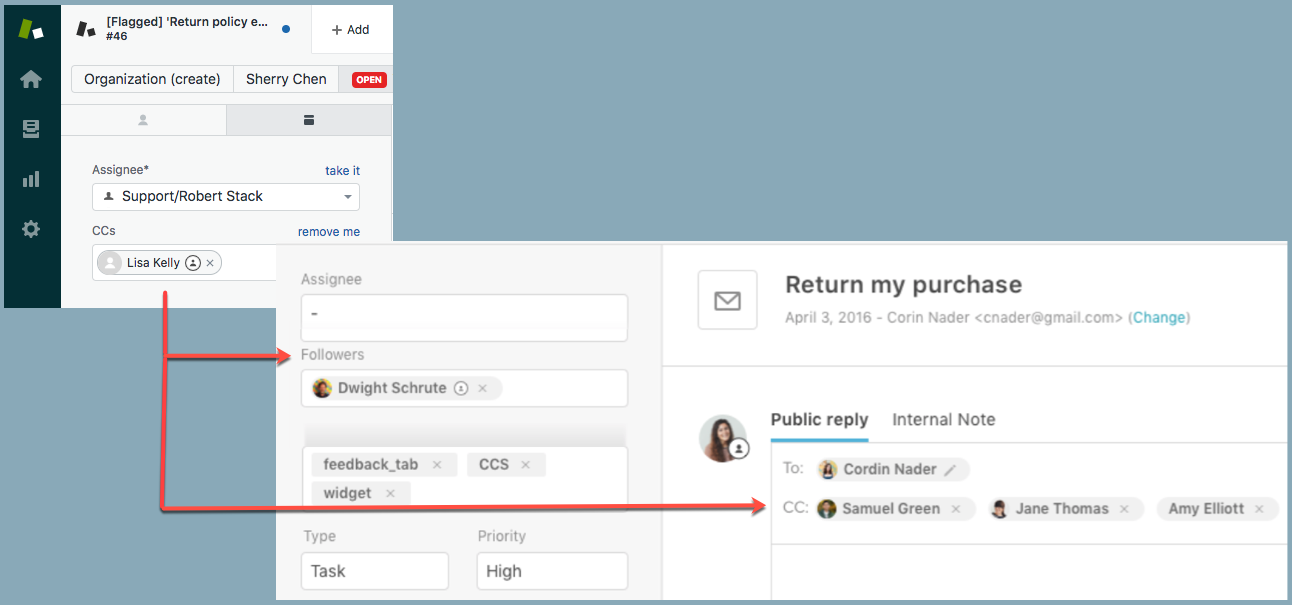
Quando você faz a migração, os tickets do Zendesk mudam para incluir tanto seguidores quanto CCs. Existem opções melhores para gerenciar comentários públicos e privados em conversas. Por exemplo:
- Tanto agentes quanto usuários podem adicionar ou remover CCs, assim como fazem nos e-mails.
- Os agentes que são seguidores podem receber atualizações do ticket sem expor sua identidade para os usuários finais. Os agentes que são adicionados como CCs terão seus endereços de e-mail expostos.
- Os seguidores recebem notificações quando o ticket é atualizado e podem visualizar e criar observações internas.
Para obter uma lista completa de documentação sobre CCs e seguidores, consulte os recursos de CC e seguidores.
Uso do assistente de migração
Para ajudar a migrar sua conta para CCs e seguidores, o Zendesk Support disponibiliza um assistente de migração para auxiliar na atualização da sua conta. Feita a migração, você pode usar o assistente para:
- Atualizar automaticamente as regras de negócios (gatilhos e automações) em sua conta.
- Receber orientação sobre como atualizar manualmente as regras de negócios, inclusive baixando uma lista com as regras afetadas que você precisa alterar.
Na maioria dos casos, a Zendesk recomenda o uso do assistente para atualizar automaticamente as regras de negócios. Se tiver certeza de qual método deve usar, você pode escolher o método atual e revisar a lista de regras que precisam ser alteradas. Se decidir que o método automático funcionará para você, reinicie o assistente para fazer as atualizações automaticamente.
Como executar o assistente de migração:
- Na Central de administração, clique em
 Objetos e regras na barra lateral e selecione Tickets > Configurações.
 - Clique em CCs para expandir essa opção.
Se você não migrou para a nova experiência, verá a seguinte seção destacada.
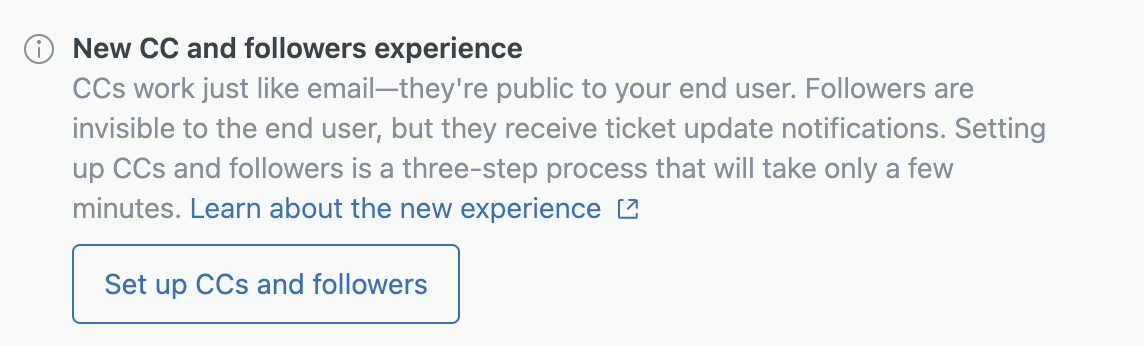
- Clique em Configurar CCs e seguidores.
Uma página com uma introdução a CCs e seguidores será exibida.
- Leia descrição e clique em Avançar para continuar.
Uma página com as informações sobre como suas regras de negócios serão afetadas será exibida.
- Clique em Baixar para baixar e analisar uma lista das regras afetadas para sua conta.
Use essa lista para verificar se todas as regras de sua conta estão incluídas. Entre em contato com o suporte ao cliente Zendesk em caso de dúvidas sobre as regras listadas.
Importante: a Zendesk recomenda que você faça o backup da lista das regras afetadas em um local seguro. Ela pode ser útil caso precise reverter sua conta e remover CCs e seguidores em algum momento. Se você Atualizar automaticamente suas regras de negócios, os administradores de contas receberão um e-mail com um link para a lista de regras afetadas. - Analise as alterações que devem ser feitas à sua conta. Algumas mudanças acontecem automaticamente quando você migra os CCs e seguidores (qualquer ação do tipo Adicionar CC muda para Adicionar seguidor). Outras mudanças exigem que você execute o assistente de migração ou faça as alterações manualmente.
Para cada gatilho e automação que inclui a ação Notificar por > E-mail do usuário – Ticket > (solicitante), você precisa:
- Alterar a ação para Notificar por > E-mail do usuário – Ticket > (solicitante e CCs).
- Remover a condição Solicitante > Solicitante – não é – (usuário atual), caso exista.
- Adicionar nova condição Ticket > Comentário – é – Público.
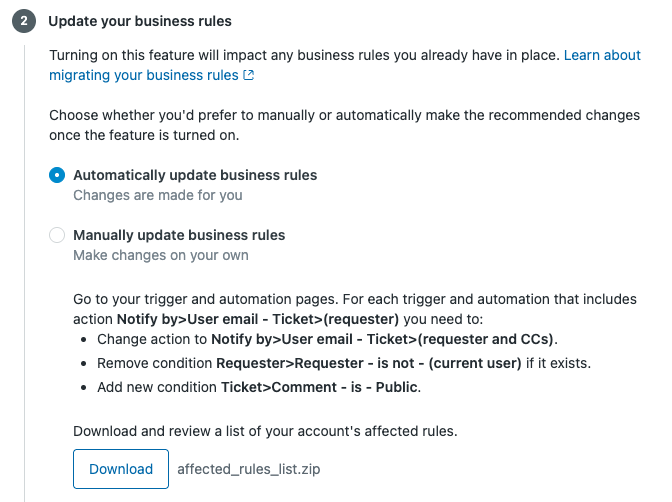
- Selecione a forma como você deseja fazer as alterações em sua conta e clique em Avançar.
- Para alterar as regras afetadas automaticamente, selecione Atualizar regras de negócios automaticamente e clique em Avançar.
- Para alterar as regras afetadas manualmente, selecione Atualizar regras de negócios manualmente e clique em Avançar.
Se você não tiver certeza de qual método usar, escolha Atualizar regras de negócios manualmente.
- Selecione os recursos que deseja ativar para sua conta:
- Permitir seguidores: todos os tickets de sua conta incluirão um campo Seguidores para agentes, agentes light e administradores.
-
Permitir CCs: todos os tickets de sua conta incluirão um campo CC para Comentários públicos.
- Permitir que agentes light sejam CCs em tickets: Solicitantes de tickets, agentes e CCs existentes podem adicionar agentes light como CCs ou seguidores. Se essa opção não for selecionada, os agentes light só poderão ser incluídos como seguidores.
- Transformar um agente em cópia em seguidor automaticamente: Os agentes adicionados como CC serão adicionados automaticamente como seguidores. Se o agente for removido de CC de uma conversa, ele ainda receberá atualizações do ticket como seguidor.
Você poderá alterar essas configurações posteriormente se desejar.
- Confirme suas alterações e clique em Ativar.
- Para as atualizações Automáticas, o assistente de migração ativará os itens que você selecionou para sua conta. O assistente também atualizará os gatilhos e automações. As atualizações automáticas podem levar vários minutos. Quando elas forem concluídas, você receberá um e-mail com o link para um arquivo que descreve as alterações.
- Para atualizações Manuais, sua conta será atualizada para incluir as configurações que você optar por ativar, mas os gatilhos, automações e macros serão atualizados manualmente. Para obter mais informações, consulte Atualização manual das regras de negócios.
Após a migração
Após a migração, se a nova experiência de CCs e seguidores estiver ativada, você verá um novo campo Seguidores em seus tickets (abaixo do campo Atribuído) e um novo campo CC na área da Resposta pública.
Quando um ticket existente é atualizado, as CCs legadas no ticket são automaticamente divididas em seguidores (para agentes e agentes light) e novas CCs (para usuários que não são agentes).
- Na Central de administração, clique em Objetos e regras na barra lateral e selecione Tickets > Configurações.
- Clique no item CCs e seguidores dos tickets para expandi-lo.
Observe que o nome mudou de CCs para CCs e seguidores dos tickets.
- Escolha as configurações que fazem sentido em seu fluxo de trabalho. Por exemplo:
- A configuração Apenas agentes podem adicionar CCs foi substituída. Use a nova configuração Permitir CCs para ativar ou desativar CCs para todos os tipos de usuários.
- Há uma nova configuração para Permitir que agentes alterem o solicitante. Anteriormente, permitir CCs em tickets automaticamente possibilitava aos agentes alterar o solicitante. Agora você pode ajustar essa configuração independentemente de CCs.
Há outras configurações disponíveis, que incluem uma lista de bloqueios de CCs e seguidores para evitar que os endereços de e-mail e domínios que você especificar sejam adicionados como CC. Para obter mais informações, consulte Configuração de permissões de CCs e seguidores.
- Se você tiver modelos de e-mail, confira se os placeholders funcionam como o previsto.