Resumo feito por IA verificado ◀▼
Gerencie as conexões com a central de suporte para importar dados de conversas e configurar as definições de privacidade, como mascarar dados do cliente e definir períodos de retenção. Você também pode excluir conexões, mas lembre-se de que uma conexão nativa deve permanecer ativa. Use as opções avançadas para filtrar conteúdo e sincronizar conversas específicas. Para conexões adicionais, entre em contato com seu representante de vendas.
Quando você conecta sua central de suporte ao Controle de qualidade (QA) do Zendesk, todos os dados relacionados às conversas são automaticamente importados. Os tickets da central de suporte são sincronizados com o Zendesk QA a cada quatro a seis horas.
Você pode revisar suas conexões com o Support e configurá-las conforme a necessidade. Por exemplo, você pode querer proteger a privacidade de clientes e agentes de suporte filtrando o conteúdo selecionado, garantindo que não fique visível para avaliadores e não seja armazenado pelo Zendesk QA. Ou você pode escolher um período de retenção, de modo que as conversas que permanecerem inativas pelo tempo especificado sejam automaticamente apagadas. Além disso, você pode remover conexões existentes. Este artigo descreve como administradores podem configurar e apagar conexões com a central de suporte no Zendesk QA.
Gerenciamento de conexões com a central de suporte
Administradores podem revisar suas conexões com o Support e configurá-las no Zendesk QA conforme a necessidade.
Como gerenciar sua conexão com a central de suporte
- Em Controle de qualidade, clique no ícone do seu perfil no canto superior direito.
- Clique em Configurações (
 ).
). - Na barra lateral, em Conta, clique em Conexões.
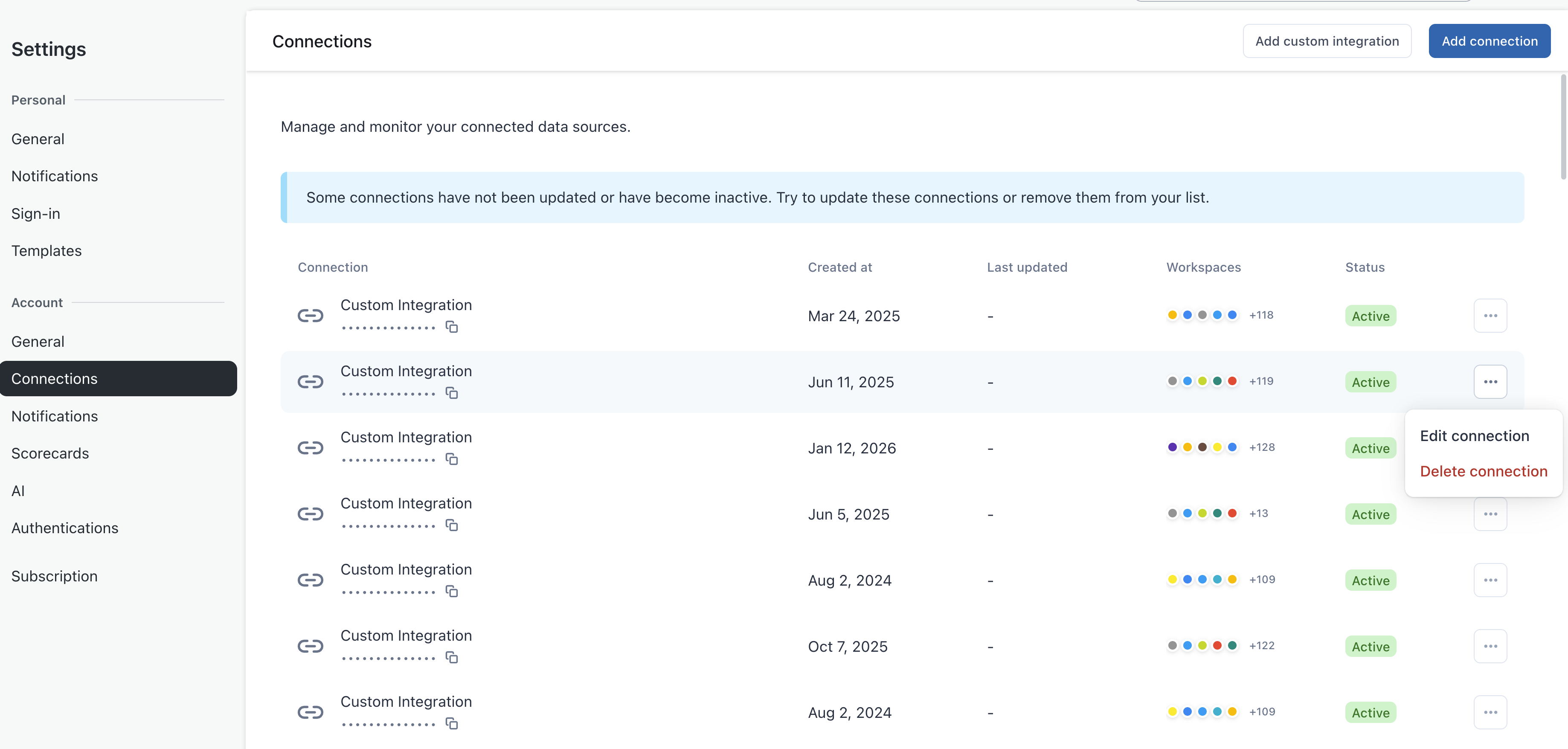
- Ao lado da conexão que você quer gerenciar, clique no menu de opções (
 ) e selecione Editar conexão.
 É possível editar as seguintes opções:Dica: em vez disso, se você está editando uma conexão nativa, clique no ícone de lápis (
 ).
).- Nome: insira um novo nome para sua conexão com a central de suporte.
- Ocultar campos de dados confidenciais: insira os IDs de campos de ticket personalizados que quer excluir quando importar os dados da sua central de suporte. Separe cada ID de campo por uma vírgula.
-
Período de retenção: selecione um período de retenção. Você pode escolher entre um mês, três meses, seis meses ou um ano. As conversas que continuam inativas durante o período de retenção selecionado, ou seja, tickets sem atividade, como mudança de status ou atribuído, são apagadas. Essa exclusão não inclui avaliações e dados de avaliação em painéis.Os dados de QA não afetam o limite de armazenamento de dados da sua conta do Zendesk.
-
Mostrar opções avançadas: as opções avançadas permitem proteger a privacidade de seus clientes e agentes de suporte filtrando o conteúdo selecionado, garantindo que não fique visível para avaliadores e não seja armazenado pelo Zendesk QA.
Você pode gerenciar as seguintes opções avançadas:
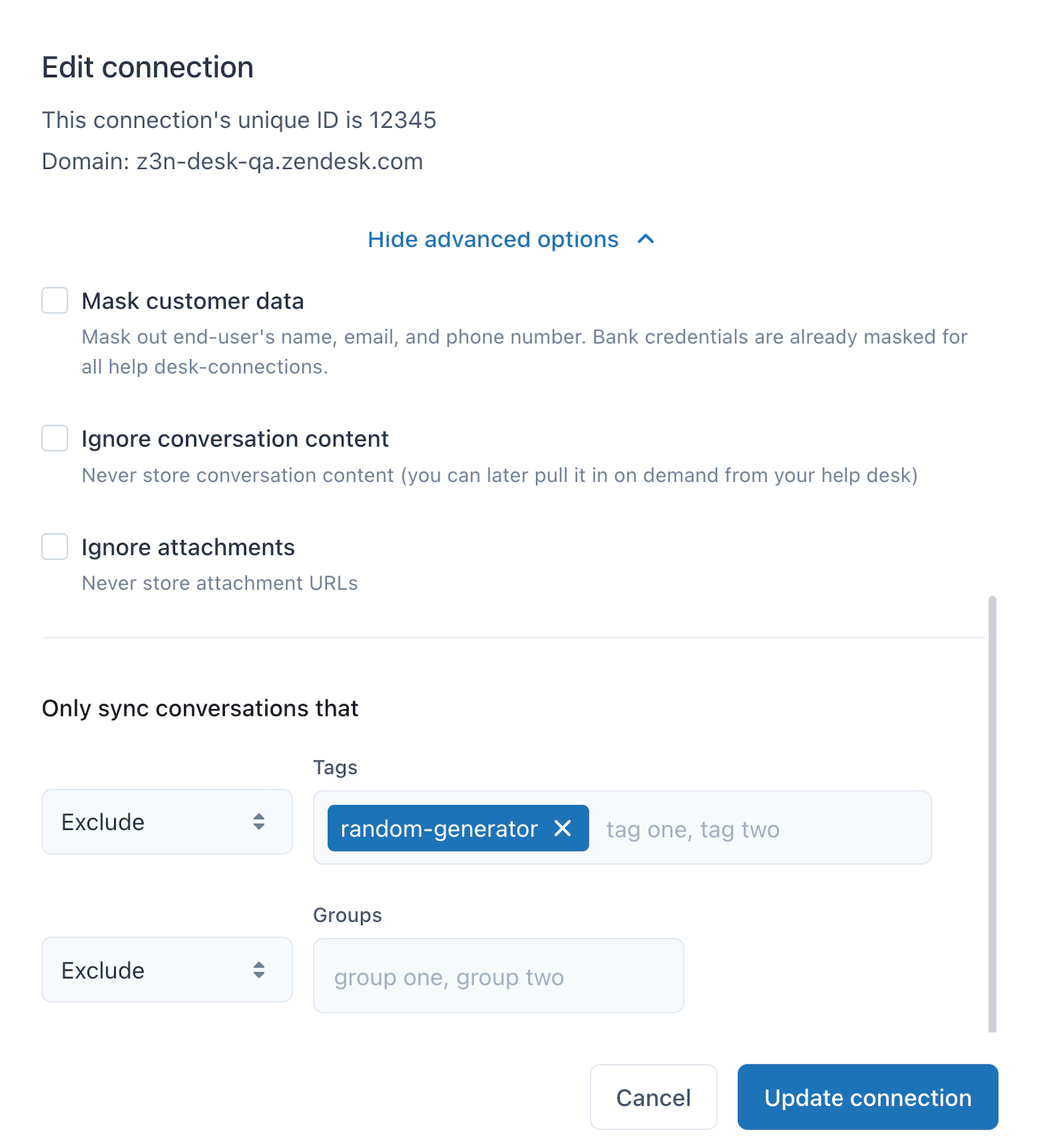
- Mascarar dados do cliente: selecione se quiser ocultar o nome de usuário final, o e-mail e o número de telefone do solicitante do ticket nas conversas. As credenciais bancárias já estão mascaradas para todas as conexões com a central de suporte.
- Ignorar conteúdo da conversa: selecione esta opção se não quiser armazenar o conteúdo do ticket da central de suporte no Zendesk QA. Esses dados são obtidos sob demanda quando uma conversa é aberta para avaliação. Se você selecionar essa opção, os seguintes recursos baseados em dados não estarão disponíveis:
- Ignorar anexos: selecione esta opção para evitar que o Zendesk QA armazene URLs de anexos de conversas. Esses dados são obtidos sob demanda quando uma conversa é aberta para avaliação.
- Sincronizar apenas as conversas que: insira os nomes das tags de ticket e dos grupos que você quer incluir ou excluir da sincronização no Zendesk QA. As tags não diferenciam maiúsculas de minúsculas.
- Ao terminar, clique em Atualizar conexão.
Exclusão de conexões com a central de suporte
Administradores podem apagar conexões no Zendesk QA. No entanto, uma conexão nativa deve permanecer ativa o tempo todo e não pode ser removida.
Todos os dados relacionados à central de suporte da conexão excluída serão removidos do Zendesk QA, incluindo conversas, campos e tags. Essa ação é irreversível. Os dados de avaliação ainda estarão acessíveis em visualizações específicas, como na página Atividade ou em Painéis, mas os links para as conversas não estão mais disponíveis no Zendesk QA. Para evitar isso, entre em contato com o Suporte ao cliente Zendesk para solicitar a desativação ou marcar a conexão como inativa em vez de excluí-la.
Como apagar uma conexão com a central de suporte
- Em Controle de qualidade, clique no ícone do seu perfil no canto superior direito.
- Clique em Configurações ().
- Na barra lateral, em Conta, clique em Conexões.
- Ao lado da conexão que você quer remover, clique no menu de opções () e selecione Apagar conexão.
- Digite "apagar conexão" e confirme que compreende que isso removerá todos os dados relacionados à central de suporte para essa conexão do Zendesk QA, incluindo conversas, campos e tags. Essa ação é irreversível.
- Clique em Apagar conexão.