Resumo feito por IA verificado ◀▼
A visualização Insights de conversa oferece gráficos interativos para ajudar você a direcionar seus esforços de controle de qualidade. Acesse dois gráficos principais para analisar a atividade na central de suporte por período de tempo, status da avaliação, idioma e muito mais. Utilize filtros para personalizar as visualizações de dados e identificar tendências de desempenho. Clique nas áreas do gráfico para explorar dados e visualizar conversas relacionadas para avaliação. Os dois gráficos estão interconectados para uma análise abrangente.
A visualização Insights fornece uma representação visual dos dados da sua central de suporte. Use os gráficos interativos para identificar onde concentrar seus esforços de controle de qualidade, descobrir pontos fracos e encontrar os agentes certos para avaliar com base no desempenho deles.
Este artigo contém os seguintes tópicos:
Acesso à visualização Insights
A visualização Insights para conversas fornece dois gráficos principais que oferecem uma visão geral da atividade na sua central de suporte em diferentes períodos de tempo (últimos 30 dias, último mês, últimos sete dias ou última semana).
Como acessar a visualização Insights
- Em Controle de qualidade, clique em Conversas
 na barra lateral.
 - (Opcional) Clique no ícone da barra lateral (
 ) para exibir o menu lateral.
 - Selecione um período de tempo nas abas na parte superior. O padrão são os últimos 30 dias.
- Selecione ou desmarque os filtros para personalizar o que é exibido nos gráficos.
- (Opcional) Clique e arraste cada caixa de filtro para alterar a posição na lista.
Interação com os gráficos de insights
A visualização Insights exibe dois gráficos interconectados: o gráfico Conversas e o gráfico Agentes.
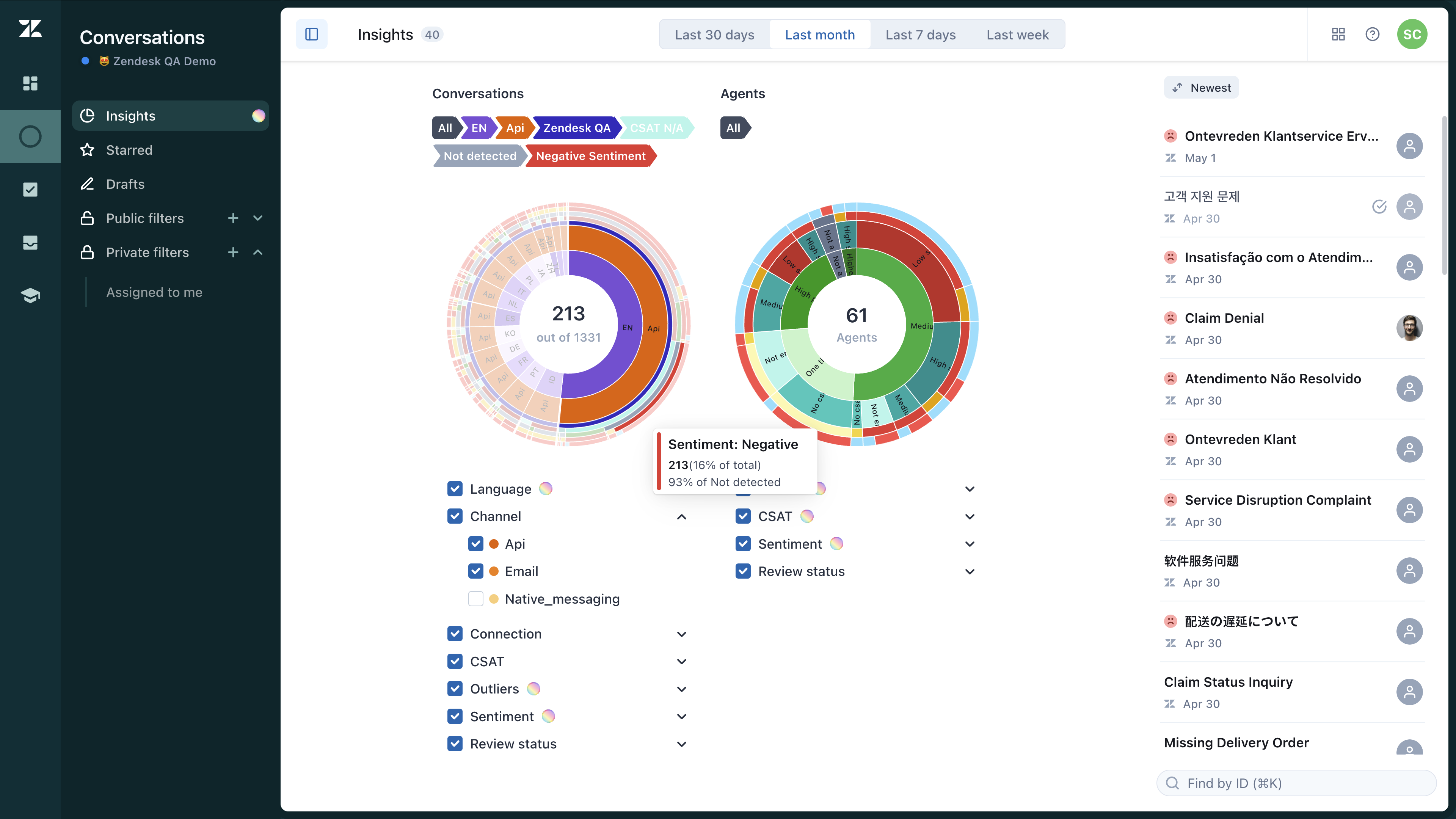
Gráfico Conversas: detalha as conversas na central de suporte conforme os seguintes filtros:
- Status da avaliação (conversa avaliada ou não avaliada)
- Idioma
- Conexão
- Canal
- CSAT
- Casos atípicos
- Sentimento
Clique em qualquer área de filtro para visualizar e analisar as conversas.
Gráfico Agentes: detalha quais agentes de suporte responderam a diferentes tipos de conversas. Esse gráfico também inclui camadas de filtro que exibem as seguintes métricas de desempenho do agente:
- Volume
- CSAT
- Sentimento
- Status da avaliação (conversa avaliada ou não avaliada)
Clique em qualquer agente com baixo desempenho para visualizar as conversas dele.
Os gráficos são divididos em várias camadas de filtro, todas selecionadas por padrão, de modo que o gráfico inicial exibe dados para todos os filtros. Você pode desmarcar os filtros que não precisa e selecionar apenas aqueles que quer ver, como canais ou idiomas específicos, para visualizar os dados somente dessas camadas.
Leia o gráfico do centro para fora, no qual cada círculo concêntrico representa um nível mais profundo de detalhamento.
Passe o cursor do mouse sobre cada camada ou anel no gráfico para acessar uma visão geral dos dados. Clique em qualquer camada de filtro para explorar os dados mais detalhadamente. As seleções feitas são exibidas acima dos gráficos.
Para reorganizar a ordem dos anéis, clique e mantenha pressionada cada caixa de filtro e arraste-a para cima ou para baixo na lista. Isso permite que você mude sua perspectiva e concentre-se nos atributos de dados que são mais importantes para você.
Por exemplo, se você está procurando conversas em inglês para avaliar, mova os filtros de status da avaliação e idioma para o topo da lista e, em seguida, clique nas seções Não avaliadas e Inglês.
Depois de selecionar uma opção, as conversas correspondentes aparecem no lado direito da página para consulta ou avaliação.
Como os dois gráficos estão interconectados, qualquer seleção feita em um deles atualiza o outro, bem como a sua lista de conversas.
Para redefinir os gráficos e desfazer o detalhamento aplicado nas camadas, verifique a seção central de cada gráfico.