Às vezes, um agente de IA avançado precisa transferir uma consulta para um agente humano. Isso pode acontecer se a consulta for complexa, urgente ou envolver informações confidenciais. Antes de lançar seu agente de IA, desenvolva uma estratégia de transferência e projete o fluxo de transferência para lidar com essas situações. Em seguida, crie os caminhos usando blocos de transferência no criador de diálogos.
Você pode criar fluxos de transferência no criador de diálogos para agentes de IA para mensagens e e-mails.
Este artigo contém os seguintes tópicos:
- Decisão sobre sua estratégia de transferência
- Criação do fluxo de transferência
- Criação de caminhos de transferência
- Configuração do limite de automação para agentes de IA avançados para e-mails
Artigo relacionado:
Decisão sobre sua estratégia de transferência
Sua estratégia de transferência estabelece quais consultas devem ser transferidas e por qual canal. Normalmente, existem três canais de transferência: mensagens, tickets e e-mail.
Como isso afeta o tempo de atendimento do agente, considere os seguintes fatores:
- O número de agentes em sua equipe
- A disponibilidade e horário de operação do agente
- O volume de conversas no canal
- A Complexidade e a urgência da consulta
Por exemplo, se sua equipe tem quatro agentes trabalhando das 9h às 17h e conduzindo de 200 a 250 conversas por dia, transferir muitas conversas de mensagens sobrecarregará seus agentes e causará longos tempos de espera para os clientes.
Nesse caso, reserve a transferência de mensagens para problemas de alto impacto, como dúvidas sobre produtos e erros de envio, que podem afetar diretamente a receita ou a CSAT. Ofereça transferência somente quando não houver possibilidade de o agente de IA direcionar os clientes para os recursos de autoatendimento.
Criação do fluxo de transferência
Considere o que o agente de IA pode fazer antes de transferir, para tornar a transferência e a conversa subsequente mais eficaz, como o seguinte:
- Coletar informações, como número do pedido, nome ou e-mail
- Adicionar tags e atualizar campos para o seu fluxo de trabalho específico
- Identificar agentes adequados para conduzir a conversa
Com essas informações, crie um fluxo de transferência usando respostas de modelo. Se precisar de mais de um fluxo de transferência, crie modelos adicionais.
Criação de caminhos de transferência
No criador de diálogos, os blocos de transferência permitem que você especifique como uma consulta do cliente será transferida se o agente de IA não conseguir resolver o problema.
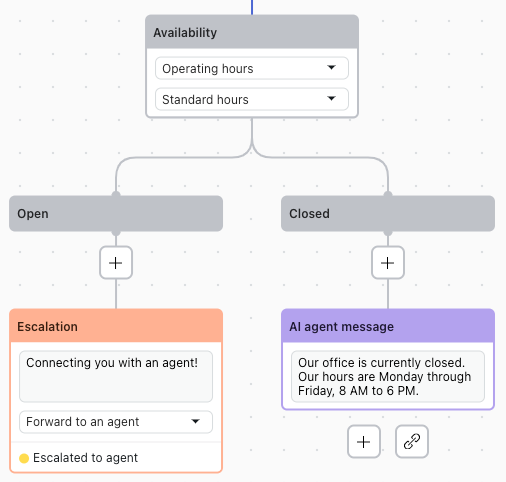
Você pode optar por fazer a transferência enviando mensagens somente quando os agentes estiverem disponíveis para continuar a conversa. Por exemplo, em um canal síncrono, como mensagens, você pode transferir por e-mail se estiver fora do horário de operação do agente. Para fazer isso, use um bloco de disponibilidade no início do caminho para garantir que você só transfira quando os agentes estiverem disponíveis.
- Abra o criador de diálogos para o diálogo no qual você deseja criar uma transferência.
- Clique no sinal de adição (+) onde você deseja iniciar o caminho de transferência.
- Adicione um bloco de disponibilidade se precisar que o fluxo considere a disponibilidade do agente. Para mais informações, consulte Verificação do horário de operação e da disponibilidade dos agentes durante conversas com agentes de IA avançados.
- Clique no sinal de adição (+) onde você deseja colocar um bloco de transferência e selecione Encaminhamento.
- Insira uma mensagem do agente de IA para comunicar ao cliente o que está acontecendo.
- Selecione um método de transferência entre os seguintes:
- Enviar um e-mail: insira o destinatário do e-mail (o agente ou o departamento de suporte para onde o ticket deve ser enviado), o título do e-mail e o conteúdo do e-mail (opcional).
-
Encaminhar para um agente: selecione para onde a conversa deve ser transferida.
- Por padrão, a transferência vai para o grupo que você especificou quando integrou seu agente de IA pela primeira vez a um CRM, mas também é possível especificar uma equipe de transferência no campo Transferir para a equipe (opcional) no painel de detalhes.
- Você também pode especificar qual diálogo deve ser iniciado por gatilho se a transferência falhar, como a resposta do sistema "Falha na resposta de transferência", no campo Fallback de transferência (opcional) no painel de detalhes.
- Transferência personalizada: use ações para adicionar um rótulo ou definir um valor de campo para fins de análise. Esse método não transfere para um ponto de extremidade especificado.
- (Opcional) No painel de detalhes, clique em Adicionar ação para executar uma ação quando ocorrer uma transferência.
- Clique em Salvar para salvar seu trabalho para mais tarde ou clique em Publicar para aplicar as alterações.
Configuração do limite de automação para agentes de IA avançados para e-mails
No caso dos agentes de IA avançados para e-mails, você pode configurar quantos casos de uso o agente de IA pode concluir durante uma conversa com um cliente antes da automação de e-mails ser concluída.
A configuração desse limite permite controlar por quanto tempo o agente de IA deve ficar ativo em uma conversa por e-mail. Com base em suas metas de negócios, você pode deixar o agente de IA conduzir conversas enquanto não houver necessidade explícita de transferência, ou limitar o número de casos de uso, garantindo que seus clientes possam receber facilmente assistência humana se precisarem de ajuda com casos complexos.
Se você configurar o limite para manter a automação ativa indefinidamente ou permitir vários casos de uso, confirme se existem blocos de transferência em todos os seus diálogos nos pontos adequados. Chegar a um bloco de mensagens vazio do agente de IA não aciona uma transferência se casos de uso adicionais ainda forem permitidos. Depois que um caso de uso é acionado, os clientes não podem acionar diretamente um novo caso de uso enquanto ainda estão no fluxo de conversas de um diálogo.
É recomendável criar um caso de uso para transferências que contenha um diálogo simples com um bloco de transferência, o qual pode ser facilmente vinculado de outros diálogos ou acionado durante a detecção de casos de uso.
Além disso, você deve configurar os fluxos de trabalho para identificar os tickets que estão no status Aberto, mas têm a tag escalated_by_ultimate (que indica que a automação terminou). Esses tickets não serão mais respondidos pelo agente de IA, o que significa que talvez seja necessária a assistência de um humano.
Como configurar o limite de automação de e-mail
- No Agentes de IA - Avançado, selecione o agente de IA avançado com o qual você quer trabalhar.
- Clique em Configurações na barra lateral e selecione Configurações do agente de IA.
- Na aba Geral, role para baixo até a seção Automação de e-mail.
- Selecione uma das opções a seguir:
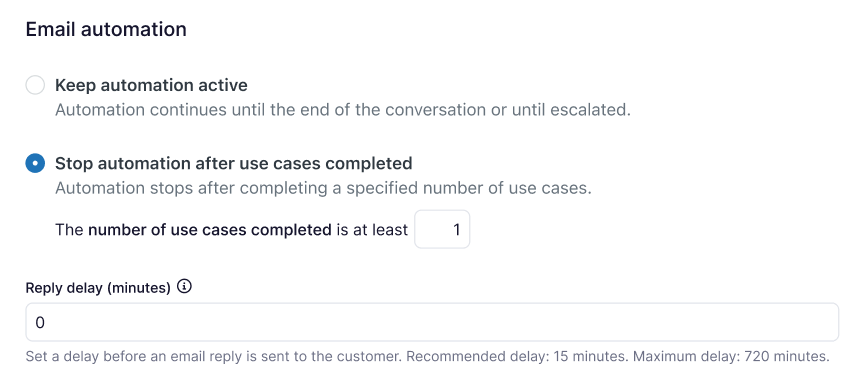
- Manter a automação ativa: o agente de IA continua respondendo ao cliente até o fim da conversa ou até a conversa ser transferida usando um bloco de transferência em um diálogo.
-
Interromper a automação após a conclusão dos casos de uso: o agente de IA para de responder ao cliente depois que um certo número de casos de uso foram concluídos.
- Abaixo dessa configuração, especifique o número de casos de uso que podem ser concluídos antes que a automação de e-mail seja concluída.
Por exemplo, se você definir como 2, a primeira pergunta de um cliente poderá acionar o agente de IA para enviar uma resposta do sistema generativa, chegando ao fim do primeiro caso de uso. Em seguida, com base nessa resposta, o cliente faz uma pergunta complementar, acionando um segundo caso de uso, que é resolvido em três trocas de conversa. Após a conclusão desse segundo caso de uso, o agente de IA para de responder.
- Em Atraso na resposta (minutos), especifique quantos minutos devem se passar após a conclusão do último caso de uso antes do agente de IA enviar uma resposta ao cliente.
O atraso recomendado é de 15 minutos.
- Abaixo dessa configuração, especifique o número de casos de uso que podem ser concluídos antes que a automação de e-mail seja concluída.
- Clique em Salvar.