Ao adicionar um idioma com suporte a um agente de IA avançado, você tem a opção de duplicar todas as respostas já criadas em outro idioma. A duplicação das respostas economiza tempo, pois você não precisa recriá-las do zero no novo idioma.
No entanto, ainda é necessário traduzir as respostas duplicadas do idioma original para o novo idioma adicionado. Você pode traduzir todas as respostas para um determinado idioma, incluindo modelos e respostas do sistema, exportando e importando uma planilha do Excel.
Este artigo contém os seguintes tópicos:
- Exportação de uma planilha de tradução
- Inserção de traduções na planilha de tradução exportada
- Importação da planilha de tradução preenchida
Artigos relacionados:
Exportação de uma planilha de tradução
Você pode exportar uma planilha do Excel com o conteúdo das suas respostas em um determinado idioma e usá-la para inserir traduções para um novo idioma com suporte.
É possível exportar todas as respostas para serem traduzidas ou apenas uma delas. A exportação de todas as respostas é recomendada sempre que você adiciona um novo idioma com suporte ou faz alterações significativas em várias respostas. Caso contrário, considere exportar apenas uma única resposta.
Exportação de todas as respostas para tradução
Em um agente de IA avançado, você pode exportar o conteúdo de todas as respostas na página de configurações de idioma.
Como exportar todas as respostas
- No Agentes de IA - Avançado, selecione o agente de IA avançado com o qual você quer trabalhar.
- Clique em Configurações na barra lateral e selecione Configurações do agente de IA.
- Selecione a aba Idiomas.
- Clique em Traduzir e selecione Exportar arquivo para tradução.
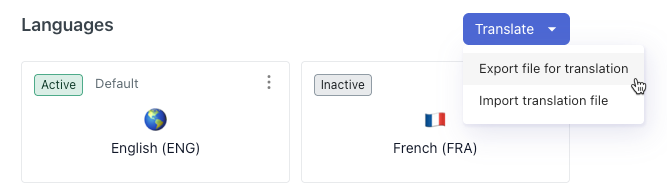
A janela Exportar é exibida.
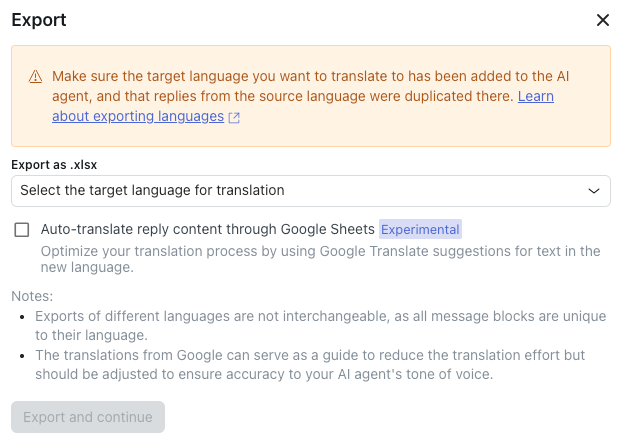
- Em Exportar como .xlsx, selecione o idioma para o qual você quer criar traduções.Por exemplo, se você já criou respostas em inglês e agora quer adicionar traduções em alemão, você deve selecionar a opção Alemão.Observação: As exportações de diferentes idiomas não são intercambiáveis, pois todos os blocos de mensagens são exclusivos para seu idioma.
- (Opcional) Selecione Traduzir automaticamente o conteúdo das respostas usando o Planilhas Google se quiser que as traduções geradas por máquina sejam preenchidas automaticamente na planilha.
As traduções do Google servem como ponto de partida para reduzir seu esforço de tradução. No entanto, você ainda deve revisar as traduções e ajustá-las conforme necessário para que correspondam ao tom de voz do seu agente de IA.
- (Opcional) Se você selecionou a opção de tradução automática, em Idioma do conteúdo da resposta antes da tradução, selecione o idioma de origem.
- Clique em Exportar e continuar.
O arquivo é exportado e baixado automaticamente para o seu computador.
Exportação de uma única resposta para tradução
Você pode exportar o conteúdo de uma única resposta diretamente do criador de diálogos.
Como exportar uma única resposta
- No Agentes de IA - Avançado, selecione o agente de IA avançado com o qual você quer trabalhar.
- Abra o diálogo no idioma de origem da resposta que você quer traduzir.
- No canto superior direito, clique no menu de opções (
 ) e selecione Exportar para tradução.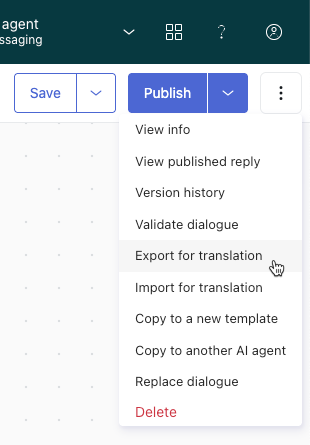
A janela Exportar é exibida.
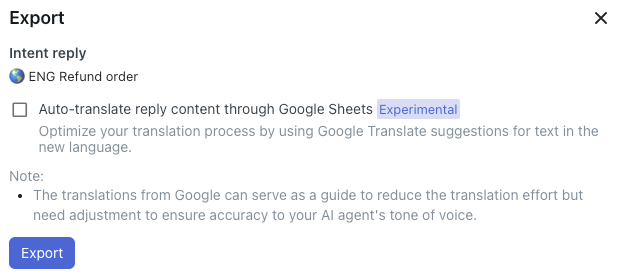
- (Opcional) Selecione Traduzir automaticamente o conteúdo das respostas usando o Planilhas Google se quiser que as traduções geradas por máquina sejam preenchidas automaticamente na planilha.
As traduções do Google servem como ponto de partida para reduzir seu esforço de tradução. No entanto, você ainda deve revisar as traduções e ajustá-las conforme necessário para que correspondam ao tom de voz do seu agente de IA.
- (Opcional) Se você selecionou a opção de tradução automática, em Idioma do conteúdo da resposta antes da tradução, selecione o idioma de origem.
- Clique em Exportar.
O arquivo é exportado e baixado automaticamente para o seu computador.
Inserção de traduções na planilha de tradução exportada
Depois de exportar a planilha de tradução, você precisa inserir suas traduções. Você pode fazer isso por conta própria, contratar um serviço de tradução terceirizado ou usar a funcionalidade de tradução automática do Planilhas Google.
Como inserir traduções na planilha
- Abra a planilha que você exportou na etapa anterior.
Cada resposta é listada em uma aba separada, que inclui as seguintes colunas:
-
Type (DO NOT EDIT): o tipo de mensagem. Os valores possíveis incluem:
- nodeText: inclui mensagens do agente de IA, texto de transferência, texto de disponibilidade da equipe e conteúdo do carrossel.
- nodeAnswerOption: inclui opções de texto para o botão de mensagem do cliente.
- intentName: inclui nomes de casos de uso. Não traduza esse tipo.
- replyDescription: inclui descrições das respostas.
- ID (DO NOT EDIT): uma combinação do ID da resposta e do ID do bloco, se aplicável. É assim que o sistema consegue importar o conteúdo traduzido para o local correto.
- Language ID (DO NOT EDIT): o ID do idioma de origem usado para a tradução.
- Original string (DO NOT EDIT): o texto existente para o idioma de origem.
- Translated string: onde você insere o conteúdo traduzido para o novo idioma.
-
Type (DO NOT EDIT): o tipo de mensagem. Os valores possíveis incluem:
- No campo Translated string, insira suas traduções.Observação: não insira traduções para linhas com o tipo intentName.Dica: à medida que você trabalha nas suas traduções, usar codificação de cores na planilha pode facilitar o processo. Por exemplo, você pode destacar as linhas que ainda precisam ser traduzidas para facilitar o acompanhamento do progresso.
- Salve a planilha.
Importação da planilha de tradução preenchida
Depois de concluir a inserção das traduções na planilha exportada, ela estará pronta para ser importada. A importação da planilha preenche as respostas no novo idioma com suporte com o conteúdo traduzido.
É possível importar traduções para todas as respostas ou para uma única resposta.
Importação de traduções para todas as respostas
Em um agente de IA avançado, você pode importar o conteúdo traduzido de todas as respostas na página de configurações de idioma.
Como importar traduções para todas as respostas
- No Agentes de IA - Avançado, selecione o agente de IA avançado com o qual você quer trabalhar.
- Clique em Configurações na barra lateral e selecione Configurações do agente de IA.
- Selecione a aba Idiomas.
- Clique em Traduzir e selecione Importar arquivo de tradução.
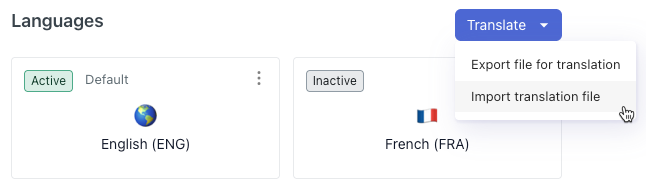
A janela Importar é exibida.
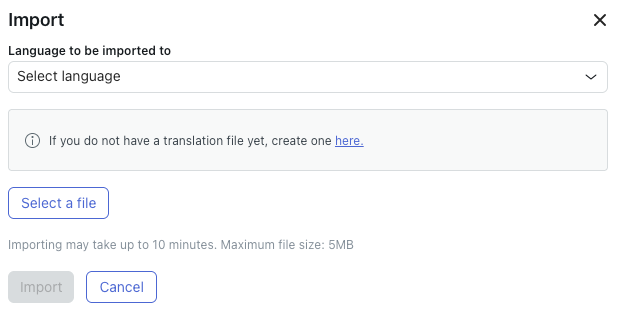
- Em Idioma de destino da importação, selecione o idioma para o qual você criou as traduções.
- Clique em Selecionar um arquivo e selecione o arquivo no qual você inseriu suas traduções.
- Clique em Importar.
O processo de importação pode levar até 10 minutos.
Importação de traduções para uma única resposta
Você pode importar o conteúdo traduzido para uma única resposta diretamente do criador de diálogos.
Como importar traduções para uma única resposta
- No Agentes de IA - Avançado, selecione o agente de IA avançado com o qual você quer trabalhar.
- Abra o diálogo no idioma de destino da resposta que você quer traduzir.
- No canto superior direito, clique no menu de opções () e selecione Importar para tradução.
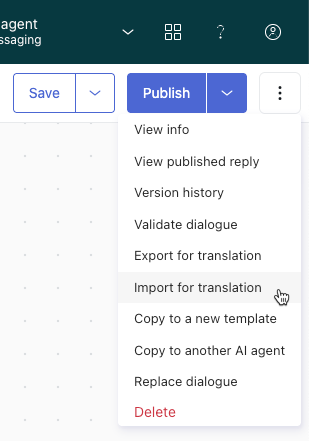
A janela Importar traduções é exibida.
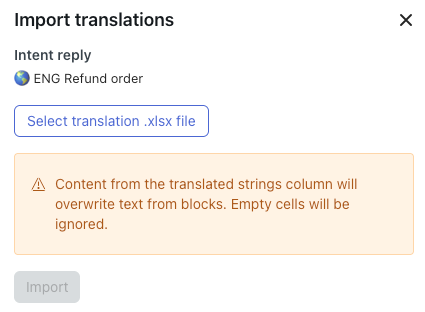
- Clique em Selecionar arquivo .xlsx de tradução e selecione o arquivo no qual você inseriu suas traduções.
- Clique em Importar.
O conteúdo traduzido é importado para o diálogo.