Resumo: ◀▼
A pesquisa generativa usa IA para fornecer respostas diretas às consultas na central de ajuda com base no seu conteúdo, reduzindo a necessidade de navegar por vários artigos. Permite perguntas complementares por meio do Web Widget e requer uma base de conhecimento de qualidade para melhores resultados. Ative ou desative essa função nas configurações de pesquisa, atualize seu tema para incluir respostas generativas e aprimore as respostas da IA coletando feedback dos usuários.
A pesquisa generativa fornece respostas geradas por IA para as consultas de pesquisa dos usuários em sua central de ajuda com base no conteúdo. Os usuários podem visualizar as respostas geradas sem precisar clicar nos resultados da pesquisa ou ler os artigos relacionados. No entanto, os usuários ainda podem clicar facilmente nos artigos para obter mais informações, porque a resposta gerada provém dos resultados da pesquisa principal. Os usuários só podem visualizar respostas geradas por IA para artigos que têm permissão para acessar.
Se você instalou ou inseriu o Web Widget e ativou as conversas múltiplas, os usuários podem inserir uma pergunta complementar sobre os resultados da pesquisa generativa para continuar a conversa no Web Widget.
A pesquisa generativa está disponível em todos os planos do Zendesk Suite e do Conhecimento. Todos os planos do Zendesk Suite e do Conhecimento incluem até 100.000 pesquisas qualificadas por mês que geram resultados de pesquisa generativa. Se você exceder 100.000 pesquisas, poderá comprar o complemento Extensor de pesquisa generativa para fazer pesquisas adicionais. Consulte Gerenciamento do uso de pesquisa generativa.
A pesquisa generativa é ativada por padrão. Se necessário, administradores do Conhecimento podem desativar a pesquisa generativa nas configurações de pesquisa.
Sobre a pesquisa generativa para a central de ajuda
A IA generativa avalia a pergunta ou frase que os usuários inserem na caixa de pesquisa na pesquisa da central de ajuda e sugere uma resposta com base em uma ou mais fontes de conteúdo. Caso você tenha configurado a pesquisa agrupada ou os conectores do Conhecimento, a IA generativa também pode sugerir uma resposta com base em conteúdo externo. A resposta gerada é publicada por padrão no início dos resultados da pesquisa.

Se você instalou ou inseriu o Web Widget e ativou as conversas múltiplas, os usuários podem inserir uma pergunta complementar sobre os resultados da pesquisa generativa para continuar a conversa no Web Widget. Embora o fluxo de acompanhamento seja funcional mesmo com uma resposta de mensagens padrão, servindo principalmente como um ponto de entrada para o sistema de mensagens, suas capacidades totais são desbloqueadas quando usado em conjunto com agentes de IA. Quando combinado com um agente de IA essencial ou avançado, os usuários podem interagir com a IA por meio da central de ajuda e receber assistência automatizada e detalhada. Se as dúvidas do cliente forem resolvidas durante a conversa com o agente de IA, isso será contabilizado como uma resolução automatizada.
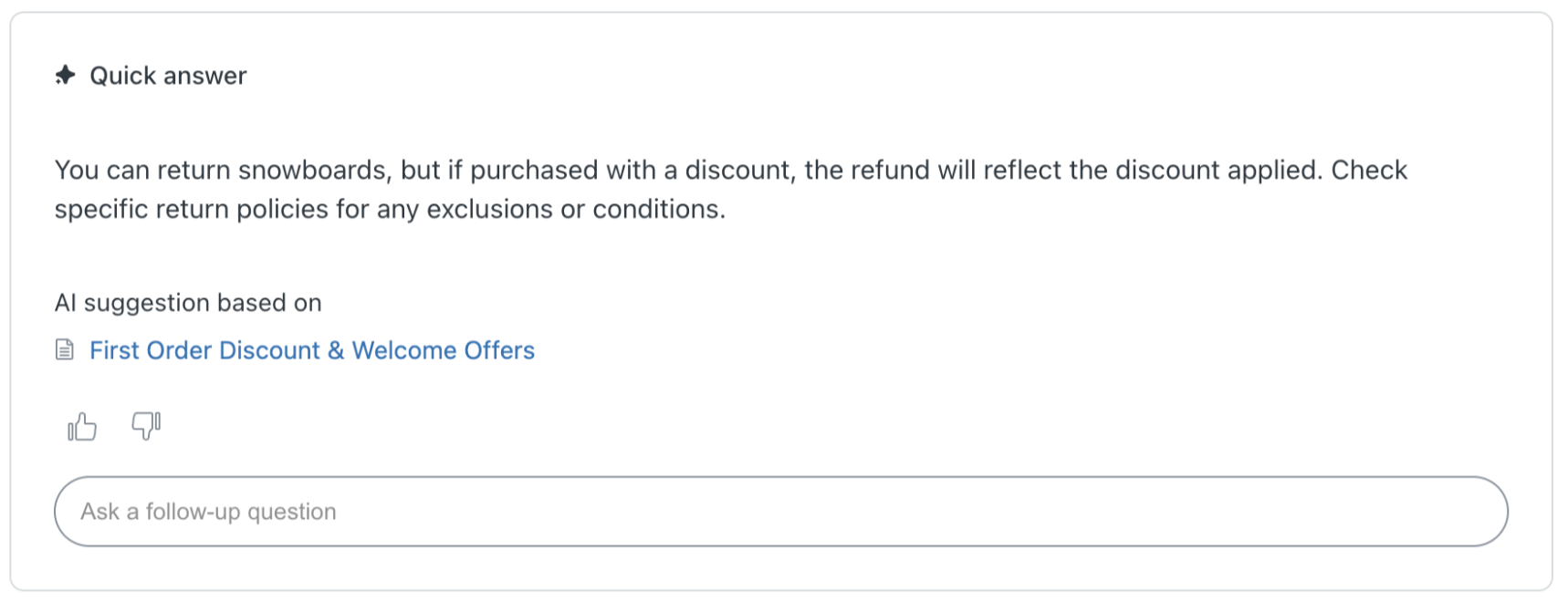
Por padrão, a pesquisa generativa é ativada na sua central de ajuda. Para desativar esse recurso, consulte Visualização e gerenciamento das suas configurações de pesquisa.
- Qualidade da sua base de conhecimento: como as respostas generativas baseiam-se na sua central de ajuda e no seu conteúdo externo, a qualidade da resposta depende da qualidade da sua base de conhecimento.
- Entrada da pesquisa: dependendo do formato e da estrutura da consulta feita, você pode não ver uma resposta gerada para cada pesquisa. Para obter os melhores resultados, evite consultas com uma ou duas palavras; em vez disso, estruture a consulta como uma frase, oração ou pergunta. Além disso, se não houver artigos, publicações ou conteúdo externo que corresponda à pesquisa, não será possível gerar uma resposta.
Atualização do tema da central de ajuda
Para usar a pesquisa generativa, seu tema deve incluir o auxiliar {{generative_answers}}. As contas mais recentes já incluem esse auxiliar, mas as contas com temas personalizados antes de 25 de março de 2025 devem adicioná-lo.
Uso da pesquisa generativa para a central de ajuda
Quando a pesquisa generativa é ativada, os usuários podem inserir perguntas ou frases no campo de pesquisa da central de ajuda e receber respostas geradas por IA para as perguntas. Derivadas dos principais resultados de pesquisa para a consulta, as respostas mostram aos usuários as informações buscadas nos resultados da pesquisa, sem que precisem abrir cada link e passar os olhos pelos artigos para obter a resposta.
As respostas geradas são publicadas em uma caixa acima dos resultados da pesquisa, junto com botões que permitem aos usuários fornecer feedback sobre a utilidade da resposta. Fornecer feedback ajuda a treinar a IA para produzir melhores resultados no futuro. Você também pode melhorar a qualidade das respostas aprimorando o conteúdo na base de conhecimento. A pesquisa generativa usa o conteúdo na central de ajuda para produzir respostas, por isso a resposta só é tão boa quanto o seu conteúdo.
É possível encontrar informações sobre os idiomas com suporte para a pesquisa generativa no artigo de suporte sobre idiomas do Zendesk.
- Insira uma pergunta ou frase no campo de pesquisa da central de ajuda e pressione Enter.
A página de pesquisa é exibida, mostrando os resultados da pesquisa e, se disponível, uma resposta gerada por IA.
Se não houver informações suficientes para a IA gerar uma resposta, você receberá instruções para reformular sua pesquisa para que soe mais como uma pergunta ou frase. Por exemplo, a consulta de pesquisa "Quais documentos precisamos fornecer para criar uma conta conjunta?" tem mais probabilidade de gerar uma resposta do que os termos de pesquisa "conta conjunta".

- Se você instalou ou inseriu o Web Widget e ativou as conversas múltiplas, pode inserir uma pergunta complementar sobre os resultados da pesquisa generativa e pressionar Enter.
Isso abre uma conversa com um agente de IA, em que você pode solicitar informações mais detalhadas.
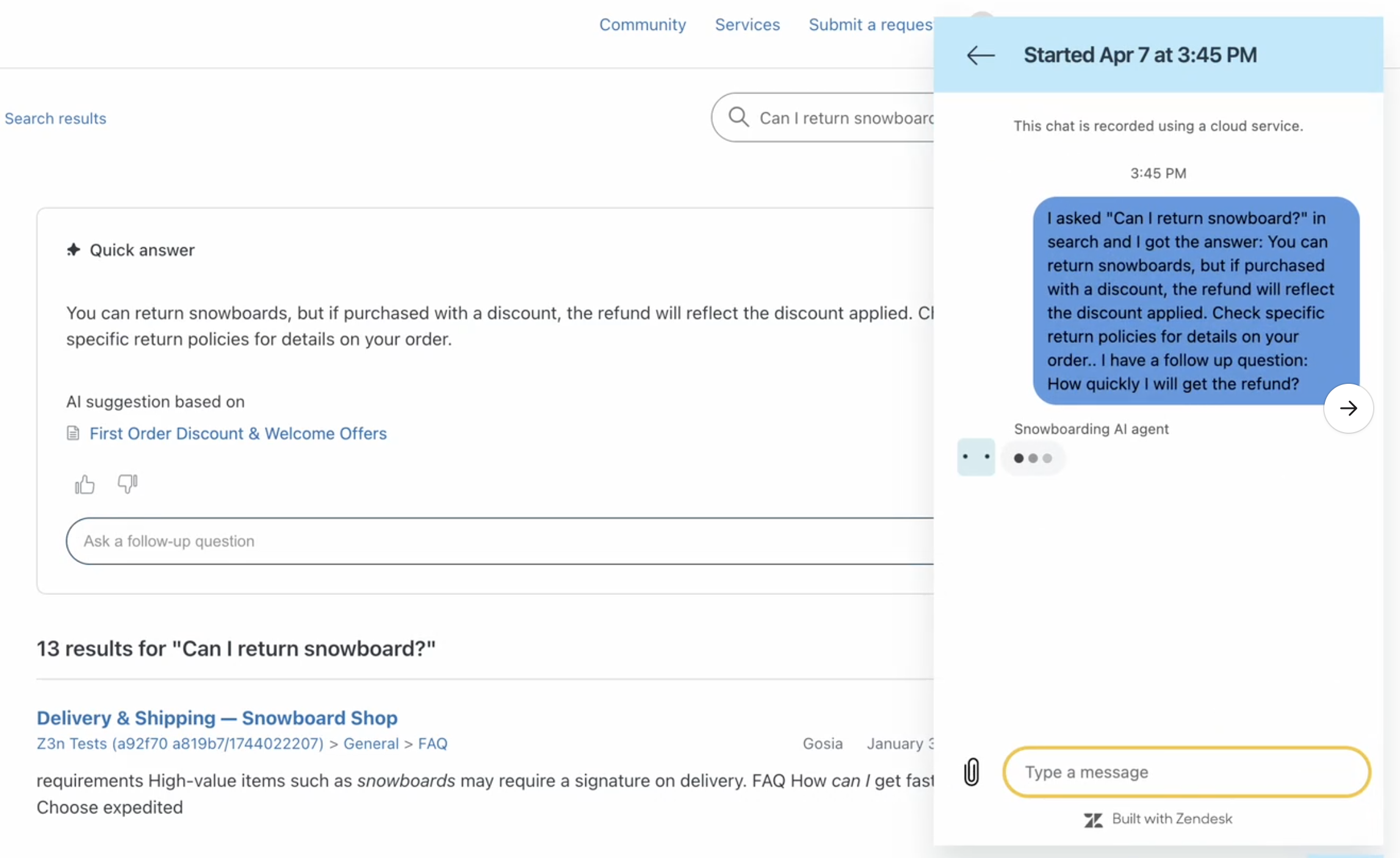
- (Opcional) Envie seu feedback sobre a resposta rápida.
O Zendesk mantém o feedback por até 90 dias e o utiliza para avaliar e melhorar a qualidade das respostas produzidas pela pesquisa gerada.
- Clique no ícone de polegar para cima
 para indicar que a resposta foi útil.
 - Clique no ícone de polegar para baixo
 para indicar que a resposta não foi útil. Selecione o motivo que melhor corresponde à sua avaliação. Digite qualquer feedback adicional que você possa ter e clique em Enviar feedback.
- Clique no ícone de polegar para cima