Resumo: ◀▼
É possível editar os tópicos de triagem inteligente para que correspondam ao idioma da sua organização, restaurar um tópico para seu nome padrão e ativar ou desativar tópicos padrão e personalizados conforme necessário. As alterações afetam a classificação dos tickets, os gatilhos, as tags e as listas de tópicos no cabeçalho dos tickets, enquanto os tópicos desativados continuam aparecendo nos relatórios do Explore. Isso ajuda você a gerenciar nomes e descrições de tópicos, bem como conflitos relacionados ao encaminhamento e à criação de relatórios de tickets.
Como parte da triagem inteligente, sua conta inclui uma lista predefinida de tópicos padrão específicos do seu setor que preveem do que se trata um ticket. Para atender às necessidades específicas da sua empresa, você também pode criar tópicos personalizados ou aceitar sugestões de novos tópicos que a triagem inteligente fornece com base nos dados do seu ticket.
É possível editar e gerenciar tópicos padrão, tópicos sugeridos e quaisquer tópicos personalizados criados editando nomes e descrições. As intenções também podem ser desativadas e ativadas conforme necessário.
Para gerenciar tópicos duplicados ou sobrepostos, consulte Resolução de conflitos de tópicos.
Este artigo contém os seguintes tópicos:
- Edição de nomes e descrições de tópicos
- Restauração do nome de um tópico ao seu valor padrão
- Desativação ou ativação de tópicos
Artigos relacionados:
Edição de nomes e descrições de tópicos
É possível editar o nome ou a descrição de um tópico em qualquer idioma que oferece suporte para refletir melhor a terminologia usada na sua organização.
A triagem inteligente continua detectando os tickets com base no tópico original, mesmo depois de editada. Por isso, você só deve editar nomes de tópicos para fazer pequenos ajustes à sua terminologia, e não atualizações que alterem completamente o significado de um tópico.
- Os gatilhos de tickets existentes que usam a condição Ticket > Intenção não serão atualizados com o novo nome.
- Quaisquer tags associadas que utilizem o nome do tópico não serão atualizadas com o novo nome.
Como editar o nome ou a descrição de um tópico
-
Na Central de administração, clique em
 IA na barra lateral e selecione Triagem inteligente > Tópico.
- (Opcional) Altere o idioma clicando em Ações > Idioma da visualização e selecionando o idioma para o qual você deseja editar os tópicos.
- Navegue, pesquise ou filtre a lista para encontrar o tópico que deseja editar.
- Passe o cursor do mouse sobre o tópico, clique no ícone de opções (
 ) e selecione Editar nome.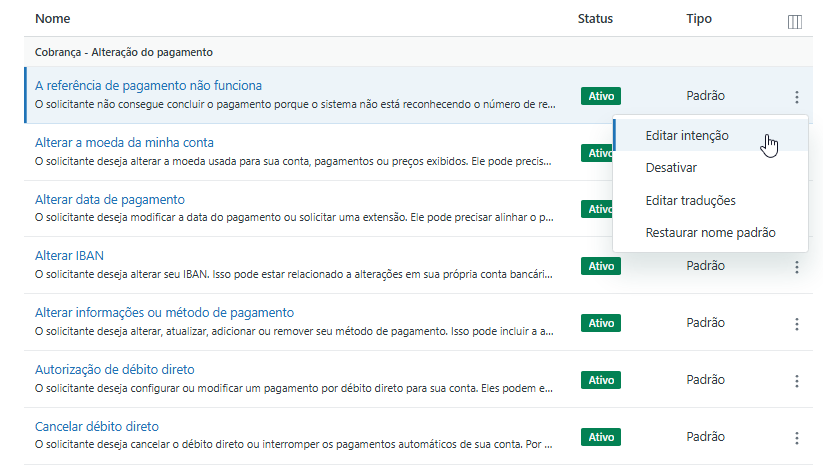
- Atualize o Nome ou a Descrição do tópico.
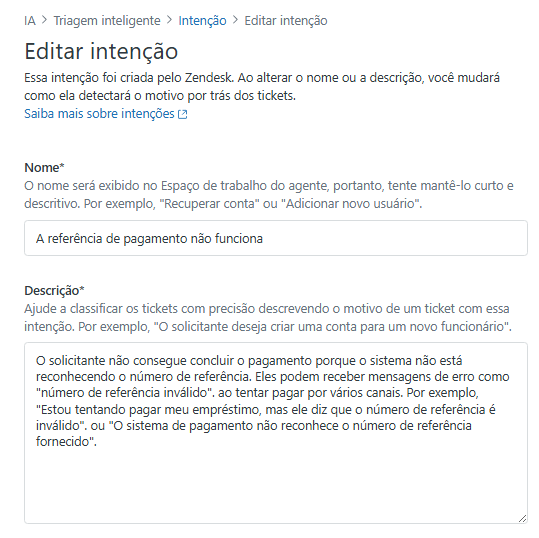
- Clique em Salvar alterações.
O tópico é marcado automaticamente com um rótulo de Editado para mostrar que teve o nome original alterado.
Restauração do nome de um tópico ao seu valor padrão
Se necessário, você também pode restaurar o nome de um tópico a editado para o nome padrão.
Como restaurar o nome de um tópico ao seu valor padrão
-
Na Central de administração, clique em IA na barra lateral e selecione Triagem inteligente > Tópico.
- Navegue, pesquise ou filtre para encontrar o tópico que deseja restaurar.
- Clique no ícone de opções () e selecione Restaurar nome padrão.
Desativação ou ativação de tópicos
Você pode desativar tópicos personalizados e padrão que não são mais úteis para sua conta.
O Zendesk pode desativar os valores de tópico se o tópico não estiver mais disponível ou não for relevante para sua conta. Os valores de intenção também podem ser reativados pela Zendesk caso se tornem relevantes novamente.
Você pode reativar valores de tópicos conforme necessário, mas não pode reativar tópicos que foram desativados pelo Zendesk.
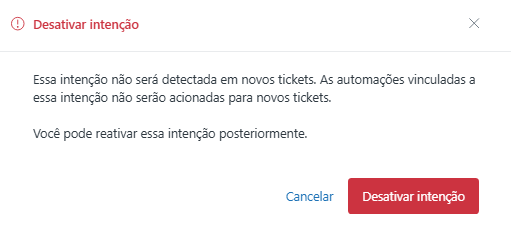
Quando você ou o Zendesk desativa um tópico, ele deixa de ser detectado nos novos tickets e não aparece mais na lista suspensa de tópicos no cabeçalho de um ticket. As regras de negócios, como gatilhos, visualizações ou automações, baseadas no tópico desativado deixarão de funcionar. Os tópicos desativados ainda são exibidos nos relatórios do Explore.
Como desativar ou ativar um tópico
- Na Central de administração, clique em IA na barra lateral e selecione Triagem inteligente > Tópico.
- Navegue ou pesquise para encontrar o tópico que você deseja desativar ou ativar.
- Passe o cursor do mouse sobre o tópico, clique no ícone de opções () e selecione Ativar ou Desativar.
- Confirme sua seleção clicando em Ativar tópico ou Desativar tópico.
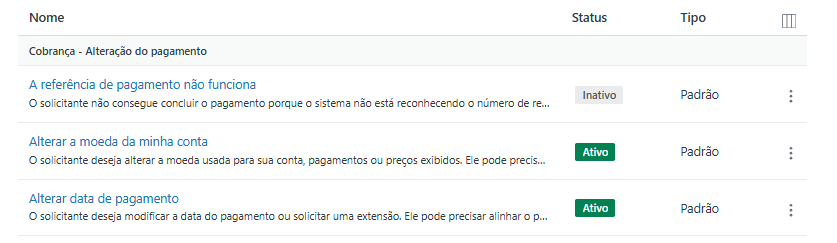
O status do tópico é atualizado na lista de tópicos. Os tópicos desativados são rotulados como “Inativo”. Se você ativar um tópico, o rótulo de inativo será removido.