Resumo: ◀▼
Use recomendações de tópicos personalizadas para melhorar a qualidade dos tópicos e manter a triagem inteligente precisa. Avalie novas sugestões de tópicos com base nos dados dos seus tickets, aceite-as para ampliar a cobertura ou recuse-as e envie seu feedback. É possível corrigir tópicos duplicados ou sobrepostos para reduzir conflitos e melhorar a classificação dos tickets.
A triagem inteligente usa IA para classificar automaticamente os tickets recebidos por tópico, idioma e sentimento. O modelo de tópico do Zendesk inclui intenções pré-treinadas em vários setores, fornecendo tópicos relevantes e casos de uso adaptados aos dados dos ticket da sua conta.
A triagem inteligente faz recomendações proativas para ajudar você a monitorar a qualidade dos seus tópicos. Quando são identificadas lacunas na cobertura dos seus tópicos, você vê recomendações para novos tópicos. Além disso, sempre que você cria, modifica ou desativa um tópico, a triagem inteligente analisa sua conta e identifica quaisquer tópicos duplicados ou sobrepostos.
Este artigo contém os seguintes tópicos:
- Sobre as recomendações de tópicos
- Avaliação das recomendações de tópicos
- Resolução de conflitos de tópicos
Artigos relacionados:
Sobre as recomendações de tópicos
Um tópico é a maneira como a triagem inteligente classifica o assunto de um ticket. Quando você ativa a triagem inteligente, sua conta inclui uma lista predefinida de tópicos específicos para seu setor.
Por exemplo, se um cliente envia um ticket dizendo que o item que ele pediu chegou danificado, a triagem inteligente pode classificar automaticamente o ticket com o tópico chegou danificado.
-
Criar novo tópico: a triagem inteligente identifica lacunas na sua cobertura de tópicos e faz recomendações semanais com base em dados para novos tópicos relevantes, adaptados aos dados dos tickets da sua conta. Você pode revisar e aceitar as recomendações de tópico para refinar ainda mais sua configuração.
Quando você aceita uma recomendação de tópico, ela é imediatamente adicionada à sua lista de tópicos e começa a detectar o tópico das solicitações recebidas de clientes. Os tópicos não se destinam a identificar detalhes do ticket, como nomes específicos de produtos ou serviços, localizações de filiais, tipos de assinatura ou detalhes semelhantes. Em vez disso, consulte o recurso de classificação de entidades para identificar automaticamente informações críticas para a empresa em suas solicitações recebidas.
Se você quiser criar seus próprios tópicos personalizados, consulte Personalização da triagem inteligente com a criação de tópicos personalizados.
-
Resolução de conflito de tópicos: a triagem inteligente analisa sua conta sempre que você cria, modifica ou desativa um tópico. Se um tópico duplicado ou sobreposto é identificado, é feita uma recomendação para resolver o conflito.
Um tópico é considerado sobreposto quando contém expressões semelhantes a outros tópicos. As recomendações para um tópico sobreposto têm sugestões de alterações no conteúdo que podem ajudar a diferenciar os tópicos durante a classificação de tickets.
Um tópico é considerado duplicado quando elo se sobrepõe completamente a outros tópicos, fazendo com que o sistema os trate como idênticos. Quando você recebe uma recomendação para revisar um tópico duplicado, pode resolver o conflito revisando os dois tópicos e desativando a duplicata desnecessária. Remover os tópicos duplicados ajuda a evitar confusão durante a classificação de tickets.
Talvez você queira considerar a criação de uma entidade para alguns tópicos duplicados depois de desativar um tópico. Por exemplo, vamos supor que você tenha os dois tópicos a seguir que são considerados duplicatas:
- Depósito ausente
- Depósito ausente no Acme Bank
Nesse caso, você pode desativar o tópico "Depósito ausente no Acme Bank" e, em seguida, criar uma entidade para extrair o nome do banco do ticket.
Você está sempre no controle e deve aceitar ou recusar uma recomendação antes que qualquer ação seja tomada. Se você recusar uma recomendação e quiser voltar a ela em outra oportunidade, pode filtrar sua lista de recomendações de tópicos. Consulte Filtragem de recomendações de tópicos.
Monitoramento rápido da qualidade do tópico
A página Tópico na Central de administração exibe três contadores que oferecem uma visão geral do status da integridade do tópico:
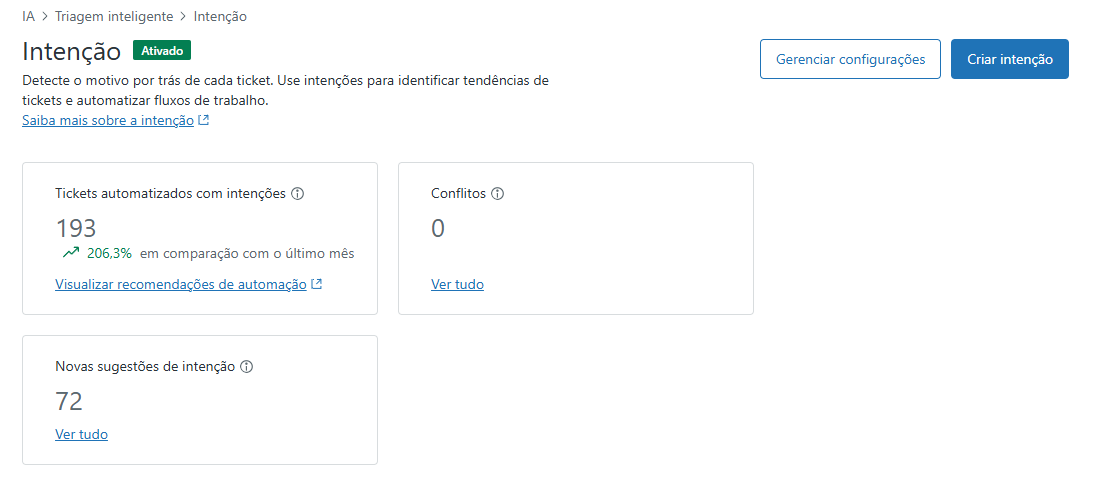
- Tickets automatizados com tópicos: o número de tickets que foram encaminhados ou processados automaticamente usando tópicos. Clique em Ver recomendações de automação para explorar as recomendações de automação de fluxo de trabalho.
- Sugestões de novos tópicos: o número de novos tópicos recomendados com base nos dados de tickets da sua conta. Clique em Ver tudo para analisar e aceitar ou recusar as sugestões. Para saber mais, consulte Revisão das recomendações de tópicos.
- Conflitos: o número de tópicos duplicados ou sobrepostos detectados em sua conta. Clique em Ver tudo para analisar e resolver conflitos. Consulte Resolução de conflitos de tópicos para saber mais.
Noções básicas sobre uma recomendação de tópico
Para ajudar você a decidir se quer aceitar ou recusar uma intenção, é sempre possível rever mais detalhes sobre ela. Um recomendação de tópico inclui os seguintes detalhes:
- Nome, descrição e categoria.
- Cobertura, que é a porcentagem de tickets que o tópico afetaria (novo tópico) ou afeta atualmente (conflito de tópicos).
- O número de dias usados para calcular a recomendação. por exemplo, sete dias
- A data em que a recomendação foi criada.
- Para novos tópicos, uma lista de cinco exemplos de tickets que se encaixam nesta recomendação de tópico.
Avaliação das recomendações de tópicos
Como alternativa à criação manual de tópicos personalizados, você pode revisar e aceitar recomendações de tópico personalizadas para automatizar e simplificar a manutenção de tópicos.
Como analisar novas recomendações de tópicos
-
Na Central de administração, clique em
 IA na barra lateral e selecione Triagem inteligente > Tópico.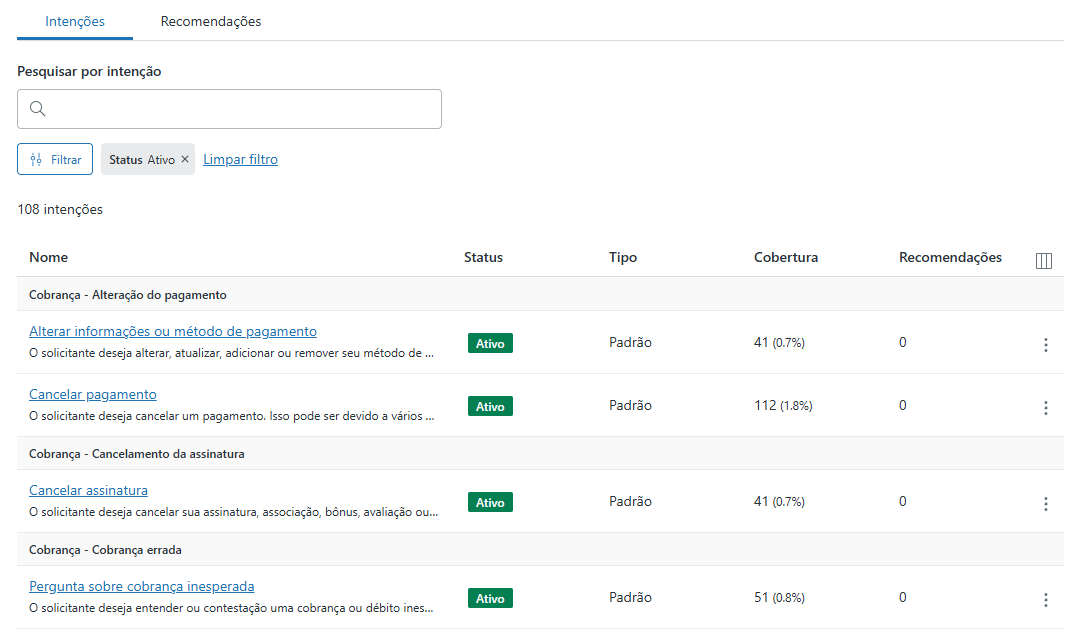
Se você tem novas recomendações, um banner é exibido acima da sua lista de tópicos.
- Clique na aba Recomendações.
- Clique no Nome de um tópico recomendado.
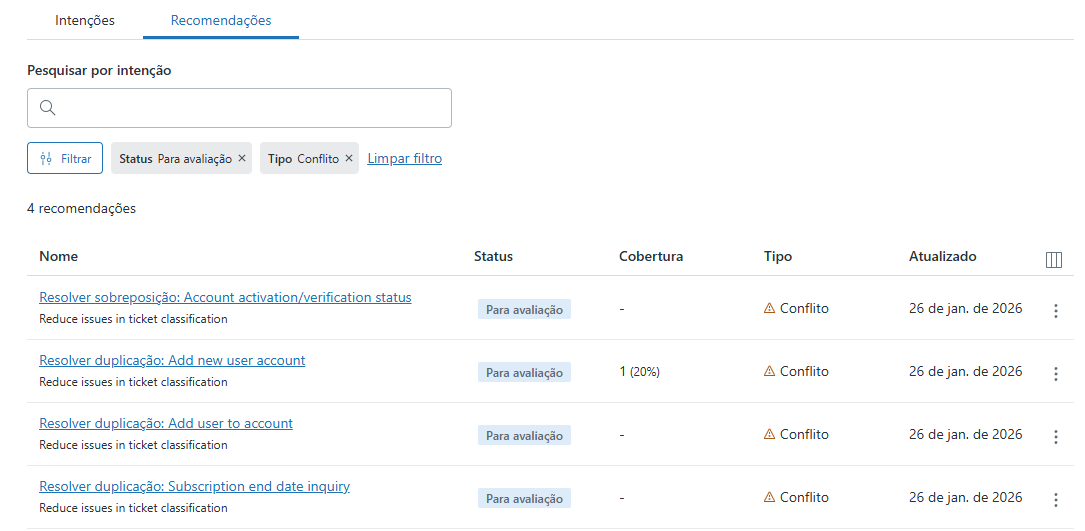
A recomendação de tópico aparece no painel direito.
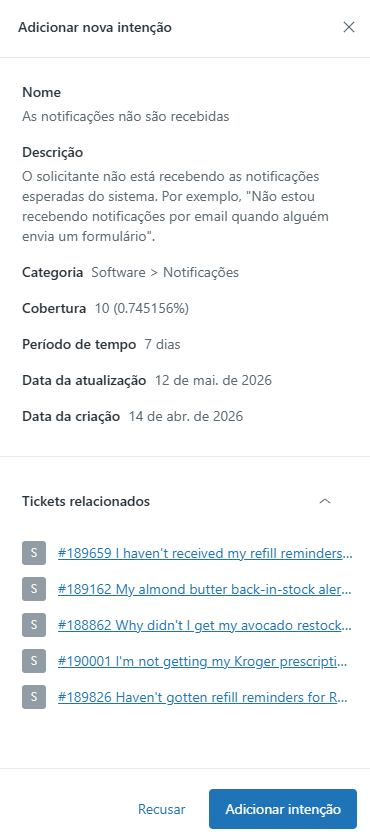
Para saber mais, consulte Noções básicas sobre uma recomendação de tópico.
- Revise o tópico e clique em uma das seguintes opções:
-
Adicionar tópico
Se você aceita a recomendação, ela é adicionada à sua lista de tópicos e começa imediatamente a detectar o tópico nas solicitações recebidas.
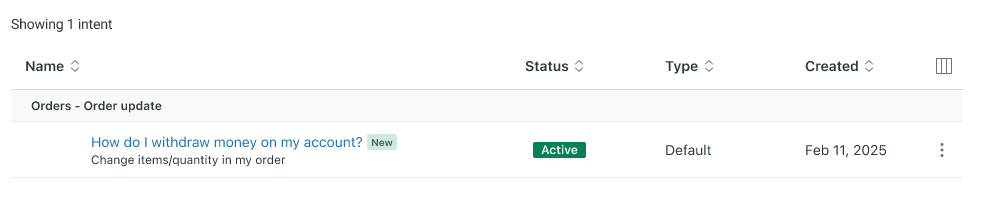
-
Rejeitar
Se você recusa a recomendação, uma janela de diálogo é aberta solicitando seu feedback.
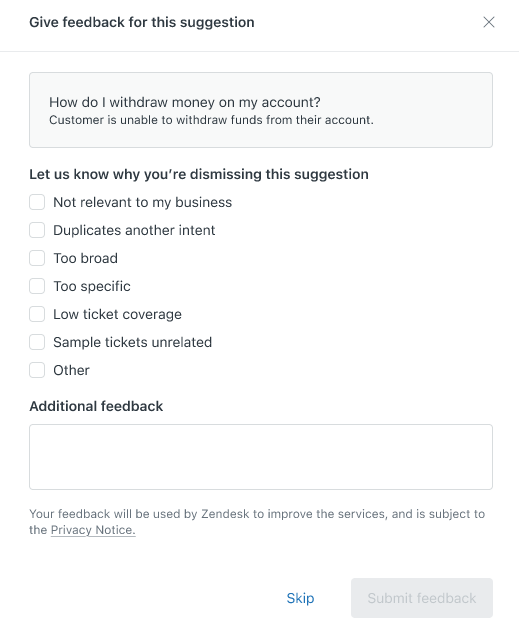
Selecione um motivo, insira comentários adicionais e clique em Enviar feedback.
-
Adicionar tópico
Resolução de conflitos de tópicos
A triagem inteligente identifica tópicos duplicados ou sobrepostos na sua conta. Para ajudar você a ajustar a cobertura de tópicos conforme as necessidades específicas da sua empresa, você pode revisar e resolver quaisquer conflitos de tópicos detectados.
Como resolver conflitos de tópicos
- Na Central de administração, clique em IA na barra lateral e selecione Triagem inteligente > Tópico.
- Clique na aba Recomendações.
- Clique no nome de uma recomendação para resolver um conflito de tópicos.
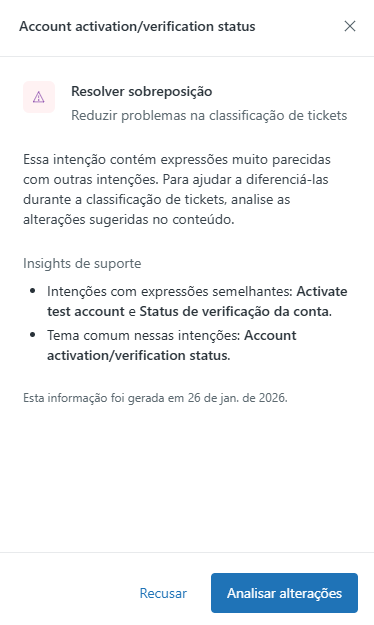
A recomendação é aberta no lado direito. Você pode visualizar mais informações sobre o motivo da recomendação, incluindo os nomes de possíveis tópicos duplicados ou tópicos com expressões semelhantes.
- Tome uma das ações a seguir:
- Se a recomendação é para resolver um tópico duplicado, clique em Analisar duplicatas.
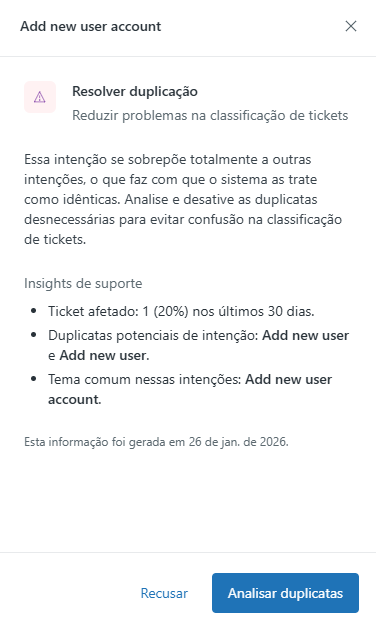
Analise os tópicos duplicados.
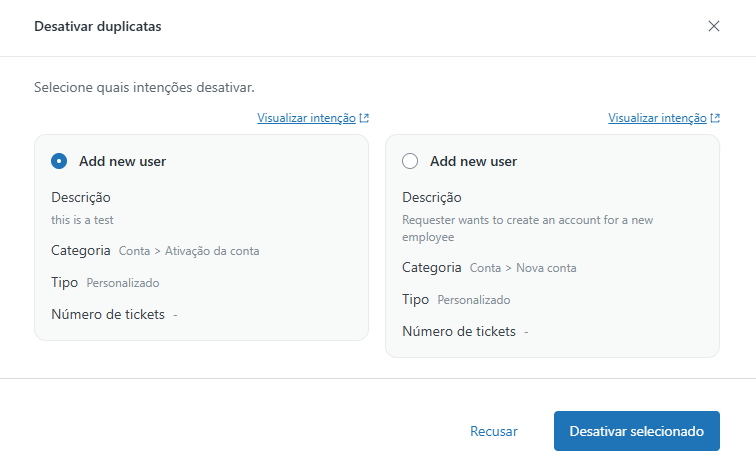
Selecione um tópico para desativar e clique em Desativar selecionado. Confirme se você quer desativar o tópico.
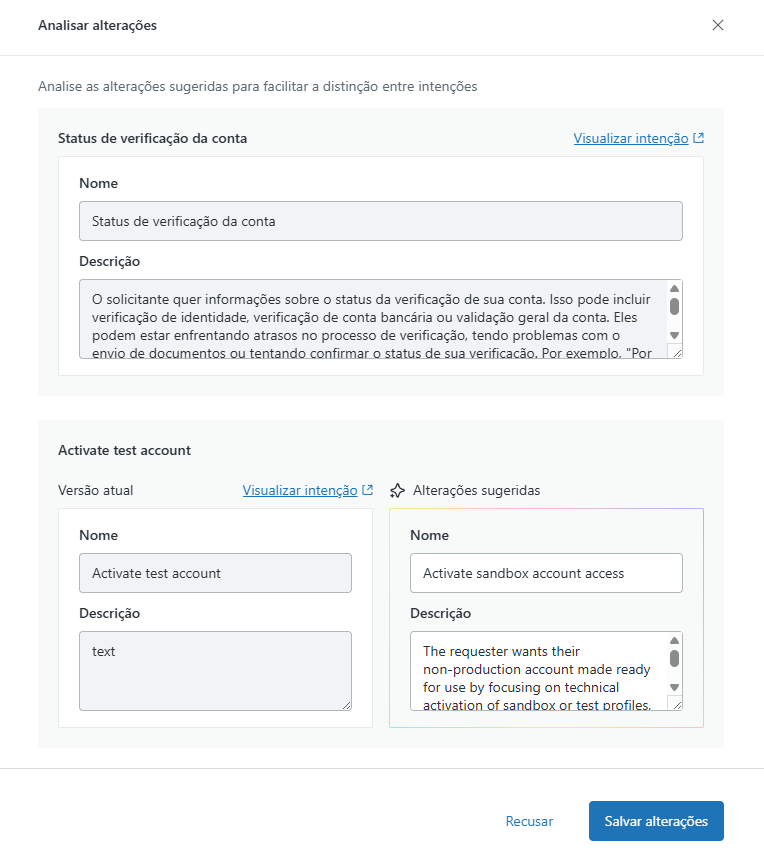
- Se a recomendação é para resolver um tópico sobreposto, clique em Analisar alterações.
Revise as alterações sugeridas e clique em Salvar alterações para aplicar a sugestão.
- Se a recomendação é para resolver um tópico duplicado, clique em Analisar duplicatas.