Resumo: ◀▼
Os tópicos personalizados permitem que você adapte a triagem inteligente ao seu negócio, classificando os tickets com tópicos de IA claros e de uso único. Você pode criar novas categorias e subcategorias, manter os nomes e as descrições dos tópicos simples e usar recomendações para refinar a correspondência. Isso ajuda a organizar as solicitações, reduzir sobreposições e melhorar o encaminhamento de tickets e a clareza dos fluxos de trabalho.
A triagem inteligente usa IA para classificar automaticamente os tickets recebidos por tópico, idioma e sentimento. O modelo de tópico do Zendesk inclui tópicos pré-treinados em vários setores, fornecendo tópicos relevantes e casos de uso adaptados aos dados de ticket de cada conta.
Para oferecer maior flexibilidade sobre seus tópicos disponíveis, é possível criar tópicos personalizados que abordem problemas específicos às necessidades de sua empresa. Você também pode adicionar novas categorias e subcategorias à medida que cria tópicos personalizadas para mantê-los organizados.
Este artigo contém os seguintes tópicos:
- Sobre os tópicos personalizados
- Criação de um tópico personalizado
- Exemplos de tópicos personalizados
Artigos relacionados:
Sobre os tópicos personalizados
O tópico é uma classificação, viabilizada por IA, do assunto do ticket. Embora a triagem inteligente inclua tópicos predefinidos para o seu setor, é possível criar tópicos personalizados para preencher quaisquer lacunas na lista predefinida. Seus tópicos personalizados são exclusivos da sua conta e começam a detectar solicitações recebidas imediatamente após a ativação.
Para refinar ainda mais sua configuração, você também pode revisar e aceitar recomendações de tópicos feitas pela triagem inteligente.
Os tópicos têm como objetivo identificar a razão principal de uma solicitação, em vez de detalhes específicos, como nomes de produtos ou locais. Em vez disso, consulte o recurso de detecção de entidades para identificar automaticamente informações críticas à empresa nas solicitações recebidas.
Diretrizes e práticas recomendadas para criação de tópicos
Para manter uma biblioteca de tópicos de alta qualidade, siga estas diretrizes e práticas recomendadas ao criar ou editar tópicos personalizados:
Diretrizes do tópico
| Orientação | Descrição |
|---|---|
| Representar um único caso de uso | Cada tópico deve ser definido para apenas um caso de uso. Evite combinar vários cenários em um único tópico. Isso garante que o tópico seja significativo e acionável dentro dos seus fluxos de trabalho. Consulte Exemplos de tópicos personalizados. |
| Otimizar para clareza operacional | Os tópicos devem ajudar a identificar os tipos de solicitações que você está recebendo e a desenvolver fluxos de trabalho eficientes. Se forem necessários processos diferentes para resolver solicitações semelhantes, crie tópicos separados para corresponder a esses processos. |
| Eliminar ambiguidade | O nome e a descrição dos tópicos devem ser claros e inequívocos. Escolha palavras e frases precisas para evitar múltiplas interpretações. |
| Garantir a consistência | Forneça um nome conciso e inequívoco que reflita a essência do problema ou da solicitação. A descrição deve expandir diretamente o nome, oferecendo um contexto claro sobre o tópico e o propósito principal.
Mantenha o nome e a descrição bem alinhados e focados em definir o tópico, em vez de listar exclusões ou cenários irrelevantes. |
| Evitar redundância |
Verifique se já existe um tópico semelhante. Tópicos semelhantes ou sobrepostos podem levar a uma baixa confiabilidade ou à detecção incorreta de tópicos. Além disso, a criação de um grande número de tópicos personalizados pode levar a problemas de desempenho. |
Práticas recomendadas para tópicos
- Use os tópicos padrão fornecidos. Modifique esses tópicos editando o nome ou a descrição para que sejam mais consistentes com o seu negócio.
Consulte a terminologia usada pelos seus usuários finais. Ao editar um tópico, certifique-se de que a mesma solicitação do usuário esteja representada.
- Crie tópicos personalizados quando a solicitação do usuário que você quer detectar não estiver representada na lista de tópicos disponíveis em sua conta.
- Desative os tópicos que não são úteis, que não se adequam ao seu negócio ou que são redundantes.
- Use a aba de recomendações para revisar novas sugestões de tópicos e para entender se há conflitos (sobreposição ou duplicação) entre os tópicos.
Lembre-se de que, sempre que você altera um tópico, ele é reavaliado para verificar possíveis conflitos.
Limites de tópicos personalizados da triagem inteligente
Ao criar tópicos personalizados, tenha em mente os seguintes limites:
- Você pode criar até 500 tópicos personalizados por conta.
- Os nomes dos tópicos podem conter até 255 caracteres.
- As descrições dos tópicos podem conter até 650 caracteres.
- Os nomes dos tópicos não podem conter caracteres especiais.
Criação de um tópico personalizado
Para criar um tópico personalizado, você precisa ter os tópicos ativados.
Avalie as diretrizes e práticas recomendadas antes de criar um tópico personalizado.
Como criar um tópico personalizado
- Na Central de administração, clique em
 IA na barra lateral e selecione Triagem inteligente > Tópico.
 - Clique em Criar tópico.
A página Criar tópico personalizado é aberta.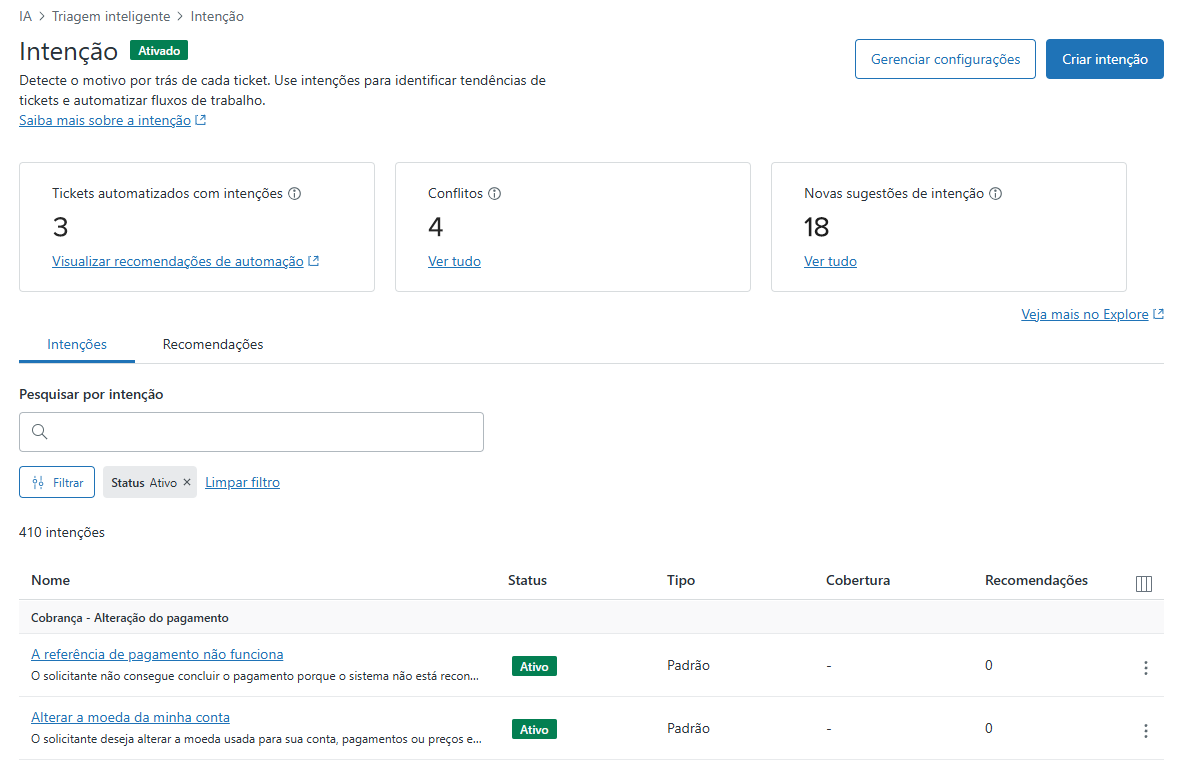
- Insira um Nome.
Use um nome curto que descreva o tópico. O nome do tópico fica visível para agentes, então certifique-se de que seja claro e conciso para que os agentes o entendam de imediato.
 Observação: os tópico personalizados não oferecem suporte para caracteres especiais, como hifens, sublinhados, dois pontos e assim por diante.
 - Insira uma Descrição.
Ela é a explicação sobre o assunto do ticket. Defina claramente o que o tópico deve incluir e excluir. Escreva a descrição como se estivesse explicando um problema a um agente no primeiro dia. Considere incluir exemplos e palavras comuns que os usuários podem usar.
- Selecione uma Categoria.
Os tópicos são organizados hierarquicamente em três níveis: categoria, subcategoria e tópico. A categoria é o motivo principal de uma solicitação recebida, a subcategoria fornece um detalhamento mais pormenorizado do motivo e o tópico é um motivo único e muito específico.
Como alternativa, você pode criar uma categoria personalizada:- Selecione+ Adicionar categoria e subcategoria no menu.
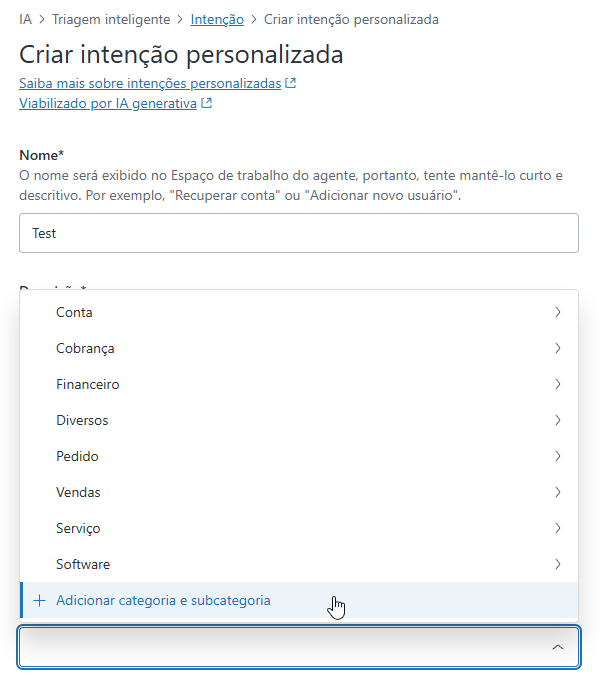
- Insira um Nome da categoria e um Nome da subcategoria.
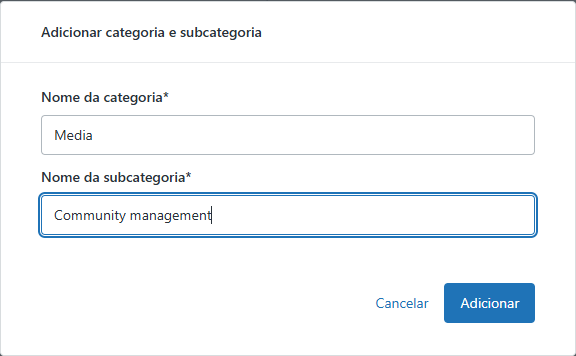
- Clique em Adicionar.
- Selecione+ Adicionar categoria e subcategoria no menu.
- Clique em Criar tópico personalizado.
O novo tópico é adicionado à aba Lista de tópicos e recebe o rótulo Personalizado.
Exemplos de tópicos personalizados
A seguir estão alguns exemplos de tópicos personalizados bem definidos:
O produto não funciona conforme o esperado
- Nome: O produto não funciona conforme o esperado
- Categoria: Pedido
- Subcategoria: Problema com o produto
- Descrição: O solicitante quer relatar um produto que não está funcionando corretamente, apresentou uma falha ou não está atendendo às expectativas de qualidade.
Cancelar débito direto
- Nome: Cancelar débito direto
- Categoria: Faturamento
- Subcategoria: Alterar método de pagamento
- Descrição: O cliente quer interromper ou cancelar um débito direto ou acordo de pagamento automático existente. Ele pode citar motivos como restrições financeiras, mudanças nas circunstâncias ou insatisfação com o serviço.
Alterar local de chegada da reserva
- Nome: Alterar local de chegada da reserva
- Categoria: Viagens
- Subcategoria: Atualização de reserva
- Descrição: O usuário final quer modificar o local de chegada da reserva. Isso pode incluir alterar destinos de voos, corrigir erros no local reservado ou atualizar endereços de hotéis.