No espaço de trabalho dos agentes de IA, o painel Relatórios oferece uma visão abrangente e imediata do desempenho geral dos agentes de IA da sua organização. As informações neste painel são atualizadas a cada hora para ajudar você a acompanhar as tendências emergentes nos seus dados.
Este artigo contém os seguintes tópicos:
Acesso ao painel
O painel está disponível em Relatórios, na barra lateral esquerda.
Como acessar o painel
-
No espaço de trabalho dos agentes de IA, clique em
 Relatórios na barra lateral.
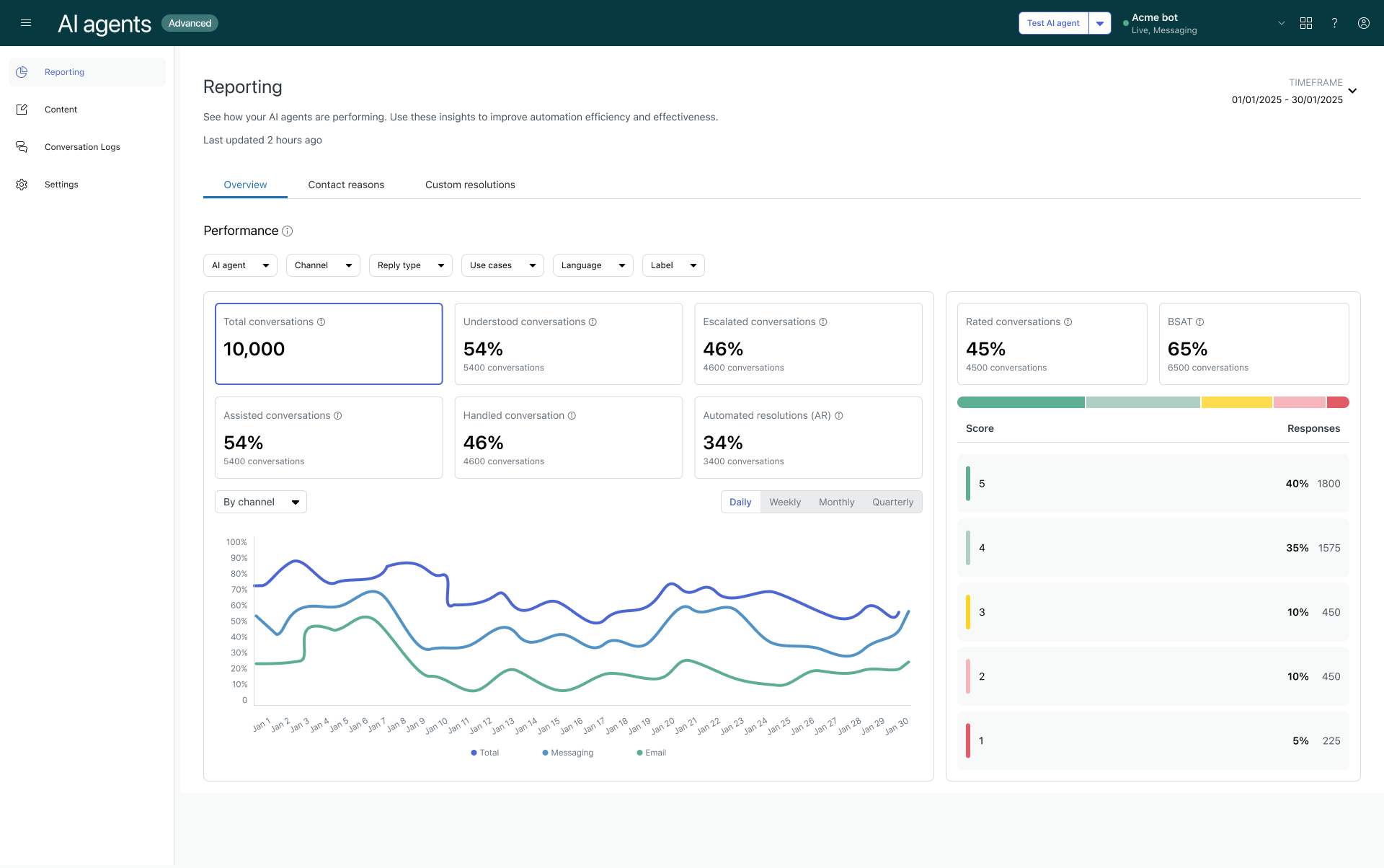
Sobre os relatórios
O painel Relatórios contém estas abas:
Aba Visão geral
A aba Visão geral exibe métricas importantes sobre volume, desempenho geral dos agentes de IA e score de BSAT. Para as métricas de volume e desempenho, os resultados também são exibidos em gráficos ao longo do tempo, e você pode alterar a visualização do relatório para agrupar os resultados por agente de IA, canal ou idioma.
Você pode filtrar os relatórios dessa aba por Agente de IA, Canal, Tipo de resposta, Caso de uso, Idioma e Rótulo.
Desempenho
O lado esquerdo da seção Desempenho mostra as seguintes métricas:
- Total de conversas: o número de conversas atendidas pelos seus agentes de IA.
-
Conversas compreendidas: a porcentagem e o número de conversas em que qualquer uma das opções a seguir é verdadeira:
- Uma resposta foi fornecida de uma fonte de conhecimento.
- Um caso de uso foi iniciado por gatilho.
- A conversa foi diretamente transferida para um agente humano sem que uma resposta fosse fornecida ou que um caso de uso fosse iniciado por gatilho. Observação: para agentes de IA com IA agêntica, essa métrica exclui conversas casuais e conversas transferidas por meio da resposta do sistema Transferência. Como a resposta do sistema Transferência é excluída, essa métrica pode ser menor em comparação com outros agentes de IA, pois os casos de uso criados manualmente para transferências não são mais iniciados por gatilho.
-
Conversas transferidas: a porcentagem e o número de conversas que foram transferidas de um agente de IA para um agente humano.Observação: a taxa de transferência não é necessariamente o inverso direto das resoluções automatizadas. O valor de um menos a taxa de transferência corresponde à taxa de deflexão, da qual um subconjunto de conversas é avaliado como possíveis resoluções automatizadas.
-
Conversas assistidas: conversas nas quais um agente de IA participou, mas não resolveu necessariamente a solicitação. Isso inclui:
- Conversas de mensagens que não foram transferidas.
- E-mails em que um caso de uso foi identificado, ações foram realizadas, mas nenhuma resposta foi enviada.
-
Conversas gerenciadas: conversas totalmente gerenciadas por um agente de IA. Isso inclui:
- Conversas de mensagens com um caso de uso identificado e sem tentativas de transferência.
- E-mails nos quais uma resposta foi enviada.
-
Resoluções automatizadas: a porcentagem e o número de resoluções automatizadas. Para obter detalhes sobre como esses valores são calculados, consulte Resoluções automatizadas em agentes de IA.Observação: se você não tiver a configuração Ativar o LLM habilitada, essa métrica não será exibida.
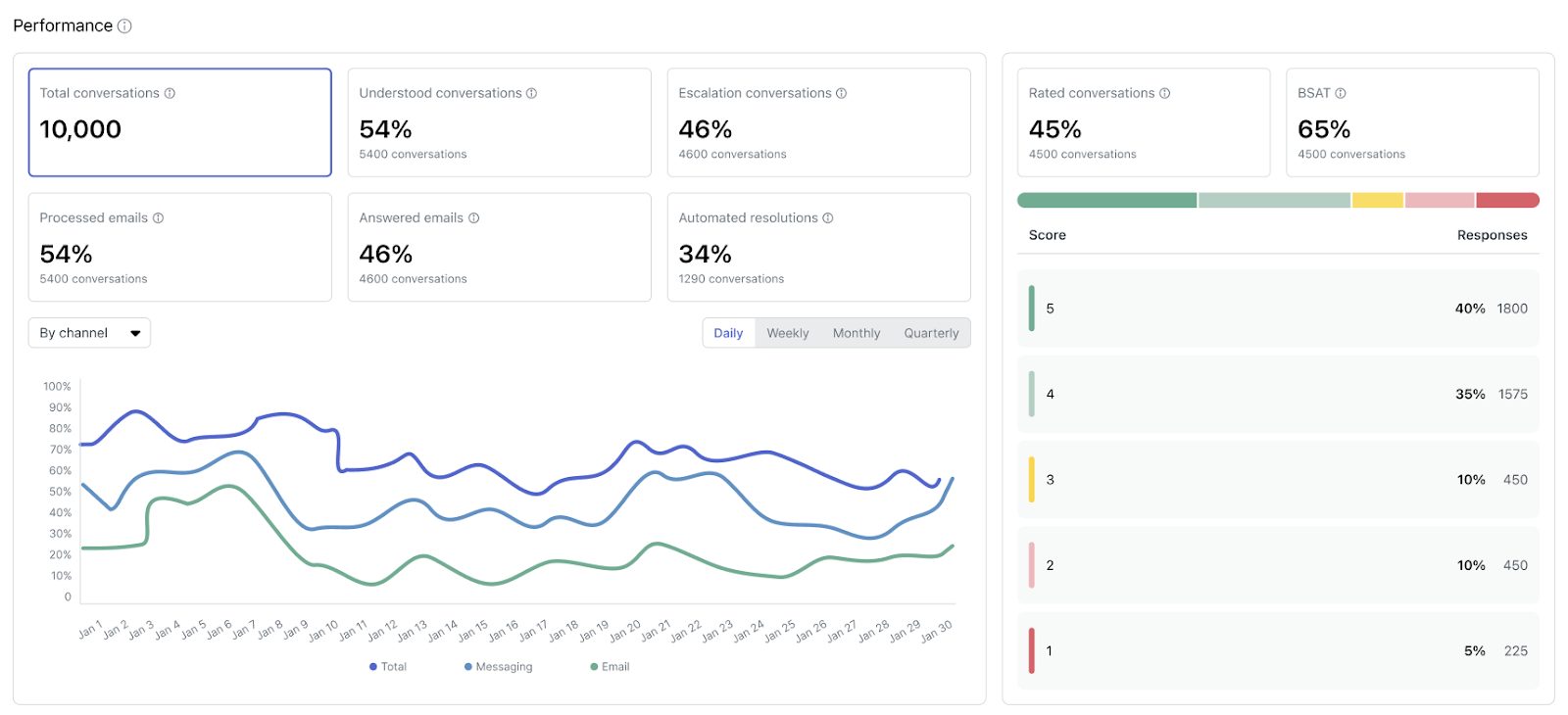
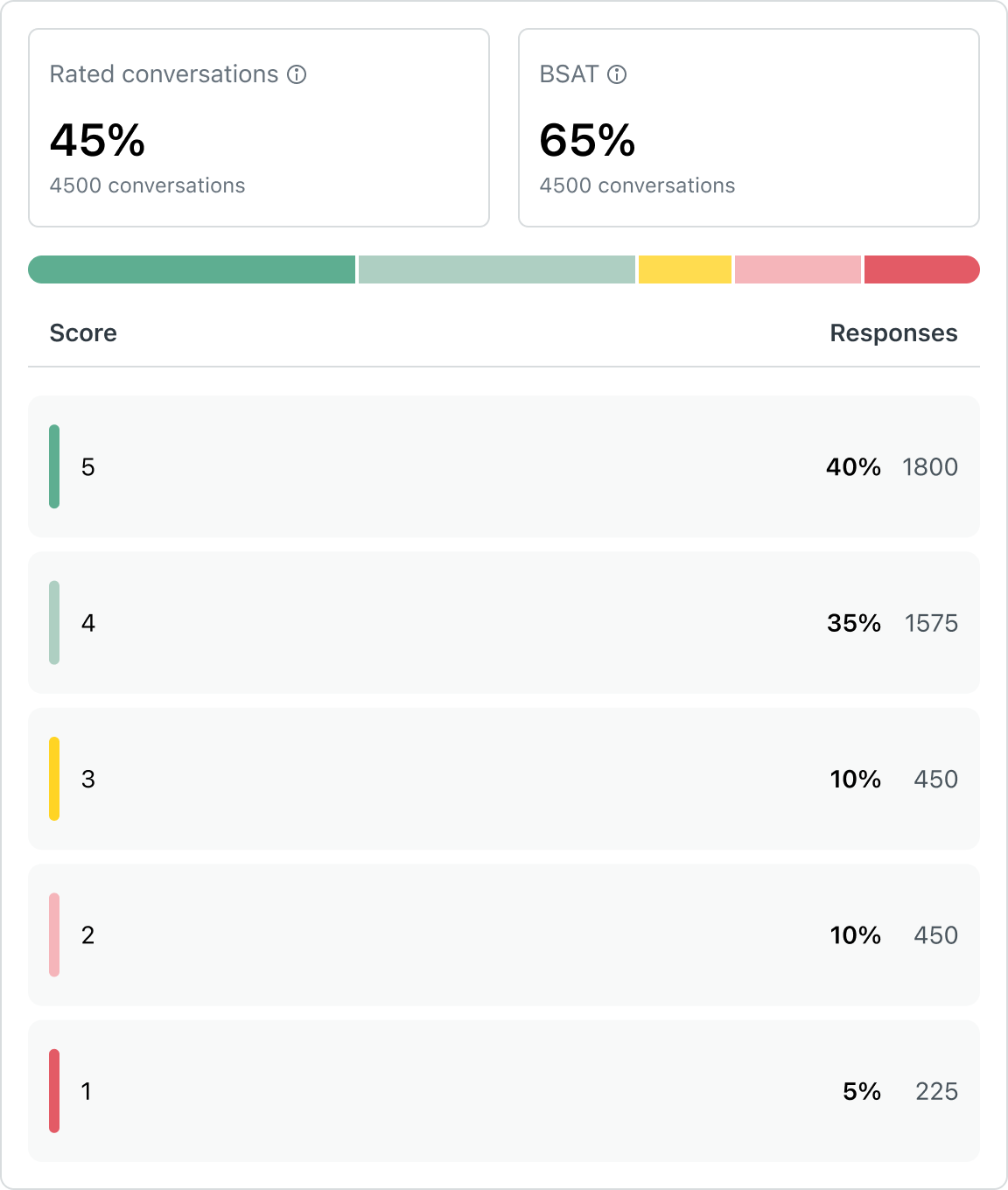
O lado direito da seção Carga de trabalho do agente de IA mostra as seguintes métricas de BSAT:
- Classificações solicitadas: a porcentagem e o número de conversas em que foi solicitado um score de satisfação aos clientes.
- Classificações fornecidas: a porcentagem e o número de conversas em que os clientes forneceram uma resposta para a BSAT, dividido pelo número de conversas nas quais o feedback foi solicitado.
- Score de BSAT: a soma do número de respostas com score entre 4 e 5 fornecidas, dividida pelo número total de respostas.
- A barra colorida indica a proporção de cada resposta de feedback de 5 a 1, mostrada em tons de verde, amarelo e vermelho.
- Abaixo da barra, cada índice é detalhado com sua respectiva porcentagem e número de respostas em relação ao total de respostas.
Aba Motivos do contato
A aba Motivos do contato exibe métricas importantes sobre o desempenho dos casos de uso e das fontes de conhecimento em seus agentes de IA e canais.
A partir dessa aba, você também pode acessar o relatório de sugestões de casos de uso para criar rapidamente novos casos de uso que ainda não foram abrangidos.
- No painel de relatórios, os casos de uso são incluídos quando são detectados durante uma conversa ou iniciados por gatilho por uma resposta vinculada.
- Nos registros de conversas, os casos de uso são incluídos somente quando detectados durante uma conversa. Os casos de uso iniciados por gatilho por uma resposta vinculada não são incluídos.
Essa aba contém os seguintes relatórios:
Desempenho do caso de uso
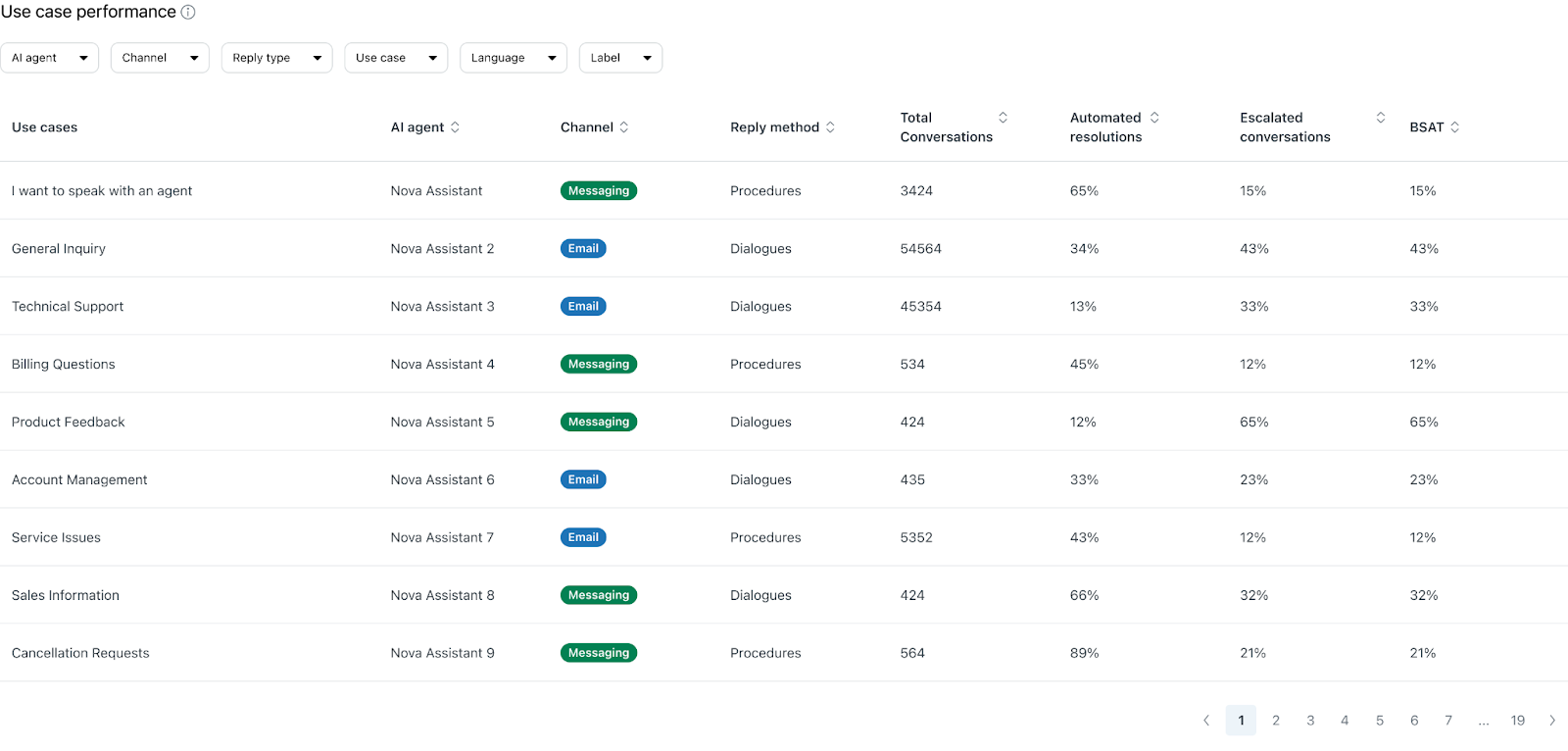
O relatório de desempenho Casos de uso exibe uma tabela com todos os casos de uso existentes e os respectivos desempenhos entre seus agentes de IA e canais. Você pode filtrar esse relatório por Agente de IA, Canal, Tipo de resposta, Caso de uso, Idioma e Rótulo.
Ela inclui as seguintes colunas:
- Caso de uso: o nome do diálogo ou procedimento.
- Agente de IA: o agente de IA para o qual o diálogo ou procedimento foi criado.
- Canal: o canal para o qual o agente de IA está configurado. Os valores possíveis incluem Mensagens e E-mail.
- Método de resposta: como a resposta foi acionada. Os valores possíveis incluem Diálogos e Procedimentos.
- Total de conversas: o número de conversas em que o caso de uso foi identificado.
- Resoluções automatizadas: o número de resoluções automatizadas nas conversas em que o caso de uso foi identificado.
- Resoluções personalizadas: (aparece apenas para clientes que implantaram um agente de IA em pelo menos um canal de mensagens antes de 8 de setembro de 2025.) A porcentagem de conversas em que uma resolução personalizada foi aplicada.. Para obter mais informações, consulte Aba Resoluções personalizadas.
- Conversas transferidas: a taxa de transferência de conversas em que o caso de uso foi identificado.
-
BSAT: o score da BSAT nas conversas em que o caso de uso foi identificado.
Nessa tabela, você pode clicar em um caso de uso para visualizar um relatório detalhado sobre o desempenho dele ao longo do tempo. Essas informações ajudam você a entender como um caso de uso específico contribuiu para o sucesso geral da automação da sua organização.
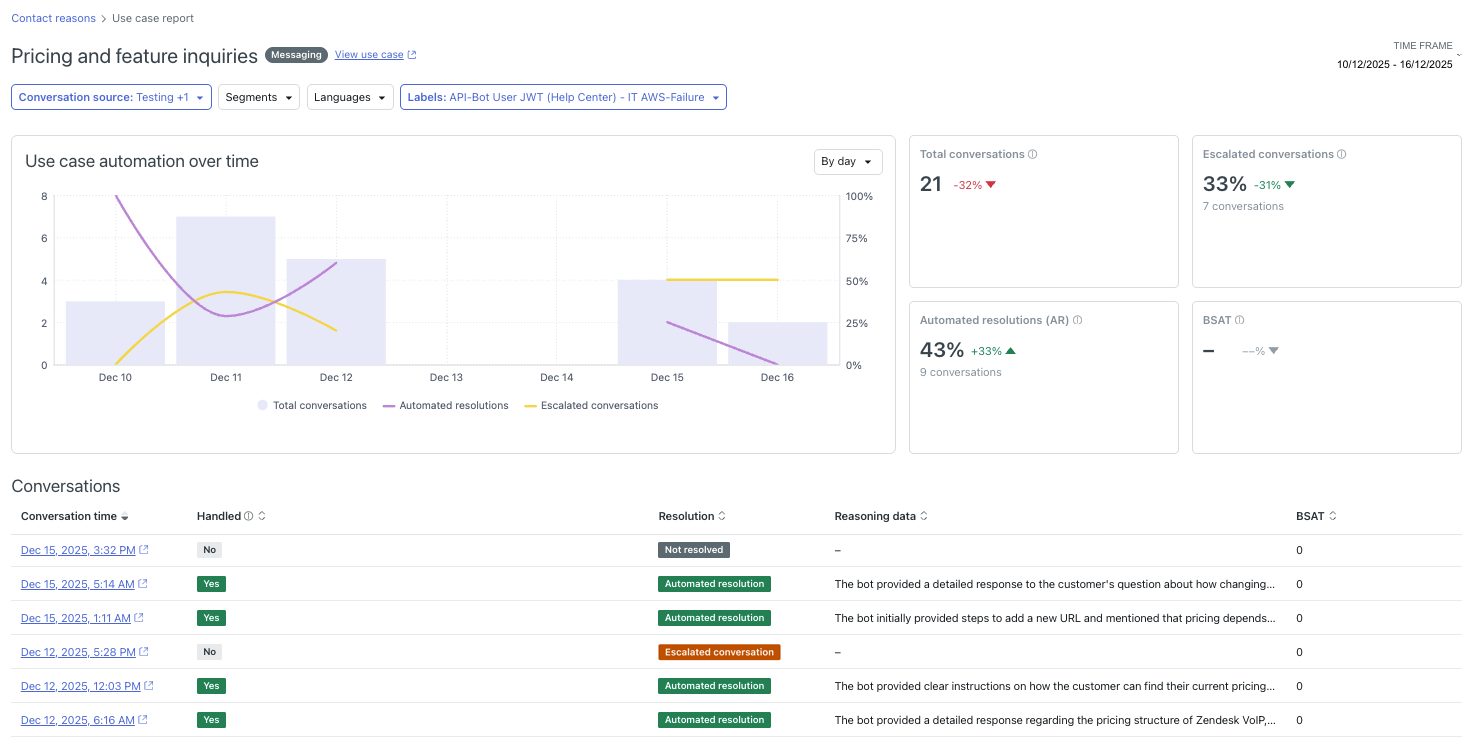
Você pode filtrar o relatório de casos de uso por Origem da conversa, Segmento, Idioma e Rótulo.
O relatório de caso de uso inclui as seguintes informações:
- Automação do caso de uso ao longo do tempo: um gráfico de colunas mostrando o volume total de conversas que iniciaram esse caso de uso por gatilho na última semana. Gráficos de linha sobrepostos mostram o número de conversas que resultaram em uma resolução automatizada ou em uma transferência.
- Total de conversas: conversas que acionaram esse caso de uso.
- Conversas transferidas: conversas com esse caso de uso que foram transferidas para um agente humano.
- Resoluções automatizadas (RA): conversas com esse caso de uso que resultaram em uma resolução automatizada.
- BSAT: conversas com esse caso de uso com um índice de BSAT de 4 ou 5.
-
Conversa: uma lista de conversas que correspondem às condições de filtro definidas no relatório, mostrando as seguintes colunas:
- Tempo de conversa: a data e a hora em que a conversa começou.
- Gerenciado: se a conversa foi totalmente gerenciada pelo agente de IA. Isso inclui conversas por mensagens com um caso de uso reconhecido e sem tentativas de transferência, bem como e-mails em que uma resposta de um agente de IA foi enviada.
-
Resolução: um dos seguintes possíveis status de resolução:
- Resolução automatizada: avaliada pelo LLM e determinada como sendo uma resolução automatizada.
- Não resolvido: avaliada pelo LLM, mas considerada como não sendo uma resolução automatizada, ou então não gerenciada.
- Conversas transferidas: conversas transferidas para um agente humano. Não avaliadas pelo LLM.
- Dados de raciocínio: o resultado da avaliação do LLM descreve por que uma conversa é considerada uma resolução automatizada. Os dados de raciocínio são exibidos apenas para conversas consideradas como sendo gerenciadas.
- BSAT: o índice de BSAT da conversa.
A lista de conversas tem um máximo de 500 linhas. Apenas as 500 primeiras conversas mais relevantes são exibidas, com base nos filtros e condições de classificação aplicados. Para visualizar conversas adicionais, utilize o registro de conversas.
Fontes de conhecimento
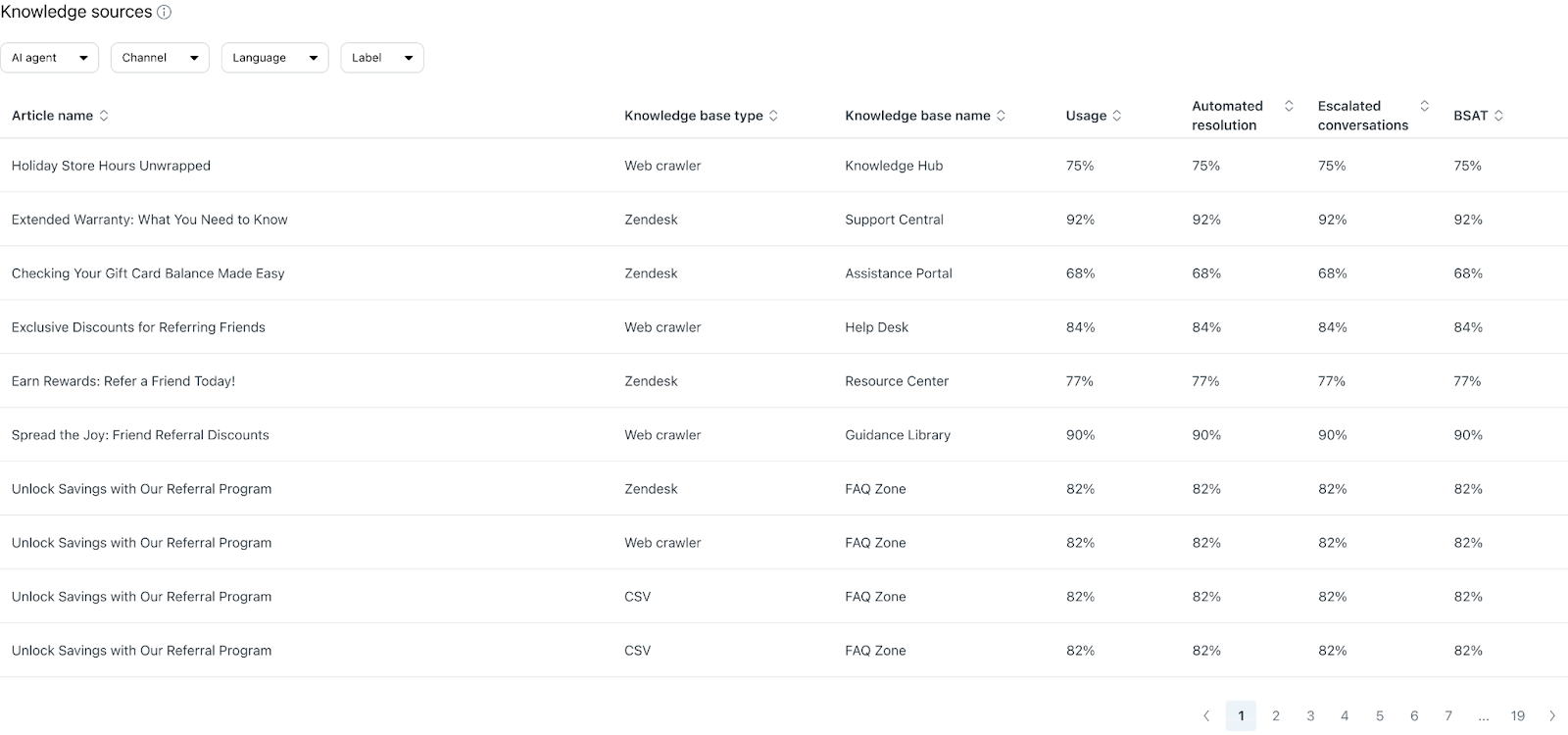
O relatório Fontes de conhecimento exibe uma tabela das fontes de conhecimento importadas e seus respectivos desempenhos. Você pode filtrar esse relatório por Agente de IA, Canal, Idioma e Rótulo.
Ela inclui as seguintes colunas:
- Nome do artigo: O título do artigo. Isso será listado em todas as fontes de artigos incluídas.
- Tipo de base de conhecimento: a fonte de conhecimento do artigo. Os valores possíveis incluem Rastreador da web, Zendesk e CSV.
- Nome da base de conhecimento: o nome que a base de conhecimento recebeu quando foi importada.
- Uso: a porcentagem de conversas em que o artigo foi usado para gerar uma resposta (do total de conversas em que uma resposta gerada pela IA foi fornecida).
- Conversas transferidas: a porcentagem de conversas em que o artigo foi usado para gerar uma resposta e a conversa foi posteriormente transferida.
- Resoluções automatizadas: a porcentagem de conversas em que o artigo foi usado para gerar uma resposta e a conversa foi contabilizada como uma resolução automatizada.
-
BSAT: a pontuação média da BSAT nas conversas em que o artigo foi usado para gerar uma resposta.
Aba Resoluções personalizadas
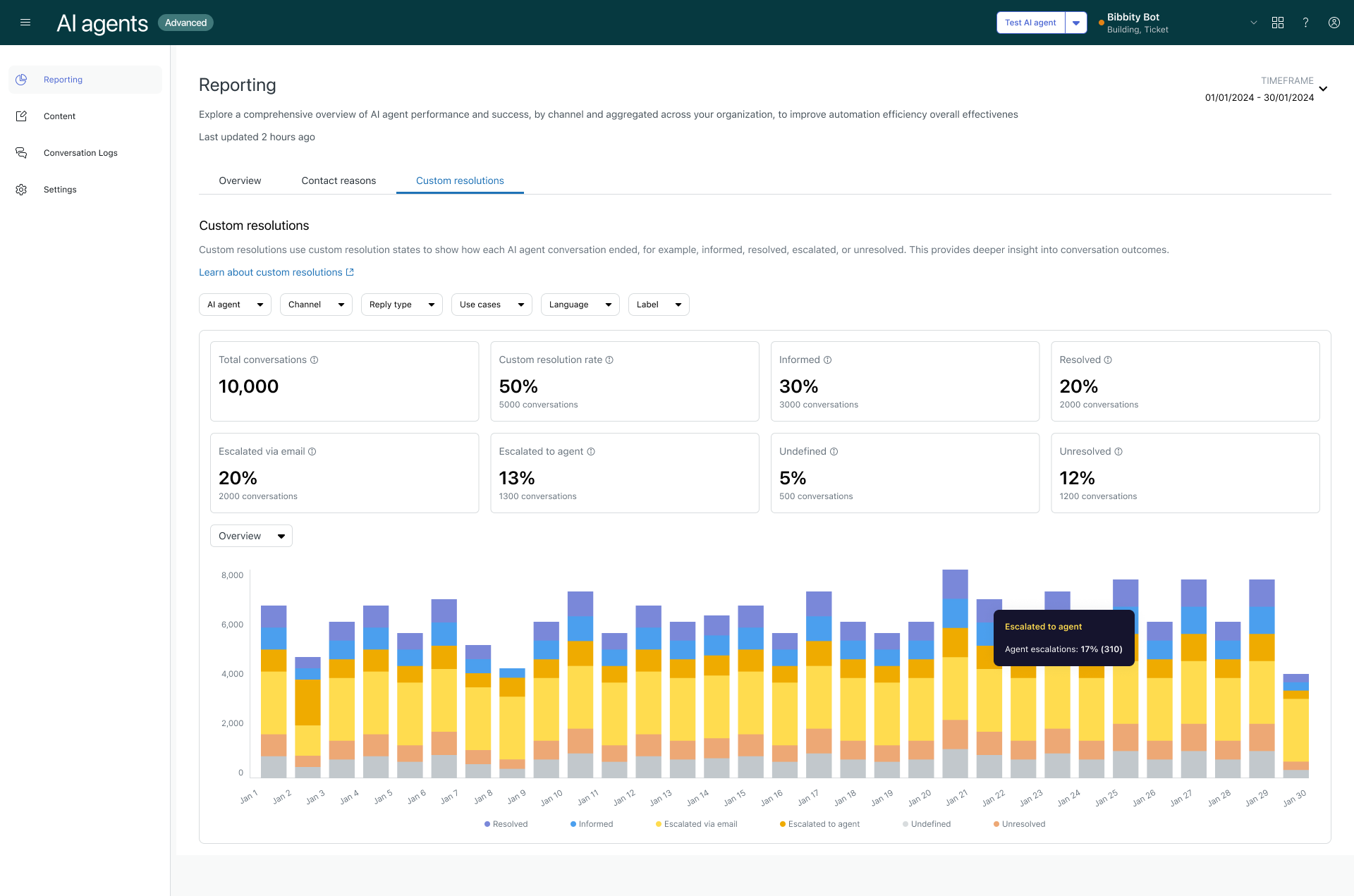
A aba Resoluções personalizadas exibe os KPIs de cada um dos estados da resolução personalizada. Para cada um desses KPIs, os resultados também são exibidos em gráficos ao longo do tempo, e você pode alterar a visualização do relatório para agrupar os resultados por volume total, canal, agente de IA ou idioma.
Você pode filtrar os relatórios dessa aba por Agente de IA, Canal, Tipo de resposta, Caso de uso, Idioma e Rótulo.
KPIs do estado da resolução personalizada
A aba Resoluções personalizadas mostra as seguintes métricas dos estados da resolução personalizada:
- Total de conversas: o número de conversas com um agente de IA.
- Taxa de resolução personalizada: a porcentagem e o número real de conversas do agente de IA que terminaram com um estado da resolução personalizada.
- Informação transmitida: a porcentagem e o número real de conversas do agente de IA em que o agente de IA forneceu orientações ao cliente. Para obter mais informações, consulte Uso do estado informado.
- Resolvido: a porcentagem e número real de conversas do agente de IA que terminaram com uma resolução significativa e sem mais perguntas do cliente.
- Transferido por e-mail: a porcentagem e o número real de conversas do agente de IA que foram convertidas em um ticket de e-mail. Esse estado é definido automaticamente quando o fluxo da conversa atinge o bloco Transferência em um diálogo com a opção “Enviar um e-mail” ativada.
- Transferido para o agente: a porcentagem e o número real de conversas do agente de IA que foram transferidas para um agente humano. Esse estado é definido automaticamente quando o fluxo da conversa atinge o bloco Transferência em um diálogo com a opção “Encaminhar para um agente” ou “Transferência personalizada” ativada.
- Indefinido: a porcentagem e o número real de conversas do agente de IA que terminaram sem um estado da resolução personalizada, muitas vezes devido a desistências ou casos de uso sem um estado da resolução personalizada.
-
Sem resolução: a porcentagem e o número real de conversas do agente de IA em que o problema não foi respondido ou resolvido.
Aba Jornada da conversa
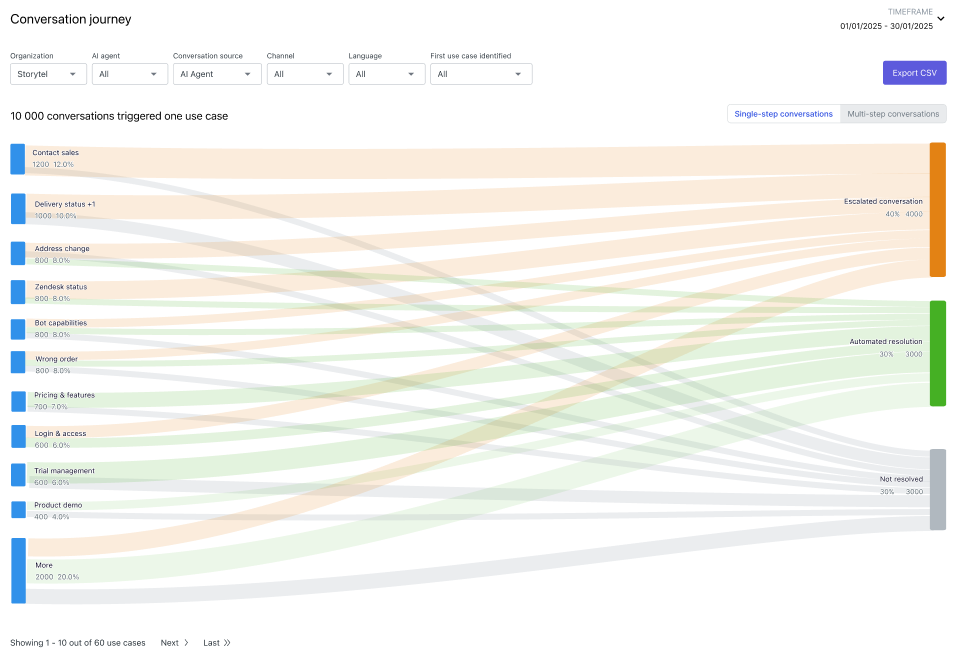
A aba Jornada da conversa ajuda você a entender, de maneira agregada, o caminho conversacional que os clientes seguem quando interagem com seu agente de IA. Essas informações oferecem um insight sobre onde você pode:
- Melhorar o conteúdo de conhecimento para reduzir transferências
- Reduzir o número de etapas necessárias para contornar um problema
- Replicar caminhos de conversa bem-sucedidos em diferentes casos de uso
- Relatar os casos de uso com as taxas mais altas de sucesso da automação
Nesta aba, você pode filtrar os relatórios por agente de IA, origem da conversa, canal, idioma e primeiro caso de uso identificado.
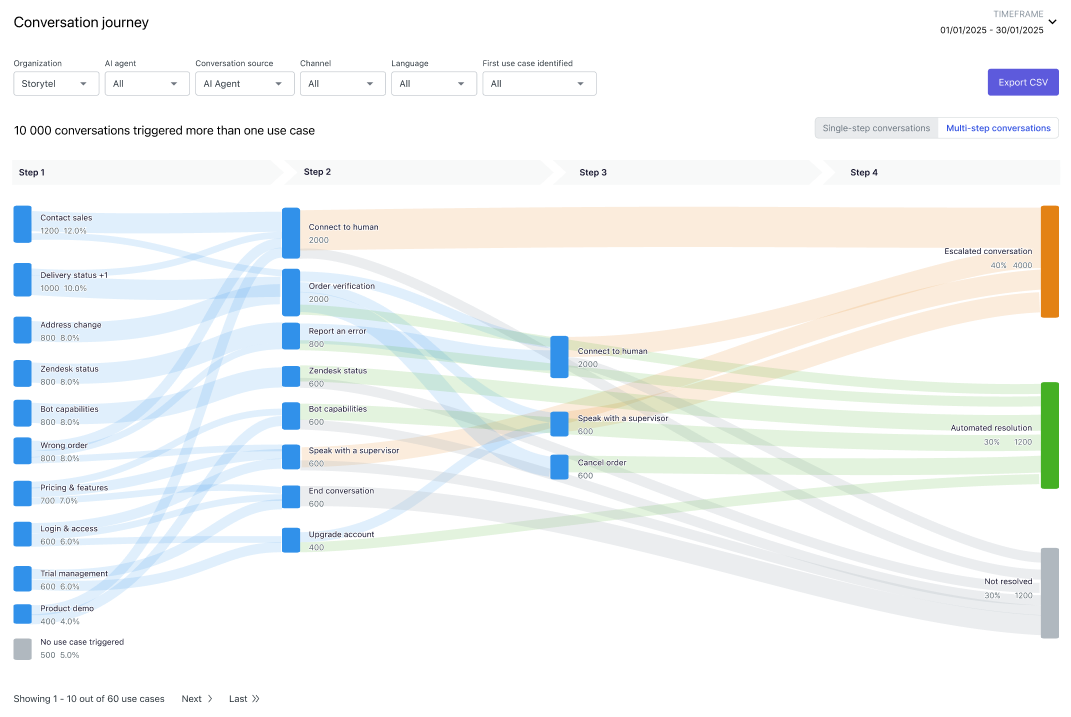
A aba Jornada da conversa é composta por um diagrama de Sankey que mostra os casos de uso à esquerda e os estados finais da conversa à direita. A largura da linha de cada caso de uso representa o volume relativo de conversas relacionadas a esse caso de uso. Ao longo do processo, as conversas podem fluir de um caso de uso para outro, antes de finalmente atingir um dos seguintes estados finais:
- Conversas transferidas: conversas que foram transferidas para um agente humano.
- Resolução automatizada: conversas que foram marcadas como resolvidas automaticamente pelo agente de IA e que têm uma resolução automatizada.
- Não resolvido: conversas que foram desviadas, mas não marcadas como resolvidas automaticamente pelo agente de IA (por exemplo, uma desistência).
É possível exibir no máximo seis casos de uso como parte de um caminho de conversa. Os casos de uso que vão além disso são truncados.
Na aba Jornada da conversa, você pode:
- Clicar em Conversas em uma etapa para se concentrar nas conversas iniciadas por gatilho de um caso de uso. Isso mostra a eficácia do seu agente de IA em resolver interações simples com base nas perguntas dos seus clientes.
- Clique em Conversas em várias etapas para se concentrar nas conversas que iniciaram por gatilho mais de um caso de uso. Isso mostra quais casos de uso levam naturalmente a outros, ajudando você a criar transições mais suaves e a preencher previamente os dados entre esses casos de uso para reduzir o atrito na conversa.
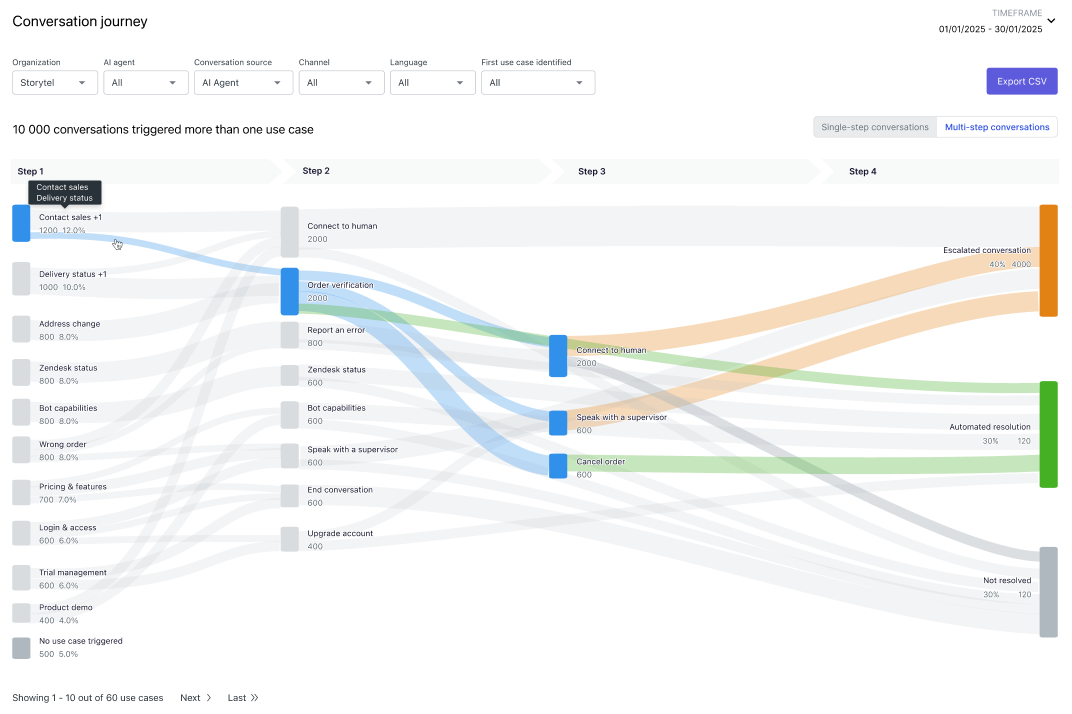
- Clique em um caminho de conversa específico para ver as jornadas que os clientes fazem do início ao fim ao iniciar uma conversa com um caso de uso específico.
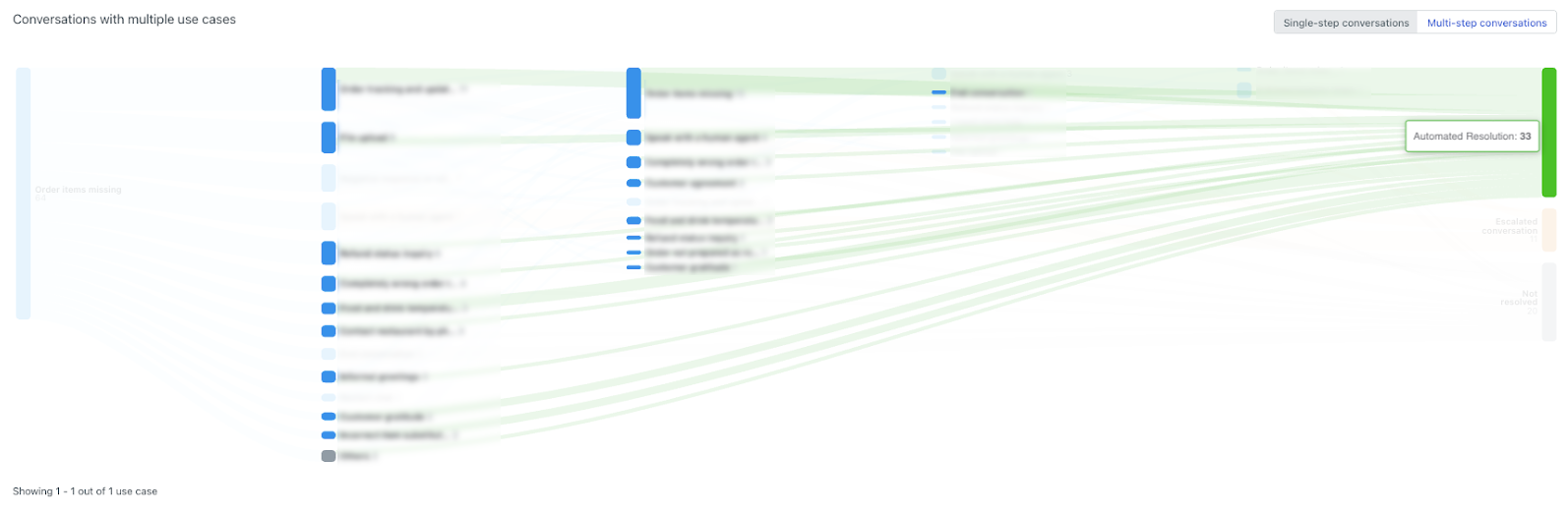
- Passe o cursor sobre o estado final da conversa para visualizar os caminhos da conversa e os casos de uso associados que levaram a esse resultado. Com foco em:
- Conversas transferidas, você pode identificar e investigar casos de uso que podem se beneficiar de maior automação, dispensando a intervenção de agentes humanos.
- Resoluções automatizadas, você pode identificar casos de uso com os caminhos mais rápidos para resoluções automatizadas, permitindo replicar a lógica eficiente em todo o seu agente de IA.
-
Não resolvido, você pode identificar os casos de uso que causam desvios, mas não soluções, possibilitando a criação de diálogos ou procedimentos mais úteis para resolver automaticamente as dúvidas dos clientes sobre esses tópicos.
Filtragem dos relatórios
Você pode filtrar os relatórios do painel por período ou por outros atributos.
Como filtrar o painel por período de tempo
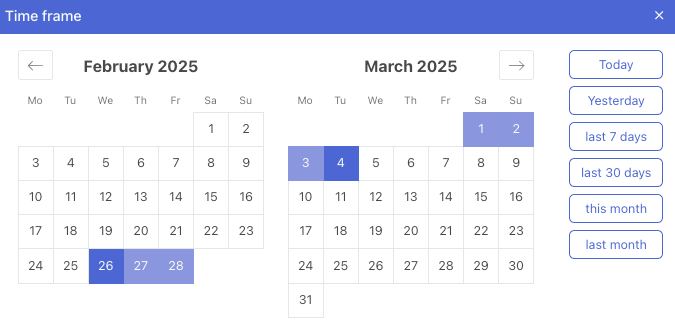
- No painel Relatórios, no canto superior direito, clique em Período de tempo.
- Usando um dos seguintes métodos, selecione as datas para as quais deseja visualizar as conversas:
- À direita, selecione um dos períodos de tempo predefinidos: Hoje, Ontem, Últimos 7 dias, Últimos 30 dias, Este mês, Último mês
- Selecione datas específicas de início e término no calendário
Como filtrar o painel usando outros atributos
-
No painel Relatórios, clique em um dos seguintes filtros e selecione os valores que você quer de acordo com os dados que deseja ver:
- Agente de IA: o agente de IA que participou da conversa.
- Canal: o canal em que ocorreu a conversa. Os valores podem ser Mensagens ou E-mail.
-
Tipo de resposta: o tipo de respostas que o agente de IA pode fornecer. Os valores possíveis incluem Caso de uso, Conhecimento, Híbrido e Outros. (Indisponível no relatório Fontes de conhecimento.)Observação: o valor Outros inclui respostas em que não foi usado um caso de uso nem uma fonte de conhecimento na resposta, como respostas a conversas casuais ou instruções personalizadas.
- Caso de uso: o caso de uso ou intenção detectado durante a conversa. (Indisponível no relatório Fontes de conhecimento.)
- Idioma: o idioma detectado durante a conversa.
- Rótulo: os rótulos aplicados à conversa.
- Clique em Aplicar.
- Repita as etapas anteriores para aplicar outros filtros como quiser.
Alteração da visualização de um relatório
Para os relatórios de Carga de trabalho do agente de IA e Resoluções personalizadas, você pode aplicar diferentes visualizações que alteram a maneira como os resultados são apresentados. Diferentes visualizações permitem que você foque diferentes aspectos dos dados gerais.
Como alterar a visualização de um relatório
-
No painel Relatórios, selecione uma das abas a seguir:
- Para relatórios da carga de trabalho do agente de IA: Visão geral
- Para relatórios das resoluções personalizadas: Resoluções personalizadas
- Selecione uma das métricas.
- Acima da visualização, no lado esquerdo, clique no menu suspenso para selecionar uma das seguintes visualizações de relatório:
- Por canal
- Por agente de IA
-
Por idioma
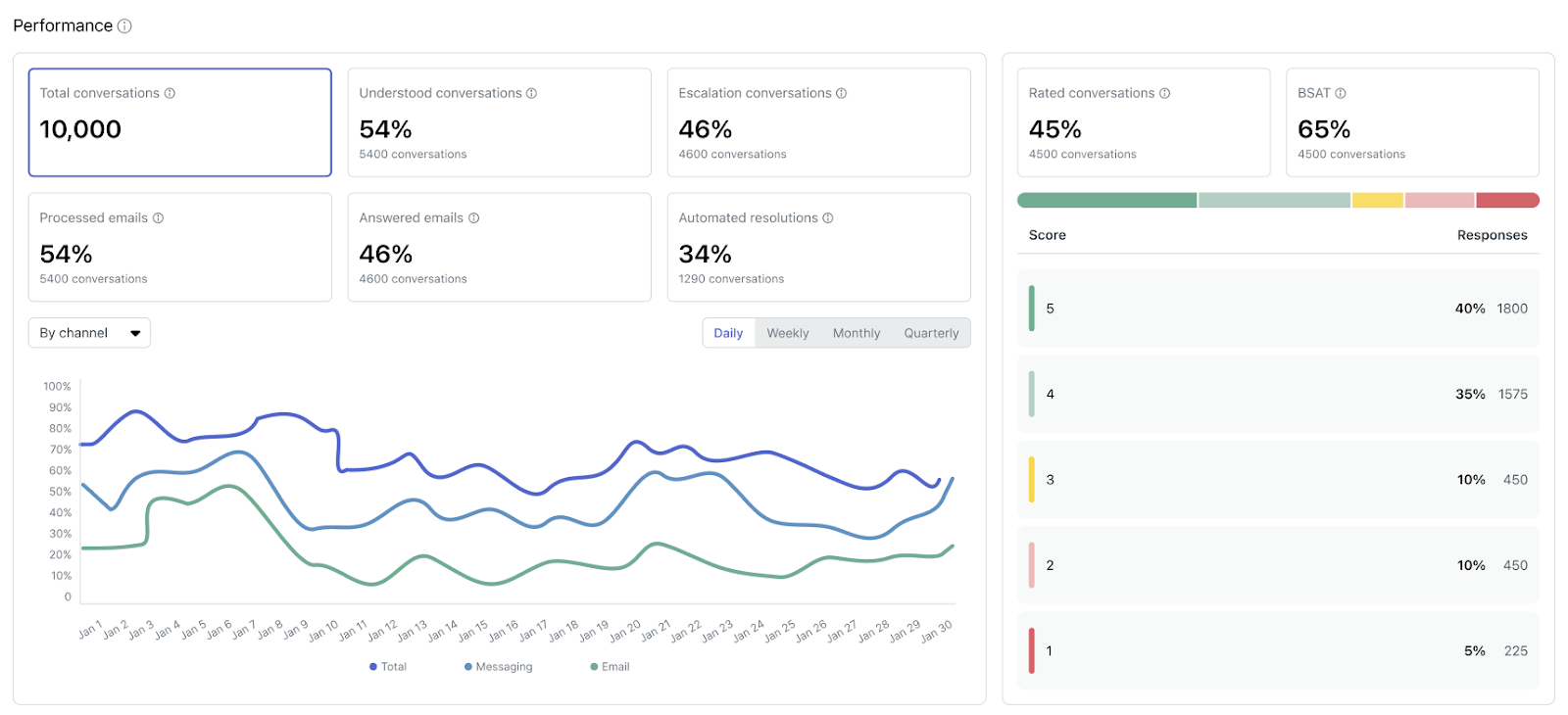
- (Opcional) Acima da visualização, no lado direito, clique em Diariamente, Semanalmente, Mensalmente ou Trimestralmente para alterar a maneira como os resultados do relatório são agregados.
Exportação de dados de relatório
Você pode exportar dados de relatório do painel como um arquivo CSV. Isso permite manipular ainda mais os resultados ou carregá-los para a ferramenta de inteligência empresarial de sua escolha.
Como exportar dados e relatório
- No painel Relatórios, selecione a aba que contém o relatório que deseja exportar.
- (Opcional) Aplique filtros à aba.
- Clique em Exportar como CSV.
O painel Exportar CSV é aberto.
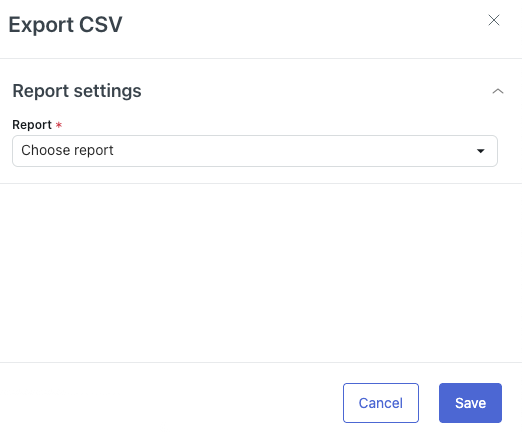
- Em Relatório, selecione o relatório que deseja exportar.
Os relatórios disponíveis dependem da aba que você selecionou:
- Aba Visão geral
- Total de conversas
- Conversas compreendidas
- Conversas transferidas
- Conversas assistidas
- Conversas gerenciadas
- Resoluções automatizadas
- Conversas classificadas
- Score de BSAT
- Detalhamento do score de BSAT
- Total de conversas versus automação
- Todos os dados da conversa
- Aba Motivos do contato
- Desempenho do caso de uso com os filtros atuais
- Desempenho do caso de uso sem filtros
- Fontes de conhecimento com filtros atuais
- Dados de fontes de conhecimento sem filtros
- Aba Resoluções personalizadas
- Visão geral das resoluções personalizadas (inclui dados do gráfico)
- Resoluções personalizadas (inclui dados dos cartões de KPI apenas)
- Aba Visão geral
- Se Detalhar por estiver disponível para o relatório selecionado, selecione uma das opções a seguir: Por agente de IA, Por idioma, Por canal
- Se Frequência estiver disponível para o relatório selecionado, selecione uma das opções a seguir: Diário, Semanal, Mensal, TrimestralObservação: essa opção controla o período de tempo pelo qual os dados são agregados na exportação do relatório. Não é criada uma exportação recorrente dos dados selecionados.
- Clique em Salvar.
O relatório é baixado como um arquivo zip.