概要:◀▼
创建工单视图,以根据状态、受托人、组、优先级和其他条件将工单整理到筛选列表中。您可以建立个人或共享视图,设置列和排序,并复制现有视图,以支持专员工作流程、分类、升级和团队专用队列。使用精确的包容性条件显示需要关注的工单。
视图是一种根据特定标准将工单归入不同列表的工单整理方法。例如,您可以为已分配给您的未解决工单创建一个视图,为需要分类的新工单创建一个视图,或为正在等待回复的待回应工单创建一个视图。使用视图有助于您确定哪些工单需要您或您的团队的注意,并相应开展规划。
许多支持团队使用视图来引导工作流程,要求专员首先在一个视图中处理工单,然后以特定的顺序处理其它工单。视图也可以反映您创建的支持结构。例如,如果您为不同的客户提供不同级别的服务,或使用分层支持组结构(级别 1、级别 2)管理升级,您可以为这些方案分别创建视图。
这篇文章介绍了以下主题:
关于视图类型
Zendesk Support 包含以下类型的视图:
- 标准视图:当您打开 Zendesk Support 帐户时,其中已经创建了一些标准视图。您可以取消激活或编辑这些视图中的大多数;然而,“被阻止工单”和“已删除工单”视图无法编辑或从视图列表中移除。请注意,被阻止和已删除工单视图位于视图列表底部,不计入共享视图列表中所示视图数。
-
共享视图:管理员可创建对所有专员或特定组中的所有专员可用的视图。前 100 张共享视图可在视图列表 (
 ) 中访问。
-
个人视图:专员可创建视图供其个人使用。前 10 张个人视图可在视图列表 () 中访问。
创建视图
视图是一种根据特定标准将工单归入不同列表的工单组织方法。
专员可创建视图供其个人使用。管理员和具有权限的自定义用户角色专员可以创建个人视图,也可以创建共享视图供多个专员使用。为帮助管理员快速开始使用视图,Zendesk 提供了视图设置向导工具。
以下视频概述了如何创建视图。
创建视图以筛选工单 [1:23]
- 在管理中心,单击侧栏中的工作区 (
 ),然后选择专员工具 > 视图。
- 单击创建视图。
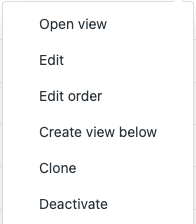
这会在列表的最后一个位置创建一个视图。要在创建视图时选择其位置,请将光标悬停在现有视图上,单击选项菜单 (
 ),然后选择在下面创建视图。
或者,您可以复制现有视图(请参见复制视图)。
- 输入视图的标题:
- 输入视图的描述。
- 选择一个选项以确定谁可访问:
- 所有专员,对所有专员可用。
- 特定组中的专员,可供特定组中的专员使用。从菜单中选择组,然后在完成后单击“离开”。
- 仅限您,作为个人视图对您可用。

- 单击添加条件,设置视图以满足所有或任意条件。
条件定义了该工单集合。
- 为您添加的每个条件选择条件、字段运算符和值。
请参阅创建视图条件语句。
- 单击预览以测试条件。
- 设置格式选项:
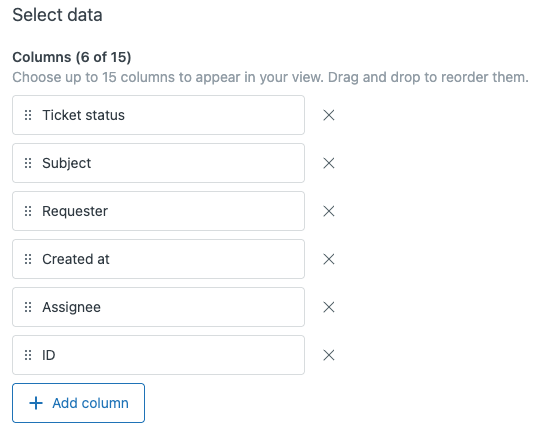
- 将列拖动到您想要的顺序,然后单击添加列以添加最多 15 个列。
不支持多选字段。
- 在分组依据中,选择您要用于工单分组的工单字段,然后选择升序或降序。对视图进行分组时,请记住以下事项:
- 如果在分组依据下拉列表中选择请求日期,则在排序依据下拉列表中更改的任何设置都不会应用。
- 如果您在分组依据下拉列表中选择了自定义字段值,则视图中的工单将按字段标签(而不是字段名称)的字母顺序排序。请参阅了解自定义工单字段和视图。
- 在排序依据中,选择一个工单字段用作对工单排序的默认数据,然后选择升序或降序。
如果视图包含多个与所选工单字段关联的工单,则工单创建日期将用作次要排序标准。
- 将列拖动到您想要的顺序,然后单击添加列以添加最多 15 个列。
- 单击保存。
视图随即创建完毕。视图不包含已存档工单。

您可以在视图页面上管理(编辑、取消激活等)视图(请参阅管理视图)。
创建视图条件语句
与其它业务规则一样,您可以使用条件、运算符和值选择工单集合。
显示视图时,系统会搜索所有未存档工单,找出符合视图中定义条件的工单。最好定义可查找现有内容(而非不存在内容)的视图。因此,在构建视图条件语句时,请避免以下情况:
- 检查多个文本字段。
- 检查空值,例如“受托人是 ( - )”。
-
使用笼统的排除条件,例如“NOT”语句。
而要使用尽可能具体的包含条件。
- 检查标签。
-
使用条件“不包含以下字符串”检查工单描述。
与检查标签相比,检查字符串或字词更复杂。检查标签的条件比检查字词或字符串的条件更受欢迎,但两者都不是最佳选择。
您的视图条件语句在“满足所有以下条件”部分必须至少拥有以下工单属性之一:
- Status
- Status category
- Type
- Group
- Assignee
- Requester
- Support type
某些条件可能不可用,具体取决于您的服务模式。
| 条件 | 描述 |
|---|---|
| Ticket:Status category |
注意:如果您的 Zendesk 帐户是在 2023 年 1 月 17 日之前创建的,并且您尚未激活自定义工单状态,请参阅 Ticket:Status 条件。
状态类别值为:
|
| Ticket:Status |
注意:如果您的帐户创建于 2023 年 1 月 17 日之前,并且您尚未激活自定义工单状态,则此条件可用。否则,请参阅 Ticket:Status category。
标准工单状态值为: New 是新建工单的初始状态(未分配给专员)。 Open 表示工单已分配给专员。 Pending 用于表示请求者已被要求提供信息,因此工单在收到该信息之前处于暂停状态。 On-hold 意味着支持请求正在等待第三方的解决方案,该第三方不是您的支持人员,在您的 Zendesk 中也没有专员帐户。此状态是可选的,但必须激活。 Solved 表示客户的问题已解决。工单在关闭之前将保持已解决状态。 Closed 意味着工单已被锁定,无法重新开启或更新。 选择状态时,您可以使用字段运算符 Less Than 和 Greater Than,根据工单状态指定工单范围。New 是最低值,可不断增加,直到达到 Closed 状态。例如,仅返回 New、Open 和 Pending 的条件语句如下所示: Status is less than Solved. |
| Ticket:Ticket status | 选择标准工单状态和自定义工单状态作为条件。
注意:如果您的帐户是在 2023 年 1 月 17 日之前创建的,并且您尚未激活自定义工单状态,请使用 Ticket:Status。
|
| Ticket:Brand | 使用下拉菜单包括 (is) 或排除 (is not) 一个品牌。 |
| Ticket:Form | 选择所需的工单表格。 如需了解更多关于工单表格的信息,请参阅创建工单表格以支持多种请求类型。 |
| Ticket:Service catalog form | |
| Ticket:Type |
工单类型值为: Question Incident 用于表示相同问题出现了多次。发生这种情况时,工单将被设置为 Problem,而其他报告相同故障的工单将被设置为 Incident,并链接到该故障工单。 Problem 是需要解决的支持问题。 支持专员使用 Task 来跟踪各种任务。 |
| Ticket:Support type |
(仅适用于消息传送工单)表示工单是完全由人工智能专员处理还是有人工专员参与。可能的值有人工智能专员和专员。 有关更多信息,请参阅了解和查看仅限人工智能专员对话的人工智能专员工单。 |
| Ticket:Priority |
优先级有四个值:Low、Normal、High 和 Urgent。 和状态一样,您可以使用字段运算符来选择跨越不同优先级设置的工单。例如,此语句返回所有非紧急的工单: Priority is less than Urgent |
| Ticket:Group | 工单组的值是:
Group name 是分配给工单的组的实际名称。 |
| Ticket:Assignee |
受托人的值是:
其他视图值:
|
| Ticket:Requester |
请求者的值是:
其他视图值:
|
| Ticket:Resolution type | 解决类型的值为:
|
| Ticket:Organization | 组织的值是:
|
| Ticket:工单标签 | 确定工单是否包含特定标签或多个标签。通过使用运算符至少包含以下中的一个或不含以下,您可以在条件语句中包含或排除标签。可以添加多个标签。在添加的每个标签之间按回车。 |
| Ticket:描述 | 描述是工单中的第一条评论,无论是公开还是内部的。不包括工单标题行的文本。 如果您使用至少包含以下中的一个或不含以下运算符,结果将考虑包含部分输入搜索词的字词。例如,对此条件使用“none”将返回(或排除)含有“nonetheless”的工单描述。 描述条件还会提取 HTML 中包含的数据和工单的原始来源。 |
| Ticket:Channel | 工单渠道是指工单创建的位置和方式。此列表的内容将根据您活跃的渠道以及您正在使用的整合而有所不同。 有关您可以配置的渠道的更多信息,请参阅关于 Zendesk Support 渠道和了解 Explore 中的工单渠道。 |
| Ticket:Integration Account | 使用下拉菜单包括 (is) 或排除 (is not) 已安装的 Support 或消息传送整合。 |
| Ticket:Received at | 检查一个或多个电邮地址是否收到工单(是或否)。 此条件检查接收工单的电邮地址,以及最初接收工单的电邮地址。这些值通常(但不总是)相同的。工单可从 Zendesk 电邮域名(如 sales@mondocam.zendesk.com)接收,或从外部电邮域名(如 support@acmejetengines.com)接收。必须设置外部电邮域名,如将新到的电邮转发到 Zendesk Support 中所述,否则该条件将不起作用。 此条件仅适用于有效的客服电邮地址。抄送字段中的电邮地址如果与有效客服电邮地址关联,则可能满足此条件。Zendesk 客服电邮地址不支持 Google 组、别名和分发组等电邮配置,它们可能不满足此条件。 此条件不会检查工单的来源渠道;对于未通过电邮收到的工单,此条件可能为 true。例如,使用“Select an Address”应用时可以指定收件人电邮地址,这样即使工单是在专员界面中创建的也可以满足此条件。 如果您使用的是通过转发连接的外部地址,收到该地址的 Zendesk 客服电邮地址也将满足此条件。例如,如果 sales@mondocam.com 转发到 sales@mondocam.zendesk.com,则两个地址都满足此条件。 如果您使用的是已通过身份验证的连接器,而不是转发,则仅外部客服电邮地址满足此条件。 |
| Ticket:Satisfaction | 支持以下客户满意度评价值:
|
| Ticket:Satisfaction Reason | 使用下拉菜单包含 (is) 或排除 (is not) 所选的满意度原因(如已激活)。 |
| Ticket:Hours since... | 使用以下条件可按以下方式根据工单更新后的小时数选择工单:
注意:如果您的 Zendesk 帐户是在 2023 年 1 月 17 日之前创建的,并且您尚未激活自定义工单状态,则状态类别后的小时数和工单状态后的小时数条件仅显示为标准工单状态的一组条件。
只能指定整数小时,而不能指定天或小数小时。小时值必须至少为零。 如果您有多个日程计划,则基于营业时间的视图使用您的默认日程计划(即日程计划列表中的第一个日程计划)。 当您使用选项工单可以满足任意这些条件以在视图中显示时,这些条件将不可用。 |
| Ticket:自定义字段 | 设置标签的自定义字段(下拉列表、多选和复选框)可用作条件。您可以选择下拉列表或多选值,以及复选框的“是”或“否”。您还可以使用日期条件来指定日期值应为特定日期或其之前或之后。例如,您可以使用条件 Hours since created > Is > 1 查找最近一小时内创建的所有工单。 自定义文本字段亦可用作条件。您可以检查文本字段是否包含指定字符串,或者是否至少包含一个指定字词或完全不包含。 以下字段类型不可用作视图条件:多行、数字、小数、信用卡、正则表达式。
注意:每个自定义复选框字段都必须有一个关联的标签。否则,当您创建或编辑视图时,它不会显示为可用条件。
|
| Ticket:Privacy | 检查工单评论的隐私设置。有关公开与私密评论的信息,请参阅在工单中添加评论。 |
| Ticket:Skills | 请参阅创建技能匹配视图。 |
| Ticket:CC'd | 检查工单是否有任何指定用户作为抄送。 |
| Ticket:Followers | 检查工单是否有任何指定用户作为关注者。 |
| Ticket sharing:Sent to | 检查工单是否已通过特定的工单共用协议共用给另一个 Zendesk Support 帐户。 |
| Ticket sharing:Received from | 检查工单是否是通过特定的工单共用协议共用自另一个 Zendesk Support 帐户。 |
| Requester:Language | 检查终端用户使用的语言。使用受支持语言的下拉列表包括 (is) 或排除 (is not) 语言。 |
复制视图
您可以复制一个现有视图以创建一个副本,然后对其进行修改并用于其他目的。您可从“视图”管理页面或从视图列表复制视图。
在 Enterprise 服务模式中,如果使用自定义用户角色,则专员需要获得添加和编辑个人、组和全局视图的权限(请参阅创建自定义专员用户角色)。如果未获得权限,专员将收到一条错误消息。
从“视图”管理页面复制视图
- 在管理中心,单击侧栏中的工作区 (),然后选择专员工具 > 视图。
- 将光标悬停在您要复制的视图上,单击选项菜单 (
 ),然后选择复制。
- 根据需要修改标题、条件、格式和可用性。
- 单击保存。
文章问答
单击以查看
我可以创建哪些类型的视图,以及谁可以访问这些视图?
Zendesk 提供标准视图;大多数可以编辑或取消激活,但“被阻止工单”和“已删除工单”视图无法编辑或移除。管理员可以为所有专员或选定的组创建共享视图,而专员可以为自己创建个人视图。管理员和具有所需自定义用户角色权限的专员可以创建共享视图。前 100 张共享视图和前 10 张个人视图可从视图列表访问。
如何创建视图以整理团队的工单?
在管理中心,转到工作区 > 专员工具 > 视图,然后单击“创建”视图。输入标题和描述,选择有访问权限的人员,并使用“全部”或“任意”标准添加条件。预览条件,排列或添加列(最多 15 列),选择分组和排序选项,然后单击“保存”。视图不包含已存档工单。
创建视图条件时应遵循哪些规则?
视图必须在“满足所有以下条件”下至少包含一个条件,使用状态、状态类别、类型、组、受托人、请求者或支持类型。定义视图以查找匹配特定包含性条件的工单。文章建议避免检查多个文本字段、空值、广泛的排除条件(如 NOT)、标签检查以及搜索文本的描述条件。
可在视图条件中使用的工单字段有何限制?
某些条件取决于您的服务模式或帐户配置。多行、数字、小数、信用卡和正则表达式类型的自定义字段不可用作视图条件。自定义复选框字段需要关联标签才能显示为条件。Hours-since 条件仅接受零或更多的整小时,并且当工单满足任意视图条件时不可用。
如何复制现有视图?
在管理中心,转到工作区 > 专员工具 > 视图,将鼠标悬停在视图上,打开选项菜单,然后选择“复制”。修改标题、条件、格式或可用性,然后单击“保存”。在使用自定义用户角色的 Enterprise 服务模式中,专员需要获得添加和编辑相关个人、组或全局视图的权限;否则会收到错误消息。