Verifizierte KI-Zusammenfassung ◀▼
Die automatische Unterstützung ist ein KI-Tool, das zum Inhalt von Tickets passende Lösungen vorschlägt, um den Agenten die Arbeit zu erleichtern. Erstellen Sie effektive Abläufe, indem Sie klare und detaillierte Anweisungen schreiben, ganz so, als ob Sie einen neuen Agenten anleiten wollten. Testen Sie die Abläufe, um sicherzustellen, dass sie korrekte Vorschläge liefern. Befolgen Sie die Best Practices: Verwenden Sie einheitliche Terminologie, integrieren Sie Feedback-Schritte und binden Sie Aktionen oder Makros ein, um die Unterstützung zu verbessern.
Die automatische Unterstützung ist ein KI-gestützter Assistent, der den Inhalt der eingereichten Tickets analysiert und Ihren Agenten passende Lösungen vorschlägt.
Abläufe sind schriftlich festgelegte Schritte, denen die automatische Unterstützung folgen soll, wenn sie Antworten oder Aktionen vorschlägt. Sie können sich das Definieren eines Ablaufs etwa so vorstellen, als würden Sie einem neuen Agenten erklären, wie ein bestimmtes Problem in Ihrem Unternehmen gelöst werden sollte.
In diesem Beitrag wird beschrieben, wie Sie Abläufe so schreiben, dass die automatische Unterstützung dem Agenten in einem Ticket die richtigen Vorschläge unterbreitet. Sie können Abläufe in allen Zendesk Support-Sprachen schreiben.
In diesem Beitrag werden folgende Themen behandelt:
- Erstellen eines Ablaufs
- Testen eines Ablaufs
- Best Practices für das Erstellen effektiver Abläufe
- Beispielablauf
Verwandte Beiträge:
Erstellen eines Ablaufs
Schreiben Sie den Ablauf so, als würden Sie einem Agenten erklären, wie er einen internen Prozess durchführen soll. Formulieren Sie Ihren Ablauf als einfache schrittweise Anleitung für das Lösen der Kundenanfrage. Seien Sie konkret und verwenden Sie eine einheitliche Terminologie. Weitere Informationen finden Sie im Abschnitt Überblick über Abläufe für die automatische Unterstützung.
Alternativ können Sie einen Ablauf auch so schreiben, als würden Sie einen Prompt für einen LLM (Large Language Model)-Chatbot wie ChatGPT verfassen. Weitere Informationen finden Sie in den Best Practices zum Prompt Engineering von OpenAI.
So erstellen Sie einen neuen Ablauf
- Klicken Sie in der Seitenleiste der Wissensadministrator-Oberfläche auf Beiträge verwalten (
 ) und dann auf Abläufe.
 - Klicken Sie auf Ablauf erstellen.
Sie können auch auf den Abwärtspfeil neben Ablauf erstellen und dann auf Beispiel verwenden klicken. Dadurch werden die Felder für den Namen und den Inhalt des Ablaufs mit Text gefüllt, den Sie bei Bedarf aktualisieren können.
- Geben Sie im Feld Name einen aussagekräftigen Namen für den Ablauf ein.
Dieser Name wird von der automatischen Unterstützung verwendet, um der Konversation des Kunden den richtigen Ablauf zuzuordnen. Der Name des Ablaufs ist nur in Wissensadministrator sichtbar und wird im Arbeitsbereich für Agenten nicht angezeigt.
- Um den Ablauf mit bestimmten Marken zu verknüpfen, öffnen Sie das Einstellungsfenster auf der rechten Seite, klicken Sie auf Ausgewählte Marken und wählen Sie dann die Marken aus, mit denen der Ablauf verknüpft werden soll.
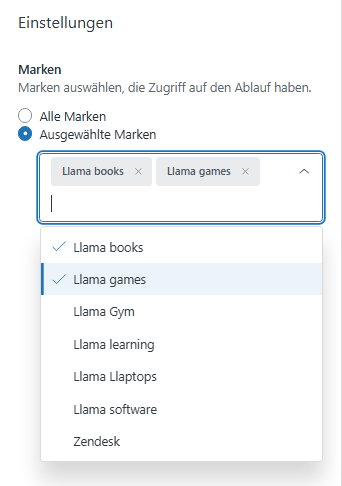
Standardmäßig wird der Ablauf automatisch mit allen Marken verknüpft.
- Klicken Sie auf den Bereich unter dem Namensfeld und geben Sie den Inhalt für Ihren Ablauf ein. Sie können folgende Schritte durchführen:
- Wenn Sie bestimmte angepasste Aktionen oder Aktionsflows zu Ihrem Ablauf hinzufügen möchten, klicken Sie in der Symbolleiste auf Aktion einfügen (
 ).
).Sie können auch einen Schrägstrich (/) eingeben.
Wählen Sie im Menü eine Standardaktion, eine angepasste Aktion oder einen Aktionsflow aus.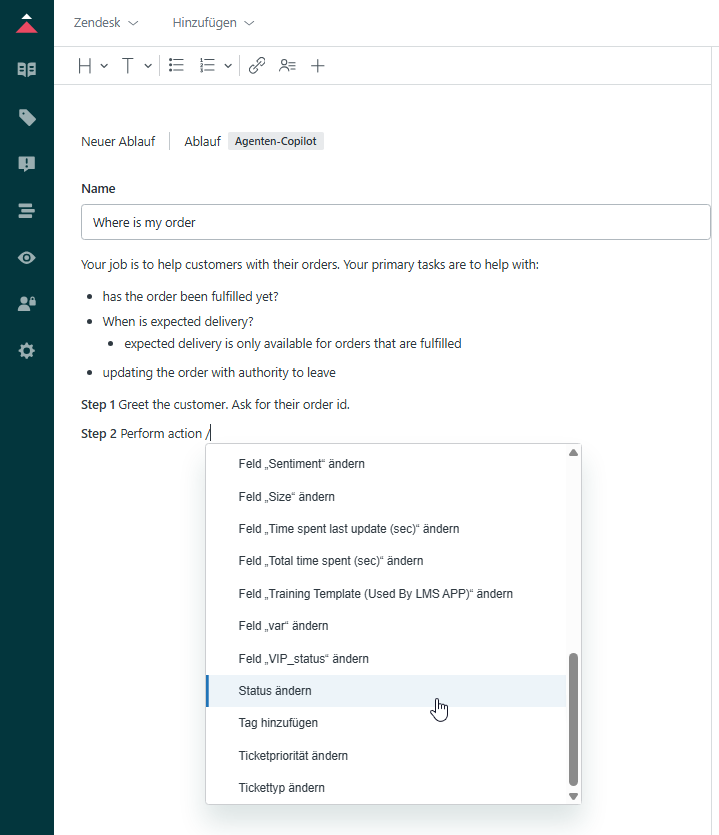
Wenn Sie eine Standardaktion einfügen, müssen Sie den Wert angeben, mit dem die automatische Unterstützung das Ticket oder Feld aktualisieren soll. Weitere Informationen finden Sie unter Standardaktionen für die automatische Unterstützung.
Wenn keine Aktionen oder Aktionsflows vorhanden sind, klicken Sie auf Aktionen verwalten, um eine Aktion oder einen Aktionsflow zu erstellen.
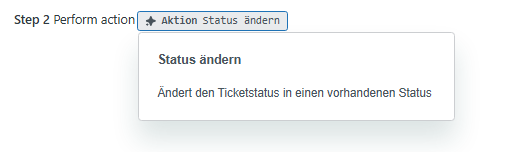
Die Aktion bwz. der Aktionsflow wird in den Ablauf eingefügt. Setzen Sie den Mauszeiger auf die Aktion bzw. den Aktionsflow, um zu sehen, welche Aufgaben jeweils ausgeführt werden.
- Wenn Sie ein Makro zu Ihrem Ablauf hinzufügen möchten, geben Sie einen Schrägstrich (/) ein und klicken Sie im Menü auf Makros.
Klicken Sie auf ein Makro, um es in den Ablauf einzufügen. Makros, die Sie in einen Ablauf einfügen möchten, müssen aktiv und für alle Agenten verfügbar sein.
Wenn keine aktiven Makros vorhanden sind, können Sie auf Makros verwalten klicken, um ein Makro zu erstellen oder zu aktualisieren.
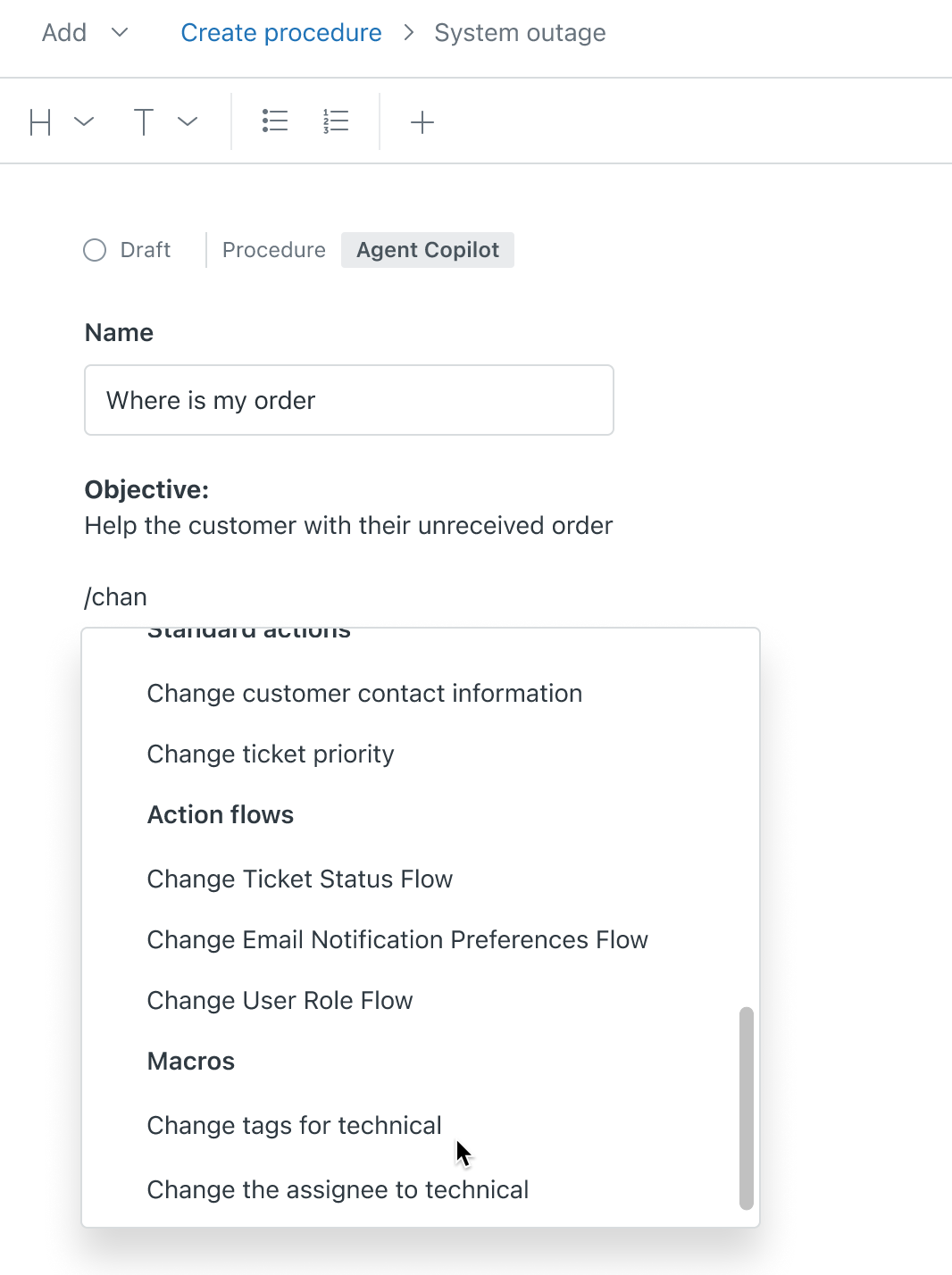
Das Makro wird in den Ablauf eingefügt. Wenn Sie den Mauszeiger auf das Makro setzen, wird eine Vorschau eingeblendet.
- Wenn Sie Schritte hinzufügen möchten, die Agenten manuell ausführen sollen, klicken Sie auf das Symbol Anweisungen für Agent einfügen (
 ).
).Geben Sie im Textfeld Anweisung für Agent die Schritte ein, die der Agent befolgen soll.
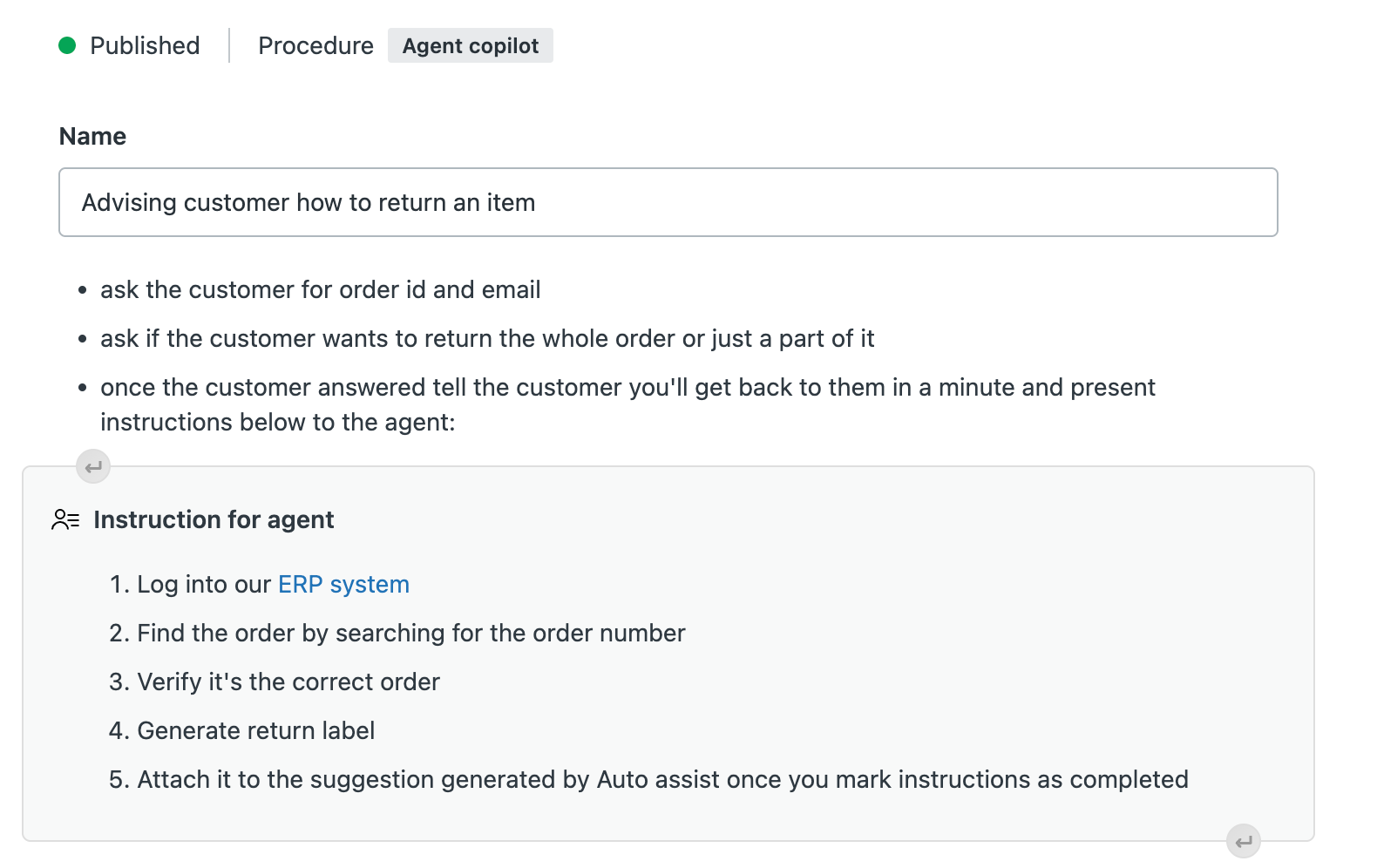
Weitere Informationen finden Sie unter Erstellen von Anweisungen für Agenten in Abläufen der automatischen Unterstützung.
- Wenn Sie einen Help-Center-Beitrag oder einen weiteren Ablauf hinzufügen möchten, geben Sie einen Schrägstrich (/) ein und klicken Sie im Menü auf Help Center-Inhalt.
Wählen Sie in der Liste Veröffentlichte Beiträge einen Beitrag aus oder klicken Sie in der Registerkarte Veröffentlichte Abläufe auf einen Ablauf.
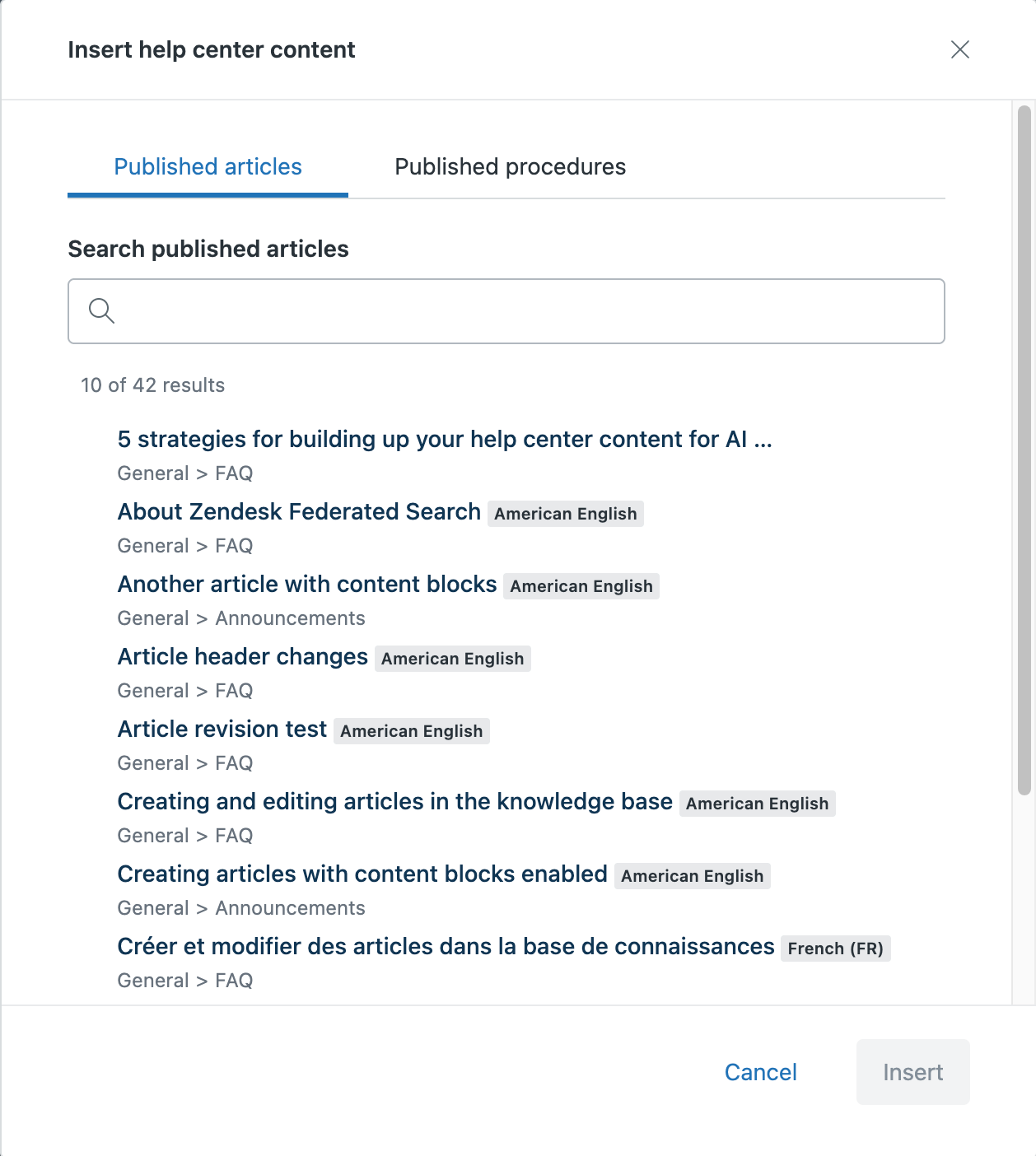
Klicken Sie auf Einfügen, um den veröffentlichten Ablauf oder Beitrag hinzuzufügen.
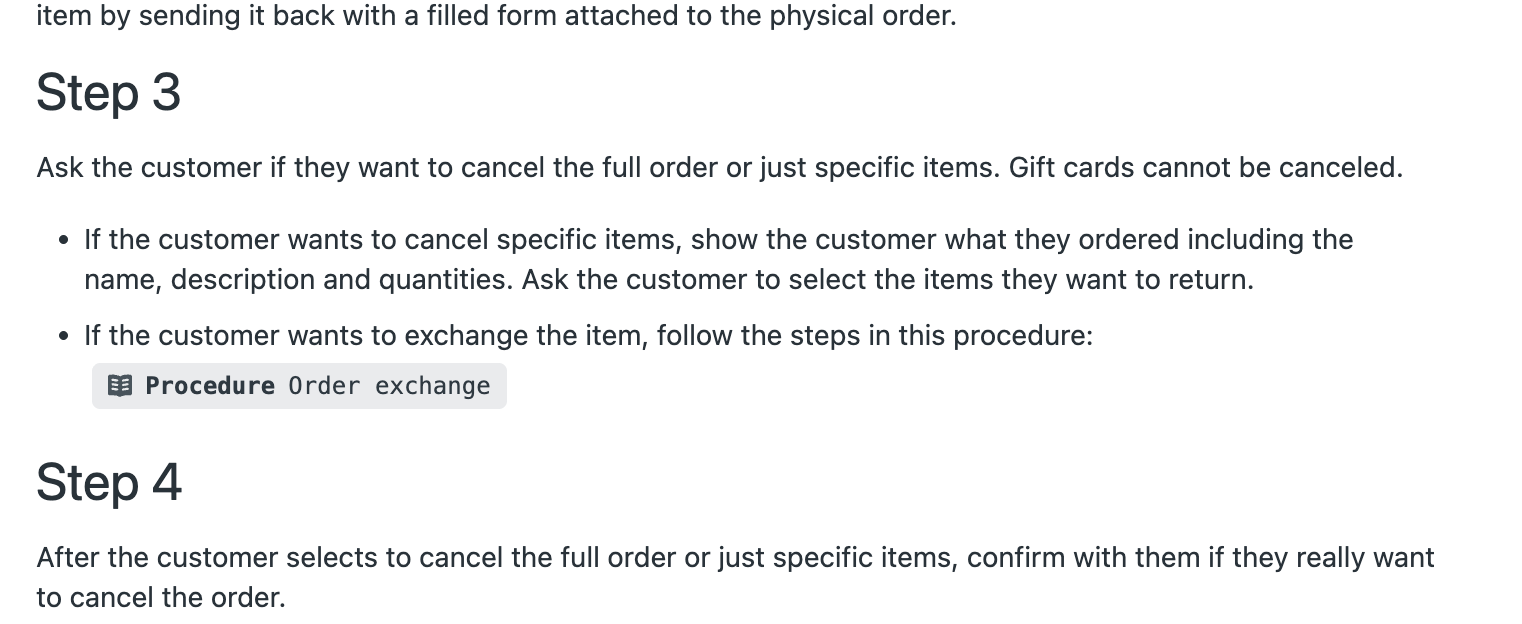
Weitere Informationen finden Sie im Abschnitt Überblick über Help-Center-Inhalte in Abläufen.
- Wenn Sie bestimmte angepasste Aktionen oder Aktionsflows zu Ihrem Ablauf hinzufügen möchten, klicken Sie in der Symbolleiste auf Aktion einfügen (
- (Optional) Verwenden Sie die Bearbeitungsleiste oben auf der Seite, um Überschriften, fetten und kursiven Text sowie Aufzählungen und nummerierte Listen hinzuzufügen. Derzeit können Abläufe keine Bilder enthalten.
- Um den Ablauf zu veröffentlichen, klicken Sie auf den Abwärtspfeil neben der Schaltfläche Speichern und dann auf Veröffentlichen.
- Klicken Sie im daraufhin eingeblendeten Fenster auf Veröffentlichen.
Veröffentlichte Abläufe stehen der automatischen Unterstützung automatisch zur Verfügung.
Testen eines Ablaufs
Sie sollten einen Ablauf immer testen, bevor Sie zulassen, dass die automatische Unterstützungsfunktion einem echten Agenten Antworten oder Aktionen vorschlägt.
So testen Sie einen Ablauf
- Sorgen Sie dafür, dass nur die Gruppen oder Agenten mit dem Copilot interagieren können, die an dem Test teilnehmen.
- Erstellen Sie ein Messaging- oder ein E-Mail-Ticket mit dem Stichwort agent_copilot_enabled. E-Mail-Tickets müssen aus einer E-Mail erstellt werden, die nicht mit einem Agenten in Ihrem Zendesk-Konto verknüpft ist, da die automatische Unterstützung nicht auf Agentenkommentare reagiert.
-
Versuchen Sie, das Ticket mithilfe der automatischen Unterstützung zu lösen.
- Wenn Sie eine Integration zwischen der automatischen Unterstützung und Shopify testen, können Sie Testbestellungen in Ihrem Shopify-Onlineshop aufgeben.
- Wenn die automatische Unterstützung nicht die gewünschten Vorschläge macht, formulieren Sie den Ablauf klarer und konkreter.
- Wiederholen Sie die Schritte 1-4, bis die automatische Unterstützung die gewünschten Vorschläge unterbreitet. Das Erstellen guter Abläufe ist ein iterativer Prozess, der einige Umformulierungen erfordern kann.
Best Practices für das Erstellen effektiver Abläufe
Halten Sie sich beim Erstellen von Abläufen an folgende Best Practices:
- Schreiben Sie kurze, einfach zu befolgende Schritte. Formulieren Sie Ihre Schritte als einfache Anweisungen für den Agenten. Beispiel: „Bitte den Kunden, sich dieses Video anzusehen: <link>“. Vermeiden Sie Prompts wie „Suche den Artikel, nach dem der Kunde gefragt hat, und gib den Link an den Kunden weiter“, da die automatische Unterstützung Ihr Help Center oder Ihre Website nicht selbstständig durchsuchen kann.
- Formulieren Sie aus der Sicht des Agenten. Schreiben Sie Abläufe so, wie Sie mit einem Agenten sprechen würden. Wenn Sie vorhandene Inhalte aus für Kunden geschriebenen Help-Center-Beiträgen kopieren, aktualisieren Sie sie mit den für Agenten relevanten Überlegungen und Aktionen.
- Fügen Sie Feedback-Schritte hinzu. Helfen Sie der automatische Unterstützung, die für den nächsten Schritt erforderlichen Kundeneingaben zu erfassen. Beispiel: „Frage den Kunden ob <eine Aktion> funktioniert hat.“
- Fügen Sie nach Möglichkeit Aktionen hinzu. Fügen Sie eine Standardaktion oder eine angepasste Aktion hinzu, die von der automatischen Unterstützung ausgeführt werden kann, wenn der Agent zustimmt. Beispiel: „Buch in Warenkorb legen“.
- Binden Sie vorhandene Makros ein. Fügen Sie für alle Agenten verfügbare Makros hinzu, damit die automatische Unterstützung sie vorschlagen kann. Sie können pro Ablaufschritt ein Makro hinzufügen. Fügen Sie möglichst keine weiteren Aktionen zu einem Schritt hinzu, der ein Makro enthält.
- Verwenden Sie einheitliche Terminologie. Bezeichnen Sie Ihre Produkte und Dienstleistungen immer mit denselben Begriffen. Verwenden Sie also möglichst keine unterschiedlichen Wörter, wenn Sie von demselben Produkt oder derselben Dienstleistung sprechen.
- Fügen Sie wenn nötig Bedingungen hinzu. Wenn Sie verschiedene Abläufe haben, die in Abhängigkeit von einer bestimmten Bedingung verwendet werden (z. B. für Abonnenten oder Nicht-Abonnenten), nehmen Sie diese Information in den Ablauf auf. Beispiel: „Begrüße den Kunden, frage ihn, ob er ein Abonnent ist, und warte auf seine Antwort, bevor du fortfährst.“
- Testen und lernen Sie. Wenn die automatische Unterstützung nicht die gewünschten Vorschläge macht, formulieren Sie den Ablauf klarer und konkreter. Weitere Informationen finden Sie unter Testen eines Ablaufs.
Beispielablauf
Der folgende Beispielablauf teilt dem Agenten-Copilot mit, wie er einem Kunden bei der Auswahl des richtigen Fahrzeugs hilft.
Titel
Kunden bei der Auswahl eines Fahrzeugs beraten
Inhalte
Schritt 1: Bedürfnisse des Kunden bestimmen
Stelle dem Kunden Fragen, um seine Anforderungen kennenzulernen:
- Was ist der hauptsächliche Zweck des Fahrzeugs (Pendlerfahrzeug, Familienfahrzeug, Geländefahrzeug usw.)?
- Wie hoch ist das Budget für den Kauf des Fahrzeugs?
- Wird eine bestimmte Marke oder ein bestimmtes Modell bevorzugt?
Schritt 2: Geeignete Optionen aus der unten stehenden Liste anzeigen
Zeige eine Auswahl von Fahrzeugen an, die in der unten stehenden Liste enthalten sind und den oben ermittelten Kriterien entsprechen. Wenn das gewünschte Fahrzeug nicht aufgeführt ist, ist es nicht verfügbar. Biete niemals Fahrzeuge an, die nicht auf der folgenden Liste stehen.
Für Pendler:
- Pendlerfahrzeug A: Er ist bekannt für seine Zuverlässigkeit, seine Kraftstoffeffizienz und seine fortschrittlichen Sicherheitsmerkmale. <Aktuellen Preis, Kraftstoffeffizienz, Versicherungskosten, Motortyp und andere wichtige Details nennen>
- Pendlerfahrzeug B: Anerkannt für niedrigen Kraftstoffverbrauch, komfortable Innenausstattung und Robustheit. <Aktuellen Preis, Kraftstoffeffizienz, Versicherungskosten, Motortyp und andere wichtige Details nennen>
- Pendlerfahrzeug C: Bietet die perfekte Kombination aus Komfort, Effizient und technologischen Features. <Aktuellen Preis, Kraftstoffeffizienz, Versicherungskosten, Motortyp und andere wichtige Details nennen>
Für Familien:
- Familienfahrzeug A: Beliebt bei Familien wegen seines geräumigen Innenraums, seiner hohen Sicherheitsstandards und seines niedrigen Kraftstoffverbrauchs. <Aktuellen Preis, Kraftstoffeffizienz, Versicherungskosten, Motortyp und andere wichtige Details nennen>
- Familienfahrzeug B: Bekannt für seine dritte Sitzreihe, seine robusten Sicherheitsmerkmale und seinen Fahrkomfort. <Aktuellen Preis, Kraftstoffeffizienz, Versicherungskosten, Motortyp und andere wichtige Details nennen>
- Familienfahrzeug C: Ein größerer SUV mit großzügigem Platzangebot, hoher Anhängelast und moderner technischer Ausstattung. <Aktuellen Preis, Kraftstoffeffizienz, Versicherungskosten, Motortyp und andere wichtige Details nennen>
Für Offroad-Fans:
- Geländefahrzeug A: Geschätzt für seine Geländetauglichkeit und Robustheit. <Aktuellen Preis, Kraftstoffeffizienz, Versicherungskosten, Motortyp und andere wichtige Details nennen>
- Geländefahrzeug B: Ein zuverlässiger Pickup mit bewährten Offroad-Eigenschaften. <Aktuellen Preis, Kraftstoffeffizienz, Versicherungskosten, Motortyp und andere wichtige Details nennen>
- Geländefahrzeug C: Vielseitig und kraftvoll für Arbeit und Freizeit. <Aktuellen Preis, Kraftstoffeffizienz, Versicherungskosten, Motortyp und andere wichtige Details nennen>
Für Freunde des Luxus:
- Luxusfahrzeug A: Kombiniert Luxus mit Leistung und moderner Technologie. <Aktuellen Preis, Kraftstoffeffizienz, Versicherungskosten, Motortyp und andere wichtige Details nennen>
- Luxusfahrzeug B: Bietet luxuriöses Interieur, ausgezeichneten Fahrkomfort und innovative Features. <Aktuellen Preis, Kraftstoffeffizienz, Versicherungskosten, Motortyp und andere wichtige Details nennen>
- Luxusfahrzeug C: Bekannt für elegantes Design, Allradantrieb und hochwertige Innenausstattung. <Aktuellen Preis, Kraftstoffeffizienz, Versicherungskosten, Motortyp und andere wichtige Details nennen>
Schritt 3: Finanzierungsmöglichkeiten besprechen
Nachdem der Kunde ein Fahrzeug ausgewählt hat, frage ihn, ob er es bar oder auf Kredit kaufen möchte.
Schritt 4: Geschäft abschließen oder Probefahrt anbieten
Wenn der Kunde bereit ist, das Geschäft abzuschließen:
- Danke ihm, frage nach seinem Namen und seiner Telefonnummer und teile ihm mit, dass sich innerhalb von 2 Stunden ein anderer Agent mit ihm in Verbindung setzen wird.
Wenn der Kunde sich noch nicht entscheiden kann:
- Lade den Kunden zu einer Probefahrt mit den Fahrzeugen ein, die ihn am meisten interessieren. Wenn er einverstanden ist, frage ihn nach seinem Namen und seiner Telefonnummer. Teile ihm mit, dass sich innerhalb von einer Stunde jemand mit ihm in Verbindung setzen wird, um den gewünschten Termin zu bestätigen.
Weitere Informationen, die du hast:
Unser Autohaus bietet ein siebentägiges Rückgaberecht, flexible Finanzierungsmöglichkeiten (monatliche oder halbjährliche Raten) und ein kostenloses Leihfahrzeug für Servicetermine. Weitere Fragen zur Finanzierung oder zu Sonderaktionen kannst du nicht beantworten.