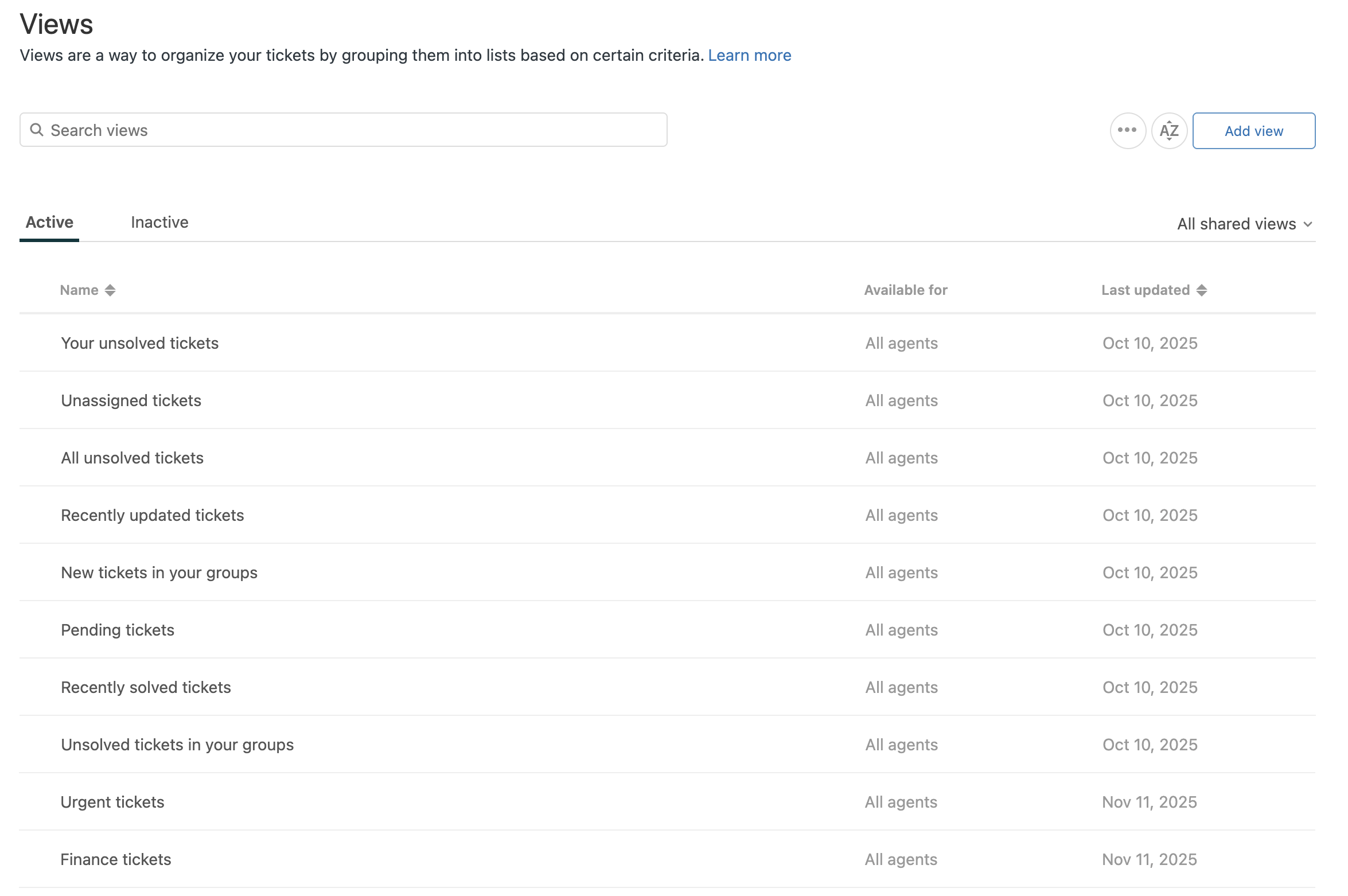
Verifizierte KI-Zusammenfassung ◀▼
Mithilfe des Einrichtungsassistenten für Ticketansichten können Sie geteilte Ticketansichten erstellen. Ansichten erleichtern Ihrem Team, Tickets zu priorisieren und Workflows zu managen. Nach der Einrichtung können Sie diese Ansichten im Admin Center überprüfen und anpassen.
Wenn Sie Ihre Tickets in Ansichten organisieren, können Sie und Ihr Team rascher erkennen, welche Tickets Ihre Aufmerksamkeit erfordern, und entsprechend planen. Weitere Informationen finden Sie unter Erstellen von Ansichten zur Einrichtung von angepassten Ticketlisten.
Wenn Sie ein neues Zendesk Support-Konto eröffnen, stehen mehrere Standardansichten zur Verfügung. Außerdem stellt Zendesk einen Einrichtungsassistenten bereit, der Ihnen zeigt, wie Sie zusätzliche angepasste Ansichten für Ihr Konto erstellen. So können Sie sich ganz einfach mit der Funktionsweise von Ansichten vertraut machen.
Dieser Beitrag enthält die folgenden Abschnitte:
Starten des Einrichtungsassistenten für Ticketansichten
Nachdem Sie die grundlegenden Testvorbereitungen in Ihrem Konto abgeschlossen haben, starten Sie den Einrichtungsassistenten für Ansichten. Der Assistent hilft Ihnen bei der Einrichtung einiger geteilter Ansichten, in denen Sie und Ihre Agenten Ticket-Workflows und Prioritäten managen können. Sie können diesen Assistenten auch für die Einrichtung kostenpflichtiger Zendesk Suite- und Support-Konten nutzen.
So richten Sie Ticketansichten ein
-
Klicken Sie im Admin Center auf
 Launchpad.
Launchpad stellt eine Plattform bereit, auf der Sie Funktionen in Ihrem Konto einrichten und neue Produktangebote ausprobieren können.
- Klicken Sie im Abschnitt „Loslegen“ von Launchpad auf „Ticketansichten“.
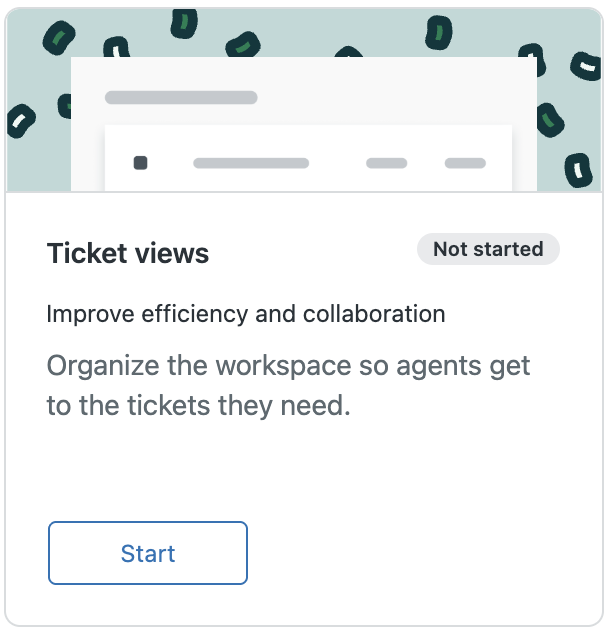
- Klicken Sie auf Start, um den Assistenten aufzurufen.
Sie können den Assistenten auch starten, indem Sie in Support auf der Seite Ansichten auf das Pluszeichen (+) klicken.

Erstellen geteilter Ansichten
- Dringende Tickets: Zeigt alle neuen oder offenen Tickets mit der Priorität „Dringend“. Diese Ansicht ist bei allen Konten verfügbar.
- Angepasstes Ticketfeld Tickets: Zeigt alle Tickets, die das angegebene angepasste Ticketfeld enthalten, wobei Angepasstes Ticketfeld für den Namen eines angepassten Ticketfelds steht. Diese Ansicht erscheint in der Liste, sobald Sie Ihr erstes angepasstes Ticketfeld erstellt haben. Sie können sie als Vorlage für das Erstellen von Ansichten für weitere angepasste Ticketfelder verwenden, die Sie hinzufügen.
- Gruppe Tickets: Zeigt alle Tickets, die der angegebenen Gruppe zugewiesen sind, wobei Gruppe für den Namen einer Gruppe steht. Diese Ansicht erscheint in der Liste, sobald Sie Ihre erste Gruppe erstellt haben. Sie können sie als Vorlage für das Erstellen von Ansichten für weitere Gruppen verwenden, die Sie hinzufügen.
- Organisation Tickets: Zeigt alle Tickets, die der angegebenen Organisation zugewiesen sind, wobei Organisation für den Namen einer Organisation steht. Diese Ansicht erscheint in der Liste, sobald Sie Ihre erste Organisation erstellt haben. Sie können sie als Vorlage für das Erstellen von Ansichten für weitere Organisationen verwenden, die Sie hinzufügen.
- Messaging-Tickets: Zeigt alle neuen oder offenen Messaging-Tickets. Diese Ansicht erscheint in der Liste, wenn in Ihrem Konto Messaging-Tickets vorhanden sind.
- AI-Agent-Tickets: Zeigt alle AI-Agent-Tickets. Diese Ansicht erscheint in der Liste, wenn Sie die Funktion „AI-Agent-Tickets“ eingeschaltet haben.
- Tickets mit negativer Stimmung: Zeigt alle Tickets mit einer von der intelligenten Einschätzung prognostizierten negativen oder sehr negativen Stimmung. Diese Ansicht erscheint in der Liste, wenn Sie das Add-on „Copilot“ installiert und die intelligente Einschätzung in Ihrem Konto aktiviert haben.
So erstellen Sie eine geteilte Ansicht
- Wählen Sie im Assistenten die Ansicht aus, die Sie erstellen möchten.
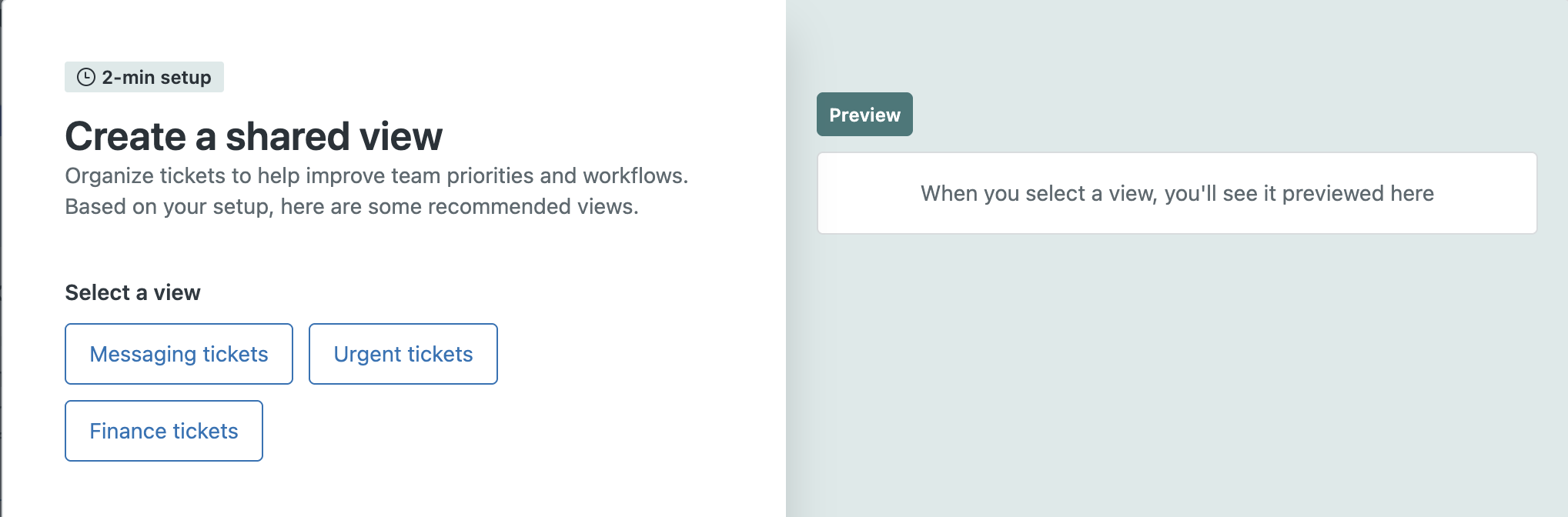
- Klicken Sie auf Vorschau, um zu prüfen, wie die Ansicht auf Ihre Tickets angewendet wird.
Die Vorschau zeigt eine Liste der Tickets, die in der Ansicht enthalten sein werden.
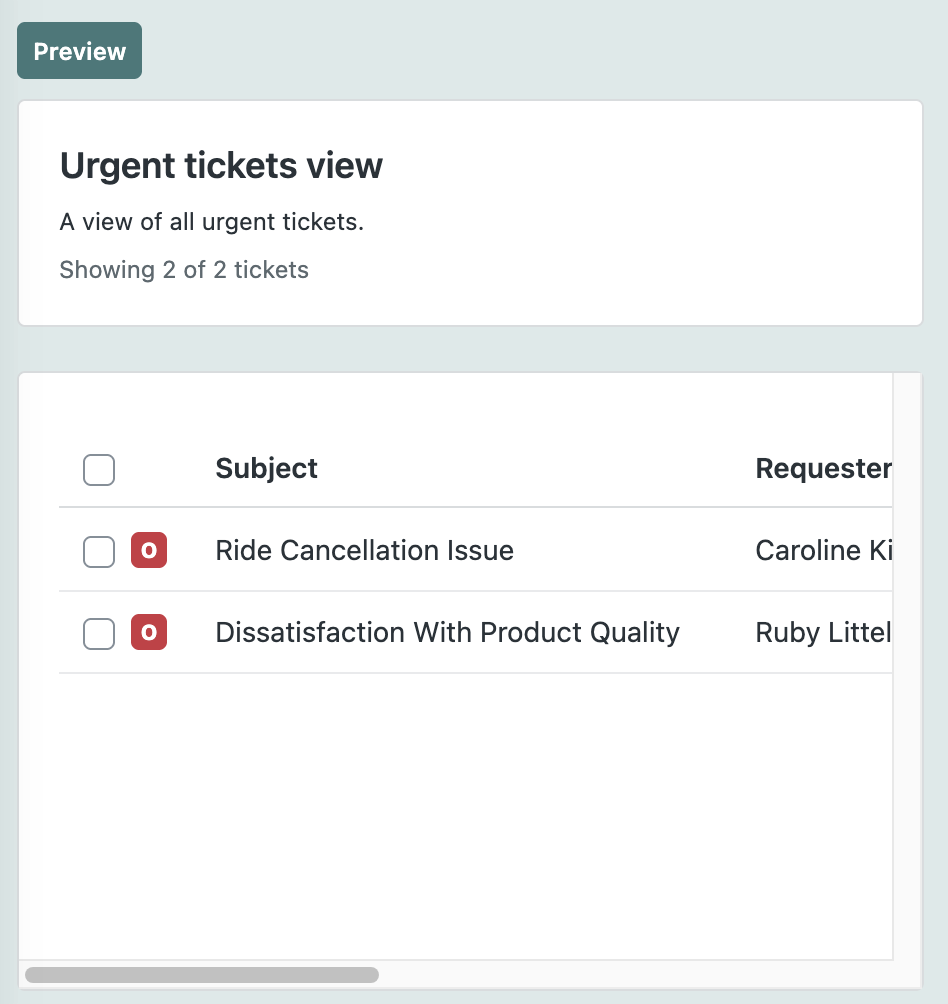
- Wenn die Ansicht Ihren Vorstellungen entspricht, klicken Sie auf Erstellen.
Der Assistent fügt die neu eingerichtete Ansicht automatisch dem Admin Center hinzu und nimmt sie in die Vorschauliste der Support-Ticketoberfläche auf.
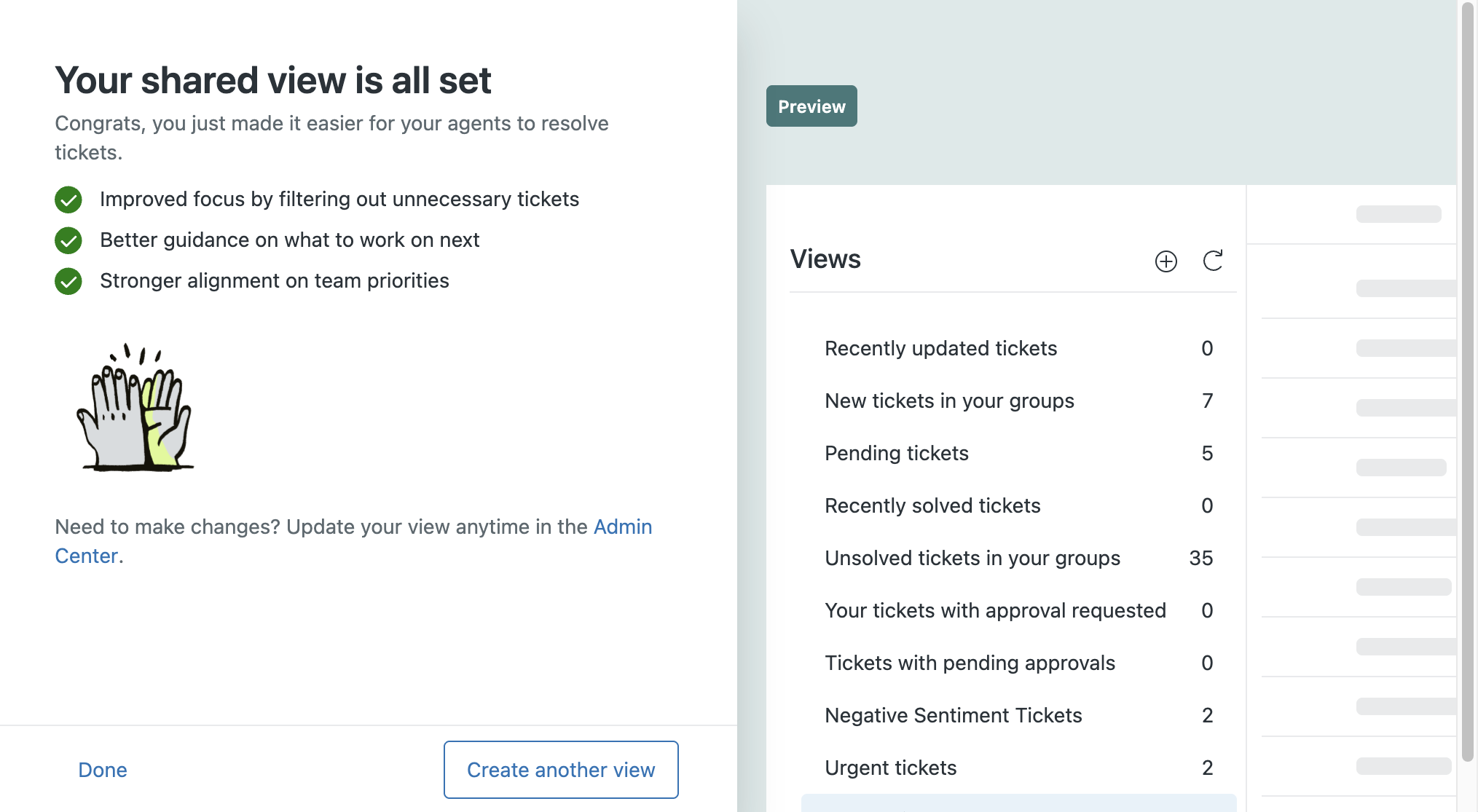
- Wenn Sie weitere Ansichten erstellen möchten, klicken Sie auf Weitere Ansicht erstellen.
- Wenn Sie die soeben erstellte Ansicht ändern möchten, klicken Sie auf Admin Center.
Abschließen der Einrichtung
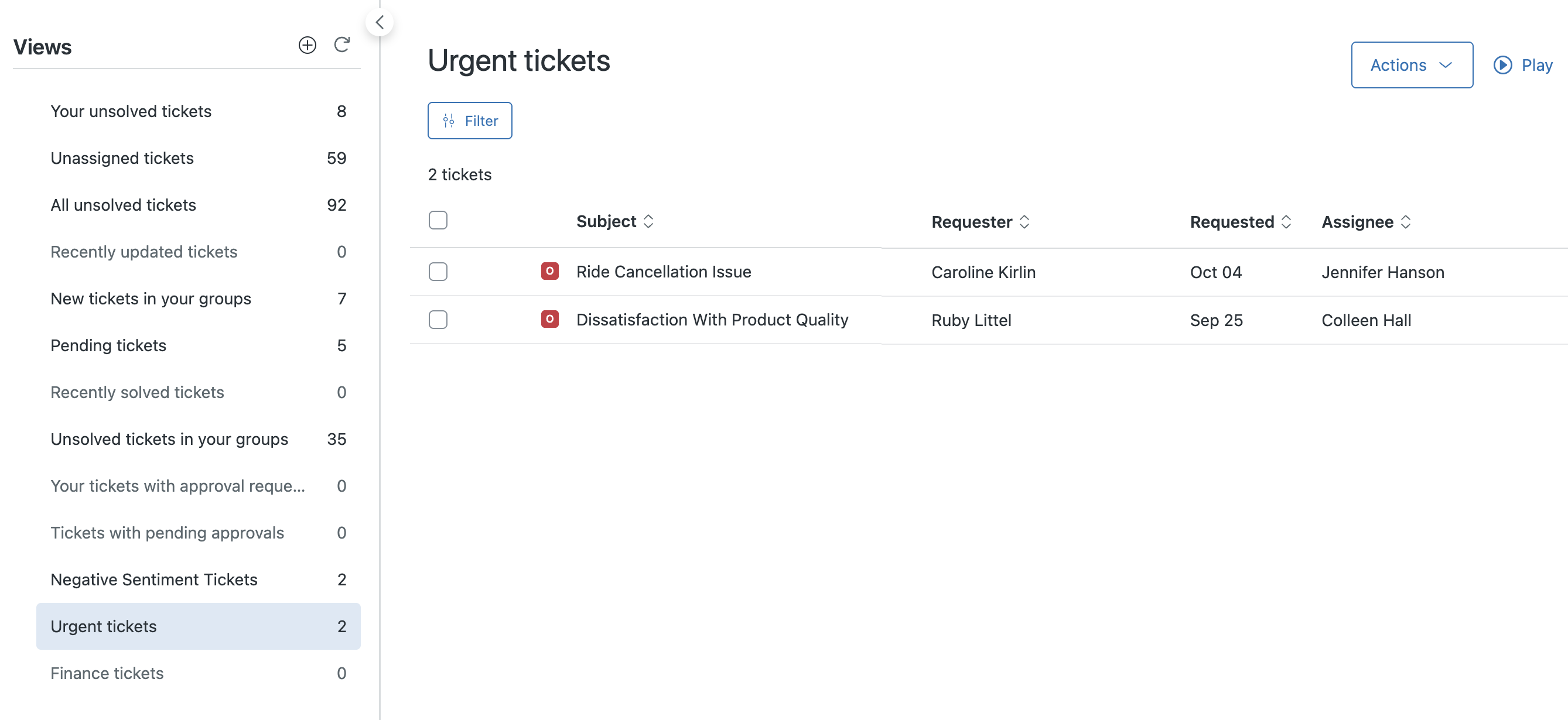
Nachdem Sie die gewünschten Ansichten erstellt haben, können Sie ihre Funktionsweise in Support überprüfen und im Admin Center weitere Änderungen an ihnen vornehmen.
So zeigen Sie die erstellten Ansichten an
-
Klicken Sie in der Seitenleiste von Support auf Ansichten (
 ).
).
So bearbeiten Sie die Ansichten oder fügen weitere Ansichten hinzu
-
Klicken Sie in der Seitenleiste des Admin Centers auf
 Arbeitsbereiche und dann auf Agententools > Ansichten.