Nachdem Sie einen AI Agent für E-Mail erstellt haben, können Sie Einstellungen verwalten, die sich auf dessen Verhalten in E-Mail-Kanälen (einschließlich API und Webformular) auswirken.
In diesem Beitrag werden folgende Themen behandelt:
Konfigurieren des Absenders von E-Mail-Antworten des AI Agent
Die von einem AI Agent gesendeten E-Mail-Antworten können an zwei Orten angezeigt werden:
- Im Posteingang des Kunden als eingehende E-Mail-Nachrichten
- Im zugehörigen Ticket im Arbeitsbereich für Agenten als öffentliche Kommentare
Welcher Benutzer als Absender der E-Mail-Antwort des AI Agent angegeben ist, hängt davon ab, über welchen Kanal das Ticket erstellt wurde und an welchem Ort Sie es anzeigen.
In Tickets, die über den E-Mail-Kanal erstellt wurden:
- In der an den Kunden gesendeten E-Mail ist als Absender der Markenname und die Supportadresse angegeben, die Sie im Admin Center ausgewählt haben.
- Im Ticket im Arbeitsbereich für Agenten ist standardmäßig der Benutzer system angegeben, es kann aber auch ein anderer Absender konfiguriert werden.
- Wenn Sie den Standardbenutzer system verwenden:
- Als Absender der AI Agent-Antwort wird der Benutzer „system“ angezeigt.
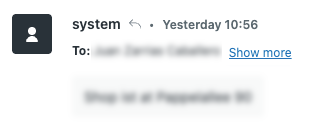
- In Ihrem Konto wird keine Agentenlizenz belegt.
- Als Absender der AI Agent-Antwort wird der Benutzer „system“ angezeigt.
- Wenn Sie einen anderen Benutzer auswählen:
- Als Absender der AI Agent-Nachricht wird der ausgewählte Benutzer mit seinem Namen, seiner E-Mail-Adresse und (falls konfiguriert) seiner Signatur angezeigt.
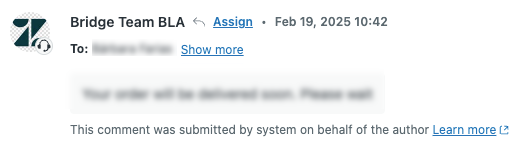
- Der ausgewählte Benutzer belegt eine Agentenlizenz in Ihrem Konto.
- Als Absender der AI Agent-Nachricht wird der ausgewählte Benutzer mit seinem Namen, seiner E-Mail-Adresse und (falls konfiguriert) seiner Signatur angezeigt.
- Wenn Sie den Standardbenutzer system verwenden:
In Tickets, die über den Webformular- und den API-Kanal erstellt wurden:
- Wenn Sie den Standardbenutzer system verwenden:
- Als Absender der AI Agent-Nachricht wird sowohl in der an den Benutzer gesendeten E-Mail als auch im Ticket im Arbeitsbereich für Agenten der Benutzer „Zendesk“ angezeigt.
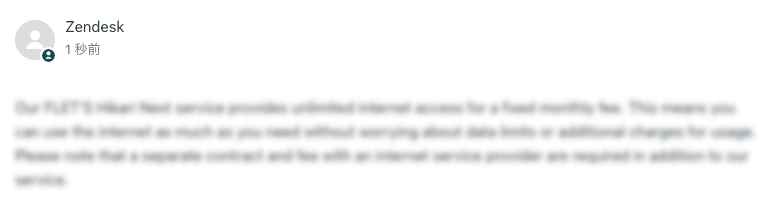
- In Ihrem Konto wird keine Agentenlizenz belegt.
- Als Absender der AI Agent-Nachricht wird sowohl in der an den Benutzer gesendeten E-Mail als auch im Ticket im Arbeitsbereich für Agenten der Benutzer „Zendesk“ angezeigt.
- Wenn Sie einen anderen Benutzer auswählen:
- Als Absender der AI Agent-Nachricht wird der ausgewählte Benutzer mit seinem Namen, seiner E-Mail-Adresse und (falls konfiguriert) seiner Signatur angezeigt.
- Der ausgewählte Benutzer belegt eine Agentenlizenz.
Ob Sie den Benutzer system oder einen anderen Benutzer verwenden sollten, hängt von Ihrer Einrichtung und Ihren Zielen ab:
- Verwenden Sie den Benutzer „system“, wenn Sie:
- weder den Webformular- noch den API-Kanal für den Kundensupport nutzen.
- eine Agentenlizenz freigeben möchten.
- Verwenden Sie einen anderen Benutzer, wenn Sie:
- neben dem E-Mail-Kanal auch den Webformular- oder den API-Kanal für den Kundensupport nutzen.
- die AI Agent-Antworten in den Tickets im Arbeitsbereich für Agenten durch Branding und Anpassung stärker hervorheben möchten.
Wenn Sie einen anderen Benutzer als Absender der E-Mail-Antworten des AI Agent verwenden möchten, sollten Sie einen speziellen Benutzer ausschließlich für diesen Zweck erstellen. Die Verwendung der E-Mail-Adresse eines vorhandenen menschlichen Agenten könnte zu Missverständnissen darüber führen, ob die Antwort von diesem Agenten oder vom AI Agent stammt.
So erstellen und konfigurieren Sie den Absender von E-Mail-Antworten des AI Agent
- (Empfohlen) Richten Sie in Ihrem Unternehmen eine eindeutige E-Mail-Adresse für den AI Agent ein.
-
Fügen Sie den AI Agent als Benutzer mit den folgenden Rollen hinzu:
- Support: Administrator
- AI Agents: Client-Administrator
-
Erstellen Sie eine Gruppe und fügen Sie ihr nur den AI Agent als Benutzer hinzu.
Fügen Sie den AI Agent zu keinen anderen Gruppen hinzu.
- Erteilen Sie dem AI Agent API-Zugriff für die Ticketerstellung.
- Wählen Sie im Arbeitsbereich für AI Agents den gewünschten AI Agent aus.
- Klicken Sie in der Seitenleiste auf
 Einstellungen und dann auf Allgemein.
 - Wählen Sie im Dropdownfeld Absender den Benutzer aus, den Sie oben erstellt haben.
Dieser Benutzer wird in Tickets als Absender der AI Agent-Antwort angezeigt.
- Klicken Sie auf Speichern.
- Bearbeiten Sie den E-Mail-Automatisierungsauslöser des AI Agent so, dass seine Bedingungen bei Bedarf aktualisiert werden, um den ausgewählten Benutzer zu berücksichtigen.
Verwalten des E-Mail-Automatisierungsauslösers eines AI Agent
Bei der Erstellung eines AI Agent wird automatisch ein Auslöser erstellt, der bestimmt, wie der AI Agent auf Kundenanfragen im E-Mail-Kanal reagiert. Dieser Auslöser kann jederzeit im Admin Center bearbeitet werden.
In diesem Abschnitt werden folgende Themen behandelt:
Überblick über den E-Mail-Automatisierungsauslöser
Der Standardname des E-Mail-Automatisierungsauslösers eines AI Agent lautet Ultimate.ai Multitouch Ticket Automation: <ID des AI Agent> und weist die folgende Standardkonfiguration auf:
-
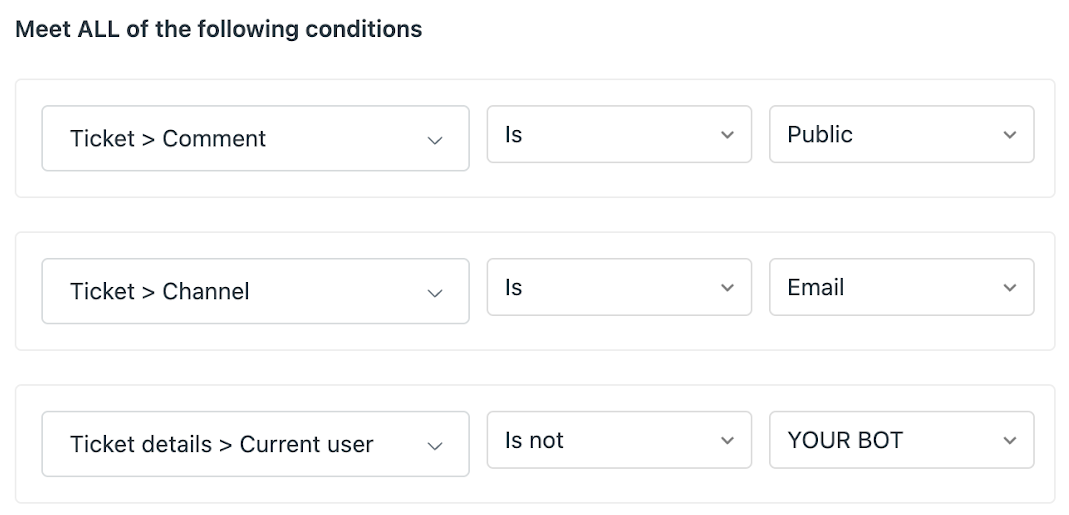
Wenn ALLE der folgenden Bedingungen erfüllt sind:
-
Ticket > Kommentar | Ist | Öffentlich
Diese Bedingung stellt sicher, dass der AI Agent über jede Antwort eines Kunden, Agenten oder AI Agent informiert wird.
-
Ticket > Kanal | Ist | E-Mail
Diese Bedingung stellt sicher, dass der AI Agent nur bei Kommentaren im E-Mail-Kanal benachrichtigt wird.
-
-
Ticket > Kommentar | Ist | Öffentlich
-
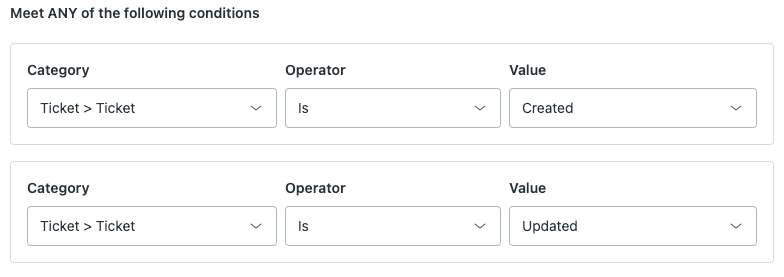
Wenn eine BELIEBIGE Bedingung erfüllt ist:
-
Ticket > Ticket | Ist | Erstellt
Diese Bedingung stellt sicher, dass der AI Agent auf den ersten Kommentar in einem Ticket antwortet.
-
Ticket > Ticket | Ist | Aktualisiert
Diese Bedingung stellt sicher, dass der AI Agent auf nachfolgende Kommentare in einem Ticket antwortet.
-
Ticket > Ticket | Ist | Erstellt
-
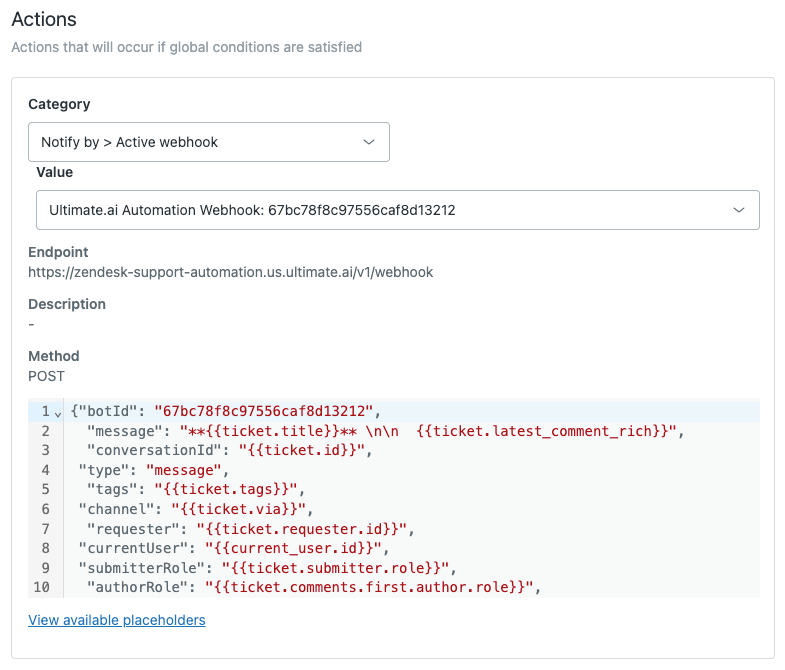
Aktionen
- Kategorie: Benachrichtigen durch > Aktiver Webhook
- Wert: Ultimate.ai Automation Webhook: <Ihre AI Agent-ID>
- Endpunkt: https://zendesk-support-automation.us.ultimate.ai/v1/webhook
- Methode: POST
- JSON-Text:
{"botId": "YOUR_AI_AGENT_ID",
"message": "**{{ticket.title}}** \n\n
{{ticket.latest_comment_rich}}",
"conversationId": "{{ticket.id}}",
"type": "message",
"tags": "{{ticket.tags}}",
"channel": "{{ticket.via}}",
"requester": "{{ticket.requester.id}}",
"currentUser": "{{current_user.id}}",
"submitterRole": "{{ticket.submitter.role}}",
"authorRole": "{{ticket.comments.first.author.role}}",
Der JSON-Text enthält Details, die dem AI Agent ermöglichen, Agentenantworten zu ignorieren (wobei Sie diese bei Bedarf aber auch zulassen können) und Tickets, die älter als drei Tage sind, nicht zu beantworten. Die Eigenschaft „type“ wurde ebenfalls geändert, um Analysen zu ermöglichen.
Ändern der Position des E-Mail-Automatisierungsauslösers
Sie können die Liste Ihrer AI Agent-Ticketauslöser neu ordnen, um festzulegen, in welcher Reihenfolge sie ausgeführt werden. Weitere Anweisungen sowie Informationen dazu, welche Auswirkungen dies auf Ihre Workflows haben kann, finden Sie unter Neuanordnen und Sortieren der Ticketauslöserliste.
Bearbeiten des E-Mail-Automatisierungsauslösers
Sie können den E-Mail-Automatisierungsauslöser je nach Bedarf bearbeiten. Einige Beispiele:
- Antworten auf von Agenten eingereichten Tickets
- Unterstützen des Webformular-Kanals
- Unterstützen des API-Kanals
- Entfernen der Bedingung für einen autorisierten Benutzer
So bearbeiten Sie den E-Mail-Automatisierungsauslöser
- Wählen Sie im Arbeitsbereich für AI Agents den gewünschten AI Agent aus.
- Klicken Sie in der Seitenleiste auf Einstellungen und dann auf Allgemein.
- Klicken Sie unter „Kanäle“ auf Zu Auslösern gehen.
Die Konfigurationsseite des Auslösers im Admin Center wird geöffnet.
- Nehmen Sie die gewünschten Änderungen am Auslöser vor.
- Klicken Sie auf Speichern.
Antworten auf von Agenten eingereichten Tickets
Standardmäßig ist der E-Mail-Automatisierungsauslöser so konfiguriert, dass der AI Agent nicht auf von Agenten eingereichte Tickets antwortet. Insbesondere beim Testen kann es aber sinnvoll sein, Antworten auf Agententickets zuzulassen.
So erlauben Sie dem AI Agent, von Agenten eingereichte Tickets zu beantworten
- Bearbeiten Sie den E-Mail-Automatisierungsauslöser.
- Entfernen Sie die folgenden Zeilen aus dem JSON-Text:
"submitterRole": "{{ticket.submitter.role}}", "authorRole": "{{ticket.comments.first.author.role}}", - Klicken Sie auf Speichern.
Unterstützen des Webformular-Kanals
Standardmäßig ist der E-Mail-Automatisierungsauslöser so konfiguriert, dass er nur im E-Mail-Kanal funktioniert. Sie können aber auch den Webformular-Kanal als unterstützten Kanal für den AI Agent hinzufügen.
So fügen Sie den Webformular-Kanal als unterstützten Kanal hinzu
- Bearbeiten Sie den E-Mail-Automatisierungsauslöser.
- Entfernen Sie unter Wenn ALLE der folgenden Bedingungen erfüllt sind die folgende Bedingung:
- Ticket > Kanal | Ist | E-Mail
- Fügen Sie unter Wenn eine BELIEBIGE Bedingung erfüllt ist die folgende Bedingung hinzu:
- Ticket > Kanal | Ist | E-Mail
- Ticket > Kanal | Ist | Webformular
- Klicken Sie auf Speichern.
Unterstützen des API-Kanals
Standardmäßig ist der E-Mail-Automatisierungsauslöser so konfiguriert, dass er nur im E-Mail-Kanal funktioniert. Sie können aber auch den API-Kanal als unterstützten Kanal für den AI Agent hinzufügen.
Wenn Sie die Zendesk-API verwenden, ist beim Erstellen von Tickets immer die ID des Inhabers des Authentifizierungstokens als currentUser angegeben. Aus diesem Grund geht der AI Agent davon aus, dass es sich um Agententickets handelt, die er gemäß seiner Konfiguration ignorieren soll. Sie können den API-Kanal aber unterstützen, indem Sie den E-Mail-Automatisierungsauslöser klonen und die Kopie als zusätzlichen Auslöser verwenden.
In einer per API erstellten Konversation ist die API nur in der ersten Nachricht als Quelle angegeben, während die übrigen Nachrichten per E-Mail ausgetauscht werden. Aus diesem Grund muss der Auslöser bei diesen Konversationen nur das Ereignis „Erstellt“ abdecken. Die beiden Auslöser überschneiden sich außerdem deshalb nicht, weil der Standardauslöser im Gegensatz zur Kopie keine Bedingung für den API-Kanal enthält.
Im unten dargestellten JSON-Text überschreibt der Auslöser das Feld „currentUser“ mit der ID des Anfragenden, damit der AI Agent das Ticket so behandelt, als wäre es von einem Kunden eingereicht worden. Deshalb sind sowohl „requester“ als auch „currentUser“ auf {{ticket.requester.id}} gesetzt.
So klonen Sie den Auslöser und konfigurieren ihn für die Unterstützung des API-Kanals
- Wählen Sie im Arbeitsbereich für AI Agents den gewünschten AI Agent aus.
- Klicken Sie in der Seitenleiste auf Einstellungen und dann auf CRM-Integration.
- Klicken Sie auf die Registerkarte Integration.
- Klicken Sie auf Automatisierungsauslöser bearbeiten.
Die Konfigurationsseite des Auslösers im Admin Center wird geöffnet.
- Klicken Sie oben rechts auf Aktionen und dann auf Klonen.
Eine Kopie des Automatisierungsauslösers wird erstellt.
- Entfernen Sie unter Wenn ALLE der folgenden Bedingungen erfüllt sind die angegebenen Bedingungen und ersetzen Sie sie durch die folgenden Bedingungen:
- Ticket > Kanal | Ist | Web-Service (API)
- Ticket > Ticket | Ist | Erstellt
- Entfernen Sie unter Wenn eine BELIEBIGE Bedingung erfüllt ist die angegebenen Bedingungen.
- Ersetzen Sie unter Aktionen den JSON-Text durch den folgenden Inhalt:
{ "botId": "<YOUR_AI_AGENT_ID>", "message": "**{{ticket.title}}** \n\n {{ticket.latest_comment_rich}}", "conversationId": "{{ticket.id}}", "type": "message", "tags": "{{ticket.tags}}", "channel": "{{ticket.via}}", "requester": "{{ticket.requester.id}}", "currentUser": "{{ticket.requester.id}}", "submitterRole": "{{ticket.submitter.role}}", "createdAt": "{{ticket.created_at_with_timestamp}}", "updatedAt": "{{ticket.updated_at_with_timestamp}}" } - Klicken Sie auf Auslöser erstellen.
Entfernen der Bedingung für einen autorisierten Benutzer
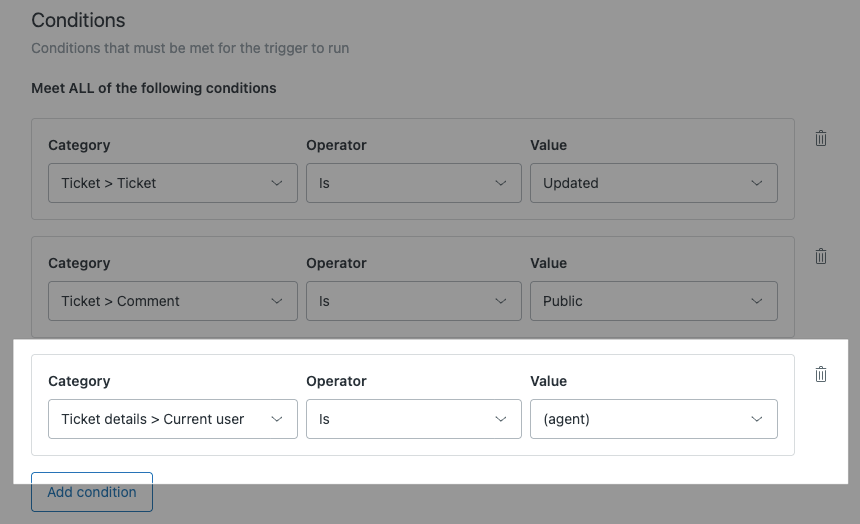
Wenn Sie den E-Mail-Automatisierungsauslöser vor dem 11. Februar 2026 erstellt haben, enthält die Auslöserkonfiguration möglicherweise eine Bedingung für einen autorisierten Benutzer. Nach diesem Datum ist kein autorisierter Benutzer mehr an der Herstellung einer Verbindung zwischen einem AI Agent und dem E-Mail-Kanal beteiligt. Aus diesem Grund funktioniert der AI Agent für E-Mail möglicherweise nicht richtig, wenn diese Bedingung weiterhin im Auslöser erscheint. Diese Bedingung sollte entfernt werden.
So entfernen Sie die Bedingung für einen autorisierten Benutzer
- Bearbeiten Sie den E-Mail-Automatisierungsauslöser.
- Entfernen Sie die folgende Bedingung:
Ticketdetails > Aktueller Benutzer | Ist | (Agent)
- Klicken Sie auf Speichern.