Si se usan flujos de acciones, es importante monitorear su uso para poder planificar y hacer un presupuesto de acuerdo a eso.
Monitorear el uso de créditos de acción de su cuenta
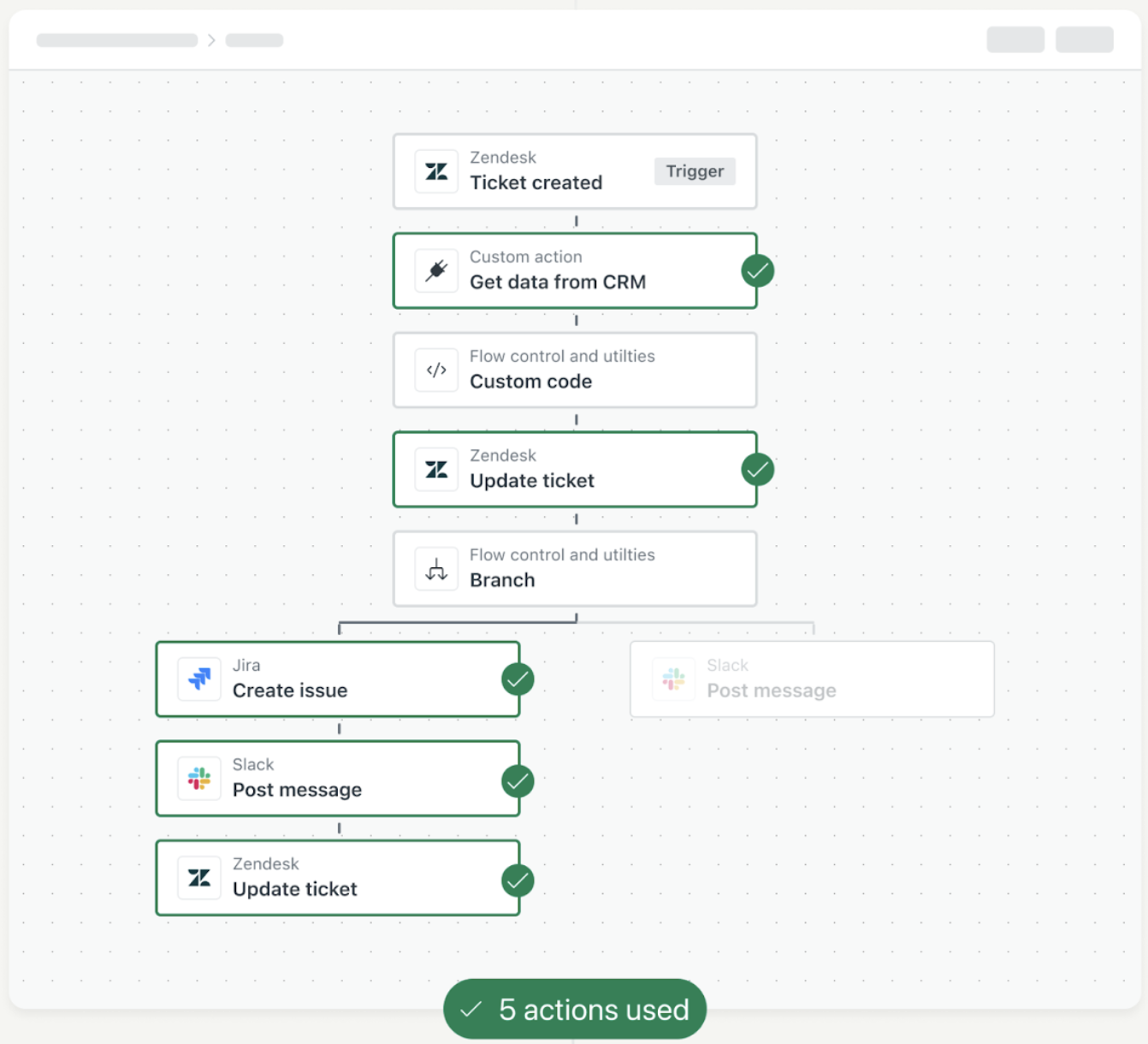
- Todos los disparadores de flujos de acciones
- Todos los pasos de control de flujo y utilidad, como los pasos de bifurcación y de código personalizado
- Todas las acciones de flujos de acciones iniciadas por el disparador Ejecutar a pedido (solo complemento Copiloto y Agentes IA)Nota: Las acciones que se realizan cuando se prueban flujos de acciones o las que llevan a cabo Copiloto o Agentes IA no consumen créditos de acciones.
- Todas las acciones de Zendesk relacionadas con los recursos, las acciones de Jamf Pro y las acciones de Microsoft Intune
- Los planes Suite Team y Growth y Support Team incluyen 40.000 acciones por mes o 480.000 por año.
- Los planes Suite Professional y Support Professional incluyen 100.000 acciones por mes o 1.200.000 por año.
- Los planes Suite Enterprise y Support Enterprise incluyen 225.000 acciones por mes o 2.700.000 por año.
- Los planes Suite Enterprise Plus incluyen 400.000 acciones por mes o 4.800.000 por año.
Se envían notificaciones por correo electrónico cuando se ha utilizado el 80 % de los créditos de acción y luego cuando se ha utilizado el 100 % de los créditos de acción.
Si encuentra que está superando estos límites y desea seguir usando los flujos de acciones, contacte a Atención al cliente de Zendesk o a su representante de ventas para comprar el complemento Créditos de acción en unidades de 100.000 acciones.
Ver el uso de acciones
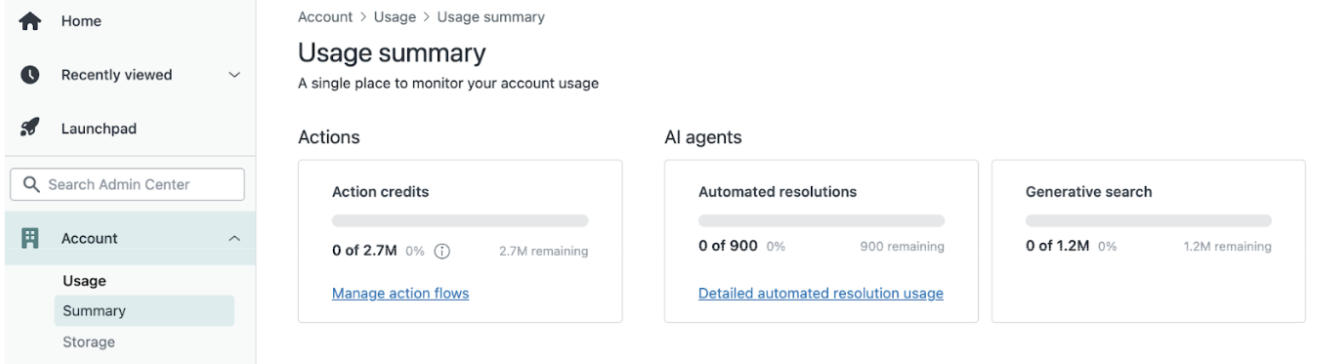
Los administradores pueden ver la página Resumen de uso para monitorear el uso de créditos de acción de la cuenta. Además, se puede ver el uso específico para cada flujo de acciones en la lista de flujo de acciones.
- En el Centro de administración, haga clic en
 Cuenta en la barra lateral y luego seleccione Uso > Resumen.
 - Consulte el cuadro Acciones para ver el número de créditos de acción utilizados y cuántos quedan por mes.
Monitorear la actividad del flujo de acciones
Los flujos de acciones son flujos de trabajo integrados que son definidos por el usuario y se encargan de realizar acciones en Zendesk y en sistemas externos, pero se administran íntegramente dentro de Zendesk. Después de crear un flujo de acciones, se puede monitorear su rendimiento usando un registro de 7 días consecutivos de actividad del flujo de acciones. Consulte Visualización del registro de integración.
- En el Centro de administración, haga clic en
 Aplicaciones e integraciones en la barra lateral y luego seleccione Integraciones > Registros.
 - Haga clic en una fila para ver información más detallada sobre una entrada del registro.Dentro del registro, a las entradas del flujo de acciones se les pone la etiqueta Flujo de acciones para la columna de productos. Cuando se visualiza una entrada del registro de flujo de acciones, se pueden ver los siguientes detalles:
- workflow_name: el nombre del flujo de acciones.
- trigger: el nombre del evento que inició el flujo de acciones.
- step_executions: una gama de pasos que se completaron correctamente, en el orden en que ocurrieron.