Resumen: ◀▼
Si crea un catálogo de servicios para empleados, estos podrán solicitar servicios o recursos (por ejemplo, una laptop) desde el centro de ayuda. Agregue al catálogo artículos con descripciones, personalice los formularios de solicitud con campos como "Justificación" y configure disparadores para asignar las solicitudes al equipo correcto. Publique los artículos disponibles para que los empleados tengan acceso a ellos y haga seguimiento de las solicitudes. Amplíe el catálogo con categorías o implementaciones personalizadas usando la API de artículos del catálogo de servicios.
El catálogo de servicios es una función integrada en el centro de ayuda de Zendesk que permite a los empleados enviar solicitudes de servicio a equipos internos, como los de RR. HH. y TI.
A grandes rasgos, así es como funciona:
- Los administradores de Zendesk incorporan al catálogo de servicios los servicios y recursos que suelen solicitar los empleados (por ejemplo, laptops de trabajo o licencias laborales).
- Los empleados acceden al catálogo y consultan su contenido desde el centro de ayuda.
- Si un empleado desea solicitar un artículo del catálogo, basta con que haga clic en él, rellene un formulario personalizado y envíe la solicitud.
- La solicitud se convierte en un ticket que se puede asignar al equipo interno más adecuado para atenderlo.
En esta receta de flujo de trabajo se explica cómo crear un catálogo de servicios para empleados sencillo.
Temas que se tratan en este artículo:
- Objetivo del flujo de trabajo
- ¿Quién puede utilizar el catálogo de servicios?
- Activar el catálogo de servicios en su cuenta
- Agregar artículos al catálogo de servicios
- Agregar un campo de ticket personalizado a los formularios de solicitud de laptops
- Asignar solicitudes de laptop al equipo de TI
- Publicar los artículos del catálogo
- Poner a prueba la experiencia del empleado
- Ampliar el catálogo de servicios
Descargo de responsabilidad: Zendesk ofrece el presente artículo acerca de los flujos de trabajo con fines informativos y de prueba únicamente. No se trata de una guía oficial para crear un catálogo de servicios que quede listo para producción, sino de una serie de orientaciones generales.
Objetivo del flujo de trabajo
Suponga que es gerente de TI en una empresa de desarrollo de software y le han encargado crear un catálogo de servicios para que los empleados soliciten laptops de trabajo.
El departamento de TI tiene en stock tres tipos de laptops: una MacBook Air estándar para la mayoría de los empleados, una MacBook Pro de alto rendimiento para los desarrolladores de software y una Dell XPS para casos de uso específicos de Windows.
El catálogo de servicios debe ofrecer a los empleados la posibilidad de solicitar una nueva laptop desde el centro de ayuda.
Tras seleccionar una opción, el empleado tendrá que indicar también una de las justificaciones posibles: "New hire" (Nuevo empleado), "3-year refresh" (Renovación cada 3 años) o "Replacement for stolen or damaged" (Cambio por daños o robo).
Después de que el empleado envíe la solicitud, el ticket debe asignarse al equipo de TI, que se ocupará de aprobarlo y procesarlo.
¿Quién puede utilizar el catálogo de servicios?
El catálogo de servicios está disponible en todos los planes de Zendesk excepto el plan Team. Eso sí, para poder utilizarlo, el tema del centro de ayuda debe ser compatible con él. El catálogo de servicios es compatible con los temas estándar del centro de ayuda y con los temas que se personalizaron después del 31 de julio de 2025. Si el tema personalizado de su centro de ayuda se personalizó antes del 31 de julio de 2025, puede actualizarlo para que admita el catálogo de servicios.
Si desea más información, consulte Consideraciones para el uso del catálogo de servicios.
Activar el catálogo de servicios en su cuenta
El catálogo de servicios no está activado en las cuentas de Zendesk de manera predeterminada. Deben activarlo los administradores de Zendesk.
El catálogo de servicios se muestra en el centro de ayuda nada más activarse. Esto puede ser un problema si, tras la activación, se tarda un tiempo en agregar los primeros artículos. Para agilizar el proceso, se recomienda tener listo todo lo necesario (aprobaciones, información sobre los artículos y conocimientos) justo en el momento de activar el catálogo.
Para activar el catálogo de servicios
- En la interfaz Administrador de Conocimiento, haga clic en Configuración (
 ) en la barra lateral.
 - En Catálogo de servicios, seleccione la opción Activar catálogo de servicios.

- Haga clic en Actualizar.
Después de activar el catálogo de servicios, se agrega su icono a la barra lateral de la interfaz Administrador de Conocimiento ( ). Puede hacer clic en este icono para crear y administrar artículos del catálogo de servicios.
Si desea más información, consulte Activación y desactivación del catálogo de servicios.
Agregar artículos al catálogo de servicios
Una vez activado el catálogo de servicios, puede empezar a agregarle artículos. En esta receta de flujo de trabajo, se dan las instrucciones necesarias para agregar tres laptops de trabajo para empleados. Nota: Todos los valores configurables de la receta se indican en inglés, seguidos de la traducción correspondiente.
- En la interfaz Administrador de Conocimiento, haga clic en Catálogo de servicios () en la barra lateral.
- Haga clic en Crear servicio.
- Para el primer artículo, agregue el título y la descripción siguientes:
Título:
Descripción:Standard laptopLos empleados ven este título y esta descripción en el catálogo de servicios. Si desea agregar viñetas o dar formato al texto, puede hacerlo con la barra de herramientas del editor.13" MacBook Air configured as follows: - 16GB unified memory - 512GB SSD storage - 13.6-inch Liquid Retina display - Haga clic en Guardar borrador.
Los empleados no verán el artículo hasta que haga clic en Publicar en el menú Guardar borrador.
Repita el proceso para agregar otras dos laptops, como se indica a continuación.
- Haga clic en el icono del catálogo de servicios () en la barra lateral para crear un segundo artículo del catálogo con el título y la descripción que siguen:
Título:
Descripción:Engineering-spec laptop16" MacBook Pro configured as follows: - 32GB unified memory - 1 TB SSD storage - 16-inch Liquid Retina XDR display - Haga clic en el icono del catálogo de servicios () en la barra lateral para crear un tercer artículo del catálogo con el título y la descripción que siguen:
Título:
Descripción:Windows laptop16" Dell XPS laptop configured as follows: - 32 GB RAM - 1 TB SSD storage - 16.3-inch 2K display
Agregar un campo de ticket personalizado a los formularios de solicitud de laptops
Al crearse un artículo de catálogo de servicios, se crea automáticamente un formulario de ticket asociado a él. Si lo desea, puede agregar al formulario campos de ticket personalizados donde los empleados puedan dar detalles sobre su solicitud para incluirlos en el ticket.
Para solicitar laptops, podrían incluirse campos como Fecha límite y Justificación. En esta receta, para que el ejemplo sea sencillo, solo se incluye un campo de justificación donde los empleados deben indicar por qué están solicitando una laptop (por ejemplo, para sustituir otra dañada o robada).
Para cada tipo de laptop, se agrega un artículo independiente al catálogo y, por tanto, se crean formularios de ticket distintos. Sin embargo, el campo de ticket de justificación se puede agregar (o no) a todos los formularios de ticket de solicitud de laptops. El objetivo es ofrecerle la máxima flexibilidad. Por ejemplo, el catálogo de TI también puede incluir otro hardware, como teclados y monitores externos. Es posible que estos artículos no necesiten un campo de justificación, o que el teclado necesite un campo para la opción ergonómica y el monitor externo no.
Para agregar un campo de justificación a las laptops, cree primero el campo de ticket y luego agréguelo a los formularios de solicitud de laptops del catálogo de servicios.
Crear el campo de ticket personalizado de justificación
Para crear el campo de ticket personalizado de justificación
- En el Centro de administración, haga clic en
 Objetos y reglas en la barra lateral y luego seleccione Tickets > Campos.
 - Haga clic en Agregar campo.
- En la página Agregar campo, seleccione el campo Texto.
Para simplificar, agregue un campo de texto en vez de un menú desplegable.
- Bajo Nombre y Nombre mostrado, ingrese Justification (Justificación).
- En Descripción, ingrese Reason for the request (Motivo de la solicitud).
- Bajo Permisos, seleccione Los clientes pueden editar.
- A continuación, configure las propiedades del campo que verán los clientes:
- Como Título mostrado a los clientes, elija Justificación (Justificación).
- Como Descripción mostrada a los clientes, elija Enter the reason for the request (Ingrese el motivo de la solicitud).
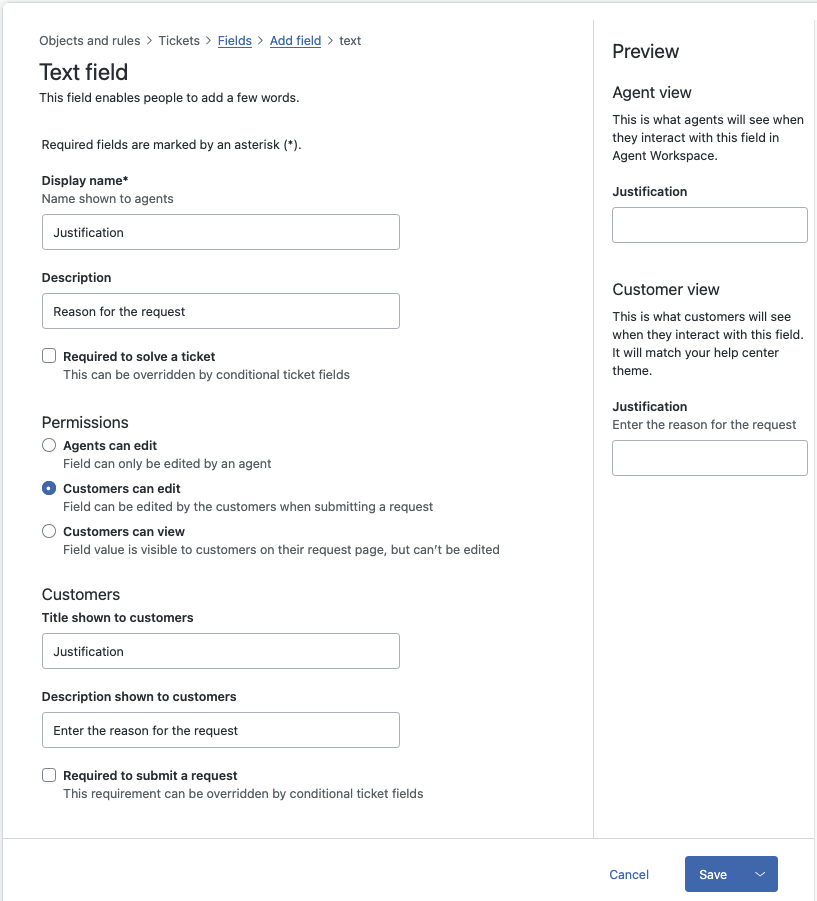
- Haga clic en Guardar.
Si desea más información, consulte Adición de campos de ticket personalizados a los tickets y formularios.
Agregar el campo de ticket personalizado de justificación a los formularios de solicitud de laptops
Una vez creado, el campo de justificación puede agregarse a los tres formularios de ticket de solicitud de laptops.
- En la interfaz Administrador de Conocimiento, haga clic en Catálogo de servicios () en la barra lateral.
- Haga clic en el nombre del artículo Standard laptop (Laptop estándar) para editarlo.
- En la parte inferior de la página, haga clic en Agregar campo y seleccione Campos.
Al momento, aparece una lista de campos de ticket en la barra lateral.
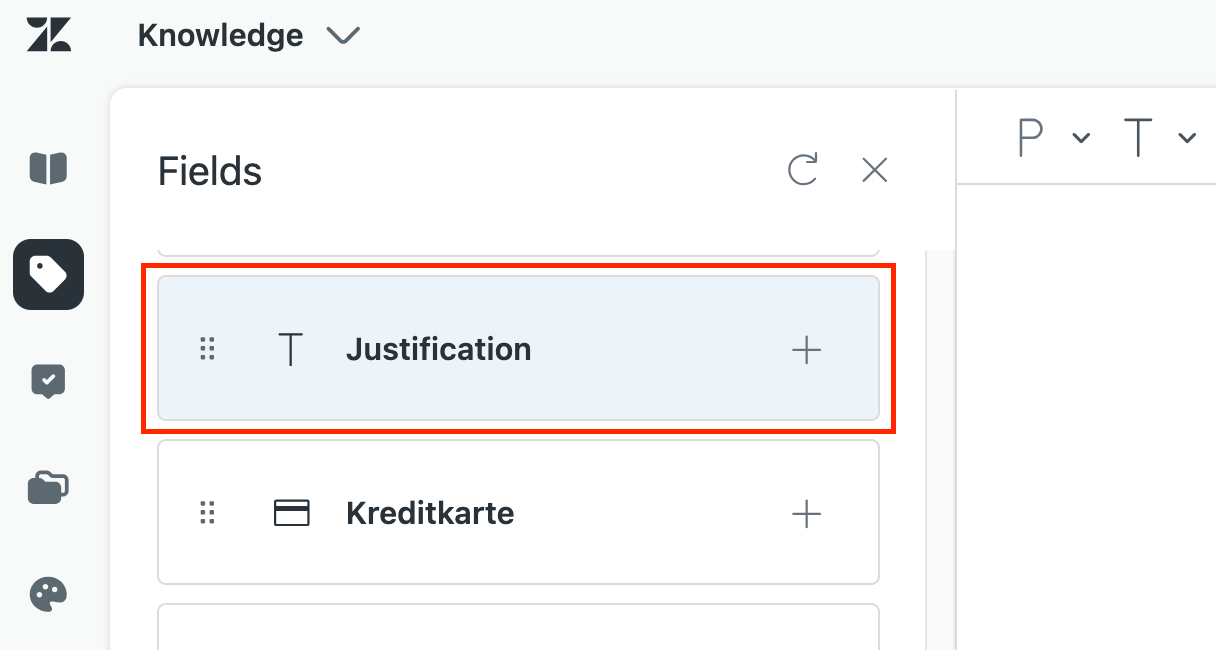
- Junto al campo Justification (Justificación), haga clic en el icono de agregar (+) para agregar el campo al formulario de solicitud de una laptop estándar.
- Repita el procedimiento para agregar el campo de justificación al solicitar otras laptops del catálogo de servicios.
Asignar solicitudes de laptop al equipo de TI
Cuando un empleado envía una solicitud a través del catálogo de servicios, lo lógico es que el ticket se asigne automáticamente al equipo de TI. Para configurar este flujo de trabajo automático, se puede utilizar un disparador de tickets que desvíe al grupo de TI los tickets creados con cualquiera de los formularios de ticket de solicitud de laptops. Como requisito previo, es necesario que los integrantes del equipo de TI sean agentes en Zendesk e integrantes de un grupo.
Crear un grupo de Zendesk que se ocupe de las solicitudes del catálogo de servicios
Cree un grupo de Zendesk formado por integrantes del equipo de TI que puedan evaluar y procesar las solicitudes.
Para crear un grupo de TI
- En el Centro de administración, haga clic en
 Personas en la barra lateral y luego seleccione Equipo > Grupos.
 - Haga clic en Agregar grupo.
- En Nombre del grupo, ingrese IT team (Equipo de TI).
- En Descripción, ingrese Review and fulfill hardware requests (Evaluación y procesamiento de las solicitudes de hardware).
- Use el panel Integrantes del equipo para agregar al grupo a los miembros del equipo de TI.
- Haga clic en Guardar.
Si desea más información, consulte Creación de grupos.
Crear un disparador para asignar solicitudes de laptops al grupo del equipo de TI
A continuación, cree un disparador de tickets que, de manera automática, asigne los tickets creados con cualquier formulario de solicitud de tickets al grupo del equipo de TI.
Un disparador consta de una o más condiciones que lo gatillan y de una o más acciones que realiza al gatillarse. Para que las solicitudes de laptops se asignen al grupo del equipo de TI, debe suceder lo siguiente:
- El nuevo disparador debe gatillarse cada vez que se cree un ticket con cualquiera de los tres formularios del catálogo de servicios para solicitar una laptop.
-
La acción del disparador debe ser asignar el ticket al grupo de TI.
Para crear el disparador
- En el Centro de administración, haga clic en Objetos y reglas en la barra lateral y luego seleccione Reglas de negocio > Disparadores.
- Haga clic en Crear disparador.
- En Nombre, ingrese Service catalog tickets (Tickets del catálogo de servicios).
- Bajo Descripción, ingrese Assign service catalog ticket to the IT team (Asignar ticket del catálogo de servicios al equipo de TI).
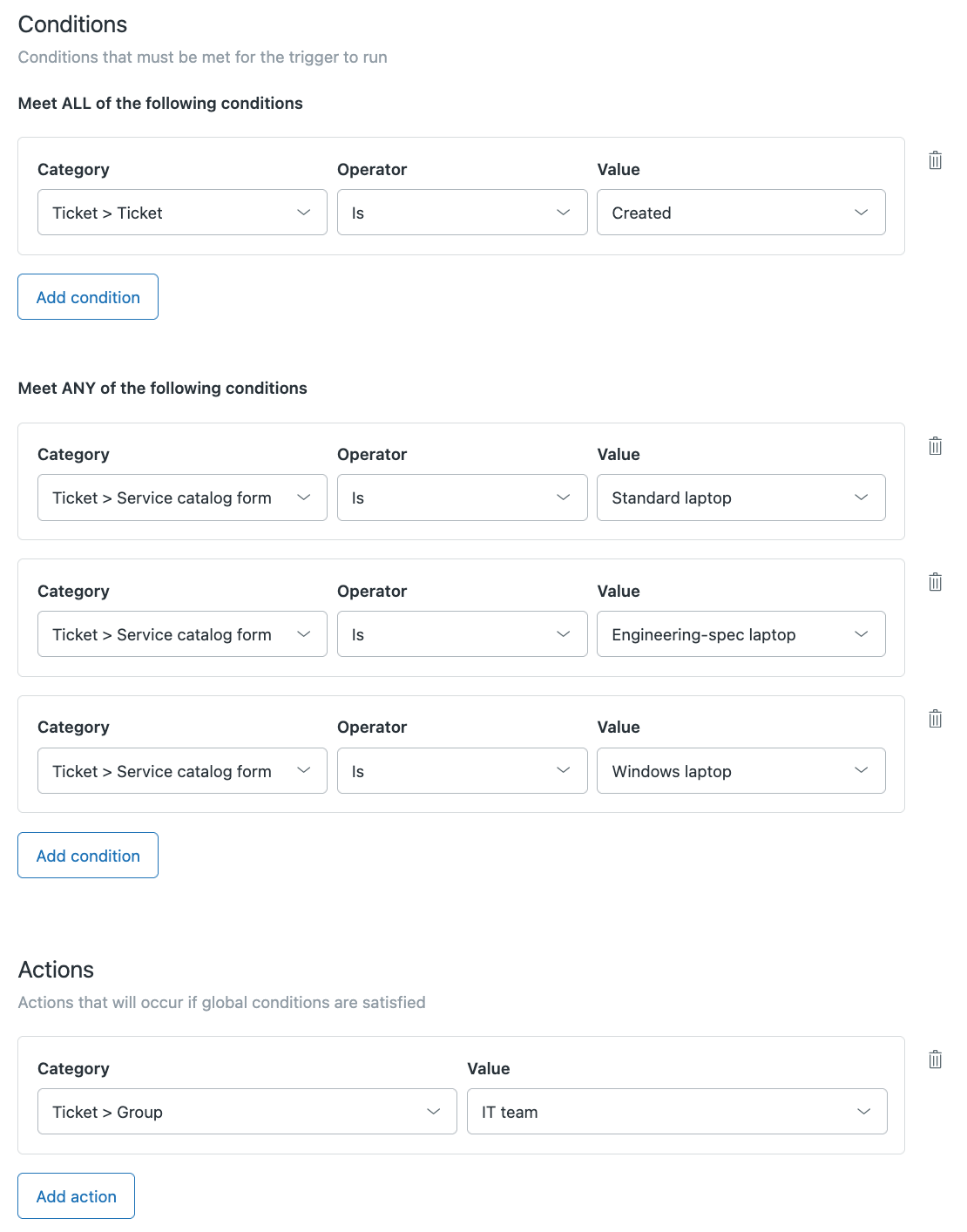
- Bajo Condiciones > Cumplir TODAS las siguientes condiciones, agregue la siguiente condición:
- Ticket > Ticket | Es | Creado
- Agregue las siguientes condiciones bajo Cumplir CUALQUIERA de las siguientes condiciones:
- Ticket > Formulario catálogo de servicios | Es | Standard laptop (Laptop estándar)
- Ticket > Formulario catálogo de servicios | Es | Engineering-spec laptop (Laptop de alto rendimiento)
- Ticket > Formulario catálogo de servicios | Es | Windows laptop (Laptop de Windows)
- Bajo Acciones, defina la siguiente acción:
- Ticket > Grupo | IT team (Equipo de TI)
- Haga clic en Crear disparador.
Las condiciones y la acción del disparador deberían verse así:
Si desea más información, consulte Creación de disparadores para automatizar la actualización de tickets y las notificaciones.
Publicar los artículos del catálogo
Los artículos recién agregados al catálogo no se muestran inmediatamente a los empleados en el centro de ayuda porque, de manera predeterminada, tienen el estado Borrador:
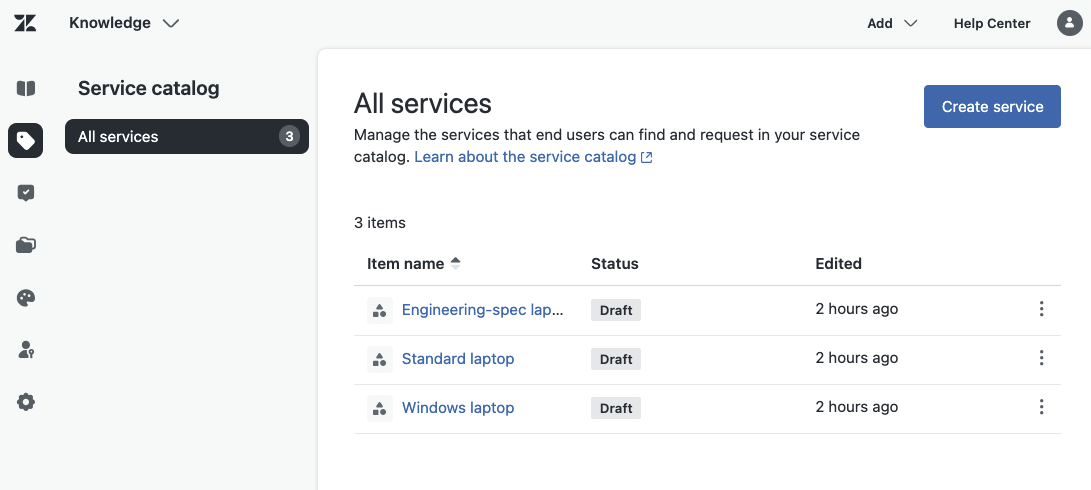
Cuando haya configurado a su gusto su flujo de trabajo y esté satisfecho con los artículos del catálogo, publique los artículos. Así, los empleados podrán empezar a usar el catálogo de servicios para solicitar laptops al departamento de TI.
- En la interfaz Administrador de Conocimiento, haga clic en Catálogo de servicios () en la barra lateral.
- Para cada laptop de la lista, haga clic en el nombre del artículo para abrirlo.
- En la parte inferior de la página, haga clic en la flecha situada junto a Guardar borrador y seleccione Publicar.
Ahora, los artículos ya aparecen en el catálogo de servicios del centro de ayuda, donde los empleados pueden consultarlos y enviar solicitudes.
Poner a prueba la experiencia del empleado
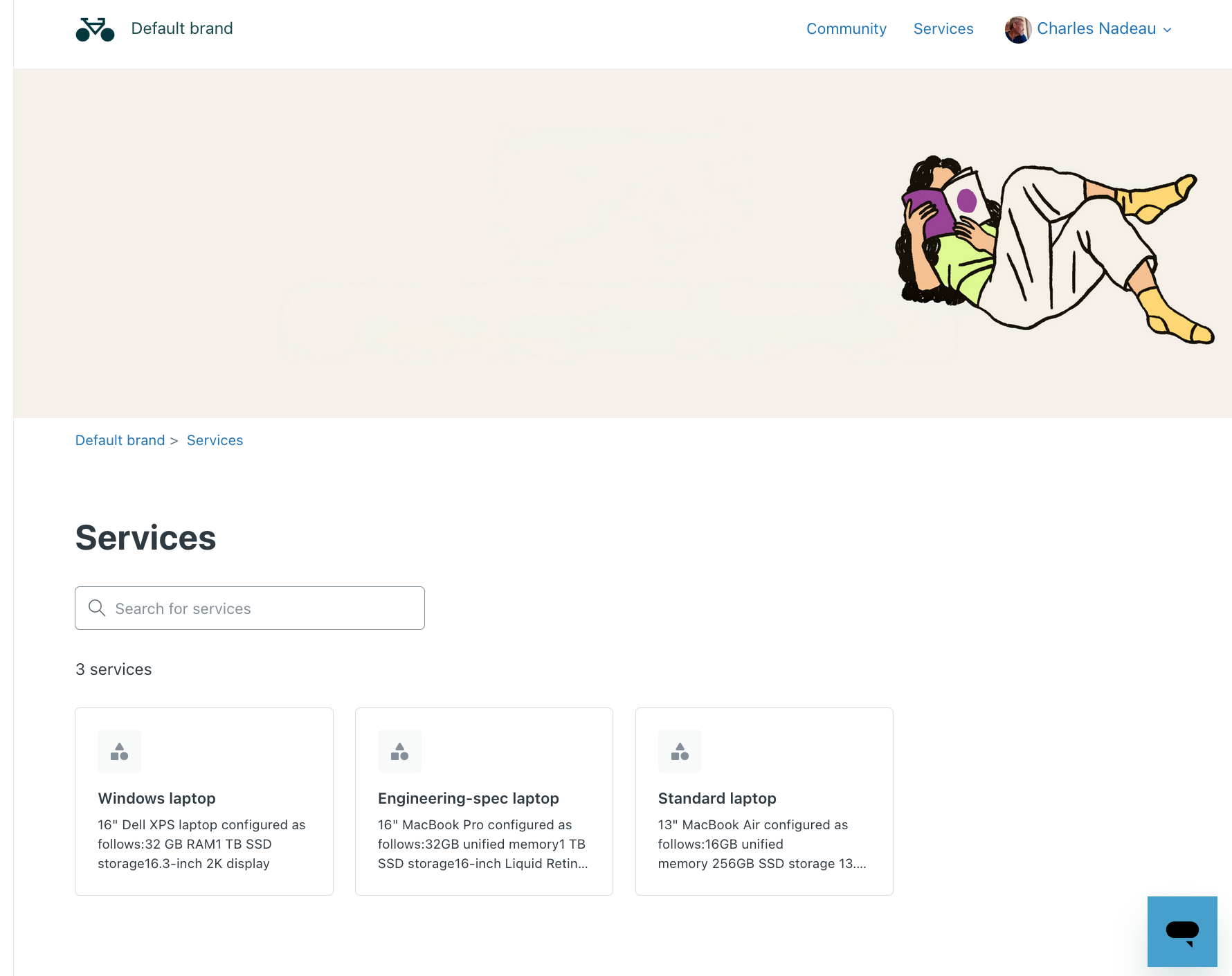
Vaya al centro de ayuda y, en la barra de herramientas superior, haga clic en el vínculo Servicios.
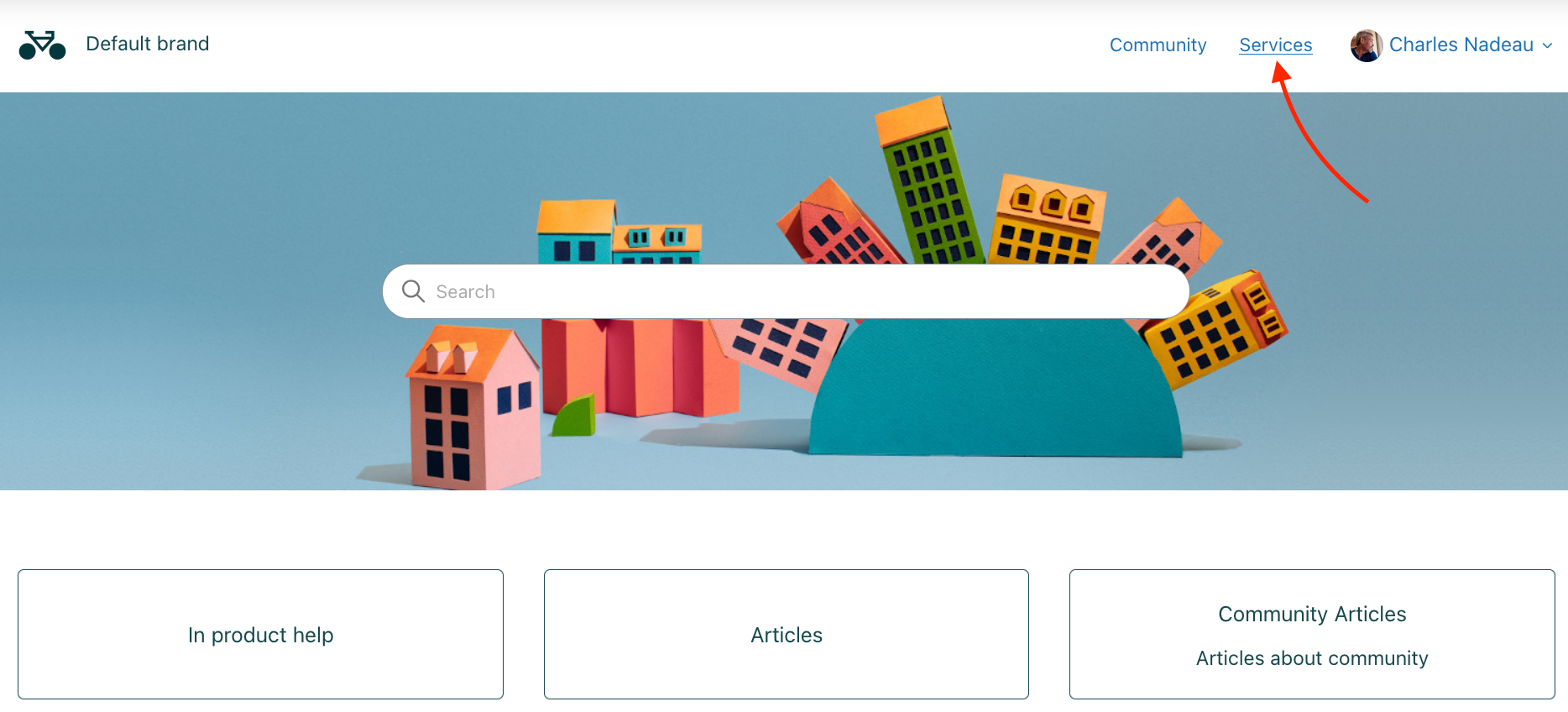
Aparece el catálogo de servicios:
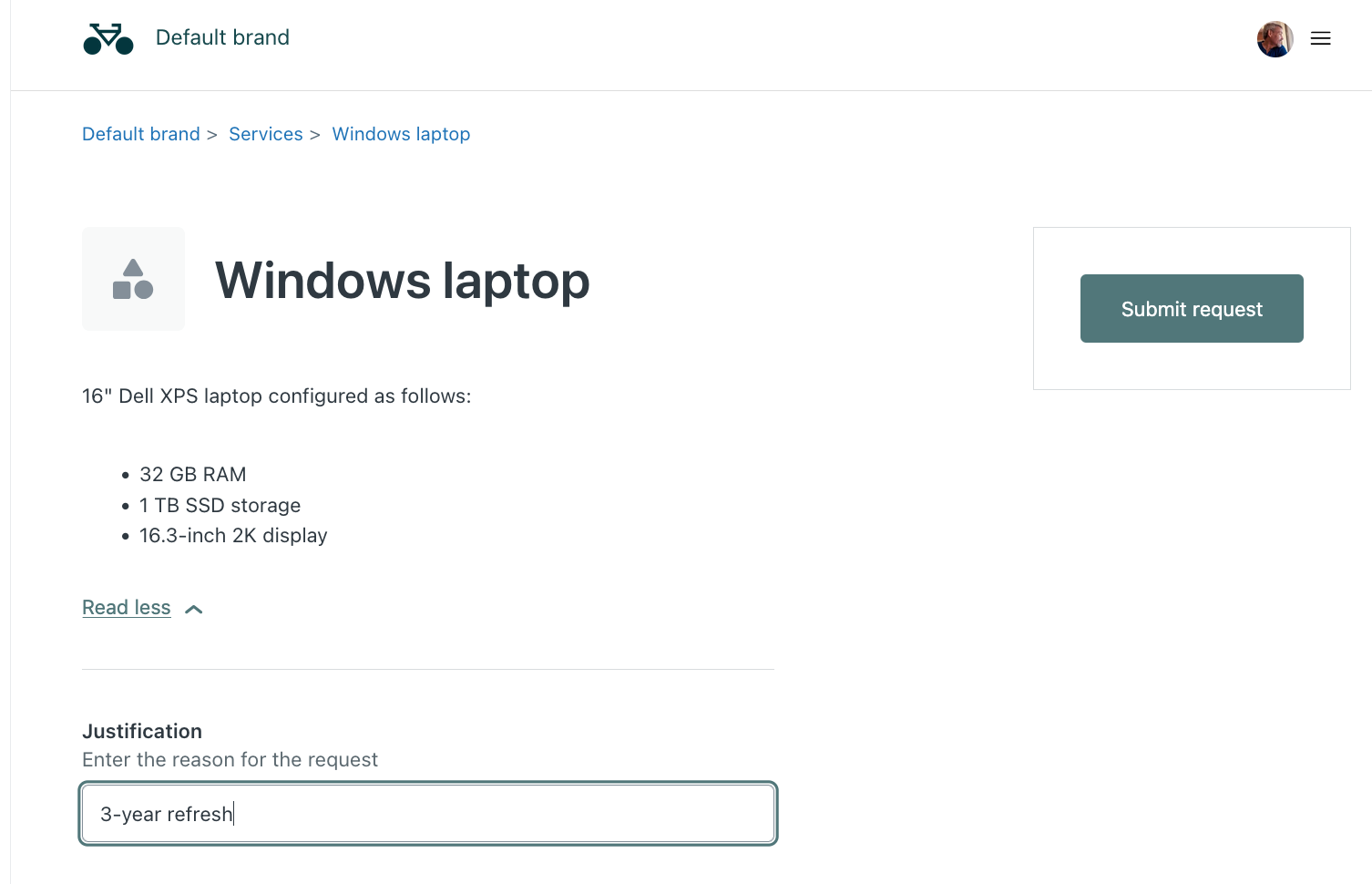
Haga clic en una de las laptops, ingrese una justificación para la solicitud y haga clic en el botón Enviar solicitud.
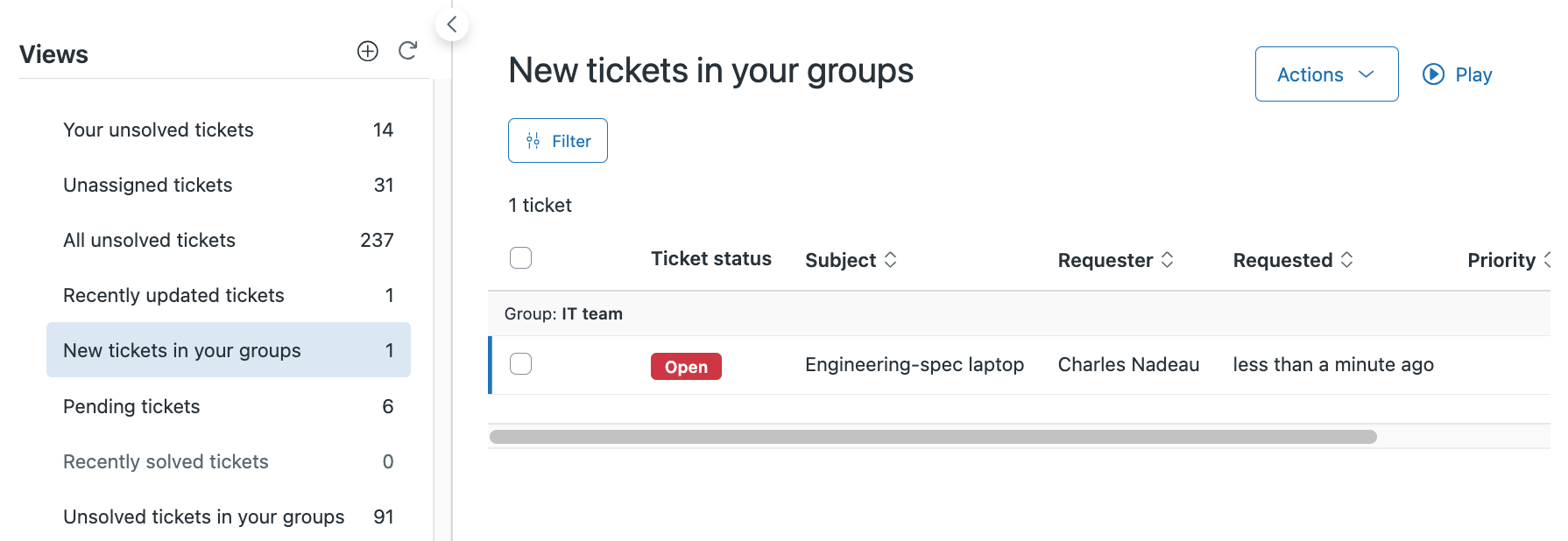
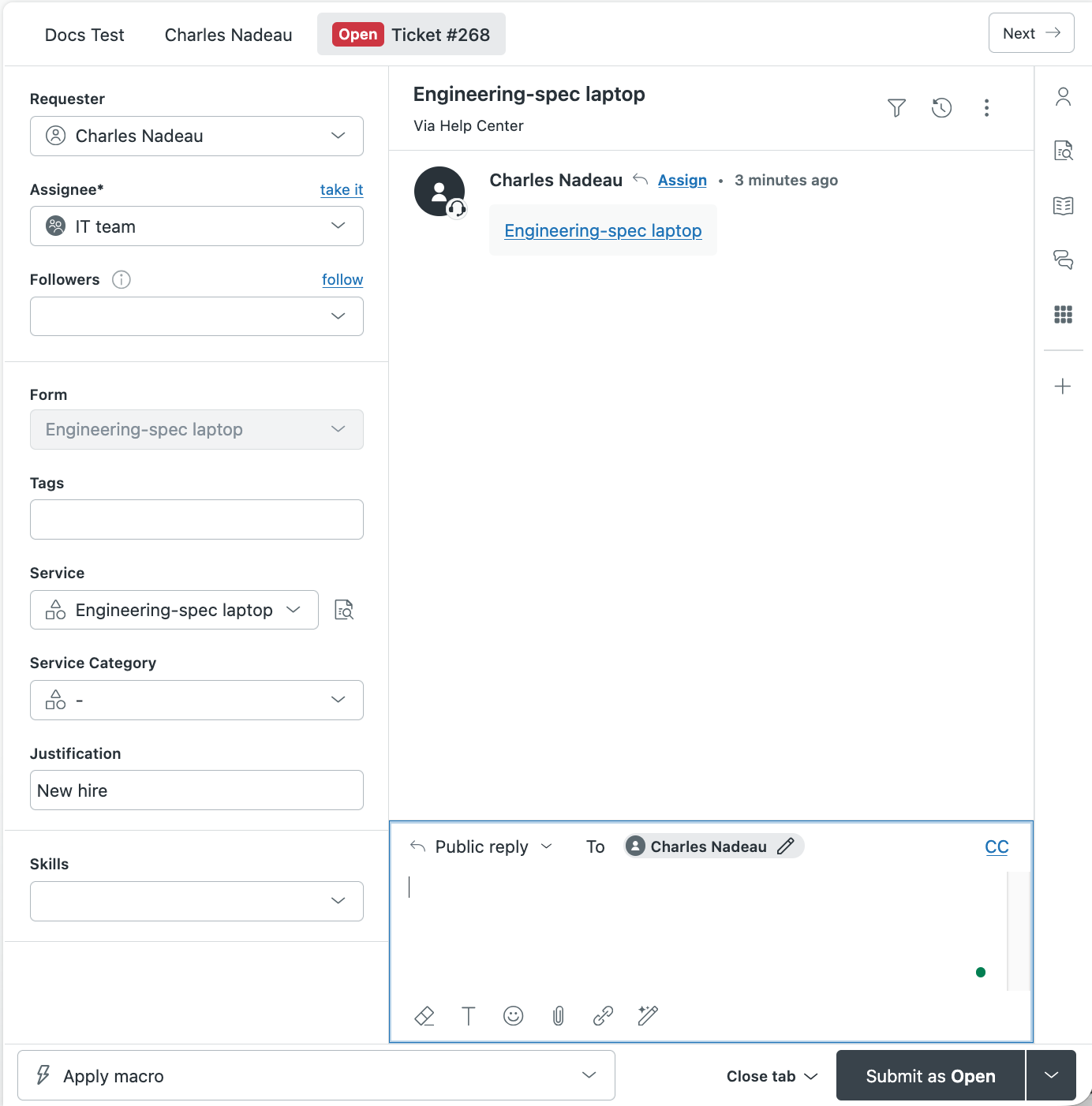
En unos instantes, se crea un ticket que se asigna al grupo del equipo de TI.
Un miembro del grupo puede abrir el ticket para evaluarlo y procesarlo.
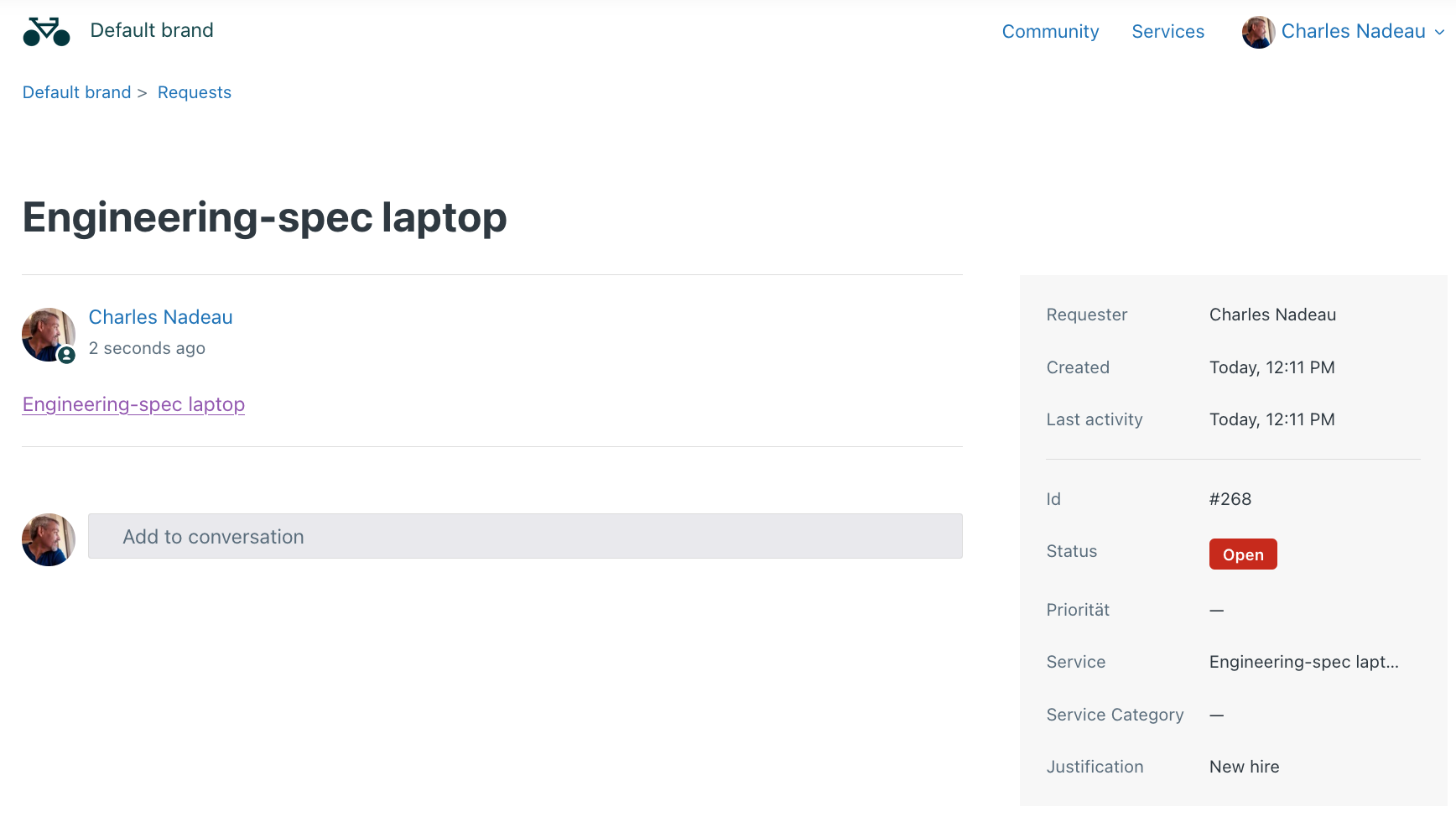
Se puede hacer seguimiento del estado de la solicitud en la página Solicitudes del centro de ayuda:
Ampliar el catálogo de servicios
Si necesita ideas para ampliar su catálogo de servicios, aquí tiene algunas:
- Use categorías para ampliar el catálogo. Por ejemplo, tal vez le interese crear una categoría para TI y otra para RR. HH. La de RR. HH. podría incluir solicitudes de licencia (de maternidad, paternidad, médicas o sabáticas) y otras categorías de solicitud. Las categorías se pueden anidar a una profundidad de hasta 5 niveles. Si desea más información, consulte Creación y administración de categorías para su catálogo de servicios.
- De forma predeterminada, los empleados pueden consultar y solicitar los artículos del catálogo de servicios en el centro de ayuda. También tiene la opción de crear su propia implementación personalizada con la API de artículos del catálogo de servicios. Crear un catálogo de servicios personalizado puede serle útil si desea alojar el catálogo en un sitio web interno, como el sitio de TI de su compañía. Si desea ver un tutorial práctico, consulte Creación de un catálogo de servicios para empleados personalizado con Zendesk en la documentación para programadores.
- Los vínculos siguientes ofrecen información más detallada sobre el catálogo de servicios y cómo se usa. Agréguelos a favoritos y compártalos con otros equipos internos.
- Activación y desactivación del catálogo de servicios
- Adición de servicios al catálogo de servicios
- Acceder al catálogo de servicios
- Enviar una solicitud de servicio
- Editar y administrar servicios en el catálogo de servicios
- Creación y administración de categorías para su catálogo de servicios
- Creación de un catálogo de servicios para empleados personalizado en la documentación para programadores
- API de artículos del catálogo de servicios en la documentación para programadores