Resumen: ◀▼
Para administrar la información valiosa de foco, si quiere revisar la calidad de la conversación, puede personalizar las reglas del sistema en relación al aire muerto y la falta de divulgación de la grabación; puede editar la información valiosa basada en coincidencias de texto exactas e indicaciones; y activar o desactivar los focos. Los focos activos muestran las conversaciones cerradas recién sincronizadas para revisión, mientras que los inactivos siguen estando disponibles para informes y filtros. También se pueden borrar los focos personalizados, pero los focos del sistema no se pueden borrar.
En Zendesk QA, Foco proporciona información valiosa sobre la calidad de las conversaciones y ayuda a escoger conversaciones críticas que deberían evaluarse manualmente. Muestra automáticamente las conversaciones cerradas recién sincronizadas con varios elementos de información valiosa lista para usar, lo que ayuda a identificar eventos específicos o señales que convendría analizar más a fondo.
Los administradores y gerentes de espacios de trabajo pueden personalizar la información valiosa de foco predefinida para llamadas de voz y editar la información que han creado.
En este artículo se tratan los siguientes temas:
- Personalizar la información valiosa de foco del sistema
- Editar la información valiosa de foco de coincidencia de texto exacta
- Editar la información valiosa de foco basada en indicaciones de IA
- Activar un foco
- Desactivar un foco
- Borrar un foco
Artículos relacionados
Personalizar la información valiosa de foco del sistema
La información valiosa de foco del sistema no se puede editar ni borrar. Sin embargo, se puede activar o desactivar. También se puede personalizar la duración y las conversaciones a las que se aplica la regla para la siguiente información valiosa de foco de voz del sistema:
- Aire muerto: analiza los periodos de inactividad (aire muerto) en las conversaciones de voz que superan un umbral establecido. El umbral predeterminado del sector es 30 segundos, pero se puede ajustar a cualquier duración.
- Falta la divulgación de la grabación: identifica automáticamente las llamadas de voz que carecen de la declaración de divulgación obligatoria, como "Esta llamada será grabada". Utiliza un modelo de lenguaje grande (LLM) para comprender dinámicamente el contexto, lo que elimina la necesidad de frases preestablecidas. AutoQA basado en LLM debe estar activado para que el foco "Falta la divulgación de la grabación" funcione.
Para personalizar la información valiosa de foco para aire muerto
- En Control de calidad, haga clic en el icono de su perfil en la esquina superior derecha.
- Haga clic en Configuración.
- En la barra lateral, bajo Cuenta, haga clic en IA.
- Bajo Uso, seleccione Foco para mostrar una lista de todos los focos.
- Bajo Tipo, seleccione Sistema.
- Haga clic en el nombre de la información valiosa de foco Aire muerto para abrirla y editarla.
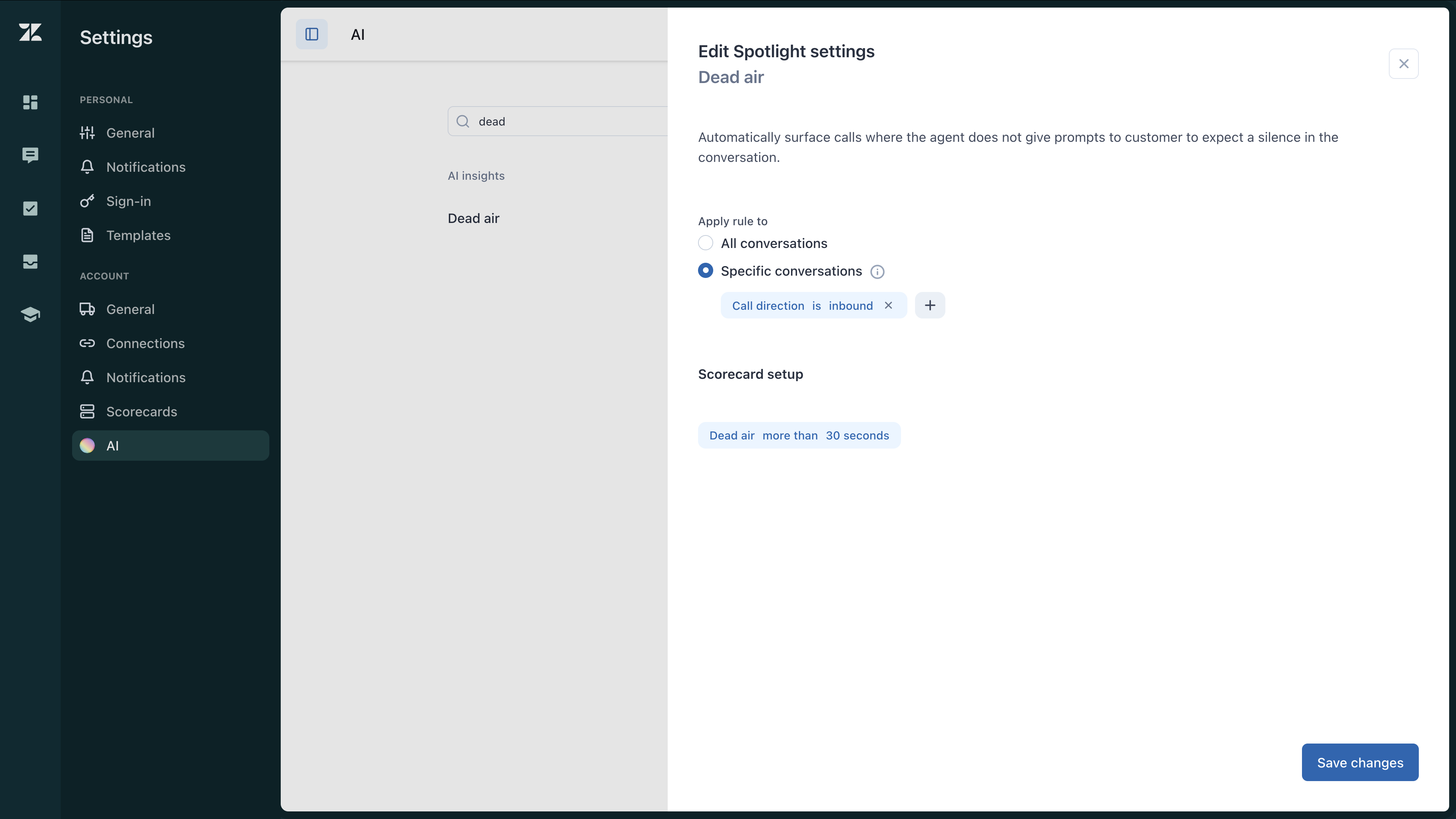
- Seleccione si la regla debe aplicarse a Todas las conversaciones o a Conversaciones específicas.
Si selecciona conversaciones específicas, debe seleccionar a cuáles de las siguientes conversaciones se aplica la información valiosa:
- Dirección de llamada: entrante o saliente
- Marca de la conversación
- Canal de conversación
- Escalamiento
- Etiqueta del help desk
- Idioma
- Tono
- Tipo de origen
- Defina el umbral máximo de Aire muerto para las llamadas en segundos.
- Haga clic en Guardar cambios.
Para personalizar la información valiosa de foco "Falta la divulgación de la grabación"
- En Control de calidad, haga clic en el icono de su perfil en la esquina superior derecha.
- Haga clic en Configuración.
- En la barra lateral, bajo Cuenta, haga clic en IA.
- Bajo Uso, seleccione Foco para mostrar una lista de todos los focos.
- Bajo Tipo, seleccione Sistema.
- Haga clic en el nombre de la información valiosa de foco Falta la divulgación de la grabación para abrirla y editarla.
- Seleccione si la regla debe aplicarse a Todas las conversaciones o a Conversaciones específicas.
Si selecciona conversaciones específicas, debe seleccionar a cuáles de las siguientes conversaciones se aplica la información valiosa:
- Dirección de llamada: entrante o saliente
- Marca de la conversación
- Canal de conversación
- Escalamiento
- Etiqueta del help desk
- Idioma
- Tono
- Tipo de origen
- Haga clic en Guardar cambios.
Editar la información valiosa de foco de coincidencia de texto exacta
También puede editar la información valiosa de foco de coincidencia de texto exacta que ha creado.
Para editar la información valiosa de foco
- En Control de calidad, haga clic en el icono de su perfil en la esquina superior derecha.
- Haga clic en Configuración.
- En la barra lateral, bajo Cuenta, haga clic en IA.
- Bajo Uso, seleccione Foco para mostrar una lista de todos los focos.
- Bajo Tipo, seleccione Coincidencia de texto exacta.
- Haga clic en el nombre del elemento de información valiosa de foco que desea editar.
- Edite la indicación si es necesario.
- Haga clic en Guardar cambios.
Editar la información valiosa de foco basada en indicaciones de IA
Después de crear información valiosa de foco basada en indicaciones de IA, la puede editar, mejorar, probar o validar cuando sea necesario.
Para editar la información valiosa de foco basada en indicaciones de IA
- En Control de calidad, haga clic en el icono de su perfil en la esquina superior derecha.
- Haga clic en Configuración.
- En la barra lateral, bajo Cuenta, haga clic en IA.
- Bajo Uso, seleccione Foco para mostrar una lista de todos los focos.
- Bajo Tipo, seleccione Basado en indicaciones.
- Haga clic en el nombre del elemento de información valiosa de foco que desea editar.
- Edite la indicación si es necesario.
- (Opcional) Si el selector de Sugerencias de IA está desactivado en la configuración de la cuenta, haga clic en Validar para recibir comentarios y sugerencias acerca de cómo mejorar la indicación.
- (Opcional) Si el selector de Sugerencias de IA está activado en la configuración de la cuenta, haga clic en Mejorar para refinar la intención esencial de su indicación.
- Pruebe la indicación.
- Haga clic en Guardar cambios.
Activar un foco
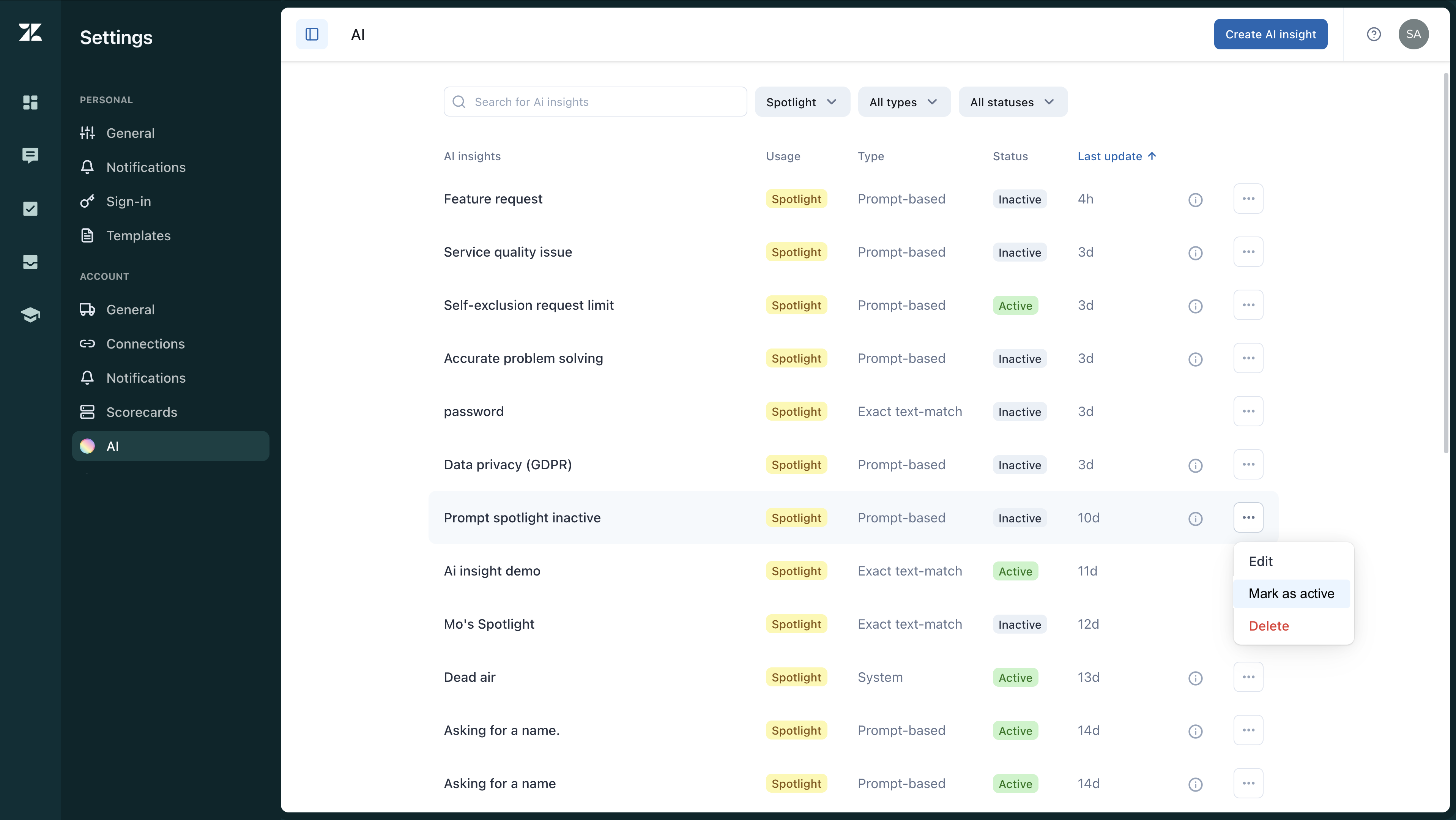
Un foco marcado como inactivo no muestra las conversaciones cerradas recién sincronizadas. Para analizar estas conversaciones automáticamente, marque el foco como activo. Este cambio solo se aplica a conversaciones futuras. El foco se evalúa y se muestra en el panel de comentarios. Las conversaciones existentes no se vuelven a evaluar.
Para marcar un foco como activo
- En Control de calidad, haga clic en el icono de su perfil en la esquina superior derecha.
- Haga clic en Configuración.
- En la barra lateral, bajo Cuenta, haga clic en IA.
- Bajo Uso, seleccione Foco para mostrar una lista de todos los focos.
- Junto al foco que desea activar, haga clic en el menú de opciones (
 ) y seleccione Marcar como activo.
Desactivar un foco
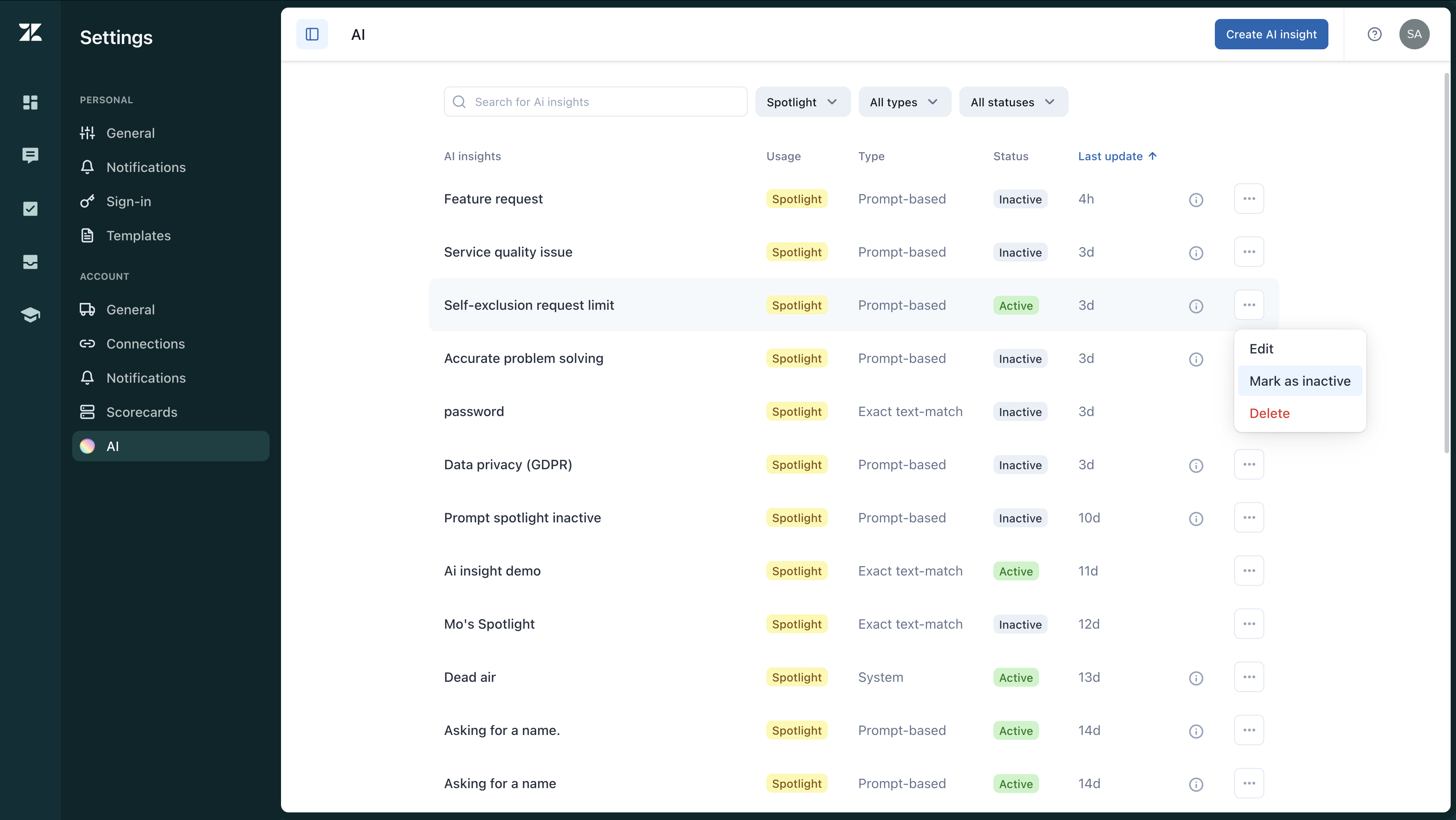
Un foco marcado como activo muestra actualmente las conversaciones cerradas recién sincronizadas. Si se marca como inactivo, deja de analizar automáticamente las conversaciones. Este cambio solo se aplica a conversaciones futuras. El foco no se evalúa ni se muestra en el panel de comentarios después de desactivarlo. Sin embargo, los focos inactivos siguen estando disponibles para los informes y los filtros.
Para marcar un foco como inactivo
- En Control de calidad, haga clic en el icono de su perfil en la esquina superior derecha.
- Haga clic en Configuración.
- En la barra lateral, bajo Cuenta, haga clic en IA.
- Bajo Uso, seleccione Foco para mostrar una lista de todos los focos.
- Junto al foco que desea desactivar, haga clic en el menú de opciones () y seleccione Marcar como inactivo.
Borrar un foco
Para borrar un foco
- En Control de calidad, haga clic en el icono de su perfil en la esquina superior derecha.
- Haga clic en Configuración.
- En la barra lateral, bajo Cuenta, haga clic en IA.
- Bajo Uso, seleccione Foco para mostrar una lista de todos los focos.
- Junto al foco que desee borrar, haga clic en el menú de opciones () y seleccione Borrar.