Résumé IA vérifié ◀▼
Créez des agents IA pour gérer les demandes des clients sans intervention humaine dans les canaux de messagerie, d’e-mail, d’API et de formulaire Web. Utilisez votre contenu du centre d’aide existant pour fournir des réponses automatisées. Personnalisez le ton et la marque de l’agent IA, et testez-le avant de le publier. Vous pouvez aussi cloner ou supprimer des agents IA en fonction de vos besoins. Mettez en place des permissions appropriées pour l’accès au contenu restreint, basées sur l’authentification du client.
Les agents IA interagissent avec les clients sur les canaux de messagerie, d’e-mail, d’API et de formulaires Web pour résoudre les problèmes sans intervention humaine. Vous pouvez créer un agent IA qui répond à vos clients de façon conversationnelle en utilisant des informations issues de votre centre d’aide existant.
Vous devez être un administrateur dans Support et dans Connaissances pour créer un agent IA.
Cet article aborde les sujets suivants :
Articles connexes :
À propos des agents IA pour la messagerie, l’e-mail, les API et les formulaires Web
Si vous avez un centre d’aide actif, les agents IA fournissent des réponses automatisées, générées par l’IA, en réponse aux demandes des clients, avec des informations provenant du contenu de votre propre centre d’aide de confiance.
Si vous utilisez du contenu de centre d’aide restreint, l’agent IA respecte les permissions de consultation des articles, ce qui signifie que :
- Si le client est authentifié, l’agent IA peut uniquement utiliser des articles restreints pertinents pour générer sa réponse.
- Si le client n’est pas authentifié, l’agent IA peut uniquement utiliser des articles publics pour générer sa réponse.
Pour en savoir plus, consultez Utilisation du contenu du centre d’aide restreint dans les réponses de l’agent IA.
L’expérience client pour un agent IA dépend du canal :
Expérience client pour les agents IA dans le canal de messagerie
Dans la messagerie, le client interagit avec l’agent IA dans le Web Widget incorporé à votre centre d’aide ou votre site Web. L’agent IA commence par saluer le client en utilisant le message défini dans son message de salutation.
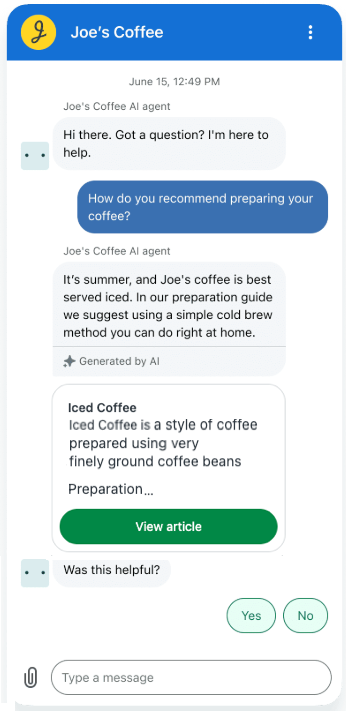
Quand le client envoie un message, l’agent IA répond de l’une des façons suivantes :
- Si le client pose une question à laquelle il est possible de répondre avec le contenu de votre centre d’aide ou une autre source de connaissances connectée, l’agent IA envoie une réponse d’IA générative à partir du contenu pertinent. Les liens vers les articles sources sont inclus sous la réponse.
- Si le client pose une question à laquelle l’agent IA est incapable de répondre, il envoie la réponse définie dans sa réponse de remplacement.
- Si le client envoie un message de courtoisie (« Bonjour, comment allez-vous ? »), l’agent IA répond avec un message similaire généré par l’IA, pour que la conversation semble naturelle.
Quand l’agent IA envoie une réponse basée sur le contenu du centre d’aide, il envoie aussi une demande de commentaires («Cet article a-t-il été utile ? Oui/Non »). Le client peut cliquer sur les boutons de commentaires pour indiquer si l’agent IA a résolu son problème ou non. Vous pouvez personnaliser la réponse de l’agent IA aux commentaires du client dans le message de réponse aux commentaires des clients (en permettant au client de demander la remontée à un agent humain s’il a encore besoin d’aide, par exemple).
Expérience client pour les agents IA dans les canaux d’e-mail et d’API
Dans les canaux d’e-mail et d’API, le client interagit avec l’agent IA en envoyant un message à l’une de vos adresses e-mail d’assistance. L’agent IA envoie alors un e-mail contenant une réponse d’IA générative plus longue, basée sur le contenu du centre d’aide pertinent et comprenant des liens directs vers les articles.
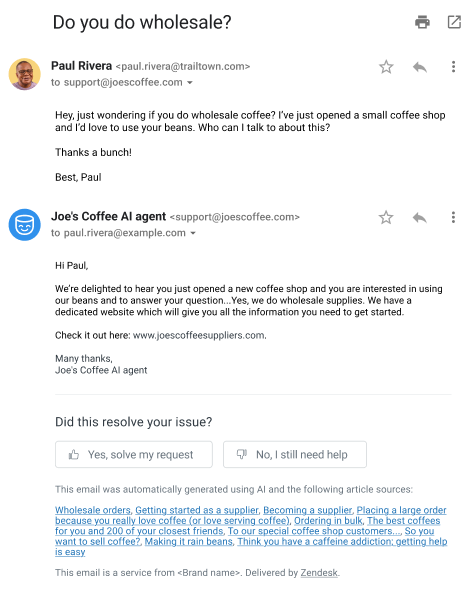
La réponse de l’agent IA inclut aussi des boutons de commentaires sur lesquels le client peut cliquer pour indiquer si l’agent IA a résolu son problème ou non. Si le client a cliqué sur Oui, cela a résolu ma demande, un navigateur s’ouvre et demande au client de confirmer que sa demande a bien été résolue.
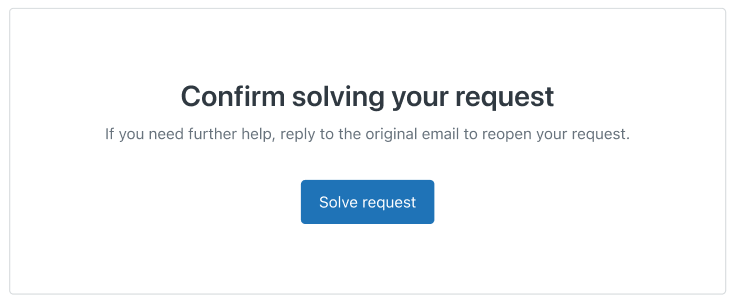
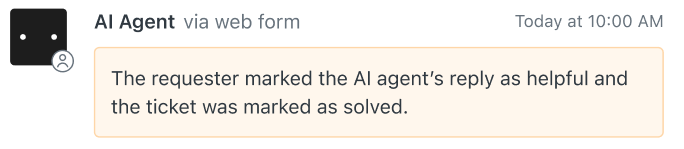
Si le client clique sur Résoudre la demande, le ticket est résolu et une note interne y est ajoutée.
Si le client clique sur Non, j’ai encore besoin d’aide, un navigateur s’ouvre et lui demande de confirmer qu’il a encore besoin d’aide.
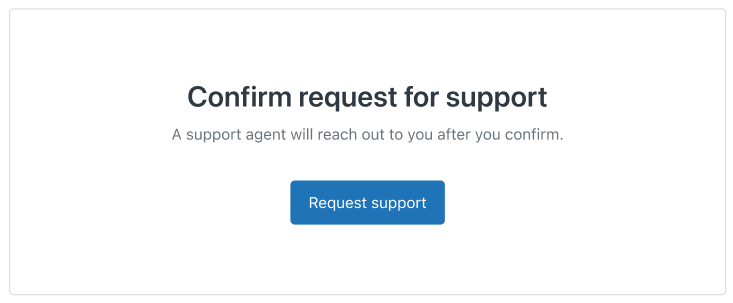
Si le client clique sur Demander une assistance, une note interne est ajoutée au ticket et le ticket est transféré à un agent humain.

Expérience client pour les agents IA dans le canal de formulaire Web
Dans le canal de formulaire Web, le client interagit avec l’agent IA en envoyant l’un de vos formulaires de ticket configurés.
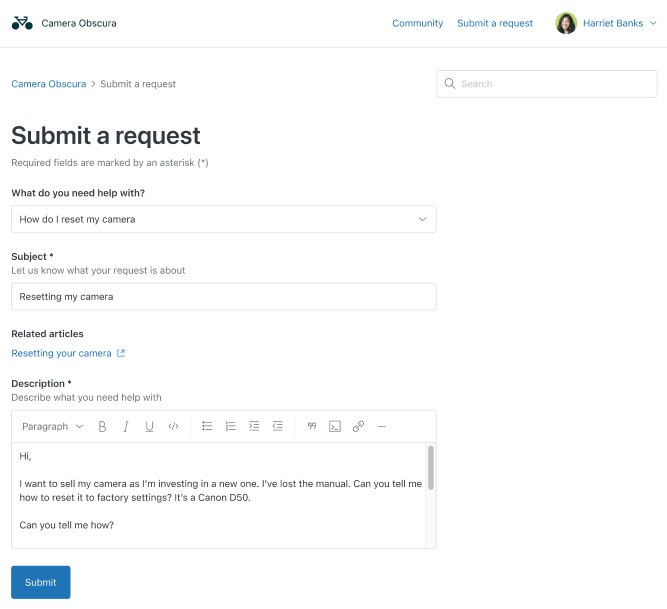
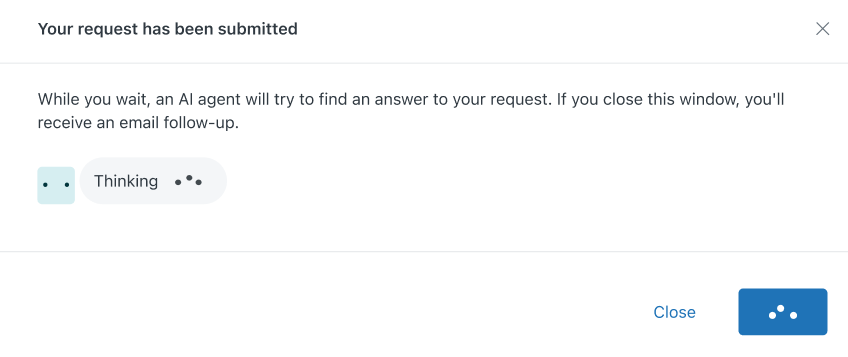
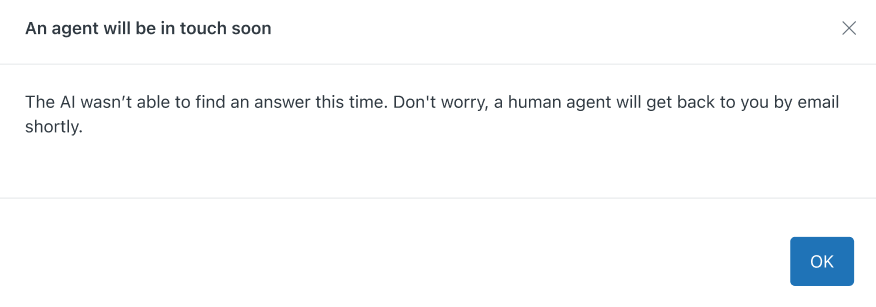
Une boîte de dialogue s’affiche dans le même onglet de navigateur pendant l’agent IA traite la question du client.
Après un moment, l’agent IA envoie une réponse d’IA générative basée sur le contenu du centre d’aide pertinent. Le client peut cliquer sur Consulter les sources pour voir les articles qui ont été utilisés pour générer la réponse.
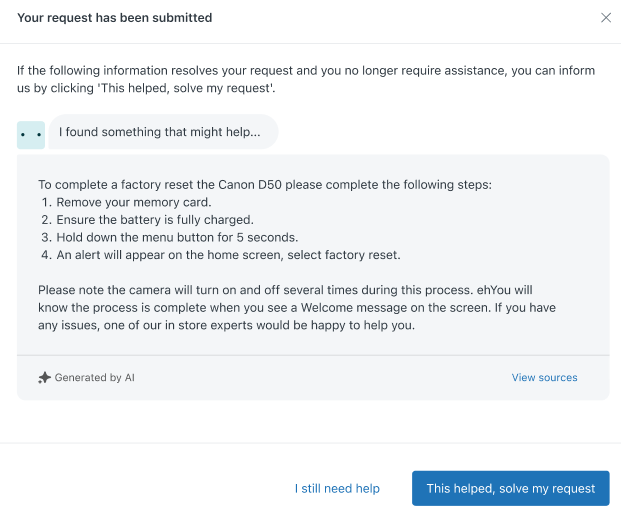
La réponse de l’agent IA inclut aussi des boutons de commentaires sur lesquels le client peut cliquer pour indiquer si l’agent IA a résolu son problème ou non. Si le client clique sur Cela m’a aidé à résoudre ma demande, le ticket est résolu et une note interne y est ajoutée.
Si le client clique sur J’ai encore besoin d’aide ou si l’agent IA est incapable de répondre à la question du client, le ticket est transféré à un agent humain.
Création d’un agent IA
Quand vous créez un agent IA, vous ajoutez la possibilité d’utiliser l’agent IA comme répondeur pour ce canal. Jusqu’à ce que vous ajoutiez un agent IA à un canal spécifique et que vous le publiiez, la réponse par défaut reste active pour ce canal.
Ces instructions supposent que vous avez déjà créé un canal de messagerie, d’e-mail, d’API ou de formulaires Web.
Pour créer un agent IA
- Dans le Centre d’administration, cliquez sur IA (
 ) dans la barre latérale, puis sélectionnez Agents IA > Agents IA.
 - Cliquez sur Créer un agent IA.
La page Créer un agent IA s’ouvre.
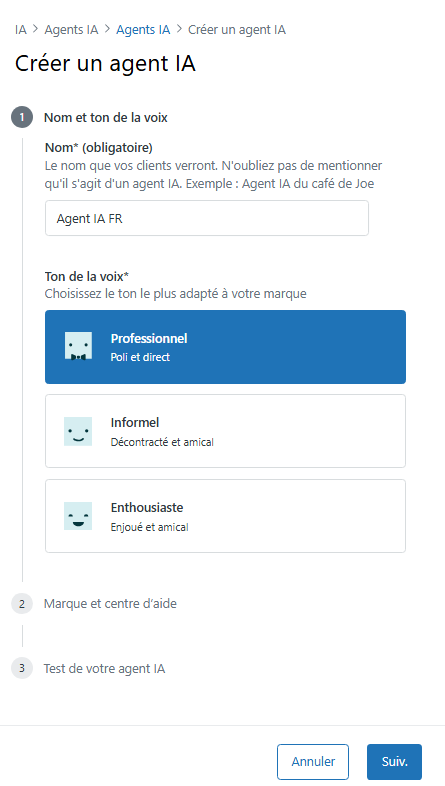
- Dans Nom, saisissez un nom pour votre agent IA.
Ce nom s’affiche en haut du Web Widget dans les conversations de messagerie et comme expéditeur dans les e-mails. Choisissez un nom qui indique clairement que les clients ne parlent pas à un être humain.
- Sélectionnez le ton de la voix :
- Professionnel : (option par défaut) ton poli et direct
- Informel : ton décontracté et convivial
- Enthousiaste : ton enjoué et amical
- Dans le menu déroulant Marque, sélectionnez une marque à appliquer à l’agent IA dans le menu déroulant.
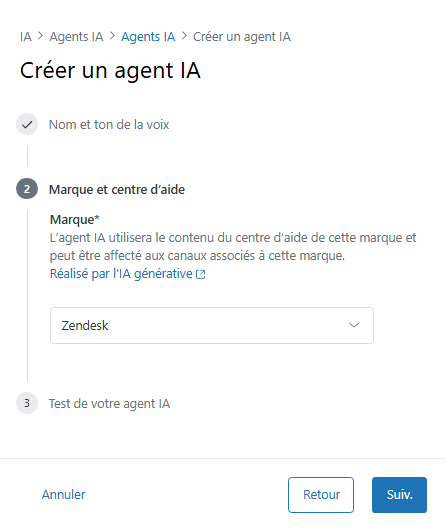
Si le centre d’aide pour la marque que vous avez sélectionné n’est pas actif, vous voyez un message d’erreur avec un lien vers le centre d’aide que vous devez activer avant de pouvoir continuer.
- Cliquez sur Suivant.
Une version de test de votre agent IA s’affiche.
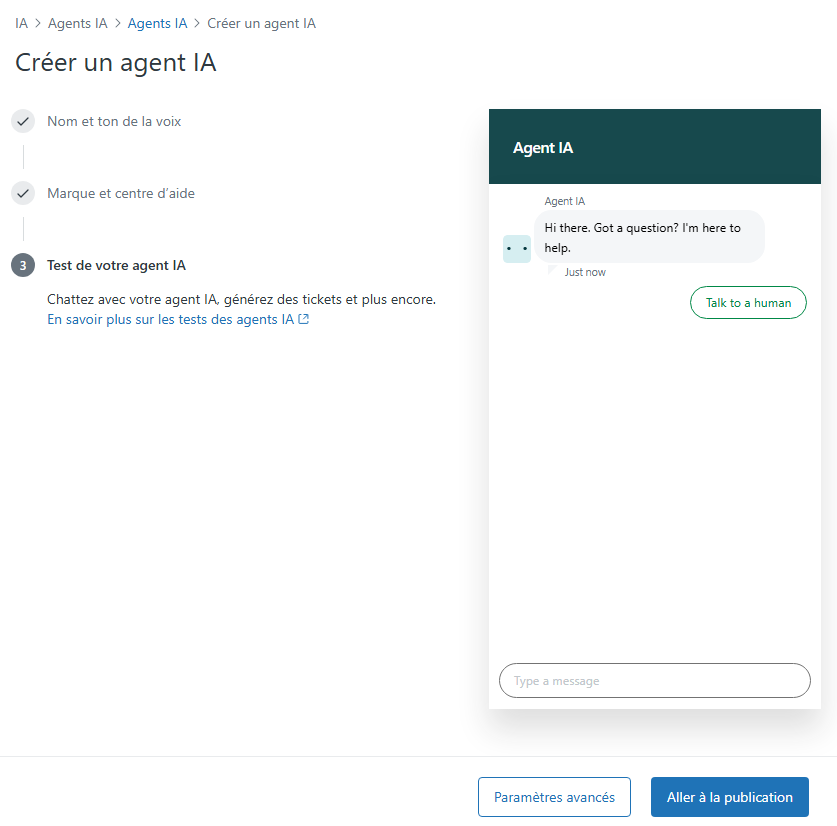
- Testez votre agent IA pour vous assurer qu’il se comporte comme vous le souhaitez.
Pour en savoir plus, consultez Test d’un agent IA avant sa publication.
- Choisissez l’étape suivante :
- Cliquez sur Paramètres avancés pour configurer des paramètres supplémentaires qui affectent le comportement de l’agent IA. Consultez Consultation et configuration des paramètres des agents IA.
- Cliquez sur Aller à la publication pour publier votre agent IA. L’agent IA ne sera mis à la disposition des clients qu’une fois que vous l’aurez publié. Consultez Publication d’un agent IA pour le mettre à la disposition des clients.
Clonage d’un agent IA
Vous pouvez cloner un agent IA existant, puis vous en servir comme point de départ pour en créer un nouveau.
Pour cloner un agent IA
- Dans le Centre d’administration, cliquez sur IA () dans la barre latérale, puis sélectionnez Agents IA > Agents IA.
- Cliquez sur l’agent IA à cloner.
- Cliquez sur le menu des options de l’agent IA (
 ) et sélectionnez Cloner.
L’agent IA est copié et ajouté à la fin de votre liste d’agents IA. Il porte le même nom que l’agent IA d’origine avec la mention « (copie) » à la fin.
- Choisissez l’étape suivante :
- Configurez des paramètres supplémentaires qui affectent le comportement de l’agent IA. Consultez Consultation et configuration des paramètres des agents IA.
- Publiez l’agent IA. L’agent IA ne sera mis à la disposition des clients qu’une fois que vous l’aurez publié. Consultez Publication d’un agent IA pour le mettre à la disposition des clients.
Suppression d’un agent IA
Pour supprimer un agent IA
- Dans le Centre d’administration, cliquez sur IA () dans la barre latérale, puis sélectionnez Agents IA > Agents IA.
- Cliquez sur l’agent IA à supprimer.
- Cliquez sur le menu des options de l’agent IA () et sélectionnez Supprimer.
- Dans la boîte de dialogue de confirmation, vérifiez les informations et cliquez sur Supprimer.
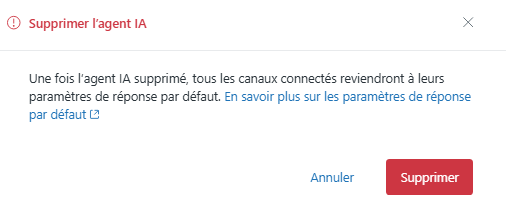
L’agent IA est supprimé de la liste.