Résumé IA vérifié ◀▼
En tant qu’évaluateur, vous pouvez fournir des commentaires aux agents en utilisant les scores et les commentaires, filtrer et noter les conversations et analyser les performances dans les tableaux de bord. Personnalisez les paramètres pour simplifier le processus d’évaluation et utilisez les hashtags et les mentions pour échanger avec les membres de l’équipe. Suivez vos activités et gérez les différends efficacement pour améliorer les performances de l’équipe et soutenir les efforts d’assurance qualité.
En tant qu’évaluateur, vous pouvez utiliser Zendesk QA pour évaluer le travail des agents en utilisant les scores et les commentaires. Vous pouvez aussi analyser leurs performances dans les tableaux de bord.
Les administrateurs, les chargés de compte, les responsables et les évaluateurs peuvent évaluer les conversations dans Zendesk QA.
Cet article aborde les sujets suivants :
- Gestion de vos paramètres
- Filtrage des conversations
- Notation des conversations
- Attribution d’un score
- Ajout de commentaires
- Suivi de vos activités
- Analyse des performances dans le tableau de bord
Articles connexes
Gestion de vos paramètres
Vos paramètres personnels vous aident à personnaliser votre expérience Zendesk QA. Vous pouvez consulter et mettre à jour certaines préférences, comme le jour de début de votre semaine, le nombre de conversations que vous espérez évaluer chaque jour, chaque semaine ou chaque mois, et la fréquence à laquelle vous voulez recevoir les notifications de commentaires. En outre, vous pouvez créer des modèles pour les commentaires afin de simplifier vos processus d’évaluation, d’épinglage des éléments et de coaching.
Filtrage des conversations
En tant qu’évaluateur, vous travaillerez essentiellement dans la vue Conversations, où vous pouvez laisser des commentaires aux agents et noter leur travail.

La barre latérale sur la gauche contient une section Filtres pour vous aider à trouver rapidement les conversations à évaluer. Vous pouvez choisir un filtre existant ou en créer un nouveau. Les filtres peuvent être publics (toute votre équipe peut les voir) ou privés (vous êtes la seule personne à pouvoir les voir).
En outre, vous pouvez personnaliser l’affichage des conversations et sélectionnez les conversations affectées que vous voulez consulter.
Notation des conversations
Vous pouvez évaluer la totalité d’une conversation ou certains messages spécifiques au sein de la conversation. L’évaluation de messages spécifiques est particulièrement utile quand plusieurs agents sont impliqués ou quand vous voulez vous concentrer sur des sections spécifiques de la conversation.
Quand vous évaluez la totalité de la conversation, le score est affecté à l’assigné. Par contre, quand vous évaluez un message spécifique, le score est affecté à l’auteur de ce message.
Pour évaluer une conversation
- Dans Quality Assurance, cliquez sur Conversations (
 ) dans la barre latérale.
 - Utilisez les filtres pour sélectionner la conversation que vous voulez évaluer.
- Cliquez sur Évaluation.

- Sélectionnez une fiche d’évaluation.
-
Notez la conversation ou cliquez sur un message spécifique pour l’évaluer.
Quand vous sélectionnez un message spécifique dans la conversation, l’assigné est automatiquement mis à jour. Vous pouvez aussi changer le nom de la personne évaluée si vous voulez évaluer un autre agent pour cette conversation ou pour ce message.
- (Facultatif) Saisissez une cause profonde.
- Saisissez vos commentaires.
- Cliquez sur Envoyer.
Attribution d’un score
La partie la plus importante du travail d’un évaluateur est de laisser des scores et des commentaires.
Sélectionnez la fiche d’évaluation la mieux adaptée à la conversation que vous évaluez. Vous devrez peut-être choisir entre plusieurs fiches d’évaluation en fonction des équipes, des canaux et des langues.
Zendesk QA propose différentes échelles de notation, mais la logique reste la même : choisissez un score ou sélectionnez N/A pour chaque catégorie, si cette option est activée dans les paramètres de compte de la fiche d’évaluation. Une fois que vous avez noté la conversation, vous pouvez saisir des commentaires.
Ajout de commentaires
Dans la section des commentaires, vous pouvez ajouter des hashtags personnalisés.
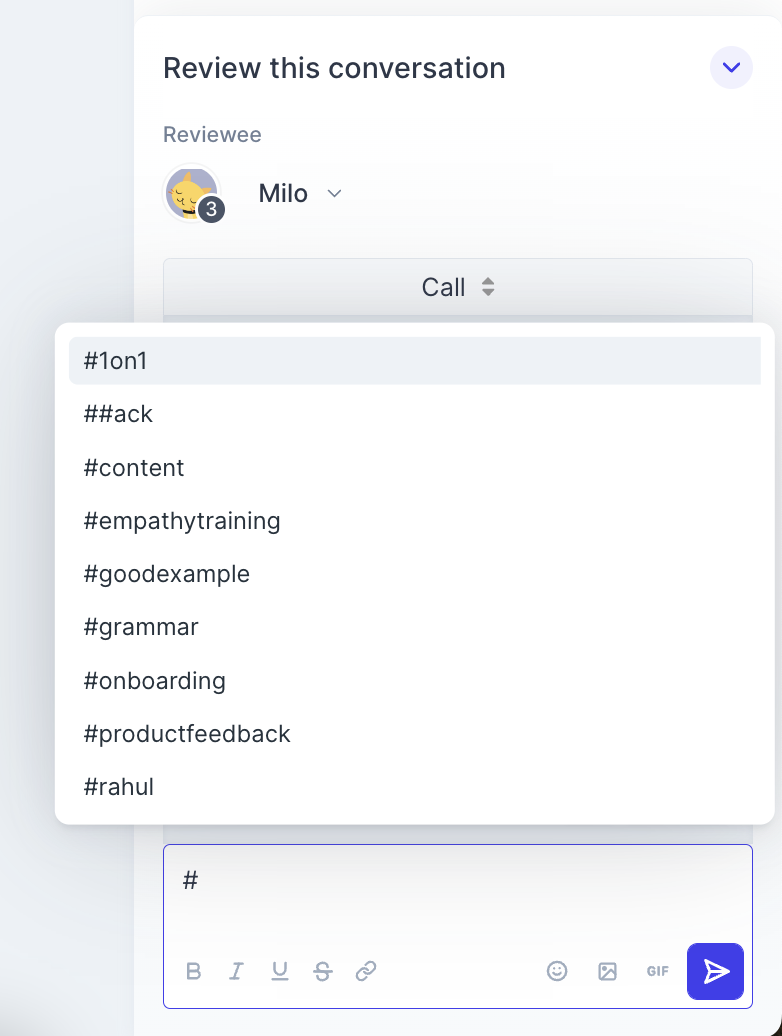
Vous pouvez aussi @mentionner d’autres utilisateurs. Cela leur envoie une notification pour qu’ils consultent la conversation.
Une fois que vous avez ajouté vos scores, commentaires, hashtags et mentions, envoyez votre évaluation à l’agent en cliquant sur le bouton Envoyer ou en appuyant sur Ctrl + Entrée.
Suivi de vos activités
La page Activité vous permet de consulter les évaluations, notes et commentaires que vous avez donnés.
Si votre équipe effectue des évaluations entre pairs, vous pouvez aussi voir les évaluations que vous avez reçues ici. Cela inclut les commentaires et les notes que vous ont donnés les autres membres. Vous pouvez aussi voir les résultats des enquêtes (CSAT ou CES) et les réactions aux évaluations ou les réponses. Consultez Comprendre les évaluations reçues.
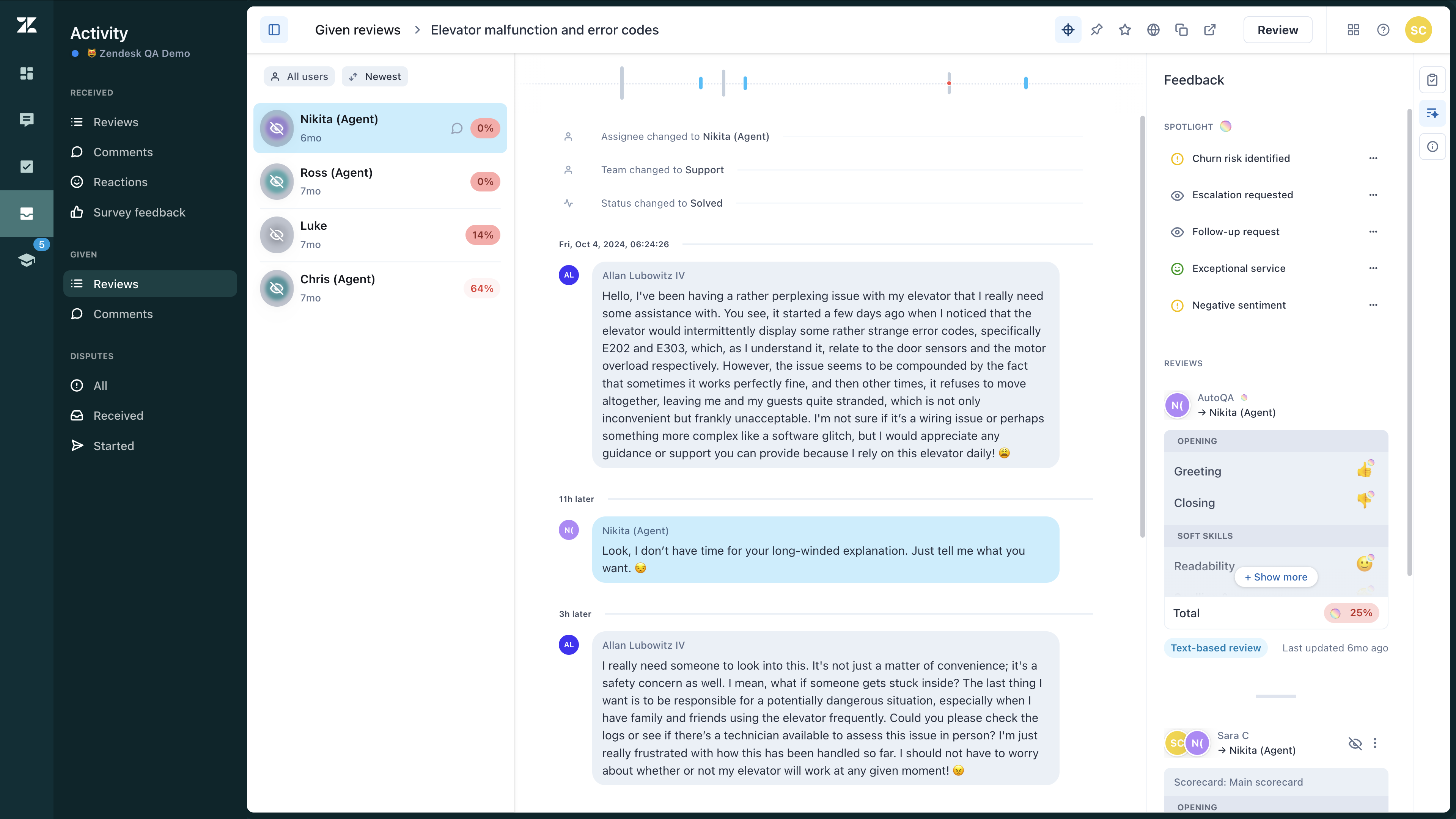
Pour accéder aux évaluations et commentaires donnés
- Dans Quality Assurance, cliquez sur Activité (
 ) dans la barre latérale.
 - Sous Donné(es), cliquez sur Évaluations pour accéder aux conversations que vous avez évaluées et voir les scores que vous avez attribués.
- (facultatif) Cliquez sur Commentaires pour consulter les commentaires que vous avez ajoutés après avoir évalué ces conversations.
Les agents peuvent répondre aux commentaires des évaluateurs. Dans ce cas, les évaluateurs reçoivent des notifications en fonction du type de fréquence configuré dans leurs préférences de notification.
Vous pouvez voir les commentaires des agents au sujet de vos évaluations sous Différends, et vous pouvez y répondre si besoin est.
Pour accéder à vos différends
- Dans Quality Assurance, cliquez sur Activité () dans la barre latérale.
- Sous Différends, cliquez sur Tout, Reçu(es) ou Initié(es) pour accéder à tous les différends dans lesquels vous êtes impliqué, voir uniquement les différends reçus ou voir uniquement les évaluations par des pairs que vous avez contestées.
- (Facultatif) Vous pouvez rejeter ou accepter les différends que vous avez reçus et fournir une nouvelle évaluation et de nouveaux commentaires.
Analyse des performances dans le tableau de bord
Les tableaux de bord vous fournissent un aperçu des performances de votre espace de travail, ce qui vous permet d’analyser les résultats des fiches d’évaluation par groupe et par catégorie et de consulter toutes les conversations évaluées. Ils vous permettent aussi d’évaluer les performances de chaque agent.
Commencez par sélectionner le type de données que vous voulez consulter : les commentaires qu’ont reçus vos agents (ou personnes évaluées) ou les commentaires qu’ont fournis vos évaluateurs. Consultez Filtres des tableaux de bord.