Riepilogo AI verificato ◀▼
Gli stream di lavoro aiutano a organizzare il carico di lavoro del team raggruppando i ticket in base a condizioni specifiche, come email o chiamate regionali. Informano previsioni e pianificazioni, garantendo un’allocazione efficiente delle risorse. Puoi creare, modificare ed eliminare gli stream di lavoro e persino combinarli o assegnare loro la priorità tramite il Programma di accesso anticipato. Questa flessibilità consente di personalizzare gli stream di lavoro in base alle esigenze e alle priorità specifiche del team.
Gli stream di lavoro fanno parte della struttura dell’organizzazione e fungono da elementi costitutivi principali di Zendesk Workforce Management (WFM). Sono insiemi di ticket su cui gli agenti lavorano e sono simili ai normali canali Zendesk , come ticket, chat e voce.
Puoi definire gli stream di lavoro in base a condizioni specifiche per creare canali o segmentazioni personalizzati che riflettano il lavoro del tuo team. Ad esempio, il team potrebbe rispondere alle email provenienti da un modulo ticket specifico o rispondere alle chiamate da una determinata regione.
Le previsioni vengono generate in base agli stream di lavoro, che a loro volta informano la pianificazione.
Questo articolo contiene le seguenti sezioni:
Articoli correlati
Informazioni sugli stream di lavoro
Gli stream di lavoro acquisiscono i ticket creati dopo l’ acquisto del componente aggiuntivo Zendesk WFM .
Gli stream di lavoro prendono in considerazione ogni volta che un ticket entra in uno stream di lavoro, incluse le modifiche apportate da uno stream di lavoro a un altro.
Quando si eseguono condizioni di anteprima in Stream di lavoro, viene mostrato il numero di ticket inseriti in uno stream di lavoro negli ultimi 30 giorni.
La corrispondenza dell’anteprima dello stream di lavoro non riflette i ticket univoci che entrano in uno stream di lavoro. Ogni volta che un ticket entra nello stream di lavoro, viene conteggiato, anche quando un ticket viene riaperto .
La previsione (dove risiede il volume storico ) viene ricalcolata quando modifichi le condizioni dello stream di lavoro.
L’esempio seguente illustra il numero di stream di lavoro:

I ticket creati prima dell’acquisto del componente aggiuntivo WFM non vengono abbinati agli stream di lavoro nella pagina delle attività degli agenti, ma vengono conteggiati nel volume storico nella previsione.
Se i criteri di corrispondenza vengono soddisfatti solo in un aggiornamento effettuato dopo che il ticket è stato impostato su Risolto, il ticket non corrisponde allo stream di lavoro.
Creazione di stream di lavoro
La prima volta che aggiungi Zendesk WFM al tuo account, gli stream di lavoro ticket, voce e chat vengono creati per impostazione predefinita. Puoi anche creare stream di lavoro aggiuntivi.
Per accedere alla pagina Stream di lavoro, devi essere un amministratore o un utente autorizzato .
Per risultati ottimali, non superare i 50 stream di lavoro o assegnare più di 5000 agenti a un singolo stream di lavoro.
Quando selezioni le condizioni dello stream di lavoro, tieni presente che Soddisfa TUTTE le condizioni seguenti usa l’operatore e . Ciò significa che ogni condizione in questa sezione deve essere vera affinché un ticket possa essere identificato dallo stream di lavoro. Le condizioni in Soddisfa UNA QUALSIASI delle condizioni seguenti usano l’operatore o . Ciò significa che almeno una condizione in questa sezione deve essere vera affinché un ticket possa essere calcolato nello stream di lavoro.
Logica delle condizioni del flusso di lavoro
| Condizione | Logica | Comportamento |
|
Soddisfa TUTTE le condizioni seguenti |
includere | Tutti i valori specificati devono essere presenti. |
| non includere | Tutti i valori specificati devono essere assenti. | |
|
Soddisfa UNA QUALSIASI delle condizioni seguenti |
includere | Deve essere presente almeno un valore specificato. |
| non includere | Almeno un valore specificato deve essere assente. |
Quando un ticket non soddisfa le condizioni di alcuno stream di lavoro, è contrassegnato in nero con l’etichetta Nessuno stream di lavoro in Attività agente . Lo stato Nessuno stream di lavoro viene visualizzato anche nello Stato agente e nei report .
Se un ticket soddisfa le condizioni per due o più stream di lavoro contemporaneamente, viene etichettato come Stream di lavoro multipli .
Per creare stream di lavoro
- In Gestione del personale , fai clic su
 Impostazioni nella barra laterale, quindi seleziona Stream di lavoro .
 - Fai clic sull’icona del segno più ( + ), quindi seleziona Stream di lavoro .

- Inserisci un nome per lo stream di lavoro .
- (Facoltativo) Descrivi lo scopo dello stream di lavoro.
- Scegli un colore per lo stream di lavoro o aggiungi un colore personalizzato facendo clic sull’icona della tavolozza. Il colore selezionato viene usato nella visualizzazione delle previsioni.

- Fai clic sulla scheda Condizioni .
- Scegli un contatto tramite tipo.
Ad esempio, ticket, chat o voce. Puoi definire in base al tipo con maggiore dettaglio per ticket e canali voce.

- Seleziona ulteriori condizioni scegliendo un gruppo, un tag, un brand o un modulo specifico da usare in Zendesk.
- Fai clic su Anteprima per verificare le condizioni e che lo stream di lavoro mostri i valori previsti.
- Fai clic sulla scheda Agenti e seleziona gli agenti da assegnare allo stream di lavoro. Puoi filtrare l’elenco degli agenti in base al gruppo predefinito Zendesk , al team e all’ubicazione.Suggerimento: Scegli i membri del team che hanno le competenze necessarie per eseguire il tipo di lavoro che stai specificando per lo stream di lavoro. Ciò non influisce sui calcoli delle previsioni, ma viene usato con la pianificazione automatizzata .
- Fai clic su Salva.
Modifica di stream di lavoro
Quando modifichi uno stream di lavoro e ne modifichi le condizioni, gli aggiornamenti sono visibili nel monitoraggio del ticket solo dopo che un utente ha aggiornato il ticket.
Per modificare uno stream di lavoro
- In Gestione del personale , fai clic su Impostazioni nella barra laterale, quindi seleziona Stream di lavoro .
- Seleziona lo stream di lavoro da modificare.
- Apporta le modifiche, quindi fai clic su Salva .
Eliminazione di stream di lavoro
L’eliminazione di uno stream di lavoro WFM non influisce sui dati cronologici. Tuttavia, poiché lo stream di lavoro non esiste più, influirà sui dati in futuro, incluse le pianificazioni esistenti che includono lo stream di lavoro.
Per eliminare uno stream di lavoro
- In Gestione del personale , fai clic su Impostazioni nella barra laterale, quindi seleziona Stream di lavoro .
- Seleziona lo stream di lavoro da eliminare.
- Fai clic su Azioni , quindi seleziona Elimina .
- Fai clic su Elimina stream di lavoro per confermare. L’operazione è irreversibile.
Creazione di stream di lavoro combinati
Gli stream di lavoro combinati consentono agli amministratori e agli utenti autorizzati di pianificare più stream di lavoro contemporaneamente e garantire che l'aderenza venga monitorata correttamente, indipendentemente dallo stream di lavoro in cui l'agente sta lavorando.
Durante la generazione delle pianificazioni, l’algoritmo decide se è meglio pianificare un utente per un singolo stream di lavoro o uno stream di lavoro combinato per quel periodo specifico per garantire l’allocazione delle risorse più efficiente.
Puoi anche controllare il modo in cui gli stream di lavoro combinati vengono usati durante la generazione delle pianificazioni usando le impostazioni di Pianificazione. Quando l’ opzione Pianifica stream di lavoro combinati è attivata , l’algoritmo di pianificazione usa solo stream di lavoro combinati durante la creazione di una pianificazione orari. In seguito prenderà in considerazione tutti i singoli stream di lavoro che non fanno parte di alcuno stream di lavoro combinato.
Le attività generali e gli stream di lavoro definiti nelle varianti infragiornaliere sono ancora pianificati come definito nei turni di ubicazione .
Per creare stream di lavoro combinati
- In Gestione del personale , fai clic su Impostazioni nella barra laterale, quindi seleziona Stream di lavoro .
- Fai clic sull’icona del segno più ( + ), quindi seleziona Stream di lavoro combinato.
- Inserisci un nome per lo stream di lavoro combinato.
- Seleziona gli stream di lavoro da unire.

- (Facoltativo) Descrivi lo scopo dello stream di lavoro combinato.
- Scegli un colore per lo stream di lavoro o aggiungi un colore personalizzato facendo clic sull’icona della tavolozza. Il colore selezionato viene usato nella visualizzazione delle previsioni.
- Fai clic su Salva.
L’algoritmo deciderà ora se è meglio pianificare un utente per un singolo stream di lavoro o per uno stream di lavoro combinato.
Puoi identificare gli stream di lavoro combinati nel pannello Tutti gli stream di lavoro in base alle relative icone.

Per usare solo stream di lavoro combinati , attiva l’impostazione Pianifica stream di lavoro combinati . Invece del comportamento predefinito in cui l’algoritmo decide se è meglio pianificare un utente per un singolo stream di lavoro o uno stream di lavoro combinato durante la creazione di una pianificazione, prenderà in considerazione solo gli stream di lavoro combinati e tutti i singoli stream di lavoro che in seguito non faranno parte di alcuno stream di lavoro combinato.
Per attivare l’impostazione Pianifica stream di lavoro combinati
- In Gestione del personale , fai clic su Impostazioni nella barra laterale, quindi seleziona Stream di lavoro .
- Fai clic sull’icona Impostazioni pianificazione orari
 accanto a Tutti gli stream di lavoro.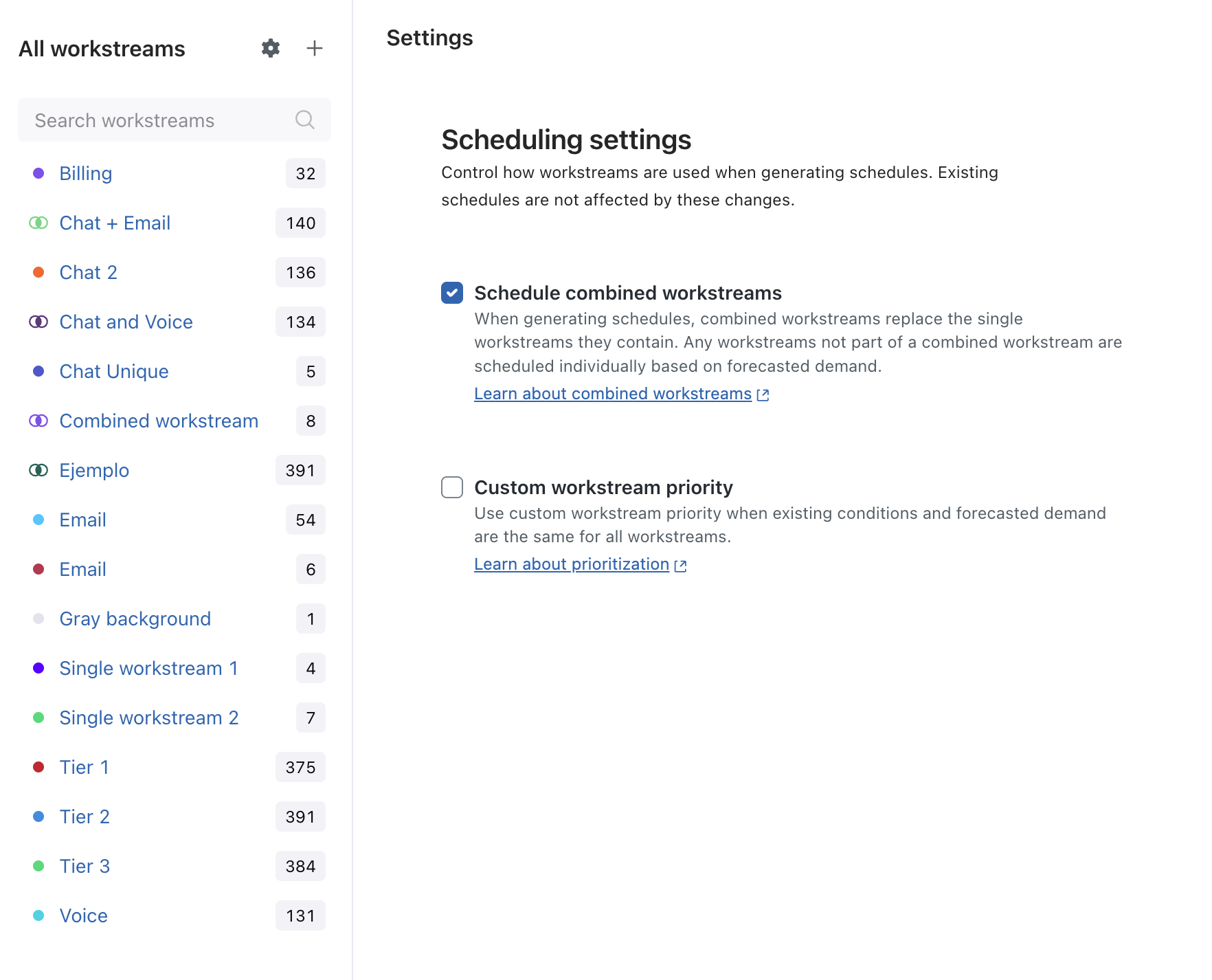
- Seleziona Pianifica stream di lavoro combinati .
- Fai clic su Salva.
L’algoritmo di pianificazione inizia a usare solo stream di lavoro combinati durante la creazione di una pianificazione. In seguito prenderà in considerazione tutti i singoli stream di lavoro che non fanno parte di alcuno stream di lavoro combinato. Le pianificazioni orari esistenti non sono interessate da queste modifiche.
Assegnazione priorità agli stream di lavoro (EAP)
Puoi assegnare la priorità agli stream di lavoro dal più alto al più basso. Dai la priorità agli stream di lavoro i cui canali o la natura del lavoro sono più importanti per la tua azienda. Ad esempio, potresti voler dare la priorità allo stream di lavoro Voce poiché le telefonate non possono aspettare come le email.
L’algoritmo pianificherà comunque tutti gli stream di lavoro in base principalmente alla previsione; tuttavia, la priorità aggiunge un "punto bonus" affinché uno stream di lavoro venga selezionato dall'algoritmo.
L’impostazione della priorità è importante solo quando la domanda prevista è simile tra due stream di lavoro o quando la domanda è soddisfatta o è molto piccola. In questi casi, la priorità aiuta nel processo decisionale a pianificare lo stream di lavoro con priorità più alta fino a quando la domanda prevista non viene coperta. Gli altri stream di lavoro vengono quindi pianificati in sequenza in base al livello di priorità. Tuttavia, se lo stream di lavoro con priorità più bassa ha la domanda più alta, viene comunque pianificato prima degli altri stream di lavoro.
Per dare priorità agli stream di lavoro
- In Gestione del personale , fai clic su Impostazioni nella barra laterale, quindi seleziona Stream di lavoro .
- Fai clic sull’icona Impostazioni pianificazione orari accanto a Tutti gli stream di lavoro.
- Seleziona Priorità stream di lavoro personalizzata .
- Fai clic sul menu a discesa accanto a uno stream di lavoro e seleziona un livello di priorità.
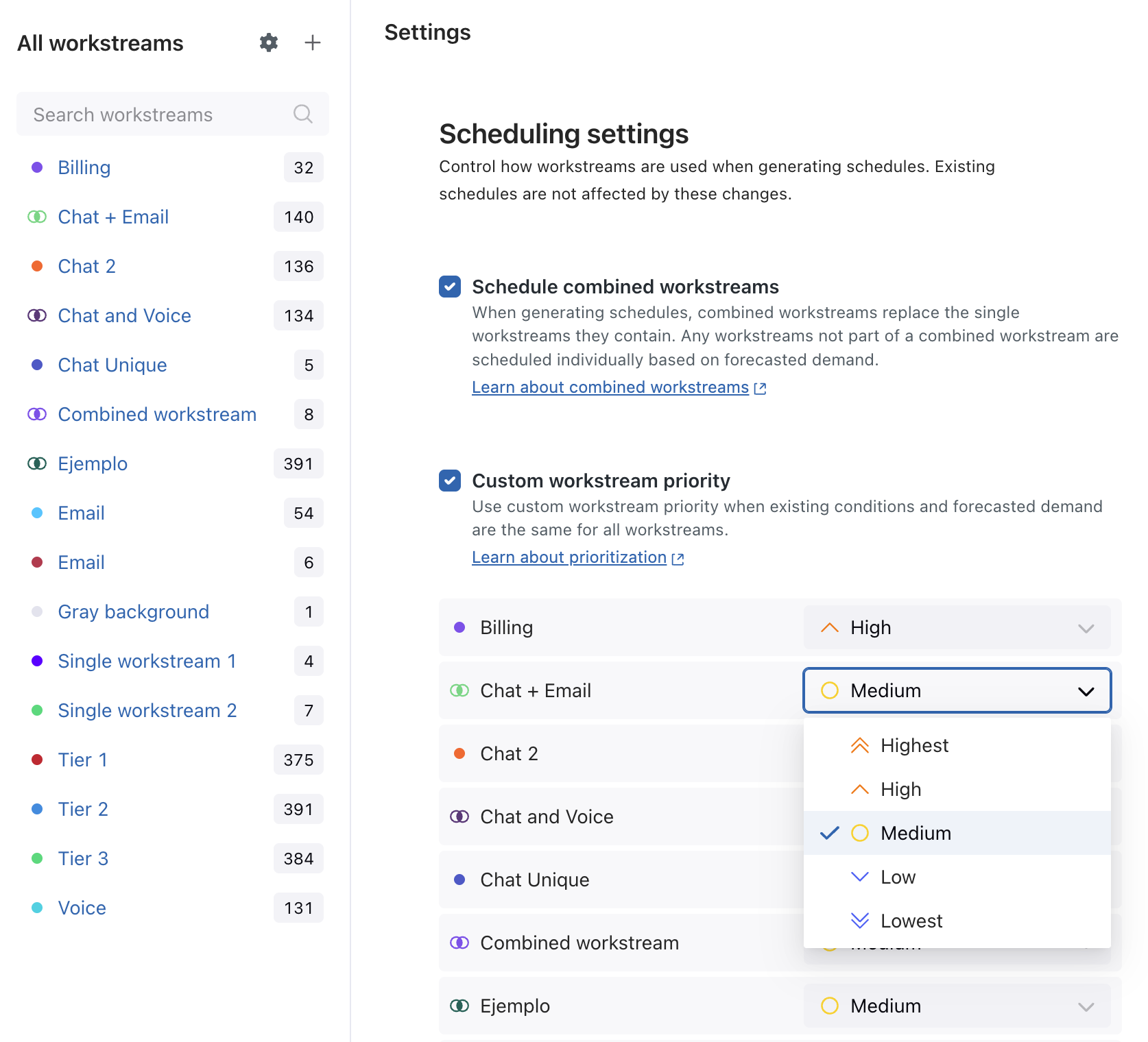
- Continua a impostare la priorità per tutti gli stream di lavoro, quindi fai clic su Salva .
Avvertenza sulla traduzione: questo articolo è stato tradotto usando un software di traduzione automatizzata per fornire una comprensione di base del contenuto. È stato fatto tutto il possibile per fornire una traduzione accurata, tuttavia Zendesk non garantisce l'accuratezza della traduzione.
Per qualsiasi dubbio sull'accuratezza delle informazioni contenute nell'articolo tradotto, fai riferimento alla versione inglese dell'articolo come versione ufficiale.