Riepilogo: ◀▼
Puoi visualizzare e gestire le scorecard per valutare le prestazioni degli agenti, monitorare la qualità e fornire un feedback chiaro e misurabile. L’elenco delle schede punteggi mostra lo stato, gli spazi di lavoro, le categorie e il tempo dell’ultimo aggiornamento; puoi cercare o filtrare per trovare quella giusta. Puoi modificare le impostazioni, duplicare le schede punteggi, attivarle o disattivarle ed eliminare le schede punteggi quando non sono più necessarie.
Le scorecard in Zendesk QA forniscono un potente strumento per valutare le prestazioni degli agenti, identificare le aree di miglioramento e garantire che il team raggiunga gli obiettivi dell’organizzazione.
Una punteggi per il controllo della qualità del servizio clienti è un modulo di valutazione, composto da categorie di valutazione , che viene usato per esaminare le conversazioni con i clienti nel modo più obiettivo possibile. Le schede punteggi accelerano il processo di revisione rendendo il feedback più specifico e misurabile.
Questo articolo include i seguenti argomenti:
- Accesso all’elenco delle schede punteggi del tuo account
- Modifica delle impostazioni punteggi dell’account
- Modifica di una punteggi
- Duplicazione di una punteggi
- Attivazione di una punteggi
- Disattivazione di una punteggi
- Eliminazione di una punteggi
Articoli correlati
Accesso all’elenco delle schede punteggi del tuo account
Gli amministratori e i manager spazio di lavoro possono visualizzare e gestire le scorecard.
Per accedere all’elenco punteggi del tuo account
- In Quality Assurance , fai clic sull’icona del tuo profilo nell’angolo in alto a destra.
- Fai clic su Impostazioni .
-
Nella barra laterale, in Account , fai clic su Schede punteggi .

- Fai clic su Schede punteggi in alto per visualizzare un elenco di tutte le schede punteggi.
- Puoi visualizzare il numero di categorie e spazi di lavoro assegnati a ciascuna punteggi e il relativo stato attuale:
Inoltre, puoi vedere quando è stato aggiornato l’ultima volta ogni punteggi .
Usa la casella di ricerca e i filtri in alto per trovare scorecard specifiche. Puoi filtrare in base spazio di lavoro punteggi , alla categoria o allo stato: attivo, bozza o non attivo.
Modifica delle impostazioni punteggi dell’account
Puoi cambiare il formato delle schede punteggi usando le emoji anziché i numeri. Inoltre, puoi consentire ai revisori di saltare le categorie e scegliere se questo si applica a tutte le categorie o se vuoi specificarlo per ciascuna categoria durante la configurazione punteggi . Questa funzionalità aggiunge un’opzione N/D alle scale di valutazione nelle schede punteggi esistenti.
Per modificare le impostazioni punteggi dell’account
- In Quality Assurance , fai clic sull’icona del tuo profilo nell’angolo in alto a destra.
- Fai clic su Impostazioni .
- Nella barra laterale, in Account , fai clic su Schede punteggi .
- Fai clic su Impostazioni (
 ) in alto a destra.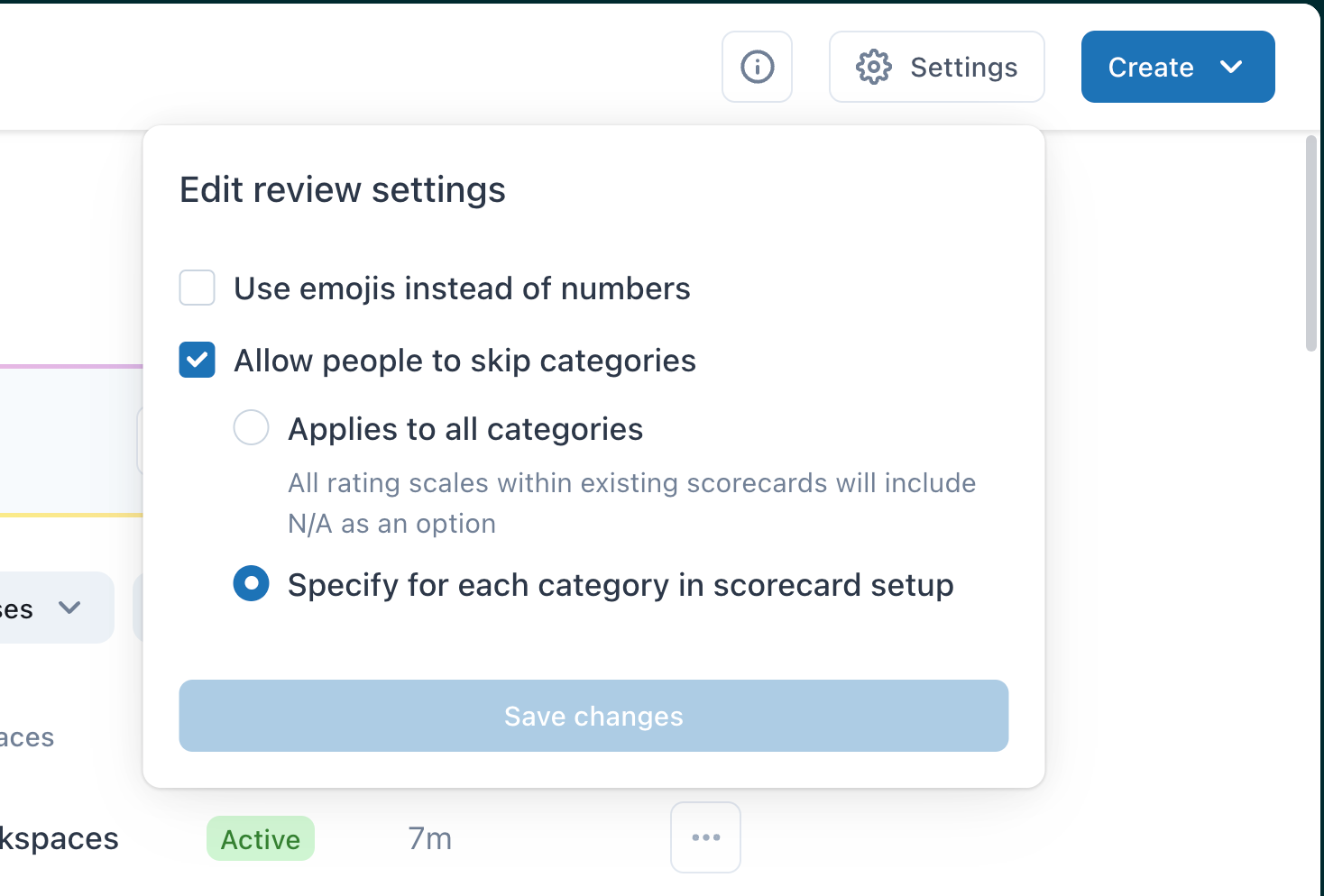
- In Modifica impostazioni di revisione, seleziona se vuoi:
- Usa le emoji anziché i numeri
- Consenti alle persone di saltare le categorie e scegliere se applicabile a tutte le categorie. Ciò garantirà che tutte le scale di valutazione nelle schede punteggi esistenti includano N/D come opzione; in alternativa, puoi specificare questa opzione per ciascuna categoria durante la configurazione punteggi .
- Fai clic su Salva modifiche.
Modifica di una punteggi
Per aiutarti a iniziare, il tuo account viene fornito con una punteggi predefinita che include categorie di sistema di punteggio automatico e categorie manuali .

Puoi modificarne le impostazioni, personalizzare alcune categorie di sistema AutoQA e modificare le impostazioni per qualsiasi categoria e scheda punteggi creata.
Per modificare una punteggi
- Accedi all’elenco delle schede punteggi del tuo account.
- Fai clic sul nome della punteggi da modificare.
- Apporta le modifiche e fai clic su Applica .
- Fai clic su Pubblica .Se rimuovi una categoria da una punteggi, le revisioni precedenti non visualizzeranno più la categoria rimossa. Tuttavia, la rimozione di una categoria non influisce sulle metriche cronologiche del dashboard o sui punteggi complessivi. Le dashboard continuano a riflettere dati storici accurati, inclusi punteggi e tendenze, anche dopo la rimozione o il riutilizzo delle categorie.
Duplicazione di una punteggi
Per modificare una punteggi esistente senza alterare l’originale, puoi crearne una copia duplicata.
Per duplicare una punteggi
- Accedi all’elenco delle schede punteggi del tuo account.
- Accanto alla punteggi da copiare, fai clic sul menu delle opzioni (
 ) e seleziona Duplica .
- Apporta le modifiche desiderate.
- Fai clic su Pubblica per rendere disponibile per l’uso la nuova punteggi oppure fai clic su Salva come bozza se non sei pronto per pubblicarla.
Attivazione di una punteggi
Le schede punteggi non attive non possono essere usate. Affinché una punteggi possa essere usata dai revisori per le valutazioni negli spazi di lavoro selezionati, devi attivarla.
Per contrassegnare una punteggi come attiva
- Accedi all’elenco delle schede punteggi del tuo account.
- Accanto alla punteggi che vuoi attivare, fai clic sul menu delle opzioni ( ) e seleziona Contrassegna come attiva .
Disattivazione di una punteggi
Quando una punteggi attiva è disattivata, viene nascosta ai revisori e non può essere usata per le valutazioni. Tuttavia, i dati storici della scheda punteggi rimangono intatti nei dashboard, indipendentemente dal loro stato.
Per contrassegnare una punteggi come non attiva
- Accedi all’elenco delle schede punteggi del tuo account.
- Accanto alla punteggi da disattivare, fai clic sul menu delle opzioni ( ) e seleziona Contrassegna come non attivo .
Eliminazione di una punteggi
L’eliminazione di una punteggi rimuove definitivamente la punteggi e tutti i dati associati da Zendesk QA.
Per eliminare una punteggi
- Accedi all’elenco delle schede punteggi del tuo account.
- Accanto alla punteggi da rimuovere da Zendesk QA, fai clic sul menu delle opzioni ( ) e seleziona Elimina .
Avvertenza sulla traduzione: questo articolo è stato tradotto usando un software di traduzione automatizzata per fornire una comprensione di base del contenuto. È stato fatto tutto il possibile per fornire una traduzione accurata, tuttavia Zendesk non garantisce l'accuratezza della traduzione.
Per qualsiasi dubbio sull'accuratezza delle informazioni contenute nell'articolo tradotto, fai riferimento alla versione inglese dell'articolo come versione ufficiale.