Riepilogo: ◀▼
Puoi creare insight in evidenza basati su prompt AI personalizzati per contrassegnare le conversazioni vocali o di testo per la revisione, usando modelli o prompt da zero. Ti aiutano a rilevare il comportamento specifico di agenti o clienti, le menzioni della concorrenza e altre parole chiave o frasi. Puoi testare i prompt, rivedere le corrispondenze e usare i prompt di punteggio per migliorare la precisione prima di creare l’elemento in evidenza.
In Zendesk QA, le categorie di valutazione valutano gli agenti, mentre gli insight in evidenza evidenziano i ticket.
Gli insight In evidenza funzionano sia con le conversazioni basate su testo che con le trascrizioni vocali. Vari insight predefiniti aiutano a identificare parole chiave o frasi specifiche nelle conversazioni appena chiuse e sincronizzate che indicano la necessità di ulteriori analisi.
Oltre a personalizzare alcuni di questi insight in evidenza predefiniti , puoi crearne di nuovi. Puoi creare sia elementi in evidenza AI a corrispondenza testuale che trovano frasi o parole chiave esatte, sia elementi in evidenza AI basati su prompt che pongono domande specifiche su una conversazione.
Gli insight AI basati su prompt Zendesk QA sfruttano i modelli AI più recenti, consentendoti di creare riflettori AI personalizzati da zero o di scegliere tra i nostri modelli di prompt AI pronti per l’uso.
I criteri di categoria Prompt AI definiscono il comportamento degli agenti, mentre i criteri In evidenza sono più flessibili e possono essere applicati al comportamento degli agenti o dei clienti. Ad esempio, se vuoi evidenziare i casi in cui l’agente o il cliente menziona un concorrente diretto, puoi creare un insight in evidenza denominato “Concorrente” e fornire un elenco di nomi di concorrenti, nomi di prodotti e funzionalità.
Articoli correlati
Gli amministratori e i manager spazio di lavoro possono avere fino a 10 categorie di valutazione basate su prompt AI attive e insight in evidenza basati su prompt AI per account. Quando raggiungi questo limite, devi contrassegnarne uno come non attivo o eliminarlo prima di poterne creare o attivare altri.
Per creare un insight in evidenza basato su prompt AI personalizzato
- In Quality Assurance , fai clic sull’icona del tuo profilo nell’angolo in alto a destra.
- Fai clic su Impostazioni .
- Nella barra laterale, in Account , fai clic su AI .
- Fai clic su Crea insight AI .
- Seleziona il tipo di insight AI basato su prompt .
- (Facoltativo) Fai clic su Modelli di prompt per selezionare un modello dai nostri modelli di prompt AI pronti per l’uso, quindi fai clic su Usa modello .
- Inserisci un nome di insight AI .
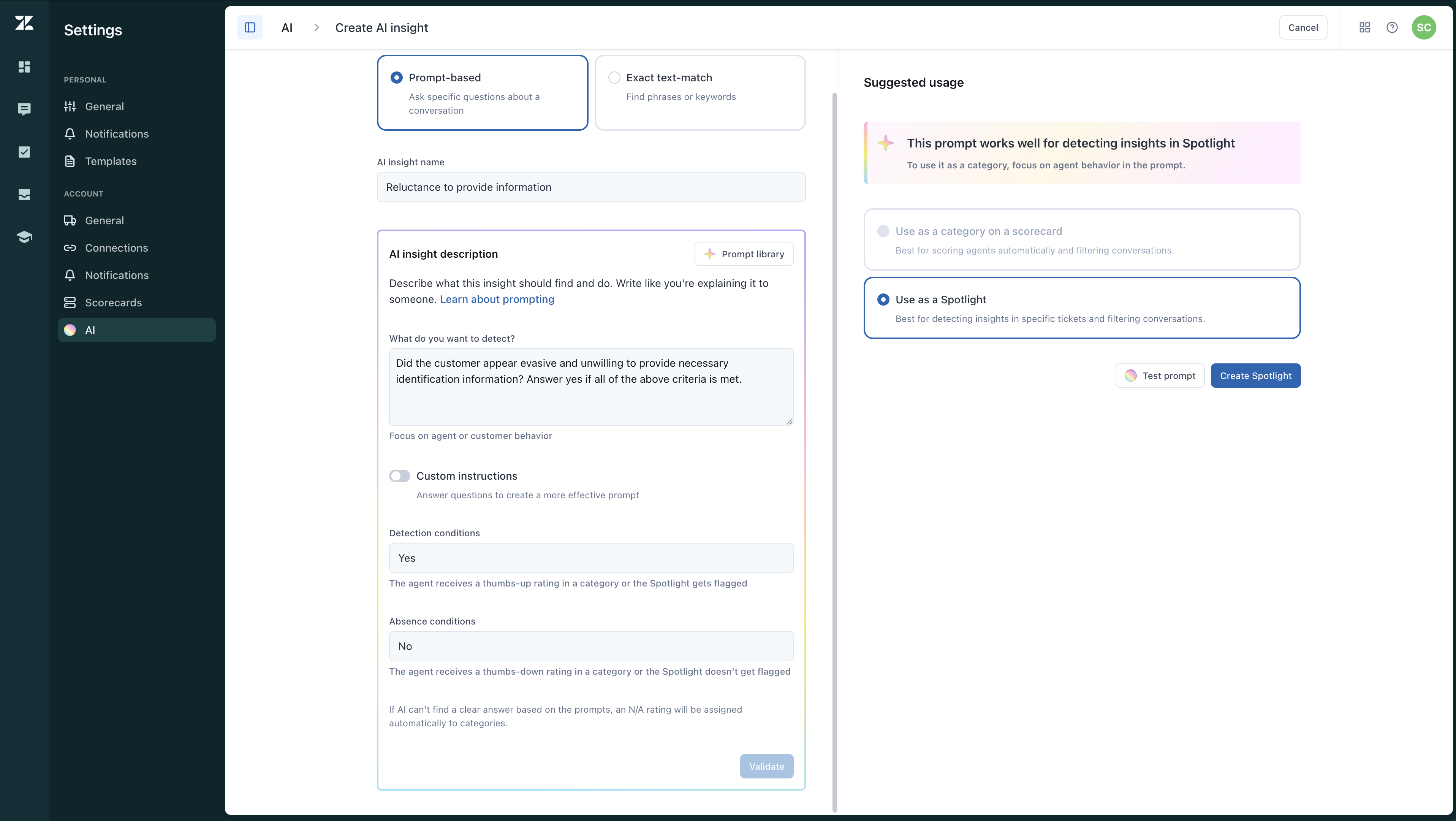
- In Filtri di valutazione , seleziona il tipo di partecipanti da includere nelle conversazioni da analizzare, ad esempio agenti umani e agenti AI , canali, tag e tipi di origine. Consulta Informazioni sui tipi di filtri delle conversazioni in Zendesk QA .
- Personalizza qualsiasi modello in base alle tue esigenze specifiche o crea un nuovo prompt da zero:
- In Cosa vuoi rilevare? , descrivi chiaramente ciò che questo insight dovrebbe identificare e ottenere.
Specifica se l’attenzione è incentrata sul comportamento degli agenti o dei clienti e usa un linguaggio oggettivo e misurabile. Puoi inserire fino a 2.000 caratteri.
Assicurati di seguire le nostre best practice per la scrittura di prompt per gli insight AI per garantire che gli insight siano accurati e fruibili.
- Inserisci un ulteriore prompt di punteggio, di massimo 128 caratteri, per contrassegnare positivamente l’ In evidenza quando una risposta viene valutata. Assicurati di seguire le nostre best practice relative agli insight AI basati su prompt di punteggio per garantire valutazioni accurate.
- Inserisci un ulteriore prompt per il punteggio di massimo 128 caratteri in modo che l’ In evidenza venga contrassegnato negativamente .
Nota: Se AI non riesce a trovare una risposta chiara in base ai prompt, la categoria viene valutata automaticamente come N/D . - In Cosa vuoi rilevare? , descrivi chiaramente ciò che questo insight dovrebbe identificare e ottenere.
- (Facoltativo) Se l’ opzione Suggerimenti AI è attivata nelle impostazioni dell’account , fai clic su Migliora . Il sistema analizza il prompt per risolvere l’ambiguità, la vaghezza o la formattazione errata. Inoltre, perfeziona lo scopo principale aggiungendo i seguenti dettagli:
- La richiesta principale del prompt
- Cos’è
- Cosa non è
- Descrizione della risposta prompt
- Un esempio di punteggio prompt negativo
- Un esempio di punteggio prompt positivo
- Che cosa deve essere chiarito
- Le opzioni di risposta al prompt
Suggerimento: La valutazione in genere usa solo i dati delle conversazioni. Tuttavia, quando nel prompt vengono visualizzati elementi di metadati, come tempo di risposta, tag, canale e note interne, vengono presi in considerazione anche durante la valutazione del prompt. Consulta Scrittura di prompt con metadati . - (Facoltativo) Fai clic su Rivedi il prompt avanzato per vedere cosa è cambiato rispetto al prompt originale e accedere a suggerimenti dettagliati.
- (Facoltativo) Fai clic su Usa prompt originale per ripristinare il prompt originale.
- (Facoltativo) Se l’ opzione Suggerimenti AI è disattivata nelle impostazioni dell’account , fai clic su Convalida per ricevere feedback e suggerimenti su come migliorare il prompt senza modificarlo.
- In Utilizzo suggerito , seleziona Usa come elemento in evidenza .
- (Facoltativo) Fai clic su Prova prompt per confermare che il prompt funzioni correttamente e soddisfi i criteri specificati.
Una vista filtro delle conversazioni mostra il numero totale di conversazioni trovate in base all’insight richiesto.
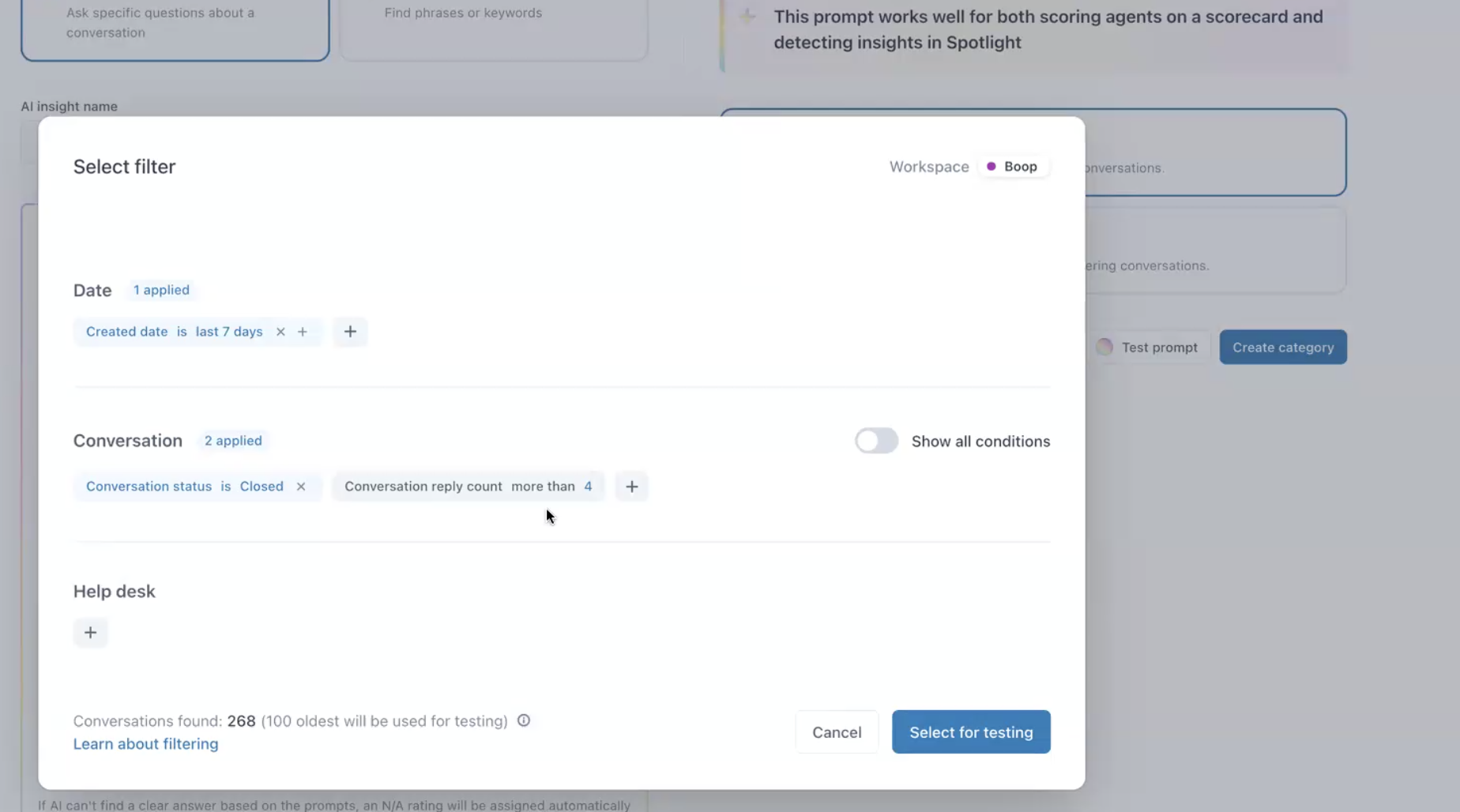
Per mantenere specifico il pool di conversazioni per il test, il filtro visualizza un elenco di conversazioni chiuse create negli ultimi sette giorni che hanno più di quattro risposte, per impostazione predefinita, con un limite di 100 conversazioni.
- (Facoltativo) Fai clic su Seleziona per il test . Le conversazioni trovate usando questo prompt sono elencate nel pannello di destra, visualizzate 10 alla volta.
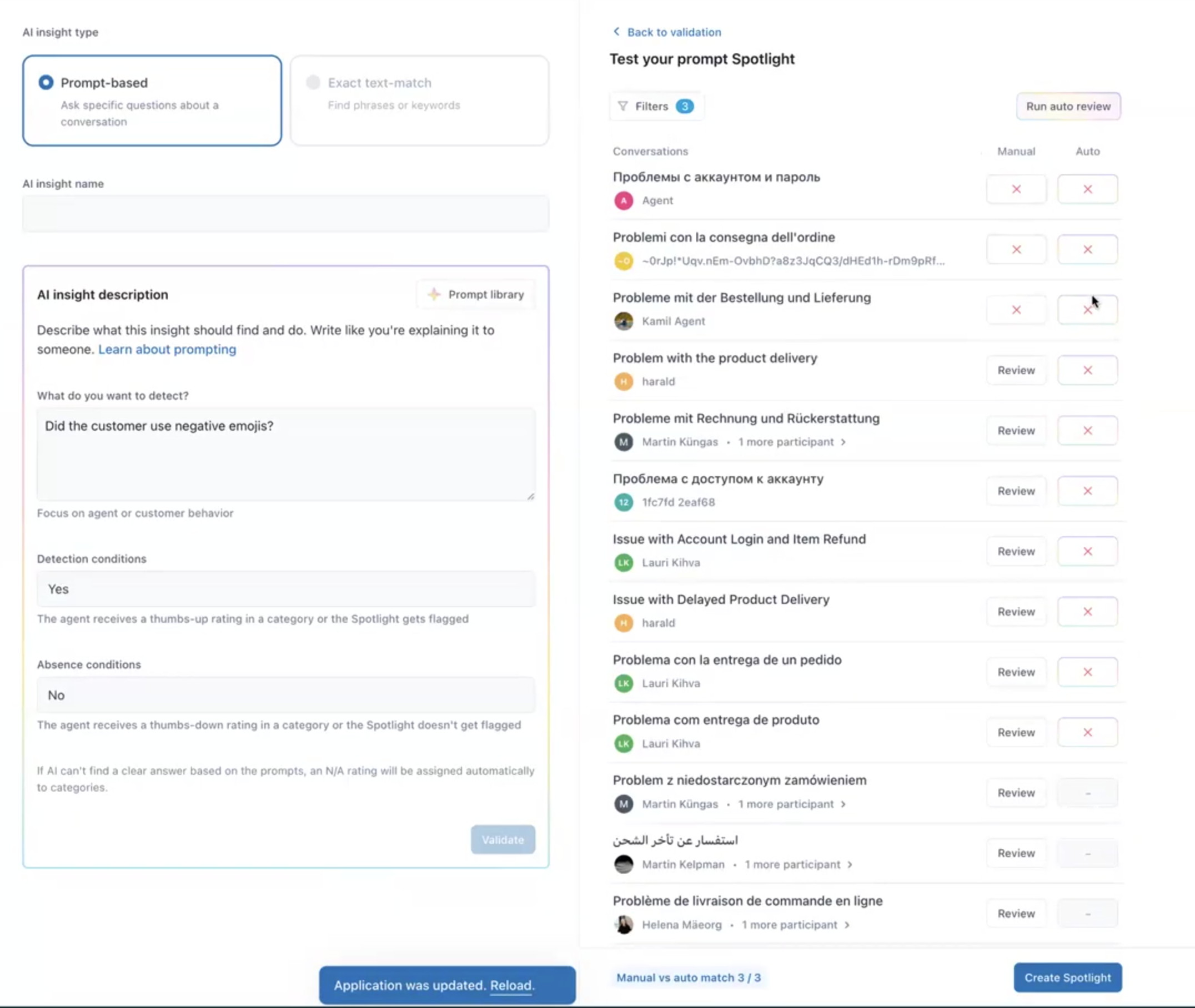
- (Facoltativo) Se hai convalidato e testato questo prompt, lo hai modificato e lo stai testando di nuovo, viene visualizzata una cronologia dei prompt. Ciò consente di visualizzare le versioni precedenti del prompt e il tasso di corrispondenza, che indica i risultati valutati in base a tale versione. Controlla la frequenza con cui i punteggi della revisione automatica e della revisione manuale si allineano per avere una panoramica più chiara delle prestazioni dei prompt. Puoi usare questa cronologia per selezionare la versione del prompt più adatta prima di passare alla creazione finale.
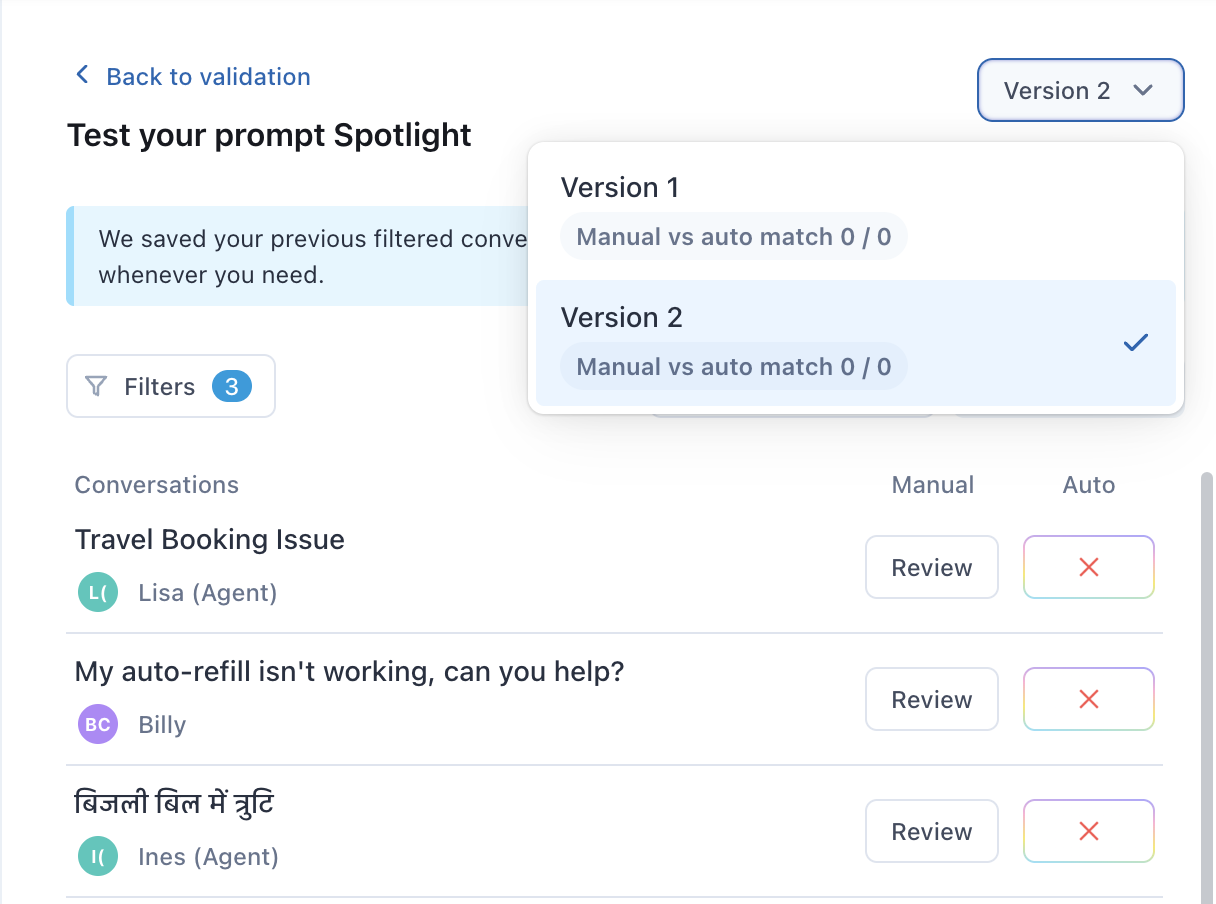
- Prova i risultati:
- (Facoltativo) Fai clic su Rivedi accanto a ciascuna conversazione e assegna manualmente un punteggio in base al prompt che stai creando, in modo da poter confrontare i risultati e vedere con quale frequenza i punteggi della revisione automatica e della revisione manuale si allineano.
- Fai clic su Esegui revisione automatica per vedere i risultati delle condizioni dei prompt applicati automaticamente a tutte le conversazioni elencate in Auto .
Se molte conversazioni sono evidenziate in giallo, è probabile che vi sia un disallineamento tra il modo in cui vuoi assegnare il punteggio alle conversazioni e il modo in cui AI le assegna. Ti consigliamo di riformulare il prompt.
Quando riformuli ciò che vuoi rilevare con il prompt, se le modifiche sono di minore entità, puoi fare di nuovo clic su Esegui revisione automatica . Tuttavia, se le modifiche sono più significative, come la modifica per valutare l’agente anziché il cliente, il tipo di prompt potrebbe cambiare da In evidenza a categoria. In questo caso, dovrai tornare al passaggio 14 e fare di nuovo clic su Prova prompt .
- Fai clic su Crea In evidenza .
Avvertenza sulla traduzione: questo articolo è stato tradotto usando un software di traduzione automatizzata per fornire una comprensione di base del contenuto. È stato fatto tutto il possibile per fornire una traduzione accurata, tuttavia Zendesk non garantisce l'accuratezza della traduzione.
Per qualsiasi dubbio sull'accuratezza delle informazioni contenute nell'articolo tradotto, fai riferimento alla versione inglese dell'articolo come versione ufficiale.